終止支援通知:2027 年 6 月 30 日, AWS 將終止對 AMS Advanced 的支援。2027 年 6 月 30 日之後,您將無法再存取 AMS Advanced 主控台或 AMS Advanced 資源。如需詳細資訊,請參閱 AMS 進階終止支援。
本文為英文版的機器翻譯版本,如內容有任何歧義或不一致之處,概以英文版為準。
EC2 堆疊 | 建立 (使用其他磁碟區)
建立具有最多五個額外磁碟區的 Amazon Elastic Compute Cloud (EC2) 執行個體。
完整分類:部署 | 進階堆疊元件 | EC2 堆疊 | 建立 (使用額外的磁碟區)
變更類型詳細資訊
變更類型 ID |
ct-1aqsjf86w6vxg |
目前版本 |
5.0 |
預期的執行持續時間 |
360 分鐘 |
AWS 核准 |
必要 |
客戶核准 |
非必要 |
執行模式 |
自動化 |
其他資訊
建立堆疊 (使用其他磁碟區)
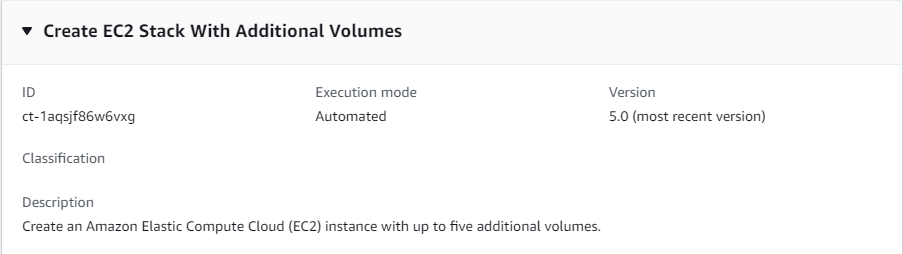
以下顯示 AMS 主控台中的此變更類型。
運作方式:
導覽至建立 RFC 頁面:在 AMS 主控台的左側導覽窗格中,按一下 RFCs以開啟 RFCs清單頁面,然後按一下建立 RFC。
在預設瀏覽變更類型檢視中選擇熱門的變更類型 (CT),或在依類別選擇檢視中選擇 CT。
依變更類型瀏覽:您可以在快速建立區域中按一下熱門的 CT,以立即開啟執行 RFC 頁面。請注意,您無法透過快速建立選擇較舊的 CT 版本。
若要排序 CTs,請使用卡片或資料表檢視中的所有變更類型區域。在任一檢視中,選取 CT,然後按一下建立 RFC 以開啟執行 RFC 頁面。如果適用,建立較舊版本選項會顯示在建立 RFC 按鈕旁。
依類別選擇:選取類別、子類別、項目和操作,如果適用,CT 詳細資訊方塊會開啟,其中包含使用較舊版本建立的選項。按一下建立 RFC 以開啟執行 RFC 頁面。
在執行 RFC 頁面上,開啟 CT 名稱區域以查看 CT 詳細資訊方塊。需要主旨 (如果您在瀏覽變更類型檢視中選擇 CT,則會為您填寫)。開啟其他組態區域以新增 RFC 的相關資訊。
在執行組態區域中,使用可用的下拉式清單或輸入必要參數的值。若要設定選用的執行參數,請開啟其他組態區域。
完成後,請按一下執行。如果沒有錯誤,RFC 成功建立的頁面會顯示已提交的 RFC 詳細資訊,以及初始的執行輸出。
開啟執行參數區域以查看您提交的組態。重新整理頁面以更新 RFC 執行狀態。或者,取消 RFC 或使用頁面頂端的選項建立 RFC 的副本。
運作方式:
使用內嵌建立 (您發出包含所有 RFC 和執行參數的
create-rfc命令) 或範本建立 (您建立兩個 JSON 檔案,一個用於 RFC 參數,另一個用於執行參數),並使用兩個檔案作為輸入發出create-rfc命令。此處說明這兩種方法。使用傳回的 RFC ID 提交 RFC:
aws amscm submit-rfc --rfc-id命令。ID監控 RFC:
aws amscm get-rfc --rfc-id命令。ID
若要檢查變更類型版本,請使用下列命令:
aws amscm list-change-type-version-summaries --filter Attribute=ChangeTypeId,Value=CT_ID
注意
您可以將任何CreateRfc參數與任何 RFC 搭配使用,無論它們是否為變更類型結構描述的一部分。例如,若要在 RFC 狀態變更時取得通知,請將此行新增至請求的 --notification "{\"Email\": {\"EmailRecipients\" : [\"email@example.com\"]}}" RFC 參數部分 (而非執行參數)。如需所有 CreateRfc 參數的清單,請參閱 AMS 變更管理 API 參考。
內嵌建立:
使用內嵌提供的執行參數發出建立 RFC 命令 (在內嵌提供執行參數時逸出引號),然後提交傳回的 RFC ID (範例僅顯示必要參數)。例如,您可以將內容取代為類似以下內容:
aws amscm create-rfc --change-type-id "ct-1aqsjf86w6vxg" --change-type-version "4.0" --title "EC2-Create-A-V-QC" --execution-parameters "{\"Description\":\"My EC2 stack with addl vol\",\"VpcId\":\"VPC_ID\",\"Name\":\"My Stack\",\"StackTemplateId\":\"stm-nn8v8ffhcal611bmo\",\"TimeoutInMinutes\":60,\"Parameters\":{\"InstanceAmiId\":\"AMI_ID\",\"InstanceSubnetId\":\"SUBNET_ID\"}}
範本建立:
將此變更類型的執行參數輸出至名為 CreateEC2AVParams.json.
aws amscm get-change-type-version --change-type-id "ct-1aqsjf86w6vxg" --query "ChangeTypeVersion.ExecutionInputSchema" --output text > CreateEC2AVParams.json修改並儲存 CreateEC2AVParams 檔案 (範例顯示大多數參數)。例如,您可以將內容取代為類似以下內容:
{ "Description": "EC2-Create-1-Addl-Volumes", "VpcId": "VPC_ID", "StackTemplateId": "stm-nn8v8ffhcal611bmo", "Name": "My-EC2-1-Addl-Volume", "TimeoutInMinutes": 60, "Parameters": { "InstanceAmiId": "AMI_ID", "InstanceSecurityGroupIds": "SECURITY_GROUP_ID", "InstanceCoreCount":1, "InstanceThreadsPerCore":2, "InstanceDetailedMonitoring": "true", "InstanceEBSOptimized": "false", "InstanceProfile": "customer-mc-ec2-instance-profile", "InstanceRootVolumeIops":100, "InstanceRootVolumeName": "/dev/xvda", "InstanceRootVolumeSize":50, "InstanceRootVolumeType": "io1", "RootVolumeKmsKeyId": "default", "InstancePrivateStaticIp": "10.27.0.100", "InstanceSecondaryPrivateIpAddressCount":0, "InstanceTerminationProtection": "false", "InstanceType": "t3.large", "CreditSpecification": "unlimited", "InstanceUserData": "echo $", "Volume1Encrypted": "true", "Volume1Iops": "IOPS" "Volume1KmsKeyId": "KMS_MASTER_KEY_ID", "Volume1Name": "xvdh" "Volume1Size": "2 GiB", "Volume1Snapshot": "SNAPSHOT_ID", "Volume1Type": "iol", "InstanceSubnetId": "SUBNET_ID" } }將 RFC 範本輸出到目前資料夾中的檔案;此範例會將其命名為 CreateEC2AVRfc.json:
aws amscm create-rfc --generate-cli-skeleton > CreateEC2AVRfc.json修改並儲存 CreateEC2AVRfc.json 檔案。例如,您可以將內容取代為類似以下內容:
{
"ChangeTypeVersion":    "4.0",
"ChangeTypeId":         "ct-1aqsjf86w6vxg",
"Title":                "EC2-Create-1-Addl-Volume-RFC"
}
建立 RFC,指定 CreateEC2AVRfc 檔案和 CreateEC2AVParams 檔案:
aws amscm create-rfc --cli-input-json file://CreateEC2AVRfc.json --execution-parameters file://CreateEC2AVParams.json您會在回應中收到新 RFC 的 ID,並使用它來提交和監控 RFC。在您提交之前,RFC 會保持在編輯狀態,不會啟動。
重要
此變更類型有新版本 v 4.0,使用不同的 StackTemplateId (stm-nn8v8ffhcal611bmo)。如果您在命令列使用此變更類型提交 RFC,這很重要。新版本引進兩個新參數 (RootVolumeKmsKeyId 和 CreditSpecification),並變更一個現有參數 (InstanceType) 的預設值。
執行個體類型
-
如果您選擇指定核心或執行緒的數量,則必須指定兩者的值。使用參數
InstanceCoreCount和InstanceThreadsPerCore。若要尋找核心/執行緒的有效組合,請參閱每個執行個體類型每個 CPU 核心的 CPU 核心和執行緒。 -
AMS 不建議使用 t2.micro/t3.micro 或 t2.nano/t3.nano 執行個體類型。除了您的業務工作負載之外,這些太小而無法支援 EPS、SSM 和 Cloudwatch 等 AMS 工具。如需詳細資訊,請參閱為您的應用程式選擇正確的 EC2 執行個體類型
。 -
在 4.0 版中,預設類型已從 t2.large 提升為 t3.large。根據預設,T3 執行個體會使用「無限制額度」啟動。即使執行個體使用所有 CPU 點數,您也不會體驗 CPU 限流。您可以改為選擇 T2 執行個體,並使用 CreditSpecification 無限制選項。
-
如需 Amazon EC2 的詳細資訊,包括大小建議,請參閱 Amazon Elastic Compute Cloud 文件
。
若要在建立 EC2 堆疊之後以其他磁碟區更新,請參閱 EC2 執行個體堆疊:更新 (使用其他磁碟區)
執行輸入參數
如需執行輸入參數的詳細資訊,請參閱 變更類型的結構描述 ct-1aqsjf86w6vxg。
範例:必要參數
{
  "Description" : "Test description",
  "VpcId" : "vpc-12345678901234567",
  "Name" : "TestStack",
  "StackTemplateId" : "stm-nn8v8ffhcal611bmp",
  "TimeoutInMinutes" : 60,
  "Parameters" : {
    "InstanceAmiId" : "ami-1234567890abcdef0",
    "InstanceSubnetId" : "subnet-1234567890abcdef0",
    "EnforceIMDSV2": "true"
  }
}
範例:所有參數
{
  "Description": "This is a test description",
  "VpcId": "vpc-12345678",
  "Name": "Test Stack",
  "Tags": [
    {
      "Key": "key1",
      "Value": "value1"
    },
    {
      "Key": "key2",
      "Value": "value2"
    }
  ],
  "Parameters": {
    "InstanceAmiId": "ami-12345678",
    "InstanceCoreCount": 0,
    "InstanceThreadsPerCore": 0,
    "InstanceRootVolumeName": "/dev/xvda",
    "InstanceRootVolumeSize": 100,
    "InstanceSubnetId": "subnet-12345678",
    "InstanceDetailedMonitoring": "false",
    "InstanceEBSOptimized": "false",
    "InstanceProfile": "customer-mc-ec2-instance-profile",
    "InstanceRootVolumeIops": 1000,
    "InstanceRootVolumeType": "io1",
    "InstancePrivateStaticIp": "172.16.0.10",
    "InstanceSecondaryPrivateIpAddressCount" : 1,
    "InstanceTerminationProtection" : "true",
    "InstanceType": "t2.small",
    "InstanceUserData": "#!/bin/bash\\npwd\\nls -ltrh\\necho \"Hello, World\"",
    "Volume1Iops": 100,
    "Volume1KmsKeyId": "12345678-1234-1234-1234-1234567890ab",
    "Volume1Name": "/dev/sdf",
    "Volume1Size": 100,
    "Volume1Type": "io1",
    "Volume2Iops": 100,
    "Volume2KmsKeyId": "12345678-1234-1234-1234-1234567890ab",
    "Volume2Name": "/dev/sdg",
    "Volume2Size": 100,
    "Volume2Type": "io1",
    "Volume3Iops": 100,
    "Volume3KmsKeyId": "12345678-1234-1234-1234-1234567890ab",
    "Volume3Name": "/dev/sdh",
    "Volume3Size": 100,
    "Volume3Type": "io1",
    "Volume4Iops": 100,
    "Volume4KmsKeyId": "12345678-1234-1234-1234-1234567890ab",
    "Volume4Name": "/dev/sdi",
    "Volume4Size": 100,
    "Volume4Type": "io1",
    "Volume5Iops": 100,
    "Volume5KmsKeyId": "12345678-1234-1234-1234-1234567890ab",
    "Volume5Name": "/dev/sdj",
    "Volume5Size": 100,
    "Volume5Type": "io1",
    "EnforceIMDSV2": "true"
  },
  "TimeoutInMinutes": 60,
  "StackTemplateId": "stm-nn8v8ffhcal611bmp"
}
