本文為英文版的機器翻譯版本,如內容有任何歧義或不一致之處,概以英文版為準。
檢閱-演練
主題
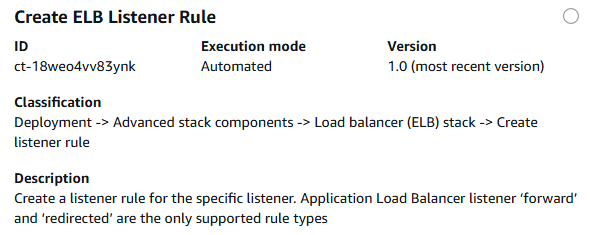
建立 ELB 接聽程式規則
AMS 主控台中此變更類型的螢幕擷取畫面:
運作方式:
導覽至建立 RFC 頁面:在 AMS 主控台的左側導覽窗格中,按一下 RFCs以開啟 RFCs清單頁面,然後按一下建立 RFC。
在預設瀏覽變更類型檢視中選擇熱門的變更類型 (CT),或在依類別選擇檢視中選擇 CT。
依變更類型瀏覽:您可以在快速建立區域中按一下熱門的 CT,以立即開啟執行 RFC 頁面。請注意,您無法透過快速建立選擇較舊的 CT 版本。
若要排序 CTs,請使用卡片或資料表檢視中的所有變更類型區域。在任一檢視中,選取 CT,然後按一下建立 RFC 以開啟執行 RFC 頁面。如果適用,建立舊版選項會顯示在建立 RFC 按鈕旁。
依類別選擇:選取類別、子類別、項目和操作,如果適用,CT 詳細資訊方塊會開啟,其中包含使用較舊版本建立的選項。按一下建立 RFC 以開啟執行 RFC 頁面。
在執行 RFC 頁面上,開啟 CT 名稱區域以查看 CT 詳細資訊方塊。需要主旨 (如果您在瀏覽變更類型檢視中選擇 CT,則會為您填寫)。開啟其他組態區域以新增 RFC 的相關資訊。
在執行組態區域中,使用可用的下拉式清單或輸入必要參數的值。若要設定選用的執行參數,請開啟其他組態區域。
完成後,請按一下執行。如果沒有錯誤,RFC 成功建立的頁面會顯示已提交的 RFC 詳細資訊,以及初始的執行輸出。
開啟執行參數區域以查看您提交的組態。重新整理頁面以更新 RFC 執行狀態。或者,取消 RFC 或使用頁面頂端的選項建立 RFC 的副本。
運作方式:
使用內嵌建立 (您發出包含所有 RFC 和執行參數的
create-rfc命令) 或範本建立 (您建立兩個 JSON 檔案,一個用於 RFC 參數,另一個用於執行參數),並使用兩個檔案作為輸入發出create-rfc命令。此處說明這兩種方法。使用傳回的 RFC ID 提交 RFC:
aws amscm submit-rfc --rfc-id命令。ID監控 RFC:
aws amscm get-rfc --rfc-id命令。ID
若要檢查變更類型版本,請使用下列命令:
aws amscm list-change-type-version-summaries --filter Attribute=ChangeTypeId,Value=CT_ID
注意
您可以將任何CreateRfc參數與任何 RFC 搭配使用,無論它們是否為變更類型結構描述的一部分。例如,若要在 RFC 狀態變更時取得通知,請將此行新增至請求的 --notification "{\"Email\": {\"EmailRecipients\" : [\"email@example.com\"]}}" RFC 參數部分 (而非執行參數)。如需所有 CreateRfc 參數的清單,請參閱 AMS 變更管理 API 參考。
內嵌建立:
使用內嵌提供的執行參數發出建立 RFC 命令 (在內嵌提供執行參數時逸出引號),然後提交傳回的 RFC ID。例如,您可以將內容取代為如下內容:
aws amscm create-rfc --change-type-id "ct-18weo4vv83ynk" --change-type-version "1.0" --title "Create ALB Listener Rule" --execution-parameters "{\"DocumentName\":\"AWSManagedServices-CreateListenerRule\",\"Parameters\":{\"ListenerArn\":[\"LISTENER_ARN\"],\"Conditions\":[\"{\\\"Field\\\":\\\"path-pattern\\\",\\\"PathPatternConfig\\\":{\\\"Values\\\":[\\\"/img/*\\\"]}}\"],\"RuleType\":[\"redirect\"],\"Priority\":[\"200\"],\"TargetGroups\":[\"{}\"],\"TargetGroupStickinessConfig\":[\"\"],\"TargetGroupStickinessDuration\":[\"\"],\"RedirectProtocol\":[\"HTTP\"],\"RedirectPort\":[\"85\"],\"RedirectHost\":[\"www.example.com\"],\"RedirectPath\":[\"/new-path\"],\"RedirectQuery\":[\"page1\"],\"RedirectStatusCode\":[\"HTTP_301\"]},\"Region\":\"REGION\""}"
aws amscm create-rfc --change-type-id "ct-18weo4vv83ynk" --change-type-version "1.0" --title "Create ALB Listener Rule" --execution-parameters "{\"DocumentName\":\"AWSManagedServices-CreateListenerRule\",\"Parameters\":{\"ListenerArn\":[\"LISTENER_ARN\"],\"Conditions\":[\"{\\\"Field\\\":\\\"path-pattern\\\",\\\"PathPatternConfig\\\":{\\\"Values\\\":[\\\"/img/*\\\"]}}\"],\"RuleType\":[\"forward\"],\"Priority\":[\"125\"],\"TargetGroups\":[\"{\\\"TargetGroupArn\\\":\\\"TARGET_GROUP_ARN\\\",\\\"Weight\\\":\\\"20\\\"}\"],\"TargetGroupStickinessConfig\":[\"Enabled\"],\"TargetGroupStickinessDuration\":[\"15\"],\"RedirectProtocol\":[\"\"],\"RedirectPort\":[\"\"],\"RedirectHost\":[\"\"],\"RedirectPath\":[\"\"],\"RedirectQuery\":[\"\"],\"RedirectStatusCode\":[\"\"]},\"Region\":\"REGION\"}"
範本建立:
將此變更類型的執行參數輸出至名為 validateCreateRule.Actions.json.
aws amscm get-change-type-version --change-type-id "ct-18weo4vv83ynk" --query "ChangeTypeVersion.ExecutionInputSchema" --output text > validateCreateRule.Actions.json修改並儲存執行參數 JSON 檔案。例如,您可以將內容取代為如下內容:
所有參數範例:
{
"DocumentName": "AWSManagedServices-CreateListenerRule",
"Region": "us-west-2",
"Parameters": {
  "ListenerArn": ["LISTENER_ARN"],
  "Conditions": ["{\"Field\":\"host-header\",\"HostHeaderConfig\":{\"Values\":[\"example.com\"]}}"],
  "RuleType": ["forward"],
  "Priority": ["200"],
  "TargetGroups": ["{\"TargetGroupArn\":\"TARGET_GROUP_ARN\",\"Weight\":\"100\"}"],
  "TargetGroupStickinessConfig": ["Enabled"],
  "TargetGroupStickinessDuration": ["86400"],
  "RedirectProtocol": [""],
  "RedirectPort": [""],
  "RedirectHost": [""],
  "RedirectPath": [""],
  "RedirectQuery": [""],
  "RedirectStatusCode": [""],
  "Priority": "High"
}
}
{ "DocumentName": "AWSManagedServices-CreateListenerRule", "Parameters": { "ListenerArn": [ "LISTENER_ARN" ], "Conditions": [ "{\"Field\":\"path-pattern\",\"PathPatternConfig\":{\"Values\":[\"/img/*\"]}}" ], "RuleType": [ "forward" ], "Priority": [ "125" ], "TargetGroups": [ "{\"TargetGroupArn\":\"TARGET_GROUP_ARN\",\"Weight\":\"20\"}" ], "TargetGroupStickinessConfig": [ "Enabled" ], "TargetGroupStickinessDuration": [ "15" ], "RedirectProtocol": [ "" ], "RedirectPort": [ "" ], "RedirectHost": [ "" ], "RedirectPath": [ "" ], "RedirectQuery": [ "" ], "RedirectStatusCode": [ "" ] }, "Region": "REGION", "Priority": "High" }將 JSON 範本輸出至目前資料夾中的檔案;此範例會將其命名為 CreateListenerRuleRfc.json:
aws amscm create-rfc --generate-cli-skeleton > CreateListenerRuleRfc.json修改並儲存 CreateListenerRuleRfc.json 檔案。例如,您可以將內容取代為如下內容:
{
"ChangeTypeVersion": "1.0",
"ChangeTypeId": "ct-18weo4vv83ynk",
"Title": "Create ALB Listener Rule"
}
建立 RFC,指定執行參數檔案和 validateCreateRule 檔案:
aws amscm create-rfc --cli-input-json file://CreateListenerRuleRfc.json --execution-parameters file://validateCreateRule.json您會在回應中收到新 RFC 的 ID,並使用它來提交和監控 RFC。在您提交之前,RFC 會保持在編輯狀態,不會啟動。
若要進一步了解 AWS Application Load Balancer,請參閱什麼是 Application Load Balancer?
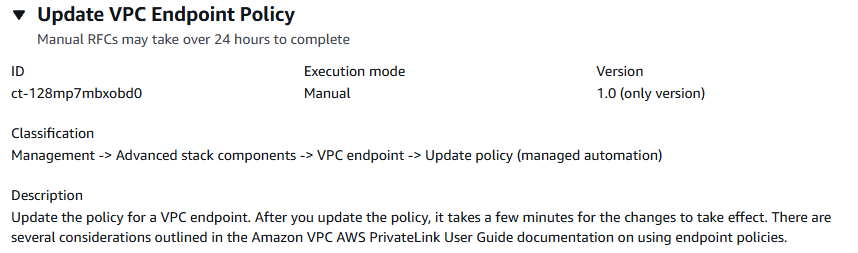
更新 VPC 端點政策
以下顯示 AMS 主控台中的此變更類型。
運作方式:
導覽至建立 RFC 頁面:在 AMS 主控台的左側導覽窗格中,按一下 RFCs以開啟 RFCs清單頁面,然後按一下建立 RFC。
在預設的瀏覽變更類型檢視中選擇熱門的變更類型 (CT),或在依類別選擇檢視中選擇 CT。
依變更類型瀏覽:您可以在快速建立區域中按一下熱門的 CT,以立即開啟執行 RFC 頁面。請注意,您無法透過快速建立選擇較舊的 CT 版本。
若要排序 CTs,請使用卡片或資料表檢視中的所有變更類型區域。在任一檢視中,選取 CT,然後按一下建立 RFC 以開啟執行 RFC 頁面。如果適用,建立舊版選項會顯示在建立 RFC 按鈕旁。
依類別選擇:選取類別、子類別、項目和操作,如果適用,CT 詳細資訊方塊會開啟,其中包含使用較舊版本建立的選項。按一下建立 RFC 以開啟執行 RFC 頁面。
在執行 RFC 頁面上,開啟 CT 名稱區域以查看 CT 詳細資訊方塊。需要主旨 (如果您在瀏覽變更類型檢視中選擇 CT,則會為您填寫)。開啟其他組態區域以新增 RFC 的相關資訊。
在執行組態區域中,使用可用的下拉式清單或輸入必要參數的值。若要設定選用的執行參數,請開啟其他組態區域。
完成後,請按一下執行。如果沒有錯誤,RFC 成功建立的頁面會顯示已提交的 RFC 詳細資訊,以及初始的執行輸出。
開啟執行參數區域以查看您提交的組態。重新整理頁面以更新 RFC 執行狀態。或者,取消 RFC 或使用頁面頂端的選項建立 RFC 的副本。
運作方式:
使用內嵌建立 (您發出包含所有 RFC 和執行參數的
create-rfc命令) 或範本建立 (您建立兩個 JSON 檔案,一個用於 RFC 參數,另一個用於執行參數),並使用兩個檔案作為輸入發出create-rfc命令。此處說明這兩種方法。使用傳回的 RFC ID 提交 RFC:
aws amscm submit-rfc --rfc-id命令。ID監控 RFC:
aws amscm get-rfc --rfc-id命令。ID
若要檢查變更類型版本,請使用下列命令:
aws amscm list-change-type-version-summaries --filter Attribute=ChangeTypeId,Value=CT_ID
注意
您可以將任何CreateRfc參數與任何 RFC 搭配使用,無論它們是否為變更類型結構描述的一部分。例如,若要在 RFC 狀態變更時取得通知,請將此行新增至請求的 --notification "{\"Email\": {\"EmailRecipients\" : [\"email@example.com\"]}}" RFC 參數部分 (而非執行參數)。如需所有 CreateRfc 參數的清單,請參閱 AMS 變更管理 API 參考。
內嵌建立:
使用內嵌提供的執行參數發出建立 RFC 命令 (在內嵌提供執行參數時逸出引號),然後提交傳回的 RFC ID。例如,您可以將內容取代為如下內容:
aws amscm create-rfc --change-type-id "ct-128mp7mbxobd0" --change-type-version "1.0" --title "Update VPC Endpoint Policy" --execution-parameters "{\"Region\":\"us-east-1\",\"VpcEndpointId\":\"vpce-1a2b3c4d5e6f7g8h9\",\"PolicyDocument\":\"Example endpoint policy\",\"PolicyAction\":\"Append\",\"Priority\":\"High\"}
範本建立:
輸出此變更類型的執行參數 JSON 結構描述;此範例會將其命名為 UpdateVPCEndpointPolicyParams.json:
aws amscm get-change-type-version --change-type-id "ct-128mp7mbxobd0" --query "ChangeTypeVersion.ExecutionInputSchema" --output text > UpdateVPCEndpointPolicyParams.json修改並儲存執行參數 JSON 檔案。例如,您可以將內容取代為如下內容:
{
"Region": "us-east-1",
"VpcEndpointId": "vpce-1a2b3c4d5e6f7g8h9",
"PolicyDocument":"Example endpoint policy"
"PolicyAction" : "Append",
"Priority": "High"
}
輸出 RFC 範本 JSON 檔案;此範例會將其命名為 UpdateVPCEndpointPolicyRFC.json:
aws amscm create-rfc --generate-cli-skeleton > UpdateVPCEndpointPolicyRFC.json修改並儲存 UpdateVPCEndpointPolicyRFC.json 檔案。例如,您可以將內容取代為如下內容:
{
"ChangeTypeVersion": "1.0",
"ChangeTypeId": "ct-128mp7mbxobd0",
"Title": "Update VPC Endpoint Policy"
}
建立 RFC,指定 UpdateVPCEndpointPolicyRFC 檔案和 UpdateVPCEndpointPolicyParams 檔案:
aws amscm create-rfc --cli-input-json file://UpdateVPCEndpointPolicyRFC.json --execution-parameters file://UpdateVPCEndpointPolicyParams.json您會在回應中收到新 RFC 的 ID,並使用它來提交和監控 RFC。在您提交之前,RFC 會保持在編輯狀態,不會啟動。
這是「需要檢閱」變更類型 (AMS 運算子必須檢閱並執行 CT),這表示 RFC 可能需要更長的時間才能執行,而且您可能需要透過 RFC 詳細資訊頁面對應選項與 AMS 通訊。此外,如果您排程「需要檢閱」變更類型 RFC,請務必至少允許 24 小時,如果在排程開始時間之前未進行核准,則 RFC 會自動被拒絕。
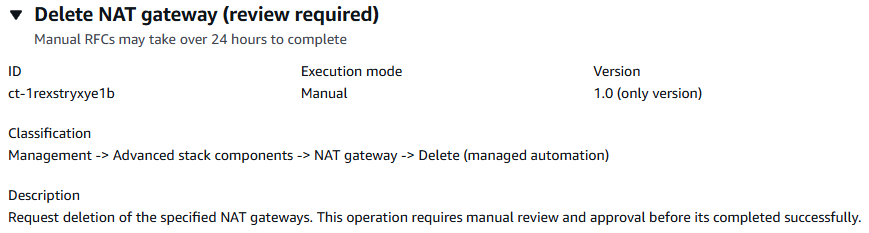
刪除 NAT 閘道 (需要檢閱)
此操作需要手動檢閱和核准,才能成功完成。
運作方式:
導覽至建立 RFC 頁面:在 AMS 主控台的左側導覽窗格中,按一下 RFCs以開啟 RFCs清單頁面,然後按一下建立 RFC。
在預設瀏覽變更類型檢視中選擇熱門的變更類型 (CT),或在依類別選擇檢視中選擇 CT。
依變更類型瀏覽:您可以在快速建立區域中按一下熱門的 CT,以立即開啟執行 RFC 頁面。請注意,您無法透過快速建立選擇較舊的 CT 版本。
若要排序 CTs,請使用卡片或資料表檢視中的所有變更類型區域。在任一檢視中,選取 CT,然後按一下建立 RFC 以開啟執行 RFC 頁面。如果適用,建立較舊版本選項會顯示在建立 RFC 按鈕旁。
依類別選擇:選取類別、子類別、項目和操作,如果適用,CT 詳細資訊方塊會開啟,並顯示使用較舊版本建立的選項。按一下建立 RFC 以開啟執行 RFC 頁面。
在執行 RFC 頁面上,開啟 CT 名稱區域以查看 CT 詳細資訊方塊。需要主旨 (如果您在瀏覽變更類型檢視中選擇 CT,則會為您填寫)。開啟其他組態區域以新增 RFC 的相關資訊。
在執行組態區域中,使用可用的下拉式清單或輸入必要參數的值。若要設定選用的執行參數,請開啟其他組態區域。
完成後,請按一下執行。如果沒有錯誤,RFC 成功建立的頁面會顯示已提交的 RFC 詳細資訊,以及初始的執行輸出。
開啟執行參數區域以查看您提交的組態。重新整理頁面以更新 RFC 執行狀態。或者,取消 RFC 或使用頁面頂端的選項建立 RFC 的副本。
運作方式:
使用內嵌建立 (您發出包含所有 RFC 和執行參數的
create-rfc命令) 或範本建立 (您建立兩個 JSON 檔案,一個用於 RFC 參數,另一個用於執行參數),並使用兩個檔案作為輸入發出create-rfc命令。此處說明這兩種方法。使用傳回的 RFC ID 提交 RFC:
aws amscm submit-rfc --rfc-id命令。ID監控 RFC:
aws amscm get-rfc --rfc-id命令。ID
若要檢查變更類型版本,請使用下列命令:
aws amscm list-change-type-version-summaries --filter Attribute=ChangeTypeId,Value=CT_ID
注意
您可以將任何CreateRfc參數與任何 RFC 搭配使用,無論它們是否為變更類型結構描述的一部分。例如,若要在 RFC 狀態變更時取得通知,請將此行新增至請求的 --notification "{\"Email\": {\"EmailRecipients\" : [\"email@example.com\"]}}" RFC 參數部分 (而非執行參數)。如需所有 CreateRfc 參數的清單,請參閱 AMS 變更管理 API 參考。
內嵌建立:
使用內嵌提供的執行參數發出建立 RFC 命令 (在內嵌提供執行參數時逸出引號),然後提交傳回的 RFC ID。例如,您可以將內容取代為如下內容:
aws amscm create-rfc --change-type-id "ct-1rexstryxye1b" --change-type-version "1.0" --title "Delete NAT Gateway" --execution-parameters "{\"Region\":\"us-east-1\",\"NatGatewayId\":[\"nat-1234567890abcdef0\"],\"Priority\":\"High\"}"
範本建立:
將執行參數 JSON 結構描述輸出到目前資料夾中的檔案。此範例將其命名為 DeleteNATGatewayParams.json.
aws amscm get-change-type-version --change-type-id "ct-1rexstryxye1b" --query "ChangeTypeVersion.ExecutionInputSchema" --output text > DeleteNATGatewayParams.json修改並儲存 DeleteNATGatewayParams.json 檔案。例如,您可以將內容取代為如下內容:
{
"Region": "us-west-1",
"NatGatewayId": "nat-1234567890abcdef0"
"Priority": "High"
}
將 RFC 範本輸出到目前資料夾中的檔案。此範例將其命名為 DeleteNATGatewayRfc.json.
aws amscm create-rfc --generate-cli-skeleton > DeleteNATGatewayRfc.json修改並儲存 DeleteNATGatewayRfc.json 檔案。
ExecutionParametersJSON 延伸中的內部引號必須以反斜線 (\) 逸出。範例:{ "ChangeTypeVersion": "1.0", "ChangeTypeId": "ct-1rexstryxye1b", "Title": "Delete-NAT-Gateway" }建立 RFC:
aws amscm create-rfc --cli-input-json file://DeleteNATGatewayRfc.json --execution-parameters file://DeleteNATGatewayParams.json您會在回應中收到新 RFC 的 ID,並使用它來提交和監控 RFC。在您提交之前,RFC 會保持在編輯狀態,不會啟動。
這是「需要檢閱」變更類型 (AMS 運算子必須檢閱並執行 CT),這表示 RFC 可能需要更長的時間才能執行,而且您可能需要透過 RFC 詳細資訊頁面對應選項與 AMS 通訊。此外,如果您排程「需要檢閱」變更類型 RFC,請務必至少允許 24 小時,如果在排程開始時間之前未進行核准,則 RFC 會自動被拒絕。
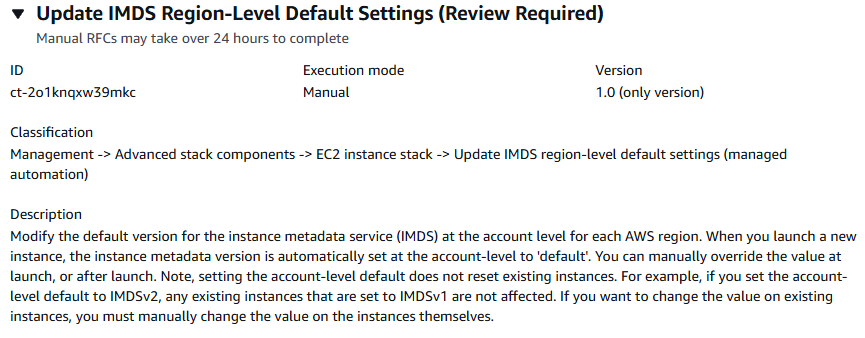
更新 EC2 執行個體中繼資料服務 (IMDS) 區域設定
以下顯示 AMS 主控台中的此變更類型。
運作方式:
導覽至建立 RFC 頁面:在 AMS 主控台的左側導覽窗格中,按一下 RFCs以開啟 RFCs清單頁面,然後按一下建立 RFC。
在預設瀏覽器變更類型檢視中選擇熱門的變更類型 (CT),或在依類別選擇檢視中選擇 CT。
依變更類型瀏覽:您可以在快速建立區域中按一下熱門的 CT,以立即開啟執行 RFC 頁面。請注意,您無法透過快速建立選擇較舊的 CT 版本。
若要排序 CTs,請使用卡片或資料表檢視中的所有變更類型區域。在任一檢視中,選取 CT,然後按一下建立 RFC 以開啟執行 RFC 頁面。如果適用,建立較舊版本選項會顯示在建立 RFC 按鈕旁。
依類別選擇:選取類別、子類別、項目和操作,如果適用,CT 詳細資訊方塊會開啟,其中包含使用較舊版本建立的選項。按一下建立 RFC 以開啟執行 RFC 頁面。
在執行 RFC 頁面上,開啟 CT 名稱區域以查看 CT 詳細資訊方塊。需要主旨 (如果您在瀏覽變更類型檢視中選擇 CT,則會為您填入)。開啟其他組態區域以新增 RFC 的相關資訊。
在執行組態區域中,使用可用的下拉式清單或輸入必要參數的值。若要設定選用的執行參數,請開啟其他組態區域。
完成後,請按一下執行。如果沒有錯誤,RFC 成功建立的頁面會顯示已提交的 RFC 詳細資訊,以及初始的執行輸出。
開啟執行參數區域以查看您提交的組態。重新整理頁面以更新 RFC 執行狀態。或者,取消 RFC 或使用頁面頂端的選項建立 RFC 的副本。
運作方式:
使用內嵌建立 (您發出包含所有 RFC 和執行參數的
create-rfc命令) 或範本建立 (您建立兩個 JSON 檔案,一個用於 RFC 參數,另一個用於執行參數),並使用兩個檔案作為輸入發出create-rfc命令。此處說明這兩種方法。使用傳回的 RFC ID 提交 RFC:
aws amscm submit-rfc --rfc-id命令。ID監控 RFC:
aws amscm get-rfc --rfc-id命令。ID
若要檢查變更類型版本,請使用下列命令:
aws amscm list-change-type-version-summaries --filter Attribute=ChangeTypeId,Value=CT_ID
注意
您可以將任何CreateRfc參數與任何 RFC 搭配使用,無論它們是否為變更類型結構描述的一部分。例如,若要在 RFC 狀態變更時取得通知,請將此行新增至請求的 --notification "{\"Email\": {\"EmailRecipients\" : [\"email@example.com\"]}}" RFC 參數部分 (而非執行參數)。如需所有 CreateRfc 參數的清單,請參閱 AMS 變更管理 API 參考。
內嵌建立:
使用內嵌提供的執行參數發出建立 RFC 命令 (在內嵌提供執行參數時逸出引號),然後提交傳回的 RFC ID。例如,您可以將內容取代為如下內容:
aws amscm create-rfc --change-type-id "ct-2o1knqxw39mkc" --change-type-version "1.0" --title "Update IMDS region-level default settings" --execution-parameters "{\"Region\":\"us-west-2\",\"HttpEndpoint\":\"Enabled\",\"HttpTokens\":\"Required\",\"InstanceMetadataTags\":\"Enabled\",\"HttpPutResponseHopLimit\":1,\"Priority\":\"High\"}"
範本建立:
將此變更類型的執行參數輸出至 JSON 檔案;此範例將其命名為 UPdateEC2ImdsRegionParams.json:
aws amscm get-change-type-version --change-type-id "ct-2o1knqxw39mkc" --query "ChangeTypeVersion.ExecutionInputSchema" --output text > UpdateEC2ImdsRegionParams.json修改並儲存 UPdateEC2ImdsRegionParams 檔案,只保留您要變更的參數。例如,您可以將內容取代為如下內容:
{ "Region": "us-west-2", "HttpEndpoint": "Enabled", "HttpTokens":"Required" "InstanceMetadataTags" : "Enabled", "HttpPutResponseHopLimit":1, "Priority": "High" }將 RFC 範本輸出到目前資料夾中的檔案;此範例將其命名為 UPdateEC2ImdsRegionRfc.json:
aws amscm create-rfc --generate-cli-skeleton > UPdateEC2ImdsRegionRfc.json修改並儲存 UPdateEC2ImdsRegionRfc.json 檔案。例如,您可以將內容取代為如下內容:
{
"ChangeTypeVersion": "1.0",
"ChangeTypeId": "ct-2o1knqxw39mkc",
"Title": "Update IMDS region-level default settings"
}
建立 RFC,指定 UPdateEC2ImdsRegionRfc 檔案和 UPdateEC2ImdsRegionParams 檔案:
aws amscm create-rfc --cli-input-json file://UPdateEC2ImdsRegionRfc.json --execution-parameters file://UPdateEC2ImdsRegionParams.json您會在回應中收到新 RFC 的 ID,並且可以使用它來提交和監控 RFC。在您提交之前,RFC 會保持在編輯狀態,不會啟動。
您可以在帳戶層級為每個執行個體中繼資料選項設定預設值 AWS 區域。啟動執行個體時,執行個體中繼資料選項會自動設定為帳戶層級值。您可以在啟動時變更這些值。帳戶層級預設值不會影響現有的執行個體。如需 Amazon EC2 IMDS 設定的詳細資訊,請參閱設定執行個體中繼資料選項的位置
建立電腦物件的 SPN
以下顯示 AMS 主控台中的此變更類型。
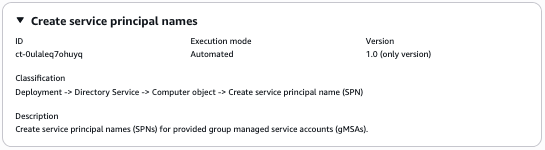
運作方式:
導覽至建立 RFC 頁面:在 AMS 主控台的左側導覽窗格中,按一下 RFCs以開啟 RFCs清單頁面,然後按一下建立 RFC。
在預設的瀏覽變更類型檢視中選擇熱門的變更類型 (CT),或在依類別選擇檢視中選擇 CT。
依變更類型瀏覽:您可以在快速建立區域中按一下熱門的 CT,以立即開啟執行 RFC 頁面。請注意,您無法透過快速建立選擇較舊的 CT 版本。
若要排序 CTs,請使用卡片或資料表檢視中的所有變更類型區域。在任一檢視中,選取 CT,然後按一下建立 RFC 以開啟執行 RFC 頁面。如果適用,建立較舊版本選項會顯示在建立 RFC 按鈕旁。
依類別選擇:選取類別、子類別、項目和操作,如果適用,CT 詳細資訊方塊會開啟,其中包含使用較舊版本建立的選項。按一下建立 RFC 以開啟執行 RFC 頁面。
在執行 RFC 頁面上,開啟 CT 名稱區域以查看 CT 詳細資訊方塊。需要主旨 (如果您在瀏覽變更類型檢視中選擇 CT,則會為您填寫)。開啟其他組態區域以新增 RFC 的相關資訊。
在執行組態區域中,使用可用的下拉式清單或輸入必要參數的值。若要設定選用的執行參數,請開啟其他組態區域。
完成後,請按一下執行。如果沒有錯誤,RFC 成功建立的頁面會顯示已提交的 RFC 詳細資訊,以及初始的執行輸出。
開啟執行參數區域以查看您提交的組態。重新整理頁面以更新 RFC 執行狀態。或者,取消 RFC 或使用頁面頂端的選項建立 RFC 的副本。
運作方式:
使用內嵌建立 (您發出包含所有 RFC 和執行參數的
create-rfc命令) 或範本建立 (您建立兩個 JSON 檔案,一個用於 RFC 參數,另一個用於執行參數),並使用兩個檔案作為輸入發出create-rfc命令。此處說明這兩種方法。使用傳回的 RFC ID 提交 RFC:
aws amscm submit-rfc --rfc-id命令。ID監控 RFC:
aws amscm get-rfc --rfc-id命令。ID
若要檢查變更類型版本,請使用下列命令:
aws amscm list-change-type-version-summaries --filter Attribute=ChangeTypeId,Value=CT_ID
注意
您可以將任何CreateRfc參數與任何 RFC 搭配使用,無論它們是否為變更類型結構描述的一部分。例如,若要在 RFC 狀態變更時取得通知,請將此行新增至請求的 --notification "{\"Email\": {\"EmailRecipients\" : [\"email@example.com\"]}}" RFC 參數部分 (而非執行參數)。如需所有 CreateRfc 參數的清單,請參閱 AMS 變更管理 API 參考。
內嵌建立:
使用內嵌提供的執行參數發出建立 RFC 命令 (在內嵌提供執行參數時逸出引號),然後提交傳回的 RFC ID。例如,您可以將內容取代為類似以下內容:
aws amscm create-rfc --change-type-id "ct-0ulaleq7ohuyq" --change-type-version "1.0" --title "Create service principal names" --execution-parameters "{ \"DocumentName\": \"AWSManagedServices-CreateADSPN-Admin\", \"Region\": \"us-east-1\", \"Parameters\": { \"ServiceType\": \"MSSQLSvc\", \"Hostnames\": \"server1,server2\", \"ServiceAccountName\": \"gmsa_sql\" } }"
範本建立:
將此變更類型的執行參數 JSON 結構描述輸出至檔案;此範例將其命名為 ComputerObjectCreateSpnParams.json:
aws amscm get-change-type-version --change-type-id "ct-0ulaleq7ohuyq" --query "ChangeTypeVersion.ExecutionInputSchema" --output text > ComputerObjectCreateSpnParams.json修改並儲存 ComputerObjectCreateSpnParams 檔案。例如,您可以將內容取代為類似以下內容:
{
    "DocumentName": "AWSManagedServices-CreateADSPN-Admin",
    "Region": "us-east-1",
    "Parameters": {
      "ServiceType": ["HOST"],
      "Hostnames": "server1",
      "ServiceAccountName": "gmsa_host",
      "Port": ["1433"],
      "ApplicationAccountId": "123456789012"
    }
}
將 RFC 範本輸出到目前資料夾中的檔案;此範例將其命名為 ComputerObjectCreateSpnRfc.json:
aws amscm create-rfc --generate-cli-skeleton > ComputerObjectCreateSpnRfc.json修改並儲存 ComputerObjectCreateSpnRfc.json 檔案。例如,您可以將內容取代為類似以下內容:
{
"ChangeTypeVersion": "1.0",
"ChangeTypeId": "ct-0ulaleq7ohuyq",
"Title": "Create service principal names"
}
建立 RFC,指定 ComputerObjectCreateSpnRfc 檔案和 ComputerObjectCreateSpnParams 檔案:
aws amscm create-rfc --cli-input-json file://ComputerObjectCreateSpnRfc.json --execution-parameters file://ComputerObjectCreateSpnParams.json您會在回應中收到新 RFC 的 ID,並且可以使用它來提交和監控 RFC。在您提交之前,RFC 會保持在編輯狀態,不會啟動。
對於多帳戶登陸區域 (MALZ),請在共用服務帳戶中使用此變更類型。
如需 Directory Service 的相關資訊,請參閱 Directory Service 管理員指南。
刪除目標群組 (需要檢閱)
AMS 主控台中此變更類型的螢幕擷取畫面:
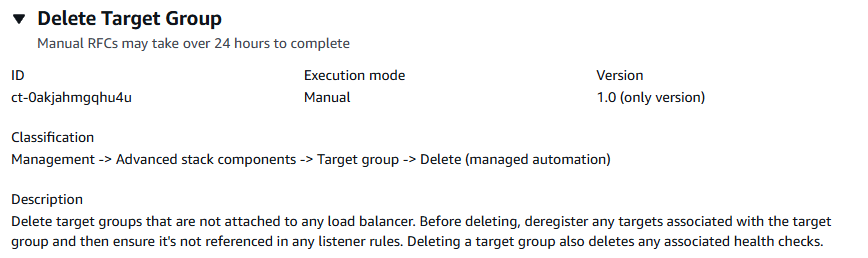
注意
使用「需要檢閱」CTs時,AMS 建議您使用 ASAP 排程選項 (在主控台中選擇 ASAP,在 API/CLI 中保留開始和結束時間空白),因為這些 CTs 需要 AMS 運算子來檢查 RFC,並在核准和執行之前與您通訊。如果您排程這些 RFCs,請務必允許至少 24 小時。如果未在排定的開始時間之前進行核准,RFC 會自動遭到拒絕。
運作方式:
導覽至建立 RFC 頁面:在 AMS 主控台的左側導覽窗格中,按一下 RFCs以開啟 RFCs清單頁面,然後按一下建立 RFC。
在預設瀏覽變更類型檢視中選擇熱門的變更類型 (CT),或在依類別選擇檢視中選擇 CT。
依變更類型瀏覽:您可以在快速建立區域中按一下熱門的 CT,以立即開啟執行 RFC 頁面。請注意,您無法透過快速建立選擇較舊的 CT 版本。
若要排序 CTs,請使用卡片或資料表檢視中的所有變更類型區域。在任一檢視中,選取 CT,然後按一下建立 RFC 以開啟執行 RFC 頁面。如果適用,建立較舊版本選項會顯示在建立 RFC 按鈕旁。
依類別選擇:選取類別、子類別、項目和操作,如果適用,CT 詳細資訊方塊會開啟,並顯示使用較舊版本建立的選項。按一下建立 RFC 以開啟執行 RFC 頁面。
在執行 RFC 頁面上,開啟 CT 名稱區域以查看 CT 詳細資訊方塊。需要主旨 (如果您在瀏覽變更類型檢視中選擇 CT,則會為您填入)。開啟其他組態區域以新增 RFC 的相關資訊。
在執行組態區域中,使用可用的下拉式清單或輸入必要參數的值。若要設定選用的執行參數,請開啟其他組態區域。
完成後,請按一下執行。如果沒有錯誤,RFC 成功建立的頁面會顯示已提交的 RFC 詳細資訊,以及初始的執行輸出。
開啟執行參數區域以查看您提交的組態。重新整理頁面以更新 RFC 執行狀態。或者,取消 RFC 或使用頁面頂端的選項建立 RFC 的副本。
運作方式:
使用內嵌建立 (您發出包含所有 RFC 和執行參數的
create-rfc命令) 或範本建立 (您建立兩個 JSON 檔案,一個用於 RFC 參數,另一個用於執行參數),並使用兩個檔案作為輸入發出create-rfc命令。此處說明這兩種方法。使用傳回的 RFC ID 提交 RFC:
aws amscm submit-rfc --rfc-id命令。ID監控 RFC:
aws amscm get-rfc --rfc-id命令。ID
若要檢查變更類型版本,請使用下列命令:
aws amscm list-change-type-version-summaries --filter Attribute=ChangeTypeId,Value=CT_ID
注意
您可以將任何CreateRfc參數與任何 RFC 搭配使用,無論它們是否為變更類型結構描述的一部分。例如,若要在 RFC 狀態變更時取得通知,請將此行新增至請求的 --notification "{\"Email\": {\"EmailRecipients\" : [\"email@example.com\"]}}" RFC 參數部分 (而非執行參數)。如需所有 CreateRfc 參數的清單,請參閱 AMS 變更管理 API 參考。
內嵌建立:
使用內嵌提供的執行參數發出建立 RFC 命令 (在內嵌提供執行參數時逸出引號),然後提交傳回的 RFC ID。例如,您可以將內容取代為類似以下內容:
aws amscm create-rfc --change-type-id "ct-0akjahmgqhu4u" --change-type-version "1.0" --title "Delete Target Group" --execution-parameters "{\"Region\":\"us-west-2\",\"TargetGroupArns\":[\"arn:aws:elasticloadbalancing:us-west-2:123456789012:targetgroup/my-targets/73e2d6bc24d8a067\"],\"Priority\":\"High\"}"
範本建立:
將此變更類型的執行參數 JSON 結構描述輸出至 JSON 檔案;此範例將其命名為 TgDeleteParams.json.
aws amscm get-change-type-version --change-type-id "ct-0akjahmgqhu4u" --query "ChangeTypeVersion.ExecutionInputSchema" --output text > TgDeleteParams.json修改並儲存 TgDeleteParams 檔案。例如,您可以將內容取代為類似以下內容:
{
"Region": "us-west-2",
"TargetGroupArns": "arn:aws:elasticloadbalancing:us-west-2:123456789012:targetgroup/my-targets/73e2d6bc24d8a067"
"Priority": "High"
}
將 RFC 範本輸出到目前資料夾中名為 TgDeleteRfc.json:
aws amscm create-rfc --generate-cli-skeleton > TgDeleteRfc.json修改並儲存 TgDeleteRfc.json 檔案。例如,您可以將內容取代為類似以下內容:
{
"ChangeTypeVersion": "1.0",
"ChangeTypeId": "ct-0akjahmgqhu4u",
"Title": "Delete Target Group"
}
建立 RFC,指定 TgDeleteRfc 檔案和 TgDeleteParams 檔案:
aws amscm create-rfc --cli-input-json file://TgDeleteRfc.json --execution-parameters file://TgDeleteParams.json您會在回應中收到新 RFC 的 ID,並使用它來提交和監控 RFC。在您提交之前,RFC 會保持在編輯狀態,不會啟動。
這是「需要檢閱」變更類型 (AMS 運算子必須檢閱並執行 CT),這表示 RFC 可能需要更長的時間才能執行,而且您可能需要透過 RFC 詳細資訊頁面對應選項與 AMS 通訊。此外,如果您排程「需要檢閱」變更類型 RFC,請務必至少允許 24 小時,如果在排程開始時間之前未進行核准,則 RFC 會自動被拒絕。
刪除目標群組也會刪除任何相關聯的運作狀態檢查。
刪除目標群組不會影響其已註冊的目標。
如需目標群組的相關資訊,請參閱 ELB 目標群組。
建立應用程式負載平衡器 (ALB)
以下顯示 AMS 主控台中的此變更類型。
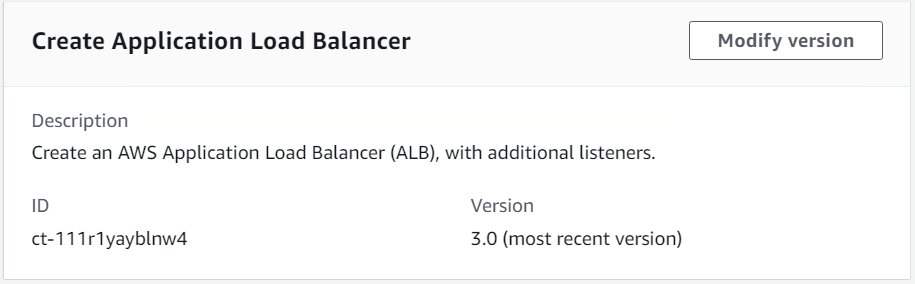
運作方式:
導覽至建立 RFC 頁面:在 AMS 主控台的左側導覽窗格中,按一下 RFCs以開啟 RFCs清單頁面,然後按一下建立 RFC。
在預設瀏覽變更類型檢視中選擇熱門的變更類型 (CT),或在依類別選擇檢視中選擇 CT。
依變更類型瀏覽:您可以在快速建立區域中按一下熱門的 CT,以立即開啟執行 RFC 頁面。請注意,您無法透過快速建立選擇較舊的 CT 版本。
若要排序 CTs,請使用卡片或資料表檢視中的所有變更類型區域。在任一檢視中,選取 CT,然後按一下建立 RFC 以開啟執行 RFC 頁面。如果適用,建立較舊版本選項會顯示在建立 RFC 按鈕旁。
依類別選擇:選取類別、子類別、項目和操作,如果適用,CT 詳細資訊方塊會開啟,其中包含使用較舊版本建立的選項。按一下建立 RFC 以開啟執行 RFC 頁面。
在執行 RFC 頁面上,開啟 CT 名稱區域以查看 CT 詳細資訊方塊。需要主旨 (如果您在瀏覽變更類型檢視中選擇 CT,則會為您填入)。開啟其他組態區域以新增 RFC 的相關資訊。
在執行組態區域中,使用可用的下拉式清單或輸入必要參數的值。若要設定選用的執行參數,請開啟其他組態區域。
完成後,請按一下執行。如果沒有錯誤,RFC 成功建立的頁面會顯示已提交的 RFC 詳細資訊,以及初始的執行輸出。
開啟執行參數區域以查看您提交的組態。重新整理頁面以更新 RFC 執行狀態。或者,取消 RFC 或使用頁面頂端的選項建立 RFC 的副本。
運作方式:
使用內嵌建立 (您發出包含所有 RFC 和執行參數的
create-rfc命令) 或範本建立 (您建立兩個 JSON 檔案,一個用於 RFC 參數,另一個用於執行參數),並使用兩個檔案作為輸入發出create-rfc命令。此處說明這兩種方法。使用傳回的 RFC ID 提交 RFC:
aws amscm submit-rfc --rfc-id命令。ID監控 RFC:
aws amscm get-rfc --rfc-id命令。ID
若要檢查變更類型版本,請使用下列命令:
aws amscm list-change-type-version-summaries --filter Attribute=ChangeTypeId,Value=CT_ID
注意
您可以將任何CreateRfc參數與任何 RFC 搭配使用,無論它們是否為變更類型結構描述的一部分。例如,若要在 RFC 狀態變更時取得通知,請將此行新增至請求的 --notification "{\"Email\": {\"EmailRecipients\" : [\"email@example.com\"]}}" RFC 參數部分 (而非執行參數)。如需所有 CreateRfc 參數的清單,請參閱 AMS 變更管理 API 參考。
內嵌建立:
使用內嵌提供的執行參數發出建立 RFC 命令 (在內嵌提供執行參數時逸出引號),然後提交傳回的 RFC ID。例如,您可以將內容取代為如下內容:
aws amscm --profile saml --region us-east-1 create-rfc --change-type-id "ct-111r1yayblnw4" --change-type-version "3.0" --title 'Create ALB' --description "My Test ALB" --execution-parameters ""{\"Description\":\"Test ALB\",\"VpcId\":\"VPC_ID\",\"Name\":\"TestStack\",\"StackTemplateId\":\"stm-sd7uv500000000000\",\"TimeoutInMinutes\":360,\"LoadBalancer\":{\"SecurityGroups\":[\"SG_ID\"],\"SubnetIds\":[\"SUBNET_ID\",\"SUBNET_ID\"]},\"Listener1\":{\"Port\":\"443\",\"Protocol\":\"HTTPS\"}}"
範本建立:
將此變更類型的執行參數 JSON 結構描述輸出至 JSON 檔案。例如,您可以將內容取代為如下內容:
aws amscm get-change-type-version --change-type-id "ct-111r1yayblnw4" --query "ChangeTypeVersion.ExecutionInputSchema" --output text > CreateAlbParams.json修改並儲存 CreateAlbParams 檔案。例如:
{
"Description":      "ALB-Create",
"VpcId":            "VPC_ID",
"Name":             "My-ALB",
"StackTemplateId":  "stm-sd7uv500000000000",
"TimeoutInMinutes" : 360,
"LoadBalancer" : {
    "SecurityGroups" : ["SG_ID"],
    "SubnetIds" : ["SUBNET_ID", "SUBNET_ID"]
  },
  "Listener1" : {
    "Port" : "443",
    "Protocol" : "HTTPS"
  }
}
將 RFC 範本輸出到目前資料夾中的檔案。例如,您可以將內容取代為如下內容:
aws amscm create-rfc --generate-cli-skeleton > CreateAlbRfc.json修改並儲存 CreateAlbRfc.json 檔案。例如:
{
"ChangeTypeVersion":    "3.0",
"ChangeTypeId":         "ct-111r1yayblnw4",
"Title":                "ALB-Create-RFC"
}
建立 RFC,指定 CreateAlbRfc 檔案和 CreateAlbParams 檔案:
aws amscm create-rfc --cli-input-json file://CreateAlbRfc.json --execution-parameters file://CreateAlbParams.json您會在回應中收到新 RFC 的 ID,並使用它來提交和監控 RFC。在您提交之前,RFC 會保持在編輯狀態,不會啟動。
注意
從 3.0 版開始,您也可以設定四個具有自訂警示閾值的 CloudWatch 警示。
注意
若要開啟連接埠並關聯所有負載平衡器資源,請提交管理 | 進階堆疊元件 | 安全群組 | 更新 RFC。
若要進一步了解 AWS Application Load Balancer,請參閱什麼是 Application Load Balancer?
若要建立 Application Load Balancer 目標群組,請參閱目標群組 | 建立 (適用於 ALB)。
更新應用程式負載平衡器 (ALB)
以下顯示 AMS 主控台中的此變更類型。
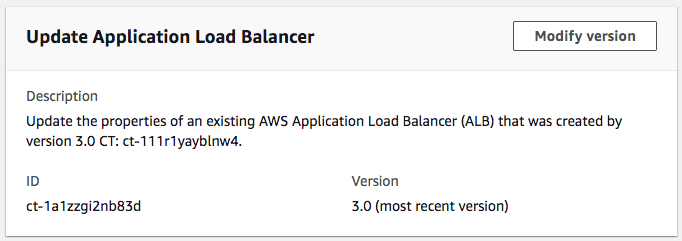
運作方式:
導覽至建立 RFC 頁面:在 AMS 主控台的左側導覽窗格中,按一下 RFCs以開啟 RFCs清單頁面,然後按一下建立 RFC。
在預設瀏覽變更類型檢視中選擇熱門的變更類型 (CT),或在依類別選擇檢視中選擇 CT。
依變更類型瀏覽:您可以在快速建立區域中按一下熱門的 CT,以立即開啟執行 RFC 頁面。請注意,您無法透過快速建立選擇較舊的 CT 版本。
若要排序 CTs,請使用卡片或資料表檢視中的所有變更類型區域。在任一檢視中,選取 CT,然後按一下建立 RFC 以開啟執行 RFC 頁面。如果適用,建立較舊版本選項會顯示在建立 RFC 按鈕旁。
依類別選擇:選取類別、子類別、項目和操作,如果適用,CT 詳細資訊方塊會開啟,其中包含使用較舊版本建立的選項。按一下建立 RFC 以開啟執行 RFC 頁面。
在執行 RFC 頁面上,開啟 CT 名稱區域以查看 CT 詳細資訊方塊。需要主旨 (如果您在瀏覽變更類型檢視中選擇 CT,則會為您填入)。開啟其他組態區域以新增 RFC 的相關資訊。
在執行組態區域中,使用可用的下拉式清單或輸入必要參數的值。若要設定選用的執行參數,請開啟其他組態區域。
完成後,請按一下執行。如果沒有錯誤,RFC 成功建立的頁面會顯示已提交的 RFC 詳細資訊,以及初始的執行輸出。
開啟執行參數區域以查看您提交的組態。重新整理頁面以更新 RFC 執行狀態。或者,取消 RFC 或使用頁面頂端的選項建立 RFC 的副本。
運作方式:
使用內嵌建立 (您發出包含所有 RFC 和執行參數的
create-rfc命令) 或範本建立 (您建立兩個 JSON 檔案,一個用於 RFC 參數,另一個用於執行參數),並使用兩個檔案作為輸入發出create-rfc命令。此處說明這兩種方法。使用傳回的 RFC ID 提交 RFC:
aws amscm submit-rfc --rfc-id命令。ID監控 RFC:
aws amscm get-rfc --rfc-id命令。ID
若要檢查變更類型版本,請使用下列命令:
aws amscm list-change-type-version-summaries --filter Attribute=ChangeTypeId,Value=CT_ID
注意
您可以將任何CreateRfc參數與任何 RFC 搭配使用,無論它們是否為變更類型結構描述的一部分。例如,若要在 RFC 狀態變更時取得通知,請將此行新增至請求的 --notification "{\"Email\": {\"EmailRecipients\" : [\"email@example.com\"]}}" RFC 參數部分 (而非執行參數)。如需所有 CreateRfc 參數的清單,請參閱 AMS 變更管理 API 參考。
內嵌建立:
使用內嵌提供的執行參數發出建立 RFC 命令 (在內嵌提供執行參數時逸出引號),然後提交傳回的 RFC ID。例如,您可以將內容取代為如下內容:
aws amscm create-rfc --titleTest-Update-ALB--change-type-id ct-1a1zzgi2nb83d --change-type-version 3.0 --execution-parameters '{"Description":"Updating Test ALB","VpcId":"VPC_ID","StackTemplateId":"stm-sd7uv500000000000","Name":"Test-Application-LoadBalancer","TimeoutInMinutes":360,"Parameters":{"TargetGroupHealthCheckPath": "/myAppHealth"}}'
範本建立:
將此變更類型的執行參數 JSON 結構描述輸出至 JSON 檔案。例如,您可以將內容取代為如下內容:
aws amscm get-change-type-version --change-type-id "ct-111r1yayblnw4" --query "ChangeTypeVersion.ExecutionInputSchema" --output text > UpdateAlbParams.json修改並儲存 UpdateAlbParams 檔案。例如:
{ "Description": "ALB-Update", "VpcId": "VPC_ID", "Name": "My-ALB", "StackTemplateId": "stm-sd7uv500000000000", "TimeoutInMinutes" :360, "Parameters": { "LoadBalancerSecurityGroups": [ "sg-1234567890abcdef0" ], "LoadBalancerSubnetIds": [ "subnet-1234567890abcdef0", "subnet-1234567890abcdef1" ], "LoadBalancerDeletionProtection": "false", "LoadBalancerIdleTimeout": "60", "Listener1Port": "443", "Listener1Protocol": "HTTPS", "Listener1SSLCertificateArn": "arn:aws:acm:ap-southeast-2:012345678912:certificate/e23c3545-e92d-4542-83b8-63483505b5a5", "Listener1SSLPolicy": "ELBSecurityPolicy-TLS-1-2-Ext-2018-06", "Listener2Port": "8080", "Listener2Protocol": "HTTP", "TargetGroupHealthCheckInterval": "10", "TargetGroupHealthCheckPath": "/thing/index.html", "TargetGroupHealthCheckPort": "8080", "TargetGroupHealthCheckProtocol": "HTTP", "TargetGroupHealthCheckTimeout": "10", "TargetGroupHealthyThreshold": "2", "TargetGroupUnhealthyThreshold": "10", "TargetGroupValidHTTPCode": "200", "TargetGroupDeregistrationDelayTimeout": "300", "TargetGroupSlowStartDuration": "30", "TargetGroupCookieExpirationPeriod": "20" } }將 RFC 範本輸出到目前資料夾中的檔案。例如,您可以將內容取代為如下內容:
aws amscm create-rfc --generate-cli-skeleton > UpdateAlbRfc.json修改並儲存 UpdateAlbRfc.json 檔案。例如:
{
"ChangeTypeVersion":    "3.0",
"ChangeTypeId":         "ct-111r1yayblnw4",
"Title":                "ALB-Update-RFC"
}
建立 RFC,指定 UpdateAlbRfc 檔案和 UpdateAlbParams 檔案:
aws amscm create-rfc --cli-input-json file://UpdateAlbRfc.json --execution-parameters file://UpdateAlbParams.json您會在回應中收到新 RFC 的 ID,並使用它來提交和監控 RFC。在您提交之前,RFC 會保持在編輯狀態,不會啟動。
注意
此變更類型是 3.0 版,可與建立 ALB 變更類型的 3.0 版搭配使用 (ct-111r1yayblnw4)。
若要進一步了解 AWS Application Load Balancer,請參閱什麼是 Application Load Balancer?
建立接聽程式
AMS 主控台中此變更類型的螢幕擷取畫面:
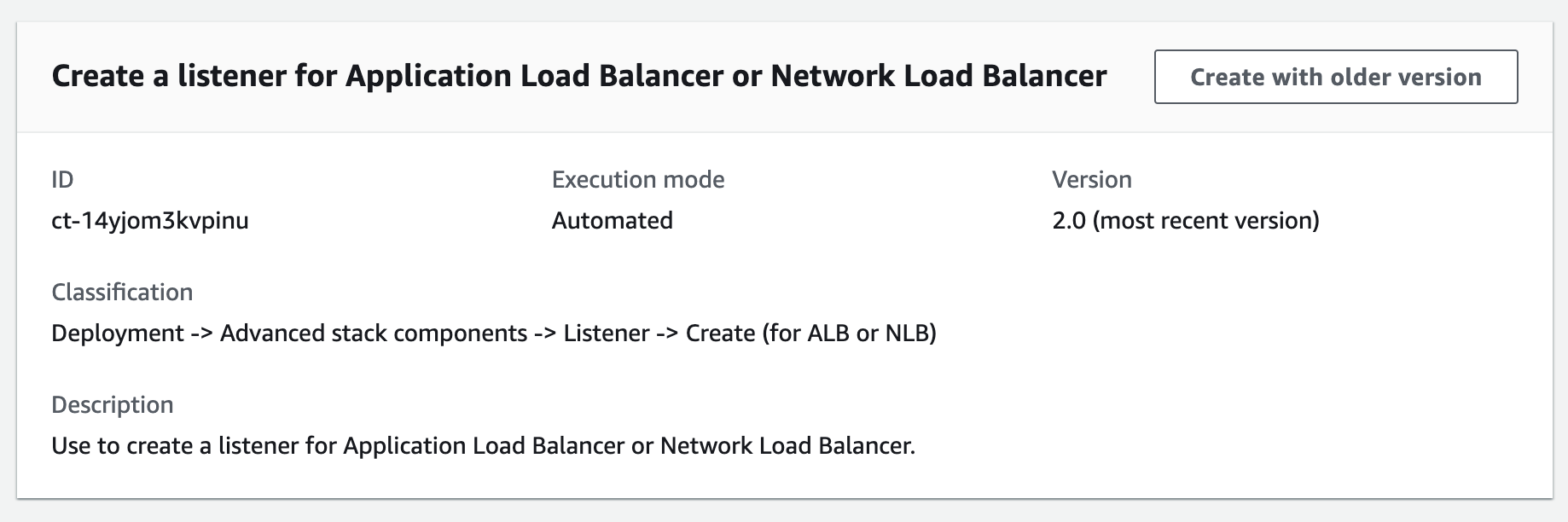
運作方式:
導覽至建立 RFC 頁面:在 AMS 主控台的左側導覽窗格中,按一下 RFCs以開啟 RFCs清單頁面,然後按一下建立 RFC。
在預設的瀏覽變更類型檢視中選擇熱門的變更類型 (CT),或在依類別選擇檢視中選擇 CT。
依變更類型瀏覽:您可以在快速建立區域中按一下熱門的 CT,以立即開啟執行 RFC 頁面。請注意,您無法透過快速建立選擇較舊的 CT 版本。
若要排序 CTs,請使用卡片或資料表檢視中的所有變更類型區域。在任一檢視中,選取 CT,然後按一下建立 RFC 以開啟執行 RFC 頁面。如果適用,建立較舊版本選項會顯示在建立 RFC 按鈕旁。
依類別選擇:選取類別、子類別、項目和操作,如果適用,CT 詳細資訊方塊會開啟,其中包含使用較舊版本建立的選項。按一下建立 RFC 以開啟執行 RFC 頁面。
在執行 RFC 頁面上,開啟 CT 名稱區域以查看 CT 詳細資訊方塊。需要主旨 (如果您在瀏覽變更類型檢視中選擇 CT,則會為您填寫)。開啟其他組態區域以新增 RFC 的相關資訊。
在執行組態區域中,使用可用的下拉式清單或輸入必要參數的值。若要設定選用的執行參數,請開啟其他組態區域。
完成後,請按一下執行。如果沒有錯誤,RFC 成功建立的頁面會顯示已提交的 RFC 詳細資訊,以及初始的執行輸出。
開啟執行參數區域以查看您提交的組態。重新整理頁面以更新 RFC 執行狀態。或者,取消 RFC 或使用頁面頂端的選項建立 RFC 的副本。
運作方式:
使用內嵌建立 (您發出包含所有 RFC 和執行參數的
create-rfc命令) 或範本建立 (您建立兩個 JSON 檔案,一個用於 RFC 參數,另一個用於執行參數),並使用兩個檔案作為輸入發出create-rfc命令。此處說明這兩種方法。使用傳回的 RFC ID 提交 RFC:
aws amscm submit-rfc --rfc-id命令。ID監控 RFC:
aws amscm get-rfc --rfc-id命令。ID
若要檢查變更類型版本,請使用下列命令:
aws amscm list-change-type-version-summaries --filter Attribute=ChangeTypeId,Value=CT_ID
注意
您可以將任何CreateRfc參數與任何 RFC 搭配使用,無論它們是否為變更類型結構描述的一部分。例如,若要在 RFC 狀態變更時取得通知,請將此行新增至請求的 --notification "{\"Email\": {\"EmailRecipients\" : [\"email@example.com\"]}}" RFC 參數部分 (而非執行參數)。如需所有 CreateRfc 參數的清單,請參閱 AMS 變更管理 API 參考。
內嵌建立:
使用內嵌提供的執行參數發出建立 RFC 命令 (在內嵌提供執行參數時逸出引號),然後提交傳回的 RFC ID。例如,您可以將內容取代為如下內容:
aws --profile saml --region us-east-1 amscm create-rfc --change-type-id "ct-14yjom3kvpinu" --change-type-version "2.0" --title "TITLE" --execution-parameters "{\"Description\":\"DESCRIPTION\", \"VpcId\":\"VPC_ID\", \"StackTemplateId\": \"stm-u5n0r6aacdvdwthhm\", \"Name\":\"NAME\", \"TimeoutInMinutes\":60, \"Parameters\": {\"LoadBalancerArn\":\"LB-ARN",\"DefaultActionTargetGroupArn\":\"TARGET-GROUP-ARN",\"Port\":\"80\",\"Protocol\":\"HTTP\"}}"
範本建立:
將此變更類型的執行參數 JSON 結構描述輸出至 JSON 檔案;此範例會將其命名為 CreateListenerParams.json:
aws amscm get-change-type-version --change-type-id "ct-14yjom3kvpinu" --query "ChangeTypeVersion.ExecutionInputSchema" --output text > CreateListenerParams.json修改並儲存 CreateListenerParams 檔案。例如,您可以將內容取代為如下內容:
{ "Description": "Listener-Create", "VpcId": "VPC_ID", "StackTemplateId": "stm-u5n0r6aacdvdwthhm", "Name": "My-Listener", "Parameters": { "LoadBalancerArn":ARN, "DefaultActionTargetGroupArn":ARN, "Port":PORT, "Protocol":Protocol" } }將 RFC 範本輸出至目前資料夾中的檔案;此範例會將其命名為 CreateListenerRfc.json:
aws amscm create-rfc --generate-cli-skeleton > CreateListenerRfc.json修改並儲存 CreateListenerRfc.json 檔案。例如,您可以將內容取代為如下內容:
{
"ChangeTypeVersion":    "2.0",
"ChangeTypeId":         "ct-14yjom3kvpinu",
"Title":                "Listener-Create-RFC"
}
建立 RFC,指定 CreateListenerRfc 檔案和 CreateListenerParams 檔案:
aws amscm create-rfc --cli-input-json file://CreateListenerRfc.json --execution-parameters file://CreateListenerParams.json您會在回應中收到新 RFC 的 ID,並使用它來提交和監控 RFC。在您提交之前,RFC 會保持在編輯狀態,不會啟動。
後續步驟:提交管理 | 其他 | 其他 | 更新變更類型以開啟連接埠並關聯安全群組,請參閱其他 | 其他請求。
注意
您最多可以指定四個目標 IDs、連接埠和可用區域。
高可用性的單層堆疊:建立
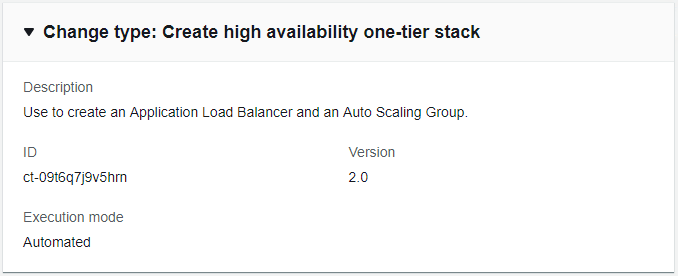
運作方式:
導覽至建立 RFC 頁面:在 AMS 主控台的左側導覽窗格中,按一下 RFCs以開啟 RFCs清單頁面,然後按一下建立 RFC。
在預設瀏覽變更類型檢視中選擇熱門的變更類型 (CT),或在依類別選擇檢視中選擇 CT。
依變更類型瀏覽:您可以在快速建立區域中按一下熱門的 CT,以立即開啟執行 RFC 頁面。請注意,您無法透過快速建立選擇較舊的 CT 版本。
若要排序 CTs,請使用卡片或資料表檢視中的所有變更類型區域。在任一檢視中,選取 CT,然後按一下建立 RFC 以開啟執行 RFC 頁面。如果適用,建立較舊版本選項會顯示在建立 RFC 按鈕旁。
依類別選擇:選取類別、子類別、項目和操作,如果適用,CT 詳細資訊方塊會開啟,其中包含使用較舊版本建立的選項。按一下建立 RFC 以開啟執行 RFC 頁面。
在執行 RFC 頁面上,開啟 CT 名稱區域以查看 CT 詳細資訊方塊。需要主旨 (如果您在瀏覽變更類型檢視中選擇 CT,則會為您填入)。開啟其他組態區域以新增 RFC 的相關資訊。
在執行組態區域中,使用可用的下拉式清單或輸入必要參數的值。若要設定選用的執行參數,請開啟其他組態區域。
完成後,請按一下執行。如果沒有錯誤,RFC 成功建立的頁面會顯示已提交的 RFC 詳細資訊,以及初始的執行輸出。
開啟執行參數區域以查看您提交的組態。重新整理頁面以更新 RFC 執行狀態。或者,取消 RFC 或使用頁面頂端的選項建立 RFC 的副本。
運作方式:
使用 範本建立方法 (您建立兩個 JSON 檔案,一個用於 RFC 參數,另一個用於執行參數),並使用兩個檔案作為輸入發出
create-rfc命令。此處說明這兩種方法。使用傳回的 RFC ID 提交 RFC:
aws amscm submit-rfc --rfc-id命令。ID監控 RFC:
aws amscm get-rfc --rfc-id命令。ID
若要檢查變更類型版本,請使用下列命令:
aws amscm list-change-type-version-summaries --filter Attribute=ChangeTypeId,Value=CT_ID
注意
您可以將任何CreateRfc參數與任何 RFC 搭配使用,無論它們是否為變更類型結構描述的一部分。例如,若要在 RFC 狀態變更時取得通知,請將此行新增至請求的 --notification "{\"Email\": {\"EmailRecipients\" : [\"email@example.com\"]}}" RFC 參數部分 (而非執行參數)。如需所有 CreateRfc 參數的清單,請參閱 AMS 變更管理 API 參考。
範本建立:
將此變更類型的執行參數 JSON 結構描述輸出到目前資料夾中的檔案;此範例將其命名為 CreateOnetierStackParams.json.
aws amscm get-change-type-version --change-type-id "ct-09t6q7j9v5hrn" --query "ChangeTypeVersion.ExecutionInputSchema" --output text > CreateOnetierStackParams.json修改結構描述,視需要取代
變數。{ "Description": "HA-One-Tier-Stack", "Name": "One-Tier-Stack", "TimeoutInMinutes": "360", "VpcId": "VPC_ID", "ApplicationLoadBalancer": { "SubnetIds": [ "SUBNET_ID", "SUBNET_ID" ] }, "AutoScalingGroup": { "AmiId": "AMI-ID" "SubnetIds": [ "SUBNET_ID", "SUBNET_ID" ] } }將 CreateRfc JSON 範本輸出到目前資料夾中的檔案;範例將其命名為 CreateOnetierStackRfc.json:
aws amscm create-rfc --generate-cli-skeleton > CreateOnetierStackRfc.json視需要修改 RFC 範本並儲存。重設排程 RFC 的開始和結束時間,或關閉 ASAP RFC。
{ "ChangeTypeVersion":2.0", "ChangeTypeId": "ct-09t6q7j9v5hrn", "Title": "HA-One-Tier-RFC", "RequestedStartTime": "2019-04-28T22:45:00Z", "RequestedEndTime": "2019-04-28T22:45:00Z" }建立 RFC,指定 CreateOnetierStackRfc.json 檔案和 CreateOnetierStackParams.json 執行參數檔案:
aws amscm create-rfc --cli-input-json file://CreateOnetierStackRfc.json --execution-parameters file://CreateOnetierStackParams.json您會在回應中收到新 RFC 的 ID,並使用它來提交和監控 RFC。在您提交之前,RFC 會保持在編輯狀態,不會啟動。
注意
這是大量佈建的資源,特別是當您新增 UserData 時。負載平衡器 Amazon 資源名稱 (ARN) 可透過 EC2 主控台的Load Balancer頁面找到,方法是使用 RFC 執行輸出中傳回的負載平衡器堆疊 ID 進行搜尋。
建立 IAM 實體或政策 (需要檢閱)
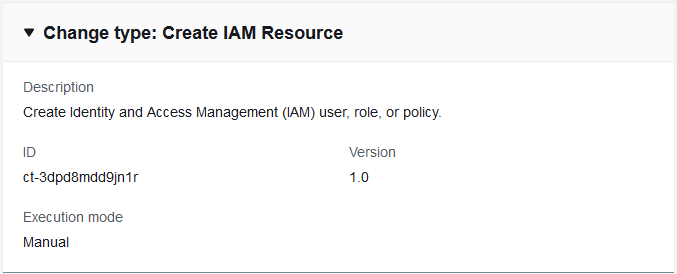
運作方式:
導覽至建立 RFC 頁面:在 AMS 主控台的左側導覽窗格中,按一下 RFCs以開啟 RFCs清單頁面,然後按一下建立 RFC。
在預設的瀏覽變更類型檢視中選擇熱門的變更類型 (CT),或在依類別選擇檢視中選擇 CT。
依變更類型瀏覽:您可以在快速建立區域中按一下熱門的 CT,以立即開啟執行 RFC 頁面。請注意,您無法透過快速建立選擇較舊的 CT 版本。
若要排序 CTs,請使用卡片或資料表檢視中的所有變更類型區域。在任一檢視中,選取 CT,然後按一下建立 RFC 以開啟執行 RFC 頁面。如果適用,建立較舊版本選項會顯示在建立 RFC 按鈕旁。
依類別選擇:選取類別、子類別、項目和操作,如果適用,CT 詳細資訊方塊會開啟,並顯示使用較舊版本建立的選項。按一下建立 RFC 以開啟執行 RFC 頁面。
在執行 RFC 頁面上,開啟 CT 名稱區域以查看 CT 詳細資訊方塊。需要主旨 (如果您在瀏覽變更類型檢視中選擇 CT,則會為您填寫)。開啟其他組態區域以新增 RFC 的相關資訊。
在執行組態區域中,使用可用的下拉式清單或輸入必要參數的值。若要設定選用的執行參數,請開啟其他組態區域。
完成後,請按一下執行。如果沒有錯誤,RFC 成功建立的頁面會顯示已提交的 RFC 詳細資訊,以及初始的執行輸出。
開啟執行參數區域以查看您提交的組態。重新整理頁面以更新 RFC 執行狀態。或者,取消 RFC 或使用頁面頂端的選項建立 RFC 的副本。
運作方式:
使用內嵌建立 (您發出包含所有 RFC 和執行參數的
create-rfc命令) 或範本建立 (您建立兩個 JSON 檔案,一個用於 RFC 參數,另一個用於執行參數),並使用兩個檔案作為輸入發出create-rfc命令。此處說明這兩種方法。使用傳回的 RFC ID 提交 RFC:
aws amscm submit-rfc --rfc-id命令。ID監控 RFC:
aws amscm get-rfc --rfc-id命令。ID
若要檢查變更類型版本,請使用下列命令:
aws amscm list-change-type-version-summaries --filter Attribute=ChangeTypeId,Value=CT_ID
注意
您可以將任何CreateRfc參數與任何 RFC 搭配使用,無論它們是否為變更類型結構描述的一部分。例如,若要在 RFC 狀態變更時取得通知,請將此行新增至請求的 --notification "{\"Email\": {\"EmailRecipients\" : [\"email@example.com\"]}}" RFC 參數部分 (而非執行參數)。如需所有 CreateRfc 參數的清單,請參閱 AMS 變更管理 API 參考。
注意
在政策文件中貼上時,請注意 RFC 只接受最多 20,480 個字元的政策貼上。如果您的檔案超過 20,480 個字元,請建立服務請求以上傳政策,然後在您為 IAM 開啟的 RFC 中參考該服務請求。
內嵌建立:
使用內嵌提供的執行參數發出建立 RFC 命令 (在內嵌提供執行參數時逸出引號),然後提交傳回的 RFC ID。例如,您可以將內容取代為如下內容:
aws amscm create-rfc --change-type-id "ct-3dpd8mdd9jn1r" --change-type-version "1.0" --title "TestIamCreate" --execution-parameters "{\"UseCase\":\"IAM_RESOURCE_DETAILS\",\"IAM Role\":[{\"RoleName\":\"ROLE_NAME\",\"TrustPolicy\":\"TRUST_POLICY\",\"RolePermissions\":\"ROLE_PERMISSIONS\"}],\"Operation\":\"Create\"}"
範本建立:
將此變更類型的執行參數 JSON 結構描述輸出至檔案;範例將其命名為 CreateIamResourceParams.json:
aws amscm get-change-type-version --change-type-id "ct-3dpd8mdd9jn1r" --query "ChangeTypeVersion.ExecutionInputSchema" --output text > CreateIamResourceParams.json修改並儲存 CreateIamResourceParams 檔案;範例會建立內嵌貼上政策文件的 IAM 角色。
{
  "UseCase": "IAM_RESOURCE_DETAILS",
  "IAM Role": [
    {
      "RoleName": "codebuild_ec2_test_role",
      "TrustPolicy": {
        "Version": "2008-10-17",
        "Statement": [
          {
            "Effect": "Allow",
            "Principal": {
              "Service": "codebuild.amazonaws.com"
            },
            "Action": "sts:AssumeRole"
          }
        ]
      },
      "RolePermissions": {
        "Version": "2012-10-17",
        "Statement": [
          {
            "Effect": "Allow",
            "Action": [
              "ec2:DescribeInstanceStatus"
            ],
            "Resource": "*"
          }
        ]
      }
    }
  ],
  "Operation": "Create"
}
將 RFC 範本 JSON 檔案輸出至名為 CreateIamResourceRfc.json:
aws amscm create-rfc --generate-cli-skeleton > CreateIamResourceRfc.json修改並儲存 CreateIamResourceRfc.json 檔案。例如,您可以將內容取代為如下內容:
{
"ChangeTypeVersion": "1.0",
"ChangeTypeId": "ct-3dpd8mdd9jn1r",
"Title": "Create IAM Role"
}
建立 RFC,指定 CreateIamResourceRfc 檔案和 CreateIamResourceParams 檔案:
aws amscm create-rfc --cli-input-json file://CreateIamResourceRfc.json --execution-parameters file://CreateIamResourceParams.json您會在回應中收到新 RFC 的 ID,並且可以使用它來提交和監控 RFC。在您提交之前,RFC 會保持在編輯狀態,不會啟動。
在您的帳戶中佈建 IAM 角色之後,您必須在聯合解決方案中加入該角色。
在政策文件中貼上時,請注意 RFC 只接受最多 20,480 個字元的政策貼上。如果您的政策有超過 20,480 個字元,請建立服務請求以上傳政策,然後在您為 IAM 開啟的 RFC 中參考該服務請求。
這是「需要檢閱」變更類型 (AMS 運算子必須檢閱並執行 CT),這表示 RFC 可能需要更長的時間才能執行,而且您可能需要透過 RFC 詳細資訊頁面對應選項與 AMS 通訊。此外,如果您排程「需要檢閱」變更類型 RFC,請務必至少允許 24 小時,如果在排程開始時間之前未進行核准,則 RFC 會自動被拒絕。
如需 的相關資訊 AWS Identity and Access Management,請參閱 AWS Identity and Access Management (IAM)
,如需政策資訊,請參閱 受管政策和內嵌政策。如需 AMS 許可的詳細資訊,請參閱部署 IAM 資源。
在自訂 CloudFormation 堆疊上繼續轉返
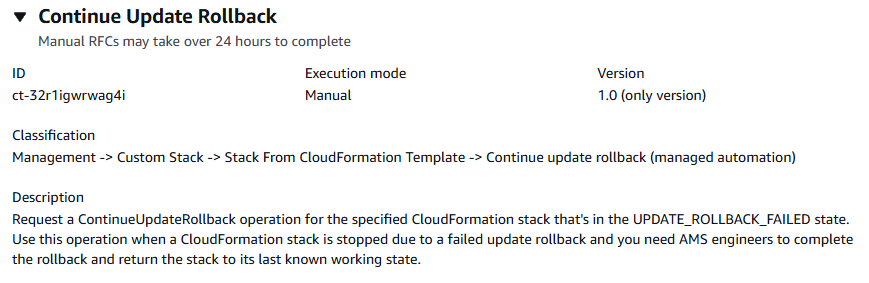
導覽至建立 RFC 頁面:在 AMS 主控台的左側導覽窗格中,按一下 RFCs以開啟 RFCs清單頁面,然後按一下建立 RFC。
在預設的瀏覽變更類型檢視中選擇熱門的變更類型 (CT),或在依類別選擇檢視中選擇 CT。
依變更類型瀏覽:您可以在快速建立區域中按一下熱門的 CT,以立即開啟執行 RFC 頁面。請注意,您無法透過快速建立選擇較舊的 CT 版本。
若要排序 CTs,請使用卡片或資料表檢視中的所有變更類型區域。在任一檢視中,選取 CT,然後按一下建立 RFC 以開啟執行 RFC 頁面。如果適用,建立較舊版本選項會顯示在建立 RFC 按鈕旁。
依類別選擇:選取類別、子類別、項目和操作,如果適用,CT 詳細資訊方塊會開啟,其中包含使用較舊版本建立的選項。按一下建立 RFC 以開啟執行 RFC 頁面。
在執行 RFC 頁面上,開啟 CT 名稱區域以查看 CT 詳細資訊方塊。需要主旨 (如果您在瀏覽變更類型檢視中選擇 CT,則會為您填入)。開啟其他組態區域以新增 RFC 的相關資訊。
在執行組態區域中,使用可用的下拉式清單或輸入必要參數的值。若要設定選用的執行參數,請開啟其他組態區域。
完成後,請按一下執行。如果沒有錯誤,RFC 成功建立的頁面會顯示已提交的 RFC 詳細資訊,以及初始的執行輸出。
開啟執行參數區域以查看您提交的組態。重新整理頁面以更新 RFC 執行狀態。或者,取消 RFC 或使用頁面頂端的選項建立 RFC 的副本。
使用內嵌建立 (您發出包含所有 RFC 和執行參數的
create-rfc命令) 或範本建立 (您建立兩個 JSON 檔案,一個用於 RFC 參數,另一個用於執行參數),並使用兩個檔案作為輸入發出create-rfc命令。此處說明這兩種方法。使用傳回的 RFC ID 提交 RFC:
aws amscm submit-rfc --rfc-id命令。ID監控 RFC:
aws amscm get-rfc --rfc-id命令。ID
若要檢查變更類型版本,請使用下列命令:
aws amscm list-change-type-version-summaries --filter Attribute=ChangeTypeId,Value=CT_ID
注意
您可以將任何CreateRfc參數與任何 RFC 搭配使用,無論它們是否為變更類型結構描述的一部分。例如,若要在 RFC 狀態變更時取得通知,請將此行新增至請求的 --notification "{\"Email\": {\"EmailRecipients\" : [\"email@example.com\"]}}" RFC 參數部分 (而非執行參數)。如需所有 CreateRfc 參數的清單,請參閱 AMS 變更管理 API 參考。
內嵌建立:
使用內嵌提供的執行參數發出建立 RFC 命令 (在內嵌提供執行參數時逸出引號),然後提交傳回的 RFC ID。例如,您可以將內容取代為如下內容:
aws amscm create-rfc --change-type-id "ct-32r1igwrwag4i" --change-type-version "1.0" --title "Continue Update Rollback" --execution-parameters "{\"StackId\":\"STACK_ID\",\"Region\":\"REGION\"}"
範本建立:
將此變更類型的執行參數 JSON 結構描述輸出到目前資料夾中的檔案;此範例會將其命名為 ContinueRollbackParams.json:
aws amscm get-change-type-version --change-type-id "ct-32r1igwrwag4i" --query "ChangeTypeVersion.ExecutionInputSchema" --output text > ContinueRollbackParams.json修改並儲存 ContinueRollbackParams.json 檔案。例如,您可以將內容取代為如下內容:
{
    "StackId": "stack-a1b2c3d4e5f67890e",
    "Region": "us-east-1",
    "Priority": "High"
}
將 CreateRfc 的 JSON 範本輸出至目前資料夾中的檔案;此範例會將其命名為 ContinueRollbackRfc.json:
aws amscm create-rfc --generate-cli-skeleton > ContinueRollbackRfc.json修改並儲存 ContinueRollbackRfc.json 檔案。例如,您可以將內容取代為如下內容:
{
  "ChangeTypeVersion": "1.0",
  "ChangeTypeId": "ct-32r1igwrwag4i",
  "Title": "Continue Update Rollback"
}
建立 RFC,指定 ContinueRollbackRfc 檔案和執行參數檔案:
aws amscm create-rfc --cli-input-json file://ContinueRollbackRfc.json --execution-parameters file://ContinueRollbackParams.json您會在回應中收到新 RFC 的 ID,並且可以使用它來提交和監控 RFC。在您提交之前,RFC 會保持在編輯狀態,不會啟動。
如需詳細資訊,請參閱繼續復原更新。
管理 VPC 子網路 IPv4 地址自動指派
以下顯示 AMS 主控台中的此變更類型。
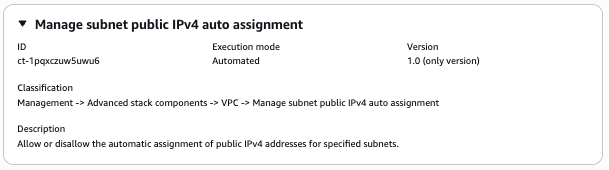
運作方式:
導覽至建立 RFC 頁面:在 AMS 主控台的左側導覽窗格中,按一下 RFCs以開啟 RFCs清單頁面,然後按一下建立 RFC。
在預設的瀏覽變更類型檢視中選擇熱門的變更類型 (CT),或在依類別選擇檢視中選擇 CT。
依變更類型瀏覽:您可以在快速建立區域中按一下熱門的 CT,以立即開啟執行 RFC 頁面。請注意,您無法透過快速建立選擇較舊的 CT 版本。
若要排序 CTs,請使用卡片或資料表檢視中的所有變更類型區域。在任一檢視中,選取 CT,然後按一下建立 RFC 以開啟執行 RFC 頁面。如果適用,建立較舊版本選項會顯示在建立 RFC 按鈕旁。
依類別選擇:選取類別、子類別、項目和操作,如果適用,CT 詳細資訊方塊會開啟,其中包含使用較舊版本建立的選項。按一下建立 RFC 以開啟執行 RFC 頁面。
在執行 RFC 頁面上,開啟 CT 名稱區域以查看 CT 詳細資訊方塊。需要主旨 (如果您在瀏覽變更類型檢視中選擇 CT,則會為您填寫)。開啟其他組態區域以新增 RFC 的相關資訊。
在執行組態區域中,使用可用的下拉式清單或輸入必要參數的值。若要設定選用的執行參數,請開啟其他組態區域。
完成後,請按一下執行。如果沒有錯誤,RFC 成功建立的頁面會顯示已提交的 RFC 詳細資訊,以及初始的執行輸出。
開啟執行參數區域以查看您提交的組態。重新整理頁面以更新 RFC 執行狀態。或者,取消 RFC 或使用頁面頂端的選項建立 RFC 的副本。
運作方式:
使用內嵌建立 (您發出包含所有 RFC 和執行參數的
create-rfc命令) 或範本建立 (您建立兩個 JSON 檔案,一個用於 RFC 參數,另一個用於執行參數),並使用兩個檔案作為輸入發出create-rfc命令。此處說明這兩種方法。使用傳回的 RFC ID 提交 RFC:
aws amscm submit-rfc --rfc-id命令。ID監控 RFC:
aws amscm get-rfc --rfc-id命令。ID
若要檢查變更類型版本,請使用下列命令:
aws amscm list-change-type-version-summaries --filter Attribute=ChangeTypeId,Value=CT_ID
注意
您可以將任何CreateRfc參數與任何 RFC 搭配使用,無論它們是否為變更類型結構描述的一部分。例如,若要在 RFC 狀態變更時取得通知,請將此行新增至請求的 --notification "{\"Email\": {\"EmailRecipients\" : [\"email@example.com\"]}}" RFC 參數部分 (而非執行參數)。如需所有 CreateRfc 參數的清單,請參閱 AMS 變更管理 API 參考。
內嵌建立:
使用內嵌提供的執行參數發出建立 RFC 命令 (在內嵌提供執行參數時逸出引號),然後提交傳回的 RFC ID。例如,您可以將內容取代為如下內容:
aws amscm create-rfc --change-type-id "ct-1pqxczuw5uwu6" --change-type-version "1.0" --title "AWSManagedServices-ManageSubnetPublicIpv4AutoAssign" --execution-parameters "{\"DocumentName\": \"AWSManagedServices-ManageSubnetPublicIpv4AutoAssign\",\"Region\": \"us-east-1\",\"Parameters\": {\"SubnetId\": \"subnet-0a1b2c3d4e5f67890\", \"MapPublicIpOnLaunch\":true, \"AcknowledgeNetworkImpact\": [\"Yes\"]}}"
範本建立:
輸出此變更類型的執行參數 JSON 結構描述;此範例會將其命名為 ManageSubnetAutoAddressParams.json:
aws amscm get-change-type-version --change-type-id "ct-1pqxczuw5uwu6" --query "ChangeTypeVersion.ExecutionInputSchema" --output text > ManageSubnetAutoAddressParams.json修改並儲存執行參數 JSON 檔案。例如,您可以將內容取代為如下內容:
{ "DocumentName": "AWSManagedServices-ManageSubnetPublicIpv4AutoAssign", "Region": "us-east-1", "Parameters": { "SubnetId": "subnet-0a1b2c3d4e5f67890", "MapPublicIpOnLaunch":true, "AcknowledgeNetworkImpact": [ "Yes" ] } }輸出 RFC 範本 JSON 檔案;此範例會將其命名為 ManageSubnetAutoAddressRfc.json:
aws amscm create-rfc --generate-cli-skeleton > ManageSubnetAutoAddressRfc.json修改並儲存 ManageSubnetAutoAddressRfc.json 檔案。例如,您可以將內容取代為如下內容:
{
  "ChangeTypeVersion" : "1.0",
  "ChangeTypeId" : "ct-1pqxczuw5uwu6",
  "Title" : "ManageSubnetAutoAddress"
}
建立 RFC,指定 ManageSubnetAutoAddressRfc 檔案和 ManageSubnetAutoAddressParams 檔案:
aws amscm create-rfc --cli-input-json file://ManageSubnetAutoAddressRfc.json --execution-parameters file://ManageSubnetAutoAddressParams.json您會在回應中收到新 RFC 的 ID,並且可以使用它來提交和監控 RFC。在您提交之前,RFC 會保持在編輯狀態,不會啟動。
如需 VPCs和子網路定址的一般資訊,請參閱 VPCs和子網路的 IP 定址。
排程新增
以下顯示 AMS 主控台中的此變更類型。
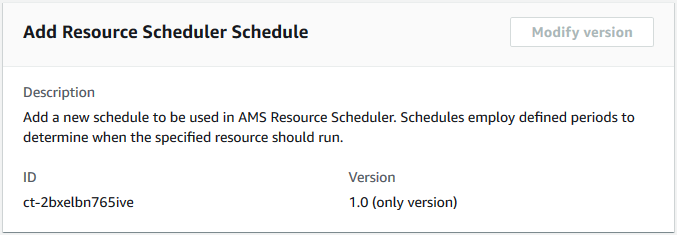
運作方式:
導覽至建立 RFC 頁面:在 AMS 主控台的左側導覽窗格中,按一下 RFCs以開啟 RFCs清單頁面,然後按一下建立 RFC。
在預設瀏覽變更類型檢視中選擇熱門的變更類型 (CT),或在依類別選擇檢視中選擇 CT。
依變更類型瀏覽:您可以在快速建立區域中按一下熱門的 CT,以立即開啟執行 RFC 頁面。請注意,您無法透過快速建立選擇較舊的 CT 版本。
若要排序 CTs,請使用卡片或資料表檢視中的所有變更類型區域。在任一檢視中,選取 CT,然後按一下建立 RFC 以開啟執行 RFC 頁面。如果適用,建立較舊版本選項會顯示在建立 RFC 按鈕旁。
依類別選擇:選取類別、子類別、項目和操作,如果適用,CT 詳細資訊方塊會開啟,其中包含使用較舊版本建立的選項。按一下建立 RFC 以開啟執行 RFC 頁面。
在執行 RFC 頁面上,開啟 CT 名稱區域以查看 CT 詳細資訊方塊。需要主旨 (如果您在瀏覽變更類型檢視中選擇 CT,則會為您填入)。開啟其他組態區域以新增 RFC 的相關資訊。
在執行組態區域中,使用可用的下拉式清單或輸入必要參數的值。若要設定選用的執行參數,請開啟其他組態區域。
完成後,請按一下執行。如果沒有錯誤,RFC 成功建立的頁面會顯示已提交的 RFC 詳細資訊,以及初始的執行輸出。
開啟執行參數區域以查看您提交的組態。重新整理頁面以更新 RFC 執行狀態。或者,取消 RFC 或使用頁面頂端的選項建立 RFC 的副本。
運作方式:
使用內嵌建立 (您發出包含所有 RFC 和執行參數的
create-rfc命令) 或範本建立 (您建立兩個 JSON 檔案,一個用於 RFC 參數,另一個用於執行參數),並使用兩個檔案作為輸入發出create-rfc命令。此處說明這兩種方法。使用傳回的 RFC ID 提交 RFC:
aws amscm submit-rfc --rfc-id命令。ID監控 RFC:
aws amscm get-rfc --rfc-id命令。ID
若要檢查變更類型版本,請使用下列命令:
aws amscm list-change-type-version-summaries --filter Attribute=ChangeTypeId,Value=CT_ID
注意
您可以將任何CreateRfc參數與任何 RFC 搭配使用,無論它們是否為變更類型結構描述的一部分。例如,若要在 RFC 狀態變更時取得通知,請將此行新增至請求的 --notification "{\"Email\": {\"EmailRecipients\" : [\"email@example.com\"]}}" RFC 參數部分 (而非執行參數)。如需所有 CreateRfc 參數的清單,請參閱 AMS 變更管理 API 參考。
內嵌建立:
使用內嵌提供的執行參數發出建立 RFC 命令 (在內嵌提供執行參數時逸出引號),然後提交傳回的 RFC ID。例如,您可以將內容取代為如下內容:
aws amscm create-rfc --change-type-id "ct-2bxelbn765ive" --change-type-version "1.0" --title "Add a schedule for AMS Resource Scheduler" --execution-parameters "{\"DocumentName\":\"AWSManagedServices-AddOrUpdateSchedule\",\"Region\":\"us-east-1\",\"Parameters\":{\"Action\":[\"add\"],\"Name\":[\"Schedule01\"],\"Description\":[\"Test schedule\"],\"Hibernate\":[\"true\"],\"Enforced\":[\"false\"],\"OverrideStatus\":[\"running\"],\"Periods\":[\"period01\",\"period02\"],\"RetainRunning\":[\"false\"],\"StopNewInstances\":[\"true\"],\"SSMMaintenanceWindow\":[\"window01\"],\"TimeZone\":[\"Australia/Sydney\"],\"UseMaintenanceWindow\":[\"true\"],\"UseMetrics\":[\"false\"]}}"
範本建立:
將此變更類型的執行參數 JSON 結構描述輸出至 JSON 檔案;此範例會將其命名為 AddScheduleParams.json:
aws amscm get-change-type-version --change-type-id "ct-2bxelbn765ive" --query "ChangeTypeVersion.ExecutionInputSchema" --output text > AddScheduleParams.json修改並儲存 AddScheduleParams 檔案。
{
  "DocumentName" : "AWSManagedServices-AddOrUpdateSchedule",
  "Region" : "us-east-1",
  "Parameters" : {
    "Action" : ["add"],
    "Name" : ["Schedule01"],
    "Description" : ["Test schedule"],
    "Hibernate" : ["true"],
    "Enforced" : ["false"],
    "OverrideStatus" : ["running"],
    "Periods" : [
      "period01",
      "period02"
    ],
    "RetainRunning" : ["false"],
    "StopNewInstances" : ["true"],
    "SSMMaintenanceWindow" : ["window01"],
    "TimeZone" : ["Australia/Sydney"],
    "UseMaintenanceWindow" : ["true"],
    "UseMetrics" : ["false"]
  }
}
將 RFC 範本輸出至目前資料夾中的檔案;此範例會將其命名為 AddScheduleRfc.json:
aws amscm create-rfc --generate-cli-skeleton > AddScheduleRfc.json修改並儲存 AddScheduleRfc.json 檔案。例如,您可以將內容取代為如下內容:
{
"ChangeTypeVersion":    "1.0",
"ChangeTypeId":         "ct-2bxelbn765ive",
"Title":                "Add a schedule for AMS Resource Scheduler"
}
建立 RFC,指定 AddScheduleRfc 檔案和 AddScheduleParams 檔案:
aws amscm create-rfc --cli-input-json file://AddScheduleRfc.json --execution-parameters file://AddScheduleParams.json您會在回應中收到新 RFC 的 ID,並且可以使用它來提交和監控 RFC。在您提交之前,RFC 會保持在編輯狀態,不會啟動。
請勿使用 'mw-' 開始維護時段名稱。
如需詳細資訊,請參閱 AMS 資源排程器的運作方式。
AMS 資源排程器是以 AWS 執行個體排程器為基礎;如需進一步了解,請參閱 AWS 執行個體排程器。
刪除 EBS 快照 (需要檢閱)
當您需要有關要刪除快照的額外說明或通訊時,請使用 。
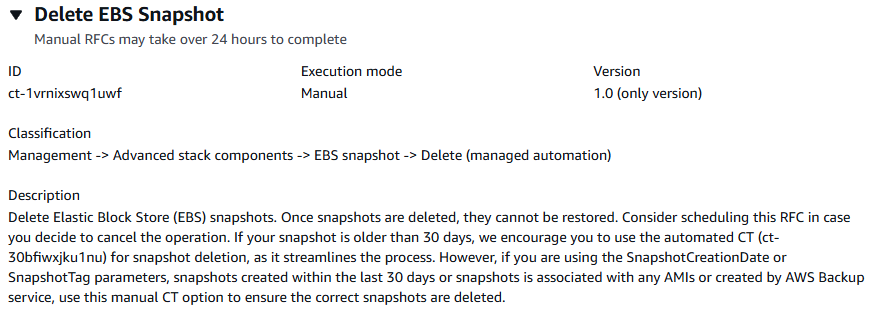
運作方式:
導覽至建立 RFC 頁面:在 AMS 主控台的左側導覽窗格中,按一下 RFCs以開啟 RFCs清單頁面,然後按一下建立 RFC。
在預設瀏覽變更類型檢視中選擇熱門的變更類型 (CT),或在依類別選擇檢視中選擇 CT。
依變更類型瀏覽:您可以在快速建立區域中按一下熱門的 CT,以立即開啟執行 RFC 頁面。請注意,您無法透過快速建立選擇較舊的 CT 版本。
若要排序 CTs,請使用卡片或資料表檢視中的所有變更類型區域。在任一檢視中,選取 CT,然後按一下建立 RFC 以開啟執行 RFC 頁面。如果適用,建立較舊版本選項會顯示在建立 RFC 按鈕旁。
依類別選擇:選取類別、子類別、項目和操作,如果適用,CT 詳細資訊方塊會開啟,並顯示使用較舊版本建立的選項。按一下建立 RFC 以開啟執行 RFC 頁面。
在執行 RFC 頁面上,開啟 CT 名稱區域以查看 CT 詳細資訊方塊。需要主旨 (如果您在瀏覽變更類型檢視中選擇 CT,則會為您填入)。開啟其他組態區域以新增 RFC 的相關資訊。
在執行組態區域中,使用可用的下拉式清單或輸入必要參數的值。若要設定選用的執行參數,請開啟其他組態區域。
完成後,請按一下執行。如果沒有錯誤,RFC 成功建立的頁面會顯示已提交的 RFC 詳細資訊,以及初始的執行輸出。
開啟執行參數區域以查看您提交的組態。重新整理頁面以更新 RFC 執行狀態。或者,取消 RFC 或使用頁面頂端的選項建立 RFC 的副本。
運作方式:
使用內嵌建立 (您發出包含所有 RFC 和執行參數的
create-rfc命令) 或範本建立 (您建立兩個 JSON 檔案,一個用於 RFC 參數,另一個用於執行參數),並使用兩個檔案作為輸入發出create-rfc命令。此處說明這兩種方法。使用傳回的 RFC ID 提交 RFC:
aws amscm submit-rfc --rfc-id命令。ID監控 RFC:
aws amscm get-rfc --rfc-id命令。ID
若要檢查變更類型版本,請使用下列命令:
aws amscm list-change-type-version-summaries --filter Attribute=ChangeTypeId,Value=CT_ID
注意
您可以將任何CreateRfc參數與任何 RFC 搭配使用,無論它們是否為變更類型結構描述的一部分。例如,若要在 RFC 狀態變更時取得通知,請將此行新增至請求的 --notification "{\"Email\": {\"EmailRecipients\" : [\"email@example.com\"]}}" RFC 參數部分 (而非執行參數)。如需所有 CreateRfc 參數的清單,請參閱 AMS 變更管理 API 參考。
內嵌建立:
使用內嵌提供的執行參數發出建立 RFC 命令 (在內嵌提供執行參數時逸出引號),然後提交傳回的 RFC ID。例如,您可以將內容取代為如下內容:
aws amscm create-rfc --change-type-id "ct-1vrnixswq1uwf" --change-type-version "1.0" --title "Delete EBS Snapshot (Review Required)" --execution-parameters "{\"SnapshotIds\": [\"snap-0a1b2c3d4e5f67890\",\"snap-1a2b3c4d5e6f78901\"], \"AMI\": \"No\", \"Region\": \"us-east-1\", \"Priority\": \"Medium\"}"
範本建立:
將此變更類型的執行參數 JSON 結構描述輸出至檔案;此範例將其命名為 DeleteEbsSnpshtRrParams.json:
aws amscm get-change-type-version --change-type-id "ct-1vrnixswq1uwf" --query "ChangeTypeVersion.ExecutionInputSchema" --output text > DeleteEbsSnpshtRrParams.json修改並儲存 DeleteEbsSnpshtRrParams 檔案。例如,您可以將內容取代為如下內容:
{
  "SnapshotIds": [
    "snap-0a1b2c3d4e5f67890",
    "snap-1a2b3c4d5e6f78901"
  ],
  "AMI": "No",
  "Region": "us-east-1",
  "Priority": "Medium"
}
將 RFC 範本 JSON 檔案輸出至檔案;此範例將其命名為 DeleteEbsSnpshtRrRfc.json:
aws amscm create-rfc --generate-cli-skeleton > DeleteEbsSnpshtRrRfc.json修改並儲存 DeleteEbsSnpshtRrRfc.json 檔案。例如,您可以將內容取代為如下內容:
{
"ChangeTypeVersion":    "1.0",
"ChangeTypeId":         "ct-1vrnixswq1uwf",
"Title":                "EBS-Snapshot-Delete-RR-RFC"
}
建立 RFC,指定 DeleteEbsSnpshtRrRfc 檔案和 DeleteEbsSnpshtRrParams 檔案:
aws amscm create-rfc --cli-input-json file://DeleteEbsSnpshtRrRfc.json --execution-parameters file://DeleteEbsSnpshtRrParams.json您會在回應中收到新 RFC 的 ID,並使用它來提交和監控 RFC。在您提交之前,RFC 會保持在編輯狀態,不會啟動。
若要進一步了解 Amazon EBS 快照,請參閱 Amazon EBS 快照。
更新 SNS 主題
AMS 主控台中此變更類型的螢幕擷取畫面:
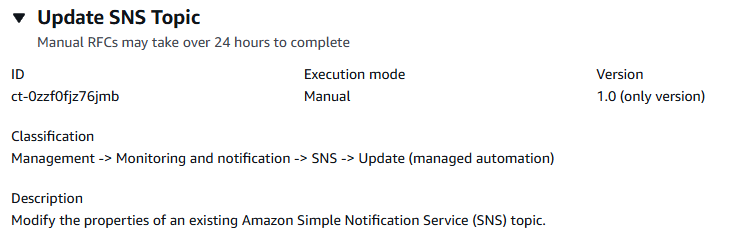
運作方式:
導覽至建立 RFC 頁面:在 AMS 主控台的左側導覽窗格中,按一下 RFCs以開啟 RFCs清單頁面,然後按一下建立 RFC。
在預設瀏覽變更類型檢視中選擇熱門的變更類型 (CT),或在依類別選擇檢視中選擇 CT。
依變更類型瀏覽:您可以在快速建立區域中按一下熱門的 CT,以立即開啟執行 RFC 頁面。請注意,您無法透過快速建立選擇較舊的 CT 版本。
若要排序 CTs,請使用卡片或資料表檢視中的所有變更類型區域。在任一檢視中,選取 CT,然後按一下建立 RFC 以開啟執行 RFC 頁面。如果適用,建立較舊版本選項會顯示在建立 RFC 按鈕旁。
依類別選擇:選取類別、子類別、項目和操作,如果適用,CT 詳細資訊方塊會開啟,其中包含使用較舊版本建立的選項。按一下建立 RFC 以開啟執行 RFC 頁面。
在執行 RFC 頁面上,開啟 CT 名稱區域以查看 CT 詳細資訊方塊。需要主旨 (如果您在瀏覽變更類型檢視中選擇 CT,則會為您填入)。開啟其他組態區域以新增 RFC 的相關資訊。
在執行組態區域中,使用可用的下拉式清單或輸入必要參數的值。若要設定選用的執行參數,請開啟其他組態區域。
完成後,請按一下執行。如果沒有錯誤,RFC 成功建立的頁面會顯示已提交的 RFC 詳細資訊,以及初始的執行輸出。
開啟執行參數區域以查看您提交的組態。重新整理頁面以更新 RFC 執行狀態。或者,取消 RFC 或使用頁面頂端的選項建立 RFC 的副本。
運作方式:
使用內嵌建立 (您發出包含所有 RFC 和執行參數的
create-rfc命令) 或範本建立 (您建立兩個 JSON 檔案,一個用於 RFC 參數,另一個用於執行參數),並使用兩個檔案作為輸入發出create-rfc命令。此處說明這兩種方法。使用傳回的 RFC ID 提交 RFC:
aws amscm submit-rfc --rfc-id命令。ID監控 RFC:
aws amscm get-rfc --rfc-id命令。ID
若要檢查變更類型版本,請使用下列命令:
aws amscm list-change-type-version-summaries --filter Attribute=ChangeTypeId,Value=CT_ID
注意
您可以將任何CreateRfc參數與任何 RFC 搭配使用,無論它們是否為變更類型結構描述的一部分。例如,若要在 RFC 狀態變更時取得通知,請將此行新增至請求的 --notification "{\"Email\": {\"EmailRecipients\" : [\"email@example.com\"]}}" RFC 參數部分 (而非執行參數)。如需所有 CreateRfc 參數的清單,請參閱 AMS 變更管理 API 參考。
INLINE CREATE (最小參數):
使用內嵌提供的執行參數發出建立 RFC 命令 (在內嵌提供執行參數時逸出引號),然後提交傳回的 RFC ID。例如,您可以將內容取代為如下內容:
aws amscm create-rfc --change-type-id "ct-0zzf0fjz76jmb" --change-type-version "1.0" --title "Update SNS Topic" --execution-parameters "{\"TopicArn\": \"arn:aws:sns:us-east-1:123456789101:My-SNS-Topic\", \"Priority\": \"Medium\", \"Parameters\": {\"DisplayName\": \"My-SNS-Topic\", \"KmsMasterKeyId\": \"arn:aws:kms:us-east-1:123456789101:key/cfe0542d-3be9-4166-9eac-d0cd6af61445\"}}"
範本 CREATE (所有參數):
將此變更類型的執行參數 JSON 結構描述輸出至檔案;此範例將其命名為 SnsUpdateParams.json.
aws amscm get-change-type-version --change-type-id "ct-3rcl9u1k017wu" --query "ChangeTypeVersion.ExecutionInputSchema" --output text > SnsUpdateParams.json修改並儲存 SnsUpdateParams 檔案。例如,您可以將內容取代為如下內容:
{
  "TopicArn": "arn:aws:sns:us-east-1:123456789101:Test-Stack",
  "Parameters": {
    "DisplayName": "My-Test-Stack",
    "DeliveryPolicy": "{\"http\":{\"defaultHealthyRetryPolicy\":{\"minDelayTarget\":20,\"maxDelayTarget\":20,\"numRetries\":3,\"numMaxDelayRetries\":0,\"numNoDelayRetries\":0,\"numMinDelayRetries\":0,\"backoffFunction\":\"linear\"},\"disableSubscriptionOverrides\":false,\"defaultRequestPolicy\":{\"headerContentType\":\"text/plain; charset=UTF-8\"}}}",
    "DataProtectionPolicy": "{\"Name\":\"__example_data_protection_policy\",\"Description\":\"Exampledataprotectionpolicy\",\"Version\":\"2021-06-01\",\"Statement\":[{\"DataDirection\":\"Inbound\",\"Principal\":[\"arn:aws:iam::123456789101:user/ExampleUser\"],\"DataIdentifier\":[\"arn:aws:dataprotection::aws:data-identifier/CreditCardNumber\"],\"Operation\":{\"Deidentify\":{\"MaskConfig\":{\"MaskWithCharacter\":\"#\"}}}}]}",
    "KmsMasterKeyARN": "arn:aws:kms:ap-southeast-2:123456789101:key/bb43bd18-3a75-482e-822d-d0d3a5544dc8",
    "TracingConfig": "Active"
  },
  "Priority": "Medium"
}
將 RFC 範本 JSON 檔案輸出至名為 SnsUpdateRfc.json:
aws amscm create-rfc --generate-cli-skeleton > SnsUpdateRfc.json修改並儲存 SnsUpdateRfc.json 檔案。例如,您可以將內容取代為如下內容:
{
"ChangeTypeVersion":    "1.0",
"ChangeTypeId":         "ct-0zzf0fjz76jmb",
"Title":                "Update-SNS-RFC"
}
建立 RFC,指定 SnsUpdate Rfc 檔案和 SnsUpdateParams 檔案:
aws amscm create-rfc --cli-input-json file://SnsUpdateRfc.json --execution-parameters file://SnsUpdateParams.json您會在回應中收到新 RFC 的 ID,並使用它來提交和監控 RFC。在您提交之前,RFC 會保持在編輯狀態,不會啟動。
若要進一步了解 AWS Simple Notification Service (SNS),請參閱 Amazon Simple Notification Service
建立 S3 存取點
AMS 主控台中此變更類型的螢幕擷取畫面:
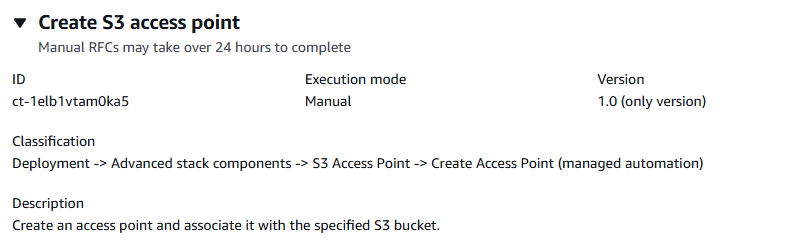
運作方式:
導覽至建立 RFC 頁面:在 AMS 主控台的左側導覽窗格中,按一下 RFCs以開啟 RFCs清單頁面,然後按一下建立 RFC。
在預設瀏覽變更類型檢視中選擇熱門的變更類型 (CT),或在依類別選擇檢視中選擇 CT。
依變更類型瀏覽:您可以在快速建立區域中按一下熱門的 CT,以立即開啟執行 RFC 頁面。請注意,您無法透過快速建立選擇較舊的 CT 版本。
若要排序 CTs,請使用卡片或資料表檢視中的所有變更類型區域。在任一檢視中,選取 CT,然後按一下建立 RFC 以開啟執行 RFC 頁面。如果適用,建立較舊版本選項會顯示在建立 RFC 按鈕旁。
依類別選擇:選取類別、子類別、項目和操作,如果適用,CT 詳細資訊方塊會開啟,並顯示使用較舊版本建立的選項。按一下建立 RFC 以開啟執行 RFC 頁面。
在執行 RFC 頁面上,開啟 CT 名稱區域以查看 CT 詳細資訊方塊。需要主旨 (如果您在瀏覽變更類型檢視中選擇 CT,則會為您填入)。開啟其他組態區域以新增 RFC 的相關資訊。
在執行組態區域中,使用可用的下拉式清單或輸入必要參數的值。若要設定選用的執行參數,請開啟其他組態區域。
完成後,請按一下執行。如果沒有錯誤,RFC 成功建立的頁面會顯示已提交的 RFC 詳細資訊,以及初始的執行輸出。
開啟執行參數區域以查看您提交的組態。重新整理頁面以更新 RFC 執行狀態。或者,取消 RFC 或使用頁面頂端的選項建立 RFC 的副本。
運作方式:
使用內嵌建立 (您發出包含所有 RFC 和執行參數的
create-rfc命令) 或範本建立 (您建立兩個 JSON 檔案,一個用於 RFC 參數,另一個用於執行參數),並使用兩個檔案作為輸入發出create-rfc命令。此處說明這兩種方法。使用傳回的 RFC ID 提交 RFC:
aws amscm submit-rfc --rfc-id命令。ID監控 RFC:
aws amscm get-rfc --rfc-id命令。ID
若要檢查變更類型版本,請使用下列命令:
aws amscm list-change-type-version-summaries --filter Attribute=ChangeTypeId,Value=CT_ID
內嵌建立:
使用內嵌提供的執行參數發出建立 RFC 命令 (在內嵌提供執行參數時逸出引號),然後提交傳回的 RFC ID。例如,您可以將內容取代為類似以下內容:
aws amscm create-rfc --title="Add Static Route" --description="Create an access point and associate it with the specified S3 bucket." --ct-id="ct-1elb1vtam0ka5" --ct-version="1.0" --input-params="{\"Access Point Name\":\"accesspoint1\",\"Bucket Name\":\"s3bucket1\",\"Network Origin\":\"VPC\"}"
範本建立:
將此變更類型的執行參數 JSON 結構描述輸出至檔案;此範例會將其命名為 CreateS3AccessPointParams.json.
aws amscm get-change-type-version --change-type-id "ct-1elb1vtam0ka5" --query "ChangeTypeVersion.ExecutionInputSchema" --output text > CreateS3AccessPointParams.json\"Access Point Policy\":\"Example access point policy\"修改並儲存 CreateS3AccessPointParams 檔案。
{
"Access Point Name": "accesspoint1",
"Bucket Name": "s3bucket1",
"Network Origin": "VPC",
"Vpc Id": "vpc-12345678"
"Access Point Policy": "Example access point policy"
}
將 RFC 範本 JSON 檔案輸出至名為 CreateS3AccessPointRfc.json:
aws amscm create-rfc --generate-cli-skeleton > CreateS3AccessPointRfc.json修改並儲存 CreateS3AccessPointRfc.json 檔案。例如,您可以將內容取代為類似以下內容:
{
"ChangeTypeVersion":    "1.0",
"ChangeTypeId":         "ct-1elb1vtam0ka5",
"Title":                "S3-Accesspoint-Create-RFC"
}
建立 RFC,指定 CreateS3AccessPointRfc 檔案和 CreateS3AccessPointParams 檔案:
aws amscm create-rfc --cli-input-json file://CreateS3AccesspointRfc.json --execution-parameters file://CreateS3AccesspointParams.json您會在回應中收到新 RFC 的 ID,並且可以使用它來提交和監控 RFC。在您提交之前,RFC 會保持在編輯狀態,不會啟動。
若要進一步了解 Amazon S3,請參閱 Amazon Simple Storage Service 文件
建立自訂 RDS 參數群組
以下顯示 AMS 主控台中的此變更類型。
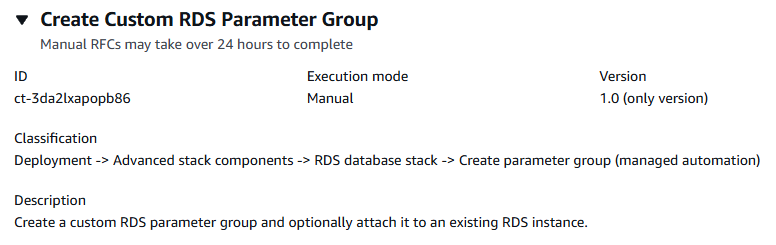
運作方式:
導覽至建立 RFC 頁面:在 AMS 主控台的左側導覽窗格中,按一下 RFCs以開啟 RFCs清單頁面,然後按一下建立 RFC。
在預設瀏覽變更類型檢視中選擇熱門的變更類型 (CT),或在依類別選擇檢視中選擇 CT。
依變更類型瀏覽:您可以在快速建立區域中按一下熱門的 CT,以立即開啟執行 RFC 頁面。請注意,您無法透過快速建立選擇較舊的 CT 版本。
若要排序 CTs,請使用卡片或資料表檢視中的所有變更類型區域。在任一檢視中,選取 CT,然後按一下建立 RFC 以開啟執行 RFC 頁面。如果適用,建立較舊版本選項會顯示在建立 RFC 按鈕旁。
依類別選擇:選取類別、子類別、項目和操作,如果適用,CT 詳細資訊方塊會開啟,其中包含使用較舊版本建立的選項。按一下建立 RFC 以開啟執行 RFC 頁面。
在執行 RFC 頁面上,開啟 CT 名稱區域以查看 CT 詳細資訊方塊。需要主旨 (如果您在瀏覽變更類型檢視中選擇 CT,則會為您填入)。開啟其他組態區域以新增 RFC 的相關資訊。
在執行組態區域中,使用可用的下拉式清單或輸入必要參數的值。若要設定選用的執行參數,請開啟其他組態區域。
完成後,請按一下執行。如果沒有錯誤,RFC 成功建立的頁面會顯示已提交的 RFC 詳細資訊,以及初始的執行輸出。
開啟執行參數區域以查看您提交的組態。重新整理頁面以更新 RFC 執行狀態。或者,取消 RFC 或使用頁面頂端的選項建立 RFC 的副本。
運作方式:
使用內嵌建立 (您發出包含所有 RFC 和執行參數的
create-rfc命令) 或範本建立 (您建立兩個 JSON 檔案,一個用於 RFC 參數,另一個用於執行參數),並使用兩個檔案作為輸入發出create-rfc命令。此處說明這兩種方法。使用傳回的 RFC ID 提交 RFC:
aws amscm submit-rfc --rfc-id命令。ID監控 RFC:
aws amscm get-rfc --rfc-id命令。ID
若要檢查變更類型版本,請使用下列命令:
aws amscm list-change-type-version-summaries --filter Attribute=ChangeTypeId,Value=CT_ID
注意
您可以將任何CreateRfc參數與任何 RFC 搭配使用,無論它們是否為變更類型結構描述的一部分。例如,若要在 RFC 狀態變更時取得通知,請將此行新增至請求的 --notification "{\"Email\": {\"EmailRecipients\" : [\"email@example.com\"]}}" RFC 參數部分 (而非執行參數)。如需所有 CreateRfc 參數的清單,請參閱 AMS 變更管理 API 參考。
內嵌建立:
使用內嵌提供的執行參數發出建立 RFC 命令 (在內嵌提供執行參數時逸出引號),然後提交傳回的 RFC ID。例如,您可以將內容取代為類似以下內容:
aws amscm create-rfc --change-type-id "ct-3da2lxapopb86" --change-type-version "1.0" --title "Create Custom RDS Parameter Group" --execution-parameters "{\"ParameterGroupName\": \"my-db-parameter-group\", \"ParameterGroupFamily\": \"mysql5.6\", \"Description\": \"A meaningful description of the parameter group\", \"Priority\": \"Medium\", \"Parameters\": [{\"ParameterName\": \"max_connections\", \"ParameterValue\": \"100\"}], \"RDSInstanceName\": \"my-test-db\"}"
範本建立:
將此變更類型的執行參數 JSON 結構描述輸出至檔案;此範例將其命名為 RDSCreateParameterGroupParams.json:
aws amscm get-change-type-version --change-type-id "ct-3da2lxapopb86" --query "ChangeTypeVersion.ExecutionInputSchema" --output text > RDSCreateParameterGroupParams.json修改並儲存 RDSCreateParameterGroupParams 檔案。例如,您可以將內容取代為類似以下內容:
{
  "ParameterGroupName": "my-db-parameter-group",
  "ParameterGroupFamily": "mysql5.6",
  "Description": "A meaningful description of the parameter group",
  "Priority": "Medium",
  "Parameters": [
    {
      "ParameterName": "max_connections",
      "ParameterValue": "100"
    }
  ],
  "RDSInstanceName": "my-test-db"
}
將 RFC 範本輸出至目前資料夾中的檔案;此範例會將其命名為 RDSCreateParameterGroupRfc.json:
aws amscm create-rfc --generate-cli-skeleton > RDSCreateParameterGroupRfc.json修改並儲存 RDSCreateParameterGroupRfc.json 檔案。例如,您可以將內容取代為類似以下內容:
{
"ChangeTypeId":         "ct-3da2lxapopb86",
"ChangeTypeVersion":    "1.0",
"Title":                "Create Custom RDS Parameter Group"
}
建立 RFC,指定 RDSCreateParameterGroupRfc 檔案和 GRDSCreateParameterGroupParams 檔案:
aws amscm create-rfc --cli-input-json file://RDSCreateParameterGroupRfc.json --execution-parameters file://RDSCreateParameterGroupParams.json您會在回應中收到新 RFC 的 ID,並且可以使用它來提交和監控 RFC。在您提交之前,RFC 會保持在編輯狀態,不會啟動。
將事件通知新增至 Amazon S3 儲存貯體
以下是 AMS 主控台中此變更類型的螢幕擷取畫面:
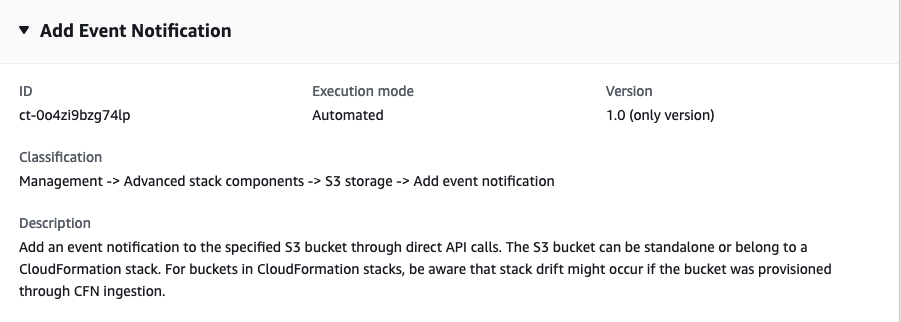
運作方式:
導覽至建立 RFC 頁面:在 AMS 主控台的左側導覽窗格中,按一下 RFCs以開啟 RFCs清單頁面,然後按一下建立 RFC。
在預設瀏覽變更類型檢視中選擇熱門的變更類型 (CT),或在依類別選擇檢視中選擇 CT。
依變更類型瀏覽:您可以在快速建立區域中按一下熱門的 CT,以立即開啟執行 RFC 頁面。請注意,您無法透過快速建立選擇較舊的 CT 版本。
若要排序 CTs,請使用卡片或資料表檢視中的所有變更類型區域。在任一檢視中,選取 CT,然後按一下建立 RFC 以開啟執行 RFC 頁面。如果適用,建立較舊版本選項會顯示在建立 RFC 按鈕旁。
依類別選擇:選取類別、子類別、項目和操作,如果適用,CT 詳細資訊方塊會開啟,其中包含使用較舊版本建立的選項。按一下建立 RFC 以開啟執行 RFC 頁面。
在執行 RFC 頁面上,開啟 CT 名稱區域以查看 CT 詳細資訊方塊。需要主旨 (如果您在瀏覽變更類型檢視中選擇 CT,則會為您填入)。開啟其他組態區域以新增 RFC 的相關資訊。
在執行組態區域中,使用可用的下拉式清單或輸入必要參數的值。若要設定選用的執行參數,請開啟其他組態區域。
完成後,請按一下執行。如果沒有錯誤,RFC 成功建立的頁面會顯示已提交的 RFC 詳細資訊,以及初始的執行輸出。
開啟執行參數區域以查看您提交的組態。重新整理頁面以更新 RFC 執行狀態。或者,取消 RFC 或使用頁面頂端的選項建立 RFC 的副本。
運作方式:
使用內嵌建立 (您發出包含所有 RFC 和執行參數的
create-rfc命令) 或範本建立 (您建立兩個 JSON 檔案,一個用於 RFC 參數,另一個用於執行參數),並使用兩個檔案作為輸入發出create-rfc命令。此處說明這兩種方法。使用傳回的 RFC ID 提交 RFC:
aws amscm submit-rfc --rfc-id命令。ID監控 RFC:
aws amscm get-rfc --rfc-id命令。ID
若要檢查變更類型版本,請使用下列命令:
aws amscm list-change-type-version-summaries --filter Attribute=ChangeTypeId,Value=CT_ID
注意
您可以將任何CreateRfc參數與任何 RFC 搭配使用,無論它們是否為變更類型結構描述的一部分。例如,若要在 RFC 狀態變更時取得通知,請將此行新增至請求的 --notification "{\"Email\": {\"EmailRecipients\" : [\"email@example.com\"]}}" RFC 參數部分 (而非執行參數)。如需所有 CreateRfc 參數的清單,請參閱 AMS 變更管理 API 參考。
內嵌建立:
使用內嵌提供的執行參數發出建立 RFC 命令 (在內嵌提供執行參數時逸出引號),然後提交傳回的 RFC ID。例如,您可以將內容取代為如下內容:
aws amscm create-rfc --change-type-id "ct-0o4zi9bzg74lp" --change-type-version "1.0" --title "Add event notification" --execution-parameters "{ \"DocumentName\": \"AWSManagedServices-AddBucketEventNotification\", \"Region\": \"us-east-1\", \"Parameters\": { \"BucketName\": \"bucketname\", \"EventName\": \"eventname\", \"Prefix\": \"foo\", \"Suffix\": \".bar\", \"EventTypes\": [ \"s3:ObjectCreated:Post\", \"s3:ObjectCreated:Put\" ], \"DestinationARN\": \"arn:aws:lambda:us-east-1:123456789012:function:functionname\" } }"
範本建立:
將此變更類型的執行參數 JSON 結構描述輸出至檔案;此範例將其命名為 AddEventNotificationS3Params.json.
aws amscm get-change-type-version --change-type-id "ct-220bdb8blaixf" --query "ChangeTypeVersion.ExecutionInputSchema" --output text > AddEventNotificationS3Params.json修改並儲存 AddEventNotificationS3Params 檔案。例如,您可以將內容取代為如下內容:
{
  "DocumentName": "AWSManagedServices-AddBucketEventNotification",
  "Region": "us-east-1",
  "Parameters": {
    "BucketName": "bucketname",
    "EventName": "eventname",
    "Prefix": "foo",
    "Suffix": ".bar",
    "EventTypes": [
      "s3:ObjectCreated:Post",
      "s3:ObjectCreated:Put"
    ],
    "DestinationARN": "arn:aws:lambda:us-east-1:123456789012:function:functionname"
  }
}
將 RFC 範本 JSON 檔案輸出至名為 AddEventNotificationS3Rfc.json:
aws amscm create-rfc --generate-cli-skeleton > AddEventNotificationS3Rfc.json修改並儲存 AddS3LifecycleConfigRfc.json 檔案。例如,您可以將內容取代為如下內容:
{
"ChangeTypeVersion": "1.0",
"ChangeTypeId": "ct-0o4zi9bzg74lp",
"Title": "Add Event Notification"
}
建立 RFC,指定 AddEventNotificationS3Rfc 檔案和 AddEventNotificationS3Params 檔案:
aws amscm create-rfc --cli-input-json file://AddEventNotificationS3Rfc.json --execution-parameters file://AddEventNotificationS3Params.json您會在回應中收到新 RFC 的 ID,並且可以使用它來提交和監控 RFC。在您提交之前,RFC 會保持在編輯狀態,不會啟動。
更新 AMS 自動化 IAM 佈建的自訂拒絕清單
AMS 主控台中此變更類型的螢幕擷取畫面:
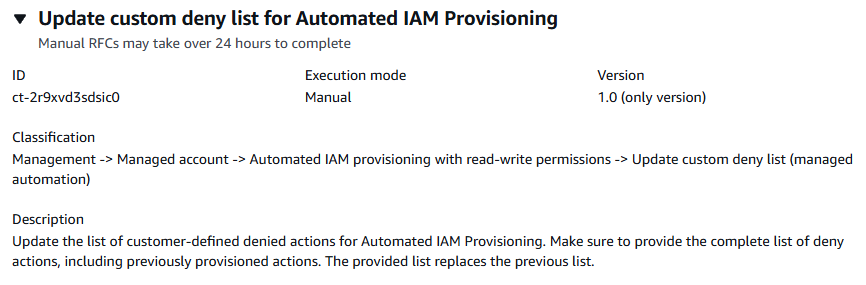
運作方式:
導覽至建立 RFC 頁面:在 AMS 主控台的左側導覽窗格中,按一下 RFCs以開啟 RFCs清單頁面,然後按一下建立 RFC。
在預設瀏覽變更類型檢視中選擇熱門的變更類型 (CT),或在依類別選擇檢視中選擇 CT。
依變更類型瀏覽:您可以在快速建立區域中按一下熱門的 CT,以立即開啟執行 RFC 頁面。請注意,您無法透過快速建立選擇較舊的 CT 版本。
若要排序 CTs,請使用卡片或資料表檢視中的所有變更類型區域。在任一檢視中,選取 CT,然後按一下建立 RFC 以開啟執行 RFC 頁面。如果適用,建立舊版選項會顯示在建立 RFC 按鈕旁。
依類別選擇:選取類別、子類別、項目和操作,如果適用,CT 詳細資訊方塊會開啟,其中包含使用較舊版本建立的選項。按一下建立 RFC 以開啟執行 RFC 頁面。
在執行 RFC 頁面上,開啟 CT 名稱區域以查看 CT 詳細資訊方塊。需要主旨 (如果您在瀏覽變更類型檢視中選擇 CT,則會為您填寫)。開啟其他組態區域以新增 RFC 的相關資訊。
在執行組態區域中,使用可用的下拉式清單或輸入必要參數的值。若要設定選用的執行參數,請開啟其他組態區域。
完成後,請按一下執行。如果沒有錯誤,RFC 成功建立的頁面會顯示已提交的 RFC 詳細資訊,以及初始的執行輸出。
開啟執行參數區域以查看您提交的組態。重新整理頁面以更新 RFC 執行狀態。或者,取消 RFC 或使用頁面頂端的選項建立 RFC 的副本。
運作方式:
使用內嵌建立 (您發出包含所有 RFC 和執行參數的
create-rfc命令) 或範本建立 (您建立兩個 JSON 檔案,一個用於 RFC 參數,另一個用於執行參數),並使用兩個檔案作為輸入發出create-rfc命令。此處說明這兩種方法。使用傳回的 RFC ID 提交 RFC:
aws amscm submit-rfc --rfc-id命令。ID監控 RFC:
aws amscm get-rfc --rfc-id命令。ID
若要檢查變更類型版本,請使用下列命令:
aws amscm list-change-type-version-summaries --filter Attribute=ChangeTypeId,Value=CT_ID
注意
您可以將任何CreateRfc參數與任何 RFC 搭配使用,無論它們是否為變更類型結構描述的一部分。例如,若要在 RFC 狀態變更時取得通知,請將此行新增至請求的 --notification "{\"Email\": {\"EmailRecipients\" : [\"email@example.com\"]}}" RFC 參數部分 (而非執行參數)。如需所有 CreateRfc 參數的清單,請參閱 AMS 變更管理 API 參考。
內嵌建立:
使用內嵌提供的執行參數發出建立 RFC 命令 (在內嵌提供執行參數時逸出引號),然後提交傳回的 RFC ID。例如,您可以將內容取代為如下內容:
aws amscm create-rfc --change-type-id "ct-2r9xvd3sdsic0" --change-type-version "1.0" --title "Update custom deny list for Automated IAM Provisioning" --execution-parameters "{\"CustomerCustomDenyActionsList1\":\"ec2:RunInstances,s3:PutBucket,sagemaker:*\",\"Priority\":\"High\"}"
範本建立:
將此變更類型的執行參數輸出至名為 CustomerCustomDenyActionsList.json.
aws amscm get-change-type-version --change-type-id "ct-2r9xvd3sdsic0" --query "ChangeTypeVersion.ExecutionInputSchema" --output text > CustomerCustomDenyActionsList.json修改並儲存執行參數 JSON 檔案。例如,您可以將內容取代為如下內容:
{
    "DocumentName": "AWSManagedServices-CustomerCustomDenyActionsList",
    "Region": "us-east-1",
    "Parameters": {
  "CustomerCustomDenyActionsList1": "ec2:RunInstances,s3:PutBucket,sagemaker:*",
  "Priority": "High"
}
}
將 RFC 範本輸出至目前資料夾中的檔案;此範例將其命名為 CustomerCustomDenyActionsListRfc.json:
aws amscm create-rfc --generate-cli-skeleton > CustomerCustomDenyActionsListRfc.json修改並儲存 CustomerCustomDenyActionsListRfc.json 檔案。例如,您可以將內容取代為如下內容:
{
  "ChangeTypeVersion": "1.0",
  "ChangeTypeId": "ct-2r9xvd3sdsic0",
  "Title": "Update custom deny list for Automated IAM Provisioning"
}
建立 RFC,指定 CreateAcmPublicRfc 檔案和 CreateAcmPublicParams 檔案:
aws amscm create-rfc --cli-input-json file://CustomerCustomDenyActionsListRfc.json --execution-parameters file://CustomerCustomDenyActionsListParams.json您會在回應中收到新 RFC 的 ID,並且可以使用它來提交和監控 RFC。在您提交之前,RFC 會保持在編輯狀態,不會啟動。
將 AWS 受管帳戶 DNS 解析程式遷移至 SALZ 帳戶的 Route 53 (需要檢閱)
以下顯示 AMS 主控台中的此變更類型。

運作方式:
導覽至建立 RFC 頁面:在 AMS 主控台的左側導覽窗格中,按一下 RFCs以開啟 RFCs清單頁面,然後按一下建立 RFC。
在預設的瀏覽變更類型檢視中選擇熱門的變更類型 (CT),或在依類別選擇檢視中選擇 CT。
依變更類型瀏覽:您可以在快速建立區域中按一下熱門的 CT,以立即開啟執行 RFC 頁面。請注意,您無法透過快速建立選擇較舊的 CT 版本。
若要排序 CTs,請使用卡片或資料表檢視中的所有變更類型區域。在任一檢視中,選取 CT,然後按一下建立 RFC 以開啟執行 RFC 頁面。如果適用,建立舊版選項會顯示在建立 RFC 按鈕旁。
依類別選擇:選取類別、子類別、項目和操作,如果適用,CT 詳細資訊方塊會開啟,其中包含使用較舊版本建立的選項。按一下建立 RFC 以開啟執行 RFC 頁面。
在執行 RFC 頁面上,開啟 CT 名稱區域以查看 CT 詳細資訊方塊。需要主旨 (如果您在瀏覽變更類型檢視中選擇 CT,則會為您填入)。開啟其他組態區域以新增 RFC 的相關資訊。
在執行組態區域中,使用可用的下拉式清單或輸入必要參數的值。若要設定選用的執行參數,請開啟其他組態區域。
完成後,請按一下執行。如果沒有錯誤,RFC 成功建立的頁面會顯示已提交的 RFC 詳細資訊,以及初始的執行輸出。
開啟執行參數區域以查看您提交的組態。重新整理頁面以更新 RFC 執行狀態。或者,取消 RFC 或使用頁面頂端的選項建立 RFC 的副本。
運作方式:
使用內嵌建立 (您發出包含所有 RFC 和執行參數的
create-rfc命令) 或範本建立 (您建立兩個 JSON 檔案,一個用於 RFC 參數,另一個用於執行參數),並使用兩個檔案作為輸入發出create-rfc命令。此處說明這兩種方法。使用傳回的 RFC ID 提交 RFC:
aws amscm submit-rfc --rfc-id命令。ID監控 RFC:
aws amscm get-rfc --rfc-id命令。ID
若要檢查變更類型版本,請使用下列命令:
aws amscm list-change-type-version-summaries --filter Attribute=ChangeTypeId,Value=CT_ID
注意
您可以將任何CreateRfc參數與任何 RFC 搭配使用,無論它們是否為變更類型結構描述的一部分。例如,若要在 RFC 狀態變更時取得通知,請將此行新增至請求的 --notification "{\"Email\": {\"EmailRecipients\" : [\"email@example.com\"]}}" RFC 參數部分 (而非執行參數)。如需所有 CreateRfc 參數的清單,請參閱 AMS 變更管理 API 參考。
內嵌建立:
使用內嵌提供的執行參數發出建立 RFC 命令 (在內嵌提供執行參數時逸出引號),然後提交傳回的 RFC ID。例如,您可以將內容取代為如下內容:
僅限必要參數:
aws amscm create-rfc --change-type-id "ct-2tqi3kjcusen4" --change-type-version "1.0" --title "Migrate AWS managed Microsoft AD to Route 53 DNS resolver for SALZ accounts" --execution-parameters "{}"
所有必要和選用參數:
aws amscm create-rfc --change-type-id "ct-2tqi3kjcusen4" --change-type-version "1.0" --title "Migrate AWS managed Microsoft AD to Route 53 DNS resolver for SALZ accounts" --execution-parameters "{\"Priority\":\"Medium\"}"
範本建立:
將此變更類型的執行參數輸出至名為 CreateMigrateToRoute53RequiredParams.json.
aws amscm get-change-type-version --change-type-id "ct-2tqi3kjcusen4" --query "ChangeTypeVersion.ExecutionInputSchema" --output text > CreateMigrateToRoute53RequiredParams.json修改並儲存執行參數 JSON 檔案。例如,您可以將內容取代為如下內容:
{
  "Priority": "Medium"
}
將 RFC 範本輸出至目前資料夾中的檔案;此範例會將其命名為 CreateMigrateToRoute53RequiredRfc.json:
aws amscm create-rfc --generate-cli-skeleton > CreateMigrateToRoute53RequiredRfc.json修改並儲存 CreateMigrateToRoute53RequiredRfc.json 檔案。例如,您可以將內容取代為如下內容:
{
"ChangeTypeId":         "ct-2tqi3kjcusen4",
"ChangeTypeVersion":    "1.0",
"Title":                "Migrate AWS managed Microsoft AD to Route 53 DNS resolver for SALZ accounts"
}
建立 RFC,指定 CreateMigrateToRoute53RequiredRfc 檔案和 CreateMigrateToRoute53RequiredParams 檔案:
aws amscm create-rfc --cli-input-json file://CreateMigrateToRoute53RequiredRfc.json --execution-parameters file://CreateMigrateToRoute53RequiredParams.json您會在回應中收到新 RFC 的 ID,並使用它來提交和監控 RFC。在您提交之前,RFC 會保持在編輯狀態,不會啟動。
這是「需要檢閱」變更類型 (AMS 運算子必須檢閱並執行 CT),這表示 RFC 可能需要更長的時間才能執行,而且您可能需要透過 RFC 詳細資訊頁面對應選項與 AMS 通訊。此外,如果您排程「需要檢閱」變更類型 RFC,請務必至少允許 24 小時,如果在排程開始時間之前未進行核准,則 RFC 會自動被拒絕。
取消解析程式規則與 VPC 的關聯
以下顯示 AMS 主控台中的此變更類型。
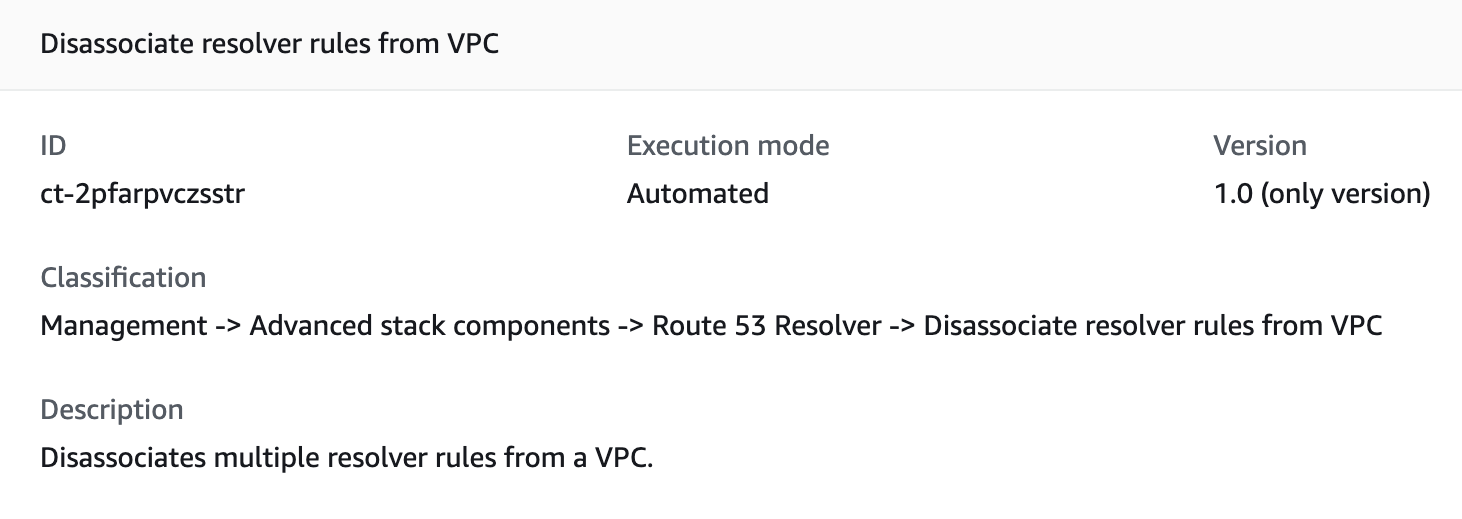
運作方式:
導覽至建立 RFC 頁面:在 AMS 主控台的左側導覽窗格中,按一下 RFCs以開啟 RFCs清單頁面,然後按一下建立 RFC。
在預設瀏覽變更類型檢視中選擇熱門的變更類型 (CT),或在依類別選擇檢視中選擇 CT。
依變更類型瀏覽:您可以在快速建立區域中按一下熱門的 CT,以立即開啟執行 RFC 頁面。請注意,您無法透過快速建立選擇較舊的 CT 版本。
若要排序 CTs,請使用卡片或資料表檢視中的所有變更類型區域。在任一檢視中,選取 CT,然後按一下建立 RFC 以開啟執行 RFC 頁面。如果適用,建立較舊版本選項會顯示在建立 RFC 按鈕旁。
依類別選擇:選取類別、子類別、項目和操作,如果適用,CT 詳細資訊方塊會開啟,其中包含使用較舊版本建立的選項。按一下建立 RFC 以開啟執行 RFC 頁面。
在執行 RFC 頁面上,開啟 CT 名稱區域以查看 CT 詳細資訊方塊。需要主旨 (如果您在瀏覽變更類型檢視中選擇 CT,則會為您填入)。開啟其他組態區域以新增 RFC 的相關資訊。
在執行組態區域中,使用可用的下拉式清單或輸入必要參數的值。若要設定選用的執行參數,請開啟其他組態區域。
完成後,請按一下執行。如果沒有錯誤,RFC 成功建立的頁面會顯示已提交的 RFC 詳細資訊,以及初始的執行輸出。
開啟執行參數區域以查看您提交的組態。重新整理頁面以更新 RFC 執行狀態。或者,取消 RFC 或使用頁面頂端的選項建立 RFC 的副本。
運作方式:
使用內嵌建立 (您發出包含所有 RFC 和執行參數的
create-rfc命令) 或範本建立 (您建立兩個 JSON 檔案,一個用於 RFC 參數,另一個用於執行參數),並使用兩個檔案作為輸入發出create-rfc命令。此處說明這兩種方法。使用傳回的 RFC ID 提交 RFC:
aws amscm submit-rfc --rfc-id命令。ID監控 RFC:
aws amscm get-rfc --rfc-id命令。ID
若要檢查變更類型版本,請使用下列命令:
aws amscm list-change-type-version-summaries --filter Attribute=ChangeTypeId,Value=CT_ID
注意
您可以將任何CreateRfc參數與任何 RFC 搭配使用,無論它們是否為變更類型結構描述的一部分。例如,若要在 RFC 狀態變更時取得通知,請將此行新增至請求的 --notification "{\"Email\": {\"EmailRecipients\" : [\"email@example.com\"]}}" RFC 參數部分 (而非執行參數)。如需所有 CreateRfc 參數的清單,請參閱 AMS 變更管理 API 參考。
內嵌建立:
使用內嵌提供的執行參數發出建立 RFC 命令 (在內嵌提供執行參數時逸出引號),然後提交傳回的 RFC ID。例如,您可以將內容取代為如下內容:
aws --profile saml --region us-east-1 amscm create-rfc --change-type-id "ct-3e3prksxmdhw8" --change-type-version "2.0" --title "AMI-Create-IC" --execution-parameters "{\"AMIName\":\"MyAmi\",\"VpcId\":\"VPC_ID\",\"EC2InstanceId\":\"INSTANCE_ID\"}"
範本建立:
將此變更類型的執行參數 JSON 結構描述輸出至檔案;此範例會將其命名為 CreateAmiFromAsgParams.json:
aws amscm create-rfc --change-type-id "ct-3e3prksxmdhw8" --change-type-version "1.0" --title "Create AMI from an Auto Scaling group" --execution-parameters "{\"DocumentName\": \"AWSManagedServices-CreateAmiInAutoScalingGroup\",\"Region\": \"us-east-1\",\"Parameters\": {\"AutoScalingGroupName\": [\"stack-ab0123cdef-ASG-1ABC2345\"],\"Sysprep\": [\"False\"],\"StopInstance\": [\"False\"]}}"修改並儲存執行參數 CreateAmiFromAsgParams.json 檔案。例如,您可以將內容取代為如下內容:
{
  "DocumentName": "AWSManagedServices-CreateAmiInAutoScalingGroup",
  "Region": "us-east-1",
  "Parameters": {
    "AutoScalingGroupName": [
      "stack-ab0123cdef-ASG-1ABC2345"
    ],
    "Sysprep": [
      "False"
    ],
    "StopInstance": [
      "False"
    ]
  }
}
將 RFC 範本 JSON 檔案輸出到目前資料夾中的檔案;此範例將其命名為 CreateAmiFromAsgRfc.json:
aws amscm create-rfc --generate-cli-skeleton > CreateAmiFromAsgRfc.json修改並儲存 CreateAmiFromAsgRfc.json 檔案。例如,您可以將內容取代為如下內容:
{
  "ChangeTypeVersion": "1.0",
  "ChangeTypeId": "ct-3e3prksxmdhw8",
  "Title": "Create AMI from an Auto Scaling group"
}
建立 RFC,指定 CreateAmiFromAsgRfc 檔案和 CreateAmiFromAsgParams 檔案:
aws amscm create-rfc --cli-input-json file://CreateAmiFromAsgRfc.json --execution-parameters file://CreateAmiFromAsgParams.json您會在回應中收到新 RFC 的 ID,並使用它來提交和監控 RFC。在您提交之前,RFC 會保持在編輯狀態,不會啟動。
更新增強型監控
以下顯示 AMS 主控台中的此變更類型。
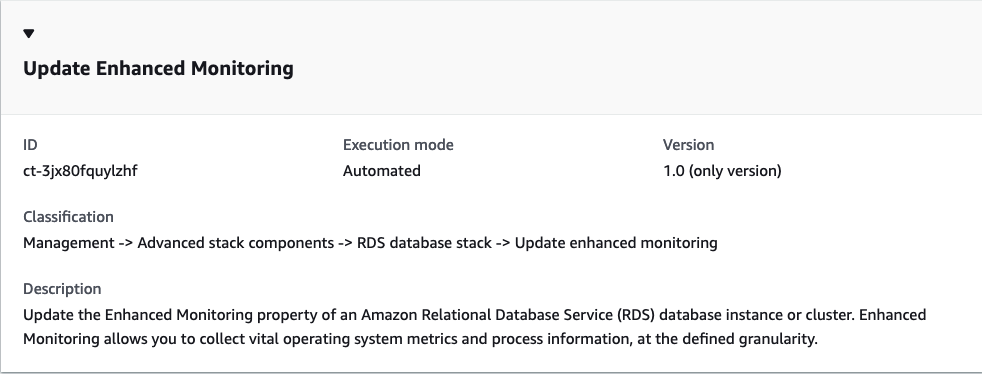
運作方式:
導覽至建立 RFC 頁面:在 AMS 主控台的左側導覽窗格中,按一下 RFCs以開啟 RFCs清單頁面,然後按一下建立 RFC。
在預設瀏覽變更類型檢視中選擇熱門的變更類型 (CT),或在依類別選擇檢視中選擇 CT。
依變更類型瀏覽:您可以在快速建立區域中按一下熱門的 CT,以立即開啟執行 RFC 頁面。請注意,您無法透過快速建立選擇較舊的 CT 版本。
若要排序 CTs,請使用卡片或資料表檢視中的所有變更類型區域。在任一檢視中,選取 CT,然後按一下建立 RFC 以開啟執行 RFC 頁面。如果適用,建立較舊版本選項會顯示在建立 RFC 按鈕旁。
依類別選擇:選取類別、子類別、項目和操作,如果適用,CT 詳細資訊方塊會開啟,其中包含使用較舊版本建立的選項。按一下建立 RFC 以開啟執行 RFC 頁面。
在執行 RFC 頁面上,開啟 CT 名稱區域以查看 CT 詳細資訊方塊。需要主旨 (如果您在瀏覽變更類型檢視中選擇 CT,則會為您填寫)。開啟其他組態區域以新增 RFC 的相關資訊。
在執行組態區域中,使用可用的下拉式清單或輸入必要參數的值。若要設定選用的執行參數,請開啟其他組態區域。
完成後,請按一下執行。如果沒有錯誤,RFC 成功建立的頁面會顯示已提交的 RFC 詳細資訊,以及初始的執行輸出。
開啟執行參數區域以查看您提交的組態。重新整理頁面以更新 RFC 執行狀態。或者,取消 RFC 或使用頁面頂端的選項建立 RFC 的副本。
運作方式:
使用內嵌建立 (您發出包含所有 RFC 和執行參數的
create-rfc命令) 或範本建立 (您建立兩個 JSON 檔案,一個用於 RFC 參數,另一個用於執行參數),並使用兩個檔案作為輸入發出create-rfc命令。此處說明這兩種方法。使用傳回的 RFC ID 提交 RFC:
aws amscm submit-rfc --rfc-id命令。ID監控 RFC:
aws amscm get-rfc --rfc-id命令。ID
若要檢查變更類型版本,請使用下列命令:
aws amscm list-change-type-version-summaries --filter Attribute=ChangeTypeId,Value=CT_ID
注意
您可以將任何CreateRfc參數與任何 RFC 搭配使用,無論它們是否為變更類型結構描述的一部分。例如,若要在 RFC 狀態變更時取得通知,請將此行新增至請求的 --notification "{\"Email\": {\"EmailRecipients\" : [\"email@example.com\"]}}" RFC 參數部分 (而非執行參數)。如需所有 CreateRfc 參數的清單,請參閱 AMS 變更管理 API 參考。
內嵌建立:
使用內嵌提供的執行參數發出建立 RFC 命令 (在內嵌提供執行參數時逸出引號),然後提交傳回的 RFC ID。例如,您可以將內容取代為如下內容:
aws amscm create-rfc --change-type-id "ct-3jx80fquylzhf" --change-type-version "1.0" --title "Update Enhanced Monitoring" --execution-parameters "{\"DocumentName\":\"AWSManagedServices-UpdateRDSEnhancedMonitoring\",\"Region\":\"us-east-1\",\"Parameters\": {\"DBIdentifierArn\":[\"arn:aws:rds:us-east-1:000000000000:db:testdbinstance\"], \"MonitoringInterval\": [\"60\"],,\"MonitoringRoleName\": \"ds-monitoring-role\"}}"
範本建立:
將此變更類型的執行參數輸出至名為 RotateRdsCertParams.json.
aws amscm get-change-type-version --change-type-id "ct-3jx80fquylzhf" --query "ChangeTypeVersion.ExecutionInputSchema" --output text > UpdateRDSEnhancedMonitoringParams.json修改並儲存執行參數 JSON 檔案。例如,您可以將內容取代為如下內容:
{
    "DocumentName": "AWSManagedServices-UpdateRDSEnhancedMonitoring",
    "Region": "us-east-1",
    "Parameters": {
        "DBIdentifierArn": "arn:aws:rds:us-east-1:000000000000:db:testdbinstance",
        "MonitoringInterval": "60",
        "MonitoringRoleName": [
            "rds-monitoring-role"
        ]
    }
}
將 JSON 範本輸出至目前資料夾中的檔案;此範例會將其命名為 UpdateRDSEnhancedMonitoringRfc.json:
aws amscm create-rfc --generate-cli-skeleton > UpdateRDSEnhancedMonitoringRfc.json修改並儲存 UpdateRDSEnhancedMonitoringRfc.json 檔案。例如,您可以將內容取代為如下內容:
{
"ChangeTypeVersion":    "1.0",
"ChangeTypeId":         "ct-3jx80fquylzhf",
"Title":                "Update Enhanced Monitoring"
}
建立 RFC,指定執行參數檔案和 UpdateRDSEnhancedMonitoringRfc 檔案:
aws amscm create-rfc --cli-input-json file://UpdateRDSEnhancedMonitoringRfc.json --execution-parameters file://UpdateRDSEnhancedMonitoringParams.json您會在回應中收到新 RFC 的 ID,並使用它來提交和監控 RFC。在您提交之前,RFC 會保持在編輯狀態,不會啟動。
將 VPC 與解析程式規則建立關聯
以下顯示 AMS 主控台中的此變更類型。
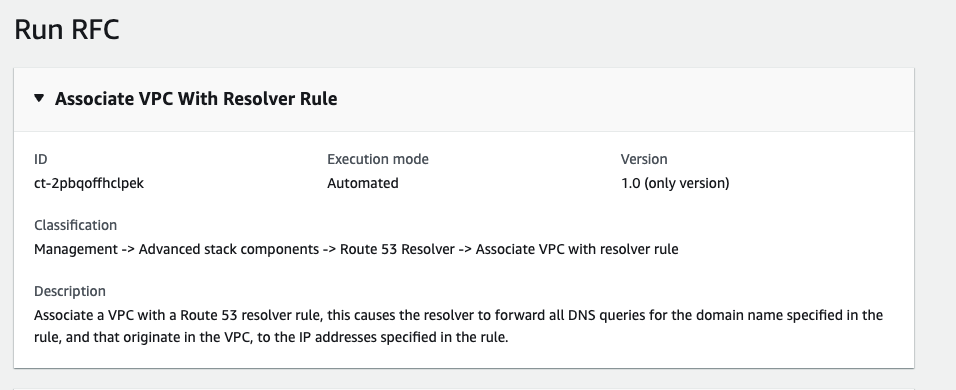
運作方式:
導覽至建立 RFC 頁面:在 AMS 主控台的左側導覽窗格中,按一下 RFCs以開啟 RFCs清單頁面,然後按一下建立 RFC。
在預設瀏覽變更類型檢視中選擇熱門的變更類型 (CT),或在依類別選擇檢視中選擇 CT。
依變更類型瀏覽:您可以在快速建立區域中按一下熱門的 CT,以立即開啟執行 RFC 頁面。請注意,您無法透過快速建立選擇較舊的 CT 版本。
若要排序 CTs,請使用卡片或資料表檢視中的所有變更類型區域。在任一檢視中,選取 CT,然後按一下建立 RFC 以開啟執行 RFC 頁面。如果適用,建立較舊版本選項會顯示在建立 RFC 按鈕旁。
依類別選擇:選取類別、子類別、項目和操作,如果適用,CT 詳細資訊方塊會開啟,其中包含使用較舊版本建立的選項。按一下建立 RFC 以開啟執行 RFC 頁面。
在執行 RFC 頁面上,開啟 CT 名稱區域以查看 CT 詳細資訊方塊。需要主旨 (如果您在瀏覽變更類型檢視中選擇 CT,則會為您填入)。開啟其他組態區域以新增 RFC 的相關資訊。
在執行組態區域中,使用可用的下拉式清單或輸入必要參數的值。若要設定選用的執行參數,請開啟其他組態區域。
完成後,請按一下執行。如果沒有錯誤,RFC 成功建立的頁面會顯示已提交的 RFC 詳細資訊,以及初始的執行輸出。
開啟執行參數區域以查看您提交的組態。重新整理頁面以更新 RFC 執行狀態。或者,取消 RFC 或使用頁面頂端的選項建立 RFC 的副本。
運作方式:
使用內嵌建立 (您發出包含所有 RFC 和執行參數的
create-rfc命令) 或範本建立 (您建立兩個 JSON 檔案,一個用於 RFC 參數,另一個用於執行參數),並使用兩個檔案作為輸入發出create-rfc命令。此處說明這兩種方法。使用傳回的 RFC ID 提交 RFC:
aws amscm submit-rfc --rfc-id命令。ID監控 RFC:
aws amscm get-rfc --rfc-id命令。ID
若要檢查變更類型版本,請使用下列命令:
aws amscm list-change-type-version-summaries --filter Attribute=ChangeTypeId,Value=CT_ID
注意
您可以將任何CreateRfc參數與任何 RFC 搭配使用,無論它們是否為變更類型結構描述的一部分。例如,若要在 RFC 狀態變更時取得通知,請將此行新增至請求的 --notification "{\"Email\": {\"EmailRecipients\" : [\"email@example.com\"]}}" RFC 參數部分 (而非執行參數)。如需所有 CreateRfc 參數的清單,請參閱 AMS 變更管理 API 參考。
內嵌建立:
使用內嵌提供的執行參數發出建立 RFC 命令 (在內嵌提供執行參數時逸出引號),然後提交傳回的 RFC ID。例如,您可以將內容取代為如下內容:
aws amscm create-rfc --title="Associate VPC with Resolver Rule" --ct-id="ct-2pbqoffhclpek" --ct-version="1.0" --execution-parameters "{\"Description\":\"Associate VPC with Resolver Rule\",\"ResolverRuleId\":\"rslvr-rr-974b1666869a4d27b\",\"VPCId\":\"vpc-02a18ed0cd3c17e71\"}"
範本建立:
輸出此變更類型的執行參數 JSON 結構描述;此範例將其命名為 VPCAssociateResolverRule.json:
aws amscm get-change-type-version --change-type-id "ct-2pbqoffhclpek" --query "ChangeTypeVersion.ExecutionInputSchema" --output text > VPCAssociateResolverRule.json修改執行參數並將其儲存為 VPCAssociateResolverRuleParams.json. 例如,您可以將內容取代為如下內容:
{
  "DocumentName": "AWSManagedServices-AssociateVPCWithResolverRule",
  "Region": "us-east-1",
  "Parameters": {
    "Name": "resolver-rule-associate-vpc-test",
    "ResolverRuleId": "rslvr-rr-1234567890abcdefg",
    "VPCId": "vpc-1a2b3c4d"
  }
}
輸出 RFC 範本 JSON 檔案;此範例將其命名為 VPCAssociateResolverRuleRfc.json:
aws amscm create-rfc --generate-cli-skeleton > VPCAssociateResolverRuleRfc.json修改並儲存 VPCAssociateResolverRuleRfc.json 檔案。例如,您可以將內容取代為如下內容:
{ "ChangeTypeVersion" : "1.0", "ChangeTypeId" : "ct-2pbqoffhclpek", "Title" : "Associate VPC with Resolver Rule" }建立 RFC,指定 VPCAssociateResolverRuleRfc 檔案和 VPCAssociateResolverRuleParams 檔案:
aws amscm create-rfc --cli-input-json file://VPCAssociateResolverRuleRfc.json --execution-parameters file:/VPCAssociateResolverRuleParams.json您會在回應中收到新 RFC 的 ID,並使用它來提交和監控 RFC。在您提交之前,RFC 會保持在編輯狀態,不會啟動。
部署 AMS 模式 (需要檢閱)
AMS 主控台中此變更類型的螢幕擷取畫面:
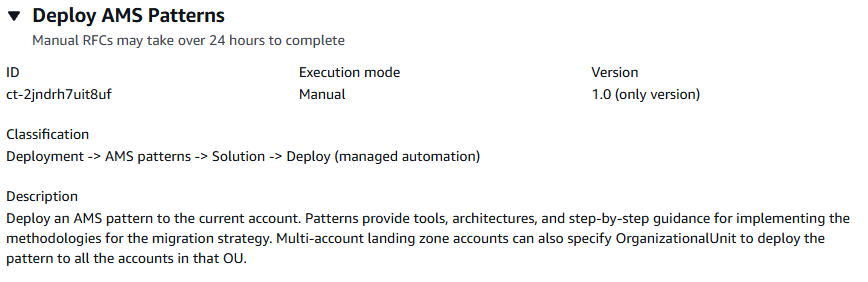
運作方式:
導覽至建立 RFC 頁面:在 AMS 主控台的左側導覽窗格中,按一下 RFCs以開啟 RFCs清單頁面,然後按一下建立 RFC。
在預設瀏覽變更類型檢視中選擇熱門的變更類型 (CT),或在依類別選擇檢視中選擇 CT。
依變更類型瀏覽:您可以在快速建立區域中按一下熱門的 CT,以立即開啟執行 RFC 頁面。請注意,您無法透過快速建立選擇較舊的 CT 版本。
若要排序 CTs,請使用卡片或資料表檢視中的所有變更類型區域。在任一檢視中,選取 CT,然後按一下建立 RFC 以開啟執行 RFC 頁面。如果適用,建立較舊版本選項會顯示在建立 RFC 按鈕旁。
依類別選擇:選取類別、子類別、項目和操作,如果適用,CT 詳細資訊方塊會開啟,其中包含使用較舊版本建立的選項。按一下建立 RFC 以開啟執行 RFC 頁面。
在執行 RFC 頁面上,開啟 CT 名稱區域以查看 CT 詳細資訊方塊。需要主旨 (如果您在瀏覽變更類型檢視中選擇 CT,則會為您填入)。開啟其他組態區域以新增 RFC 的相關資訊。
在執行組態區域中,使用可用的下拉式清單或輸入必要參數的值。若要設定選用的執行參數,請開啟其他組態區域。
完成後,請按一下執行。如果沒有錯誤,RFC 成功建立的頁面會顯示已提交的 RFC 詳細資訊,以及初始的執行輸出。
開啟執行參數區域以查看您提交的組態。重新整理頁面以更新 RFC 執行狀態。或者,取消 RFC 或使用頁面頂端的選項建立 RFC 的副本。
運作方式:
使用內嵌建立 (您發出包含所有 RFC 和執行參數的
create-rfc命令) 或範本建立 (您建立兩個 JSON 檔案,一個用於 RFC 參數,另一個用於執行參數),並使用兩個檔案作為輸入發出create-rfc命令。此處說明這兩種方法。使用傳回的 RFC ID 提交 RFC:
aws amscm submit-rfc --rfc-id命令。ID監控 RFC:
aws amscm get-rfc --rfc-id命令。ID
若要檢查變更類型版本,請使用下列命令:
aws amscm list-change-type-version-summaries --filter Attribute=ChangeTypeId,Value=CT_ID
注意
您可以將任何CreateRfc參數與任何 RFC 搭配使用,無論它們是否為變更類型結構描述的一部分。例如,若要在 RFC 狀態變更時取得通知,請將此行新增至請求的 --notification "{\"Email\": {\"EmailRecipients\" : [\"email@example.com\"]}}" RFC 參數部分 (而非執行參數)。如需所有 CreateRfc 參數的清單,請參閱 AMS 變更管理 API 參考。
內嵌建立:
使用內嵌提供的執行參數發出建立 RFC 命令 (在內嵌提供執行參數時逸出引號),然後提交傳回的 RFC ID。例如,您可以將內容取代為類似以下內容:
aws amscm create-rfc --change-type-id "ct-2jndrh7uit8uf" --change-type-version "1.0" --title "Deploy AMS Patterns" --execution-parameters "{\"PatternName\": \"amsEbsVolumeSnapshotTagger\",\"PatternParameters\": "{\"ExcludedTags\":\"BackupProd,Backup\",\"ASMGuardRail\":\"enabled\"}", \"OrganizationalUnit\": \"ou-9dyd-s2vptest\"}"
範本建立:
輸出此變更類型的執行參數 JSON 結構描述;此範例會將其命名為 DeployAMSPatternsParams.json:
aws amscm get-change-type-version --change-type-id "ct-2jndrh7uit8uf" --query "ChangeTypeVersion.ExecutionInputSchema" --output text > DeployAMSPatternsParams.json修改並儲存執行參數 JSON 檔案。例如,您可以將內容取代為類似以下內容:
{
  "PatternName": "amsEbsVolumeSnapshotTagger",
  "ExcludeAccounts": ["123456789012"],
  "OrganizationalUnitIds": ["ou-9dyd-jvsei4yg"],
  "Priority": "Medium",
  "PatternParameters": [
    {
      "Name": "Foo",
      "Value": "Bar"
    }
  ]
}
輸出 RFC 範本 JSON 檔案;此範例會將其命名為 DeployAMSPatternsRfc.json:
aws amscm create-rfc --generate-cli-skeleton > DeployAMSPatternsRfc.json修改並儲存 DeployAMSPatternsRfc.json 檔案。例如,您可以將內容取代為類似以下內容:
{
"ChangeTypeVersion":    "1.0",
"ChangeTypeId":         "ct-2jndrh7uit8uf",
"Title":                "Deploy AMS Patterns"
}
建立 RFC,指定 DeployAMSPatternsRfc 檔案和 DeployAMSPatternsParams 檔案:
aws amscm create-rfc --cli-input-json file://DeployAMSPatternsRfc.json --execution-parameters file://DeployAMSPatternsParams.json您會在回應中收到新 RFC 的 ID,並且可以使用它來提交和監控 RFC。在您提交之前,RFC 會保持在編輯狀態,不會啟動。
共用 AWS KMS 金鑰
以下顯示 AMS 主控台中的此變更類型。
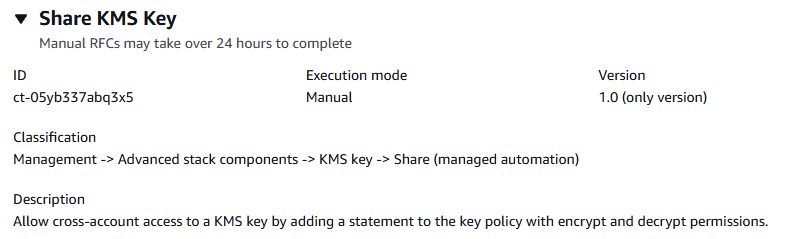
運作方式:
導覽至建立 RFC 頁面:在 AMS 主控台的左側導覽窗格中,按一下 RFCs以開啟 RFCs清單頁面,然後按一下建立 RFC。
在預設瀏覽變更類型檢視中選擇熱門的變更類型 (CT),或在依類別選擇檢視中選擇 CT。
依變更類型瀏覽:您可以在快速建立區域中按一下熱門的 CT,以立即開啟執行 RFC 頁面。請注意,您無法透過快速建立選擇較舊的 CT 版本。
若要排序 CTs,請使用卡片或資料表檢視中的所有變更類型區域。在任一檢視中,選取 CT,然後按一下建立 RFC 以開啟執行 RFC 頁面。如果適用,建立較舊版本選項會顯示在建立 RFC 按鈕旁。
依類別選擇:選取類別、子類別、項目和操作,如果適用,CT 詳細資訊方塊會開啟,其中包含使用較舊版本建立的選項。按一下建立 RFC 以開啟執行 RFC 頁面。
在執行 RFC 頁面上,開啟 CT 名稱區域以查看 CT 詳細資訊方塊。需要主旨 (如果您在瀏覽變更類型檢視中選擇 CT,則會為您填寫)。開啟其他組態區域以新增 RFC 的相關資訊。
在執行組態區域中,使用可用的下拉式清單或輸入必要參數的值。若要設定選用的執行參數,請開啟其他組態區域。
完成後,請按一下執行。如果沒有錯誤,RFC 成功建立的頁面會顯示已提交的 RFC 詳細資訊,以及初始的執行輸出。
開啟執行參數區域以查看您提交的組態。重新整理頁面以更新 RFC 執行狀態。或者,取消 RFC 或使用頁面頂端的選項建立 RFC 的副本。
運作方式:
使用內嵌建立 (您發出包含所有 RFC 和執行參數的
create-rfc命令) 或範本建立 (您建立兩個 JSON 檔案,一個用於 RFC 參數,另一個用於執行參數),並使用兩個檔案作為輸入發出create-rfc命令。此處說明這兩種方法。使用傳回的 RFC ID 提交 RFC:
aws amscm submit-rfc --rfc-id命令。ID監控 RFC:
aws amscm get-rfc --rfc-id命令。ID
若要檢查變更類型版本,請使用下列命令:
aws amscm list-change-type-version-summaries --filter Attribute=ChangeTypeId,Value=CT_ID
注意
您可以將任何CreateRfc參數與任何 RFC 搭配使用,無論它們是否為變更類型結構描述的一部分。例如,若要在 RFC 狀態變更時取得通知,請將此行新增至請求的 --notification "{\"Email\": {\"EmailRecipients\" : [\"email@example.com\"]}}" RFC 參數部分 (而非執行參數)。如需所有 CreateRfc 參數的清單,請參閱 AMS 變更管理 API 參考。
內嵌建立:
使用內嵌提供的執行參數發出建立 RFC 命令 (在內嵌提供執行參數時逸出引號),然後提交傳回的 RFC ID。例如,您可以將內容取代為類似以下內容:
aws amscm create-rfc --title="Add Static Route" --description="Share KMS Key" --ct-id="ct-05yb337abq3x5" --ct-version="1.0" --input-params="{\"KMSKeyArn\":\"arn:aws:kms:us-east-1:111122223333:key/06506094-64e2-47f3-94bd-f919eefa22f5\",\"TargetAccountId\":\"000000000000\",\"IncludeKeyGrantOperations\":\"false\",\"IAMUserOrRole\":\"arn:aws:iam::000000000000:role/role-name\", \"Priority\":\"High\"}"
範本建立:
將此變更類型的執行參數 JSON 結構描述輸出至檔案;此範例將其命名為 ShareKmsKeyParams.json:
aws amscm get-change-type-version --change-type-id "ct-05yb337abq3x5" --query "ChangeTypeVersion.ExecutionInputSchema" --output text > ShareKmsKeyParams.json修改並儲存 ShareKmsKeyParams 檔案。例如,您可以將內容取代為類似以下內容:
{
  "Description": "Share KMS Key",
  "Parameters": {
    "KMSKeyArn": "arn:aws:kms:us-east-1:111122223333:key/06506094-64e2-47f3-94bd-f919eefa22f5",
    "TargetAccountId": "000000000000",
    "IncludeKeyGrantOperations": "false"
    "IAMUserOrRole": "arn:aws:iam::000000000000:role/role-name"
  }
}
將 RFC 範本輸出至目前資料夾中的檔案;此範例將其命名為 ShareKmsKeyParamsRfc.json:
aws amscm create-rfc --generate-cli-skeleton > ShareKmsKeyParamsRfc.json修改並儲存 ShareKmsKeyParams.json 檔案。例如,您可以將內容取代為類似以下內容:
{
"ChangeTypeId": {
  "ChangeTypeVersion":    "1.0",
  "ChangeTypeId":         "ct-05yb337abq3x5",
  "Title":                "Share KMS Key"
}
建立 RFC,指定 ShareKmsKeyParamsRfc 檔案和 ShareKmsKeyParams 檔案:
aws amscm create-rfc --cli-input-json file://ShareKmsKeyParamsRfc.json --execution-parameters file://ShareKmsKeyParams.json您會在回應中收到新 RFC 的 ID,並且可以使用它來提交和監控 RFC。在您提交之前,RFC 會保持在編輯狀態,不會啟動。
若要透過堡壘登入執行個體,請遵循下一個程序:執行個體存取範例。
建立 Active Directory 信任
以下顯示 AMS 主控台中的此變更類型。
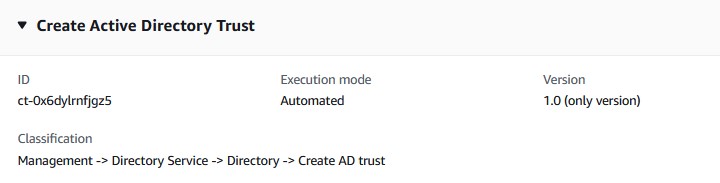
運作方式:
導覽至建立 RFC 頁面:在 AMS 主控台的左側導覽窗格中,按一下 RFCs以開啟 RFCs清單頁面,然後按一下建立 RFC。
在預設瀏覽變更類型檢視中選擇熱門的變更類型 (CT),或在依類別選擇檢視中選擇 CT。
依變更類型瀏覽:您可以在快速建立區域中按一下熱門的 CT,以立即開啟執行 RFC 頁面。請注意,您無法透過快速建立選擇較舊的 CT 版本。
若要排序 CTs,請使用卡片或資料表檢視中的所有變更類型區域。在任一檢視中,選取 CT,然後按一下建立 RFC 以開啟執行 RFC 頁面。如果適用,建立較舊版本選項會顯示在建立 RFC 按鈕旁。
依類別選擇:選取類別、子類別、項目和操作,如果適用,CT 詳細資訊方塊會開啟,並顯示使用較舊版本建立的選項。按一下建立 RFC 以開啟執行 RFC 頁面。
在執行 RFC 頁面上,開啟 CT 名稱區域以查看 CT 詳細資訊方塊。需要主旨 (如果您在瀏覽變更類型檢視中選擇 CT,則會為您填入)。開啟其他組態區域以新增 RFC 的相關資訊。
在執行組態區域中,使用可用的下拉式清單或輸入必要參數的值。若要設定選用的執行參數,請開啟其他組態區域。
完成後,請按一下執行。如果沒有錯誤,RFC 成功建立的頁面會顯示已提交的 RFC 詳細資訊,以及初始的執行輸出。
開啟執行參數區域以查看您提交的組態。重新整理頁面以更新 RFC 執行狀態。或者,取消 RFC 或使用頁面頂端的選項建立 RFC 的副本。
運作方式:
使用內嵌建立 (您發出包含所有 RFC 和執行參數的
create-rfc命令) 或範本建立 (您建立兩個 JSON 檔案,一個用於 RFC 參數,另一個用於執行參數),並使用兩個檔案作為輸入發出create-rfc命令。此處說明這兩種方法。使用傳回的 RFC ID 提交 RFC:
aws amscm submit-rfc --rfc-id命令。ID監控 RFC:
aws amscm get-rfc --rfc-id命令。ID
若要檢查變更類型版本,請使用下列命令:
aws amscm list-change-type-version-summaries --filter Attribute=ChangeTypeId,Value=CT_ID
注意
您可以將任何CreateRfc參數與任何 RFC 搭配使用,無論它們是否為變更類型結構描述的一部分。例如,若要在 RFC 狀態變更時取得通知,請將此行新增至請求的 --notification "{\"Email\": {\"EmailRecipients\" : [\"email@example.com\"]}}" RFC 參數部分 (而非執行參數)。如需所有 CreateRfc 參數的清單,請參閱 AMS 變更管理 API 參考。
內嵌建立:
使用內嵌提供的執行參數發出建立 RFC 命令 (在內嵌提供執行參數時逸出引號),然後提交傳回的 RFC ID。例如,您可以將內容取代為如下內容:
aws amscm create-rfc --change-type-id "ct-0x6dylrnfjgz5" --change-type-version "1.0" --title "Create AD Trust" --execution-parameters '
{"DocumentName":"AWSManagedServices-CreateADTrust","Region":"ap-southeast-2","Parameters":{"DirectoryId":["d-976774e42f"],"RemoteDomainName":["onprem.local"],"SecretArn":["arn:aws:secretsmanager:ap-southeast-2:996606605561:secret:customer-shared/CorrectTPW-BI79uu"],"TrustType":["External"],"ConditionalForwarderIpAddresses":["10.153.28.39"]}}"
範本建立:
將此變更類型的執行參數 JSON 結構描述輸出至檔案;此範例會將其命名為 CreateADTrustParams.json:
aws amscm get-change-type-version --change-type-id "ct-0x6dylrnfjgz5" --query "ChangeTypeVersion.ExecutionInputSchema" --output text > CreateADTrustParams.json修改並儲存 CreateADTrustParams.json 檔案。例如,您可以將內容取代為如下內容:
{
  "DocumentName": "AWSManagedServices-CreateADTrust",
  "Region": "ap-southeast-2",
  "Parameters": {
    "DirectoryId": [
      "d-976774e42f"
    ],
    "RemoteDomainName": [
      "onprem.local"
    ],
    "SecretArn": [
      "arn:aws:secretsmanager:ap-southeast-2:996606605561:secret:customer-shared/CorrectTPW-BI79uu"
    ],
    "TrustType": [
      "External"
    ],
    "ConditionalForwarderIpAddresses": [
      "10.153.28.39"
    ]
  }
}
將 RFC 範本輸出至目前資料夾中的檔案;此範例會將其命名為 CreateADTrustRfc.json:
aws amscm create-rfc --generate-cli-skeleton > CreateADTrustRfc.json修改並儲存 CreateADTrustRfc.json 檔案。例如,您可以將內容取代為如下內容:
{
  "ChangeTypeId": "ct-0x6dylrnfjgz5",
  "ChangeTypeVersion": "1.0",
  "Title": "Active Directory Trust"
}
建立 RFC,指定 CreateADTrustRfc 檔案和 CreateADTrustParams 檔案:
aws amscm create-rfc --cli-input-json file://CreateADTrustRfc.json --execution-parameters file://CreateADTrustParams.json您會在回應中收到新 RFC 的 ID,並且可以使用它來提交和監控 RFC。在您提交之前,RFC 會保持在編輯狀態,不會啟動。
如需 Directory Service 的相關資訊,請參閱 Directory Service 管理員指南。
覆寫堆疊存取持續時間 (需要檢閱)
AMS 主控台中此變更類型的螢幕擷取畫面:
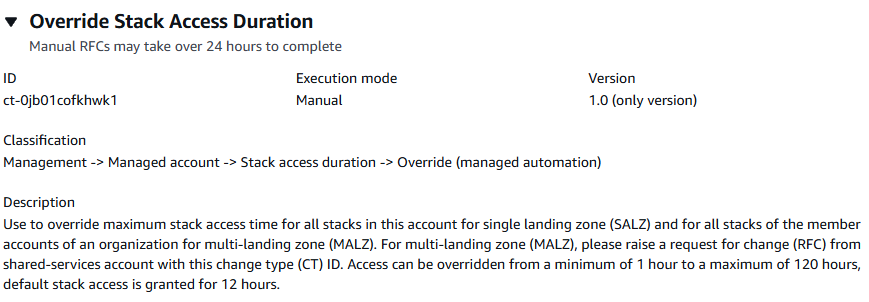
運作方式:
導覽至建立 RFC 頁面:在 AMS 主控台的左側導覽窗格中,按一下 RFCs以開啟 RFCs清單頁面,然後按一下建立 RFC。
在預設瀏覽變更類型檢視中選擇熱門的變更類型 (CT),或在依類別選擇檢視中選擇 CT。
依變更類型瀏覽:您可以在快速建立區域中按一下熱門的 CT,以立即開啟執行 RFC 頁面。請注意,您無法透過快速建立選擇較舊的 CT 版本。
若要排序 CTs,請使用卡片或資料表檢視中的所有變更類型區域。在任一檢視中,選取 CT,然後按一下建立 RFC 以開啟執行 RFC 頁面。如果適用,建立舊版選項會顯示在建立 RFC 按鈕旁。
依類別選擇:選取類別、子類別、項目和操作,如果適用,CT 詳細資訊方塊會開啟,其中包含使用較舊版本建立的選項。按一下建立 RFC 以開啟執行 RFC 頁面。
在執行 RFC 頁面上,開啟 CT 名稱區域以查看 CT 詳細資訊方塊。需要主旨 (如果您在瀏覽變更類型檢視中選擇 CT,則會為您填入)。開啟其他組態區域以新增 RFC 的相關資訊。
在執行組態區域中,使用可用的下拉式清單或輸入必要參數的值。若要設定選用的執行參數,請開啟其他組態區域。
完成後,請按一下執行。如果沒有錯誤,RFC 成功建立的頁面會顯示已提交的 RFC 詳細資訊,以及初始的執行輸出。
開啟執行參數區域以查看您提交的組態。重新整理頁面以更新 RFC 執行狀態。或者,取消 RFC 或使用頁面頂端的選項建立 RFC 的副本。
運作方式:
使用內嵌建立 (您發出包含所有 RFC 和執行參數的
create-rfc命令) 或範本建立 (您建立兩個 JSON 檔案,一個用於 RFC 參數,另一個用於執行參數),並使用兩個檔案作為輸入發出create-rfc命令。此處說明這兩種方法。使用傳回的 RFC ID 提交 RFC:
aws amscm submit-rfc --rfc-id命令。ID監控 RFC:
aws amscm get-rfc --rfc-id命令。ID
若要檢查變更類型版本,請使用下列命令:
aws amscm list-change-type-version-summaries --filter Attribute=ChangeTypeId,Value=CT_ID
注意
您可以將任何CreateRfc參數與任何 RFC 搭配使用,無論它們是否為變更類型結構描述的一部分。例如,若要在 RFC 狀態變更時取得通知,請將此行新增至請求的 --notification "{\"Email\": {\"EmailRecipients\" : [\"email@example.com\"]}}" RFC 參數部分 (而非執行參數)。如需所有 CreateRfc 參數的清單,請參閱 AMS 變更管理 API 參考。
內嵌建立:
使用內嵌提供的執行參數發出建立 RFC 命令 (在內嵌提供執行參數時逸出引號),然後提交傳回的 RFC ID。例如,您可以將內容取代為如下內容:
aws amscm create-rfc --title="Override Stack Access Duration" --description="Override Stack Access Duration" --ct-id="ct-0jb01cofkhwk1" --ct-version="1.0" --input-params="{\"TimeRequestedInHours\":15,\"Priority\":\"High\"}"
範本建立:
將此變更類型的執行參數 JSON 結構描述輸出至 檔案。此範例會將其命名為 OverrideStackAccessDurationParameters.json:
aws amscm get-change-type-version --change-type-id "ct-0jb01cofkhwk1" --query "ChangeTypeVersion.ExecutionInputSchema" --output text > OverrideStackAccessDurationParameters.json修改並儲存 OverrideStackAccessDurationParameters.json 檔案。例如,您可以將內容取代為如下內容:
{ "TimeRequestedInHours":15, "Priority": "High" }-
將 RFC 範本 JSON 檔案輸出至名為 OverrideStackAccessDuration.json:
aws amscm create-rfc --generate-cli-skeleton > OverrideStackAccessDuration.json -
修改並儲存 OverrideStackAccessDuration.json 檔案。例如,您可以將內容取代為如下內容:
{
  "ChangeTypeVersion": "1.0",
  "ChangeTypeId": "ct-0jb01cofkhwk1",
  "Title": "Override Stack Access Duration"
}
建立 RFC:
aws amscm create-rfc --cli-input-json file://OverrideStackAccessDuration.json --execution-parameters file://OverrideStackAccessDurationParameters.json您會在回應中收到新 RFC 的 ID,並且可以使用它來提交和監控 RFC。在您提交之前,RFC 會保持在編輯狀態,不會啟動。
啟用具有讀寫許可的自動 IAM 佈建
AMS 主控台中此變更類型的螢幕擷取畫面:
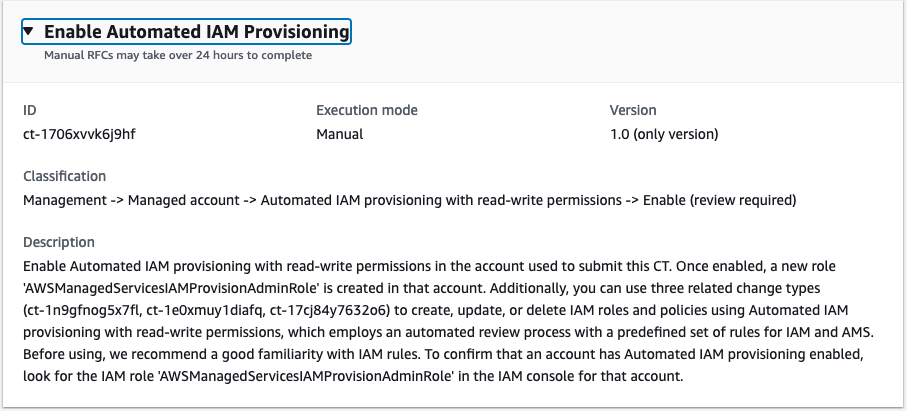
運作方式:
導覽至建立 RFC 頁面:在 AMS 主控台的左側導覽窗格中,按一下 RFCs以開啟 RFCs清單頁面,然後按一下建立 RFC。
在預設的瀏覽變更類型檢視中選擇熱門的變更類型 (CT),或在依類別選擇檢視中選擇 CT。
依變更類型瀏覽:您可以在快速建立區域中按一下熱門的 CT,以立即開啟執行 RFC 頁面。請注意,您無法透過快速建立選擇較舊的 CT 版本。
若要排序 CTs,請使用卡片或資料表檢視中的所有變更類型區域。在任一檢視中,選取 CT,然後按一下建立 RFC 以開啟執行 RFC 頁面。如果適用,建立舊版選項會顯示在建立 RFC 按鈕旁。
依類別選擇:選取類別、子類別、項目和操作,如果適用,CT 詳細資訊方塊會開啟,其中包含使用較舊版本建立的選項。按一下建立 RFC 以開啟執行 RFC 頁面。
在執行 RFC 頁面上,開啟 CT 名稱區域以查看 CT 詳細資訊方塊。需要主旨 (如果您在瀏覽變更類型檢視中選擇 CT,則會為您填入)。開啟其他組態區域以新增 RFC 的相關資訊。
在執行組態區域中,使用可用的下拉式清單或輸入必要參數的值。若要設定選用的執行參數,請開啟其他組態區域。
完成後,請按一下執行。如果沒有錯誤,RFC 成功建立的頁面會顯示已提交的 RFC 詳細資訊,以及初始的執行輸出。
開啟執行參數區域以查看您提交的組態。重新整理頁面以更新 RFC 執行狀態。或者,取消 RFC 或使用頁面頂端的選項建立 RFC 的副本。
運作方式:
使用內嵌建立 (您發出包含所有 RFC 和執行參數的
create-rfc命令) 或範本建立 (您建立兩個 JSON 檔案,一個用於 RFC 參數,另一個用於執行參數),並使用兩個檔案作為輸入發出create-rfc命令。此處說明這兩種方法。使用傳回的 RFC ID 提交 RFC:
aws amscm submit-rfc --rfc-id命令。ID監控 RFC:
aws amscm get-rfc --rfc-id命令。ID
若要檢查變更類型版本,請使用下列命令:
aws amscm list-change-type-version-summaries --filter Attribute=ChangeTypeId,Value=CT_ID
注意
您可以將任何CreateRfc參數與任何 RFC 搭配使用,無論它們是否為變更類型結構描述的一部分。例如,若要在 RFC 狀態變更時取得通知,請將此行新增至請求的 --notification "{\"Email\": {\"EmailRecipients\" : [\"email@example.com\"]}}" RFC 參數部分 (而非執行參數)。如需所有 CreateRfc 參數的清單,請參閱 AMS 變更管理 API 參考。
內嵌建立:
使用內嵌提供的執行參數發出建立 RFC 命令 (在內嵌提供執行參數時逸出引號),然後提交傳回的 RFC ID。例如,您可以將內容取代為如下內容:
aws amscm create-rfc --change-type-id "ct-1706xvvk6j9hf" --change-type-version "1.0" --title "Enable (review required)" --execution-parameters "{\"SAMLIdentityProviderArns\": [\"arn:aws:iam::123456789012:saml-provider/customer-saml\"], \"IamEntityArns\": [\"arn:aws:iam::123456789012:role/test-role-one\", \"arn:aws:iam::123456789012:role/test-role-two\"], \"Priority\": \"High\"}"
範本建立:
將此變更類型的執行參數 JSON 結構描述輸出至檔案;此範例將其命名為 EnableAutomatedIAMProvisioningParams.json.
aws amscm get-change-type-version --change-type-id "ct-1706xvvk6j9hf" --query "ChangeTypeVersion.ExecutionInputSchema" --output text > EnableAutomatedIAMProvisioningParams.json修改並儲存 EnableAutomatedIAMProvisioningParams 檔案。例如,您可以將內容取代為如下內容:
{
  "SAMLIdentityProviderArns": ["arn:aws:iam::123456789012:saml-provider/customer-saml"],
  "IamEntityArns": ["arn:aws:iam::123456789012:role/test-role-one", "arn:aws:iam::123456789012:role/test-role-two"],
  "Priority": "High"
}
將 RFC 範本 JSON 檔案輸出至名為 EnableAutomatedIAMProvisioningRfc.json:
aws amscm create-rfc --generate-cli-skeleton > EnableAutomatedIAMProvisioningRfc.json修改並儲存 EnableAutomatedIAMProvisioningRfc.json 檔案。例如,您可以將內容取代為如下內容:
{
"ChangeTypeVersion":    "1.0",
"ChangeTypeId":         "ct-1706xvvk6j9hf",
"Title":                "Enable-Automated-IAM-Provisioning-RFC"
}
建立 RFC,指定 UpdateSecurityPolicy Rfc 檔案和 UpdateSecurityPolicyParams 檔案:
aws amscm create-rfc --cli-input-json file://EnableAutomatedIAMProvisioningRfc.json --execution-parameters file://EnableAutomatedIAMProvisioningParams.json您會在回應中收到新 RFC 的 ID,並且可以使用它來提交和監控 RFC。在您提交之前,RFC 會保持在編輯狀態,不會啟動。
新增 VPC 靜態路由 (需要檢閱)
以下顯示 AMS 主控台中的此變更類型。
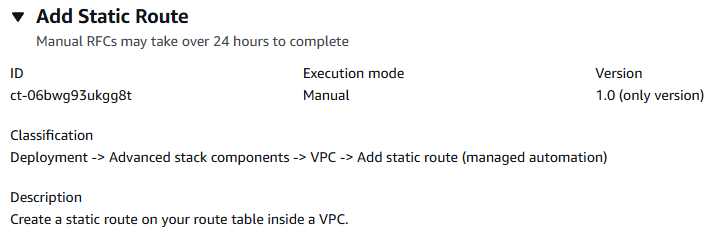
運作方式:
導覽至建立 RFC 頁面:在 AMS 主控台的左側導覽窗格中,按一下 RFCs以開啟 RFCs清單頁面,然後按一下建立 RFC。
在預設瀏覽變更類型檢視中選擇熱門的變更類型 (CT),或在依類別選擇檢視中選擇 CT。
依變更類型瀏覽:您可以在快速建立區域中按一下熱門的 CT,以立即開啟執行 RFC 頁面。請注意,您無法透過快速建立選擇較舊的 CT 版本。
若要排序 CTs,請使用卡片或資料表檢視中的所有變更類型區域。在任一檢視中,選取 CT,然後按一下建立 RFC 以開啟執行 RFC 頁面。如果適用,建立較舊版本選項會顯示在建立 RFC 按鈕旁。
依類別選擇:選取類別、子類別、項目和操作,如果適用,CT 詳細資訊方塊會開啟,其中包含使用較舊版本建立的選項。按一下建立 RFC 以開啟執行 RFC 頁面。
在執行 RFC 頁面上,開啟 CT 名稱區域以查看 CT 詳細資訊方塊。需要主旨 (如果您在瀏覽變更類型檢視中選擇 CT,則會為您填入)。開啟其他組態區域以新增 RFC 的相關資訊。
在執行組態區域中,使用可用的下拉式清單或輸入必要參數的值。若要設定選用的執行參數,請開啟其他組態區域。
完成後,請按一下執行。如果沒有錯誤,RFC 成功建立的頁面會顯示已提交的 RFC 詳細資訊,以及初始的執行輸出。
開啟執行參數區域以查看您提交的組態。重新整理頁面以更新 RFC 執行狀態。或者,取消 RFC 或使用頁面頂端的選項建立 RFC 的副本。
運作方式:
使用內嵌建立 (您發出包含所有 RFC 和執行參數的
create-rfc命令) 或範本建立 (您建立兩個 JSON 檔案,一個用於 RFC 參數,另一個用於執行參數),並使用兩個檔案作為輸入發出create-rfc命令。此處說明這兩種方法。使用傳回的 RFC ID 提交 RFC:
aws amscm submit-rfc --rfc-id命令。ID監控 RFC:
aws amscm get-rfc --rfc-id命令。ID
若要檢查變更類型版本,請使用下列命令:
aws amscm list-change-type-version-summaries --filter Attribute=ChangeTypeId,Value=CT_ID
注意
您可以將任何CreateRfc參數與任何 RFC 搭配使用,無論它們是否為變更類型結構描述的一部分。例如,若要在 RFC 狀態變更時取得通知,請將此行新增至請求的 --notification "{\"Email\": {\"EmailRecipients\" : [\"email@example.com\"]}}" RFC 參數部分 (而非執行參數)。如需所有 CreateRfc 參數的清單,請參閱 AMS 變更管理 API 參考。
內嵌建立:
使用內嵌提供的執行參數發出建立 RFC 命令 (在內嵌提供執行參數時逸出引號),然後提交傳回的 RFC ID。例如,您可以將內容取代為如下內容:
aws amscm create-rfc --title="Add Static Route" --description="Add static route" --ct-id="ct-06bwg93ukgg8t" --ct-version="1.0" --input-params="{\"RouteTableId\":\"rtb-0123abcd\",\"DestinationCidrBlock\":\"172.31.0.0/16\",\"Target\":\"pcx-0123456789abcdefg\",\"Priority\":\"High\"}"
範本建立:
輸出此變更類型的執行參數 JSON 結構描述;此範例會將其命名為 EncryptAmiParams.json:
aws amscm get-change-type-version --change-type-id "ct-06bwg93ukgg8t" --query "ChangeTypeVersion.ExecutionInputSchema" --output text > AddStaticRouteParams.json修改並儲存執行 AddStaticRouteParams.json 檔案。例如,您可以將內容取代為如下內容:
{
    "RouteTableId": "rtb-0123abcd",
    "DestinationCidrBlock": "172.31.0.0/16",
    "Target": "pcx-0123456789abcdefg",
    "Priority": "High"
}
輸出 RFC 範本 JSON 檔案;此範例會將其命名為 AddStaticRouteRfc.json:
aws amscm create-rfc --generate-cli-skeleton > AddStaticRouteRfc.json修改並儲存 AddStaticRouteRfc.json 檔案。例如,您可以將內容取代為如下內容:
{
  "ChangeTypeVersion": "1.0",
  "ChangeTypeId": "ct-06bwg93ukgg8t",
  "Title": "Add static route"
}
建立 RFC,指定 AddStaticRouteRfc 檔案和 AddStaticRouteParams 檔案:
aws amscm create-rfc --cli-input-json file://AddStaticRouteRfc.json --execution-parameters file://AddStaticRouteParams.json您會在回應中收到新 RFC 的 ID,並且可以使用它來提交和監控 RFC。在您提交之前,RFC 會保持在編輯狀態,不會啟動。
如需 VPCs的資訊,請參閱虛擬私有雲端 (VPC)。
建立 IAM 實體或政策
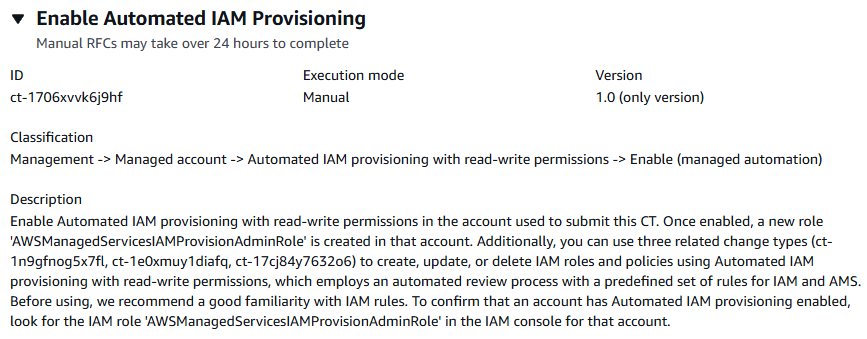
運作方式:
導覽至建立 RFC 頁面:在 AMS 主控台的左側導覽窗格中,按一下 RFCs以開啟 RFCs清單頁面,然後按一下建立 RFC。
在預設瀏覽變更類型檢視中選擇熱門的變更類型 (CT),或在依類別選擇檢視中選擇 CT。
依變更類型瀏覽:您可以在快速建立區域中按一下熱門的 CT,以立即開啟執行 RFC 頁面。請注意,您無法透過快速建立選擇較舊的 CT 版本。
若要排序 CTs,請使用卡片或資料表檢視中的所有變更類型區域。在任一檢視中,選取 CT,然後按一下建立 RFC 以開啟執行 RFC 頁面。如果適用,建立較舊版本選項會顯示在建立 RFC 按鈕旁。
依類別選擇:選取類別、子類別、項目和操作,如果適用,CT 詳細資訊方塊會開啟,其中包含使用較舊版本建立的選項。按一下建立 RFC 以開啟執行 RFC 頁面。
在執行 RFC 頁面上,開啟 CT 名稱區域以查看 CT 詳細資訊方塊。需要主旨 (如果您在瀏覽變更類型檢視中選擇 CT,則會為您填入)。開啟其他組態區域以新增 RFC 的相關資訊。
在執行組態區域中,使用可用的下拉式清單或輸入必要參數的值。若要設定選用的執行參數,請開啟其他組態區域。
完成後,請按一下執行。如果沒有錯誤,RFC 成功建立的頁面會顯示已提交的 RFC 詳細資訊,以及初始的執行輸出。
開啟執行參數區域以查看您提交的組態。重新整理頁面以更新 RFC 執行狀態。或者,取消 RFC 或使用頁面頂端的選項建立 RFC 的副本。
運作方式:
使用內嵌建立 (您發出包含所有 RFC 和執行參數的
create-rfc命令) 或範本建立 (您建立兩個 JSON 檔案,一個用於 RFC 參數,另一個用於執行參數),並使用兩個檔案作為輸入發出create-rfc命令。此處說明這兩種方法。使用傳回的 RFC ID 提交 RFC:
aws amscm submit-rfc --rfc-id命令。ID監控 RFC:
aws amscm get-rfc --rfc-id命令。ID
若要檢查變更類型版本,請使用下列命令:
aws amscm list-change-type-version-summaries --filter Attribute=ChangeTypeId,Value=CT_ID
注意
您可以將任何CreateRfc參數與任何 RFC 搭配使用,無論它們是否為變更類型結構描述的一部分。例如,若要在 RFC 狀態變更時取得通知,請將此行新增至請求的 --notification "{\"Email\": {\"EmailRecipients\" : [\"email@example.com\"]}}" RFC 參數部分 (而非執行參數)。如需所有 CreateRfc 參數的清單,請參閱 AMS 變更管理 API 參考。
內嵌建立:
使用內嵌提供的執行參數發出建立 RFC 命令 (在內嵌提供執行參數時逸出引號),然後提交傳回的 RFC ID。例如,您可以將內容取代為如下內容:
aws amscm create-rfc --change-type-id "ct-1n9gfnog5x7fl" --change-type-version "1.0" --title "Create role or policy" --execution-parameters '{"DocumentName":"AWSManagedServices-HandleAutomatedIAMProvisioningCreate-Admin","Region":"us-east-1","Parameters":{"ValidateOnly":"No"},"RoleDetails":{"Roles":[{"RoleName":"RoleTest01","Description":"This is a test role","AssumeRolePolicyDocument":"{"Version": "2012-10-17","Statement":[{"Effect":"Allow","Principal":{"AWS":"arn:aws:iam::123456789012:root"},"Action":"sts:AssumeRole"}]}","ManagedPolicyArns":["arn:aws:iam::123456789012:policy/policy01","arn:aws:iam::123456789012:policy/policy02"],"Path":"/","MaxSessionDuration":"7200","PermissionsBoundary":"arn:aws:iam::123456789012:policy/permission_boundary01","InstanceProfile":"No"}]},"ManagedPolicyDetails":{"Policies":[{"ManagedPolicyName":"TestPolicy01","Description":"This is customer policy","Path":"/test/","PolicyDocument":"{"}'Version":"2012-10-17","Statement":[{"Sid":"AllQueueActions","Effect":"Allow","Action":"sqs:ListQueues","Resource":"*","Condition":{"ForAllValues:StringEquals":{"aws:tagKeys":["temporary"]}}}]}"}]}
範本建立:
將此變更類型的執行參數 JSON 結構描述輸出至檔案;範例將其命名為 CreateIamResourceParams.json:
aws amscm get-change-type-version --change-type-id "ct-1n9gfnog5x7fl" --query "ChangeTypeVersion.ExecutionInputSchema" --output text > CreateIamResourceParams.json修改並儲存 CreateIamResourceParams 檔案;範例會建立內嵌貼上政策文件的 IAM 角色。
{
  "DocumentName": "AWSManagedServices-HandleAutomatedIAMProvisioningCreate-Admin",
  "Region": "us-east-1",
  "Parameters": {
    "ValidateOnly": "No"
  },
  "RoleDetails": {
    "Roles": [
      {
        "RoleName": "RoleTest01",
        "Description": "This is a test role",
        "AssumeRolePolicyDocument": {
          "Version": "2012-10-17",
          "Statement": [
            {
              "Effect": "Allow",
              "Principal": {
                "AWS": "arn:aws:iam::123456789012:root"
              },
              "Action": "sts:AssumeRole"
            }
          ]
        },
        "ManagedPolicyArns": [
          "arn:aws:iam::123456789012:policy/policy01",
          "arn:aws:iam::123456789012:policy/policy02"
        ],
        "Path": "/",
        "MaxSessionDuration": "7200",
        "PermissionsBoundary": "arn:aws:iam::123456789012:policy/permission_boundary01",
        "InstanceProfile": "No"
      }
    ]
  },
  "ManagedPolicyDetails": {
    "Policies": [
      {
        "ManagedPolicyName": "TestPolicy01",
        "Description": "This is customer policy",
        "Path": "/test/",
        "PolicyDocument": {
          "Version": "2012-10-17",
          "Statement": [
            {
              "Sid": "AllQueueActions",
              "Effect": "Allow",
              "Action": "sqs:ListQueues",
              "Resource": "*",
              "Condition": {
                "ForAllValues:StringEquals": {
                  "aws:tagKeys": [
                    "temporary"
                  ]
                }
              }
            }
          ]
        }
      }
    ]
  }
}
將 RFC 範本 JSON 檔案輸出至名為 CreateIamResourceRfc.json:
aws amscm create-rfc --generate-cli-skeleton > CreateIamResourceRfc.json修改並儲存 CreateIamResourceRfc.json 檔案。例如,您可以將內容取代為如下內容:
{
  "ChangeTypeVersion": "1.0",
  "ChangeTypeId": "ct-1n9gfnog5x7fl",
  "Title": "Create entity or policy (read-write permissions)"
}
建立 RFC,指定 CreateIamResourceRfc 檔案和 CreateIamResourceParams 檔案:
aws amscm create-rfc --cli-input-json file://CreateIamResourceRfc.json --execution-parameters file://CreateIamResourceParams.json您會在回應中收到新 RFC 的 ID,並使用它來提交和監控 RFC。在您提交之前,RFC 會保持在編輯狀態,不會啟動。
-
在您的帳戶中佈建 IAM 角色之後,根據角色和連接至角色的政策文件,您可能需要在聯合解決方案中加入該角色。
如需 的相關資訊 AWS Identity and Access Management,請參閱 AWS Identity and Access Management (IAM)
,如需政策資訊,請參閱 受管政策和內嵌政策。如需 AMS 許可的詳細資訊,請參閱部署 IAM 資源。
更新 IAM 實體或政策
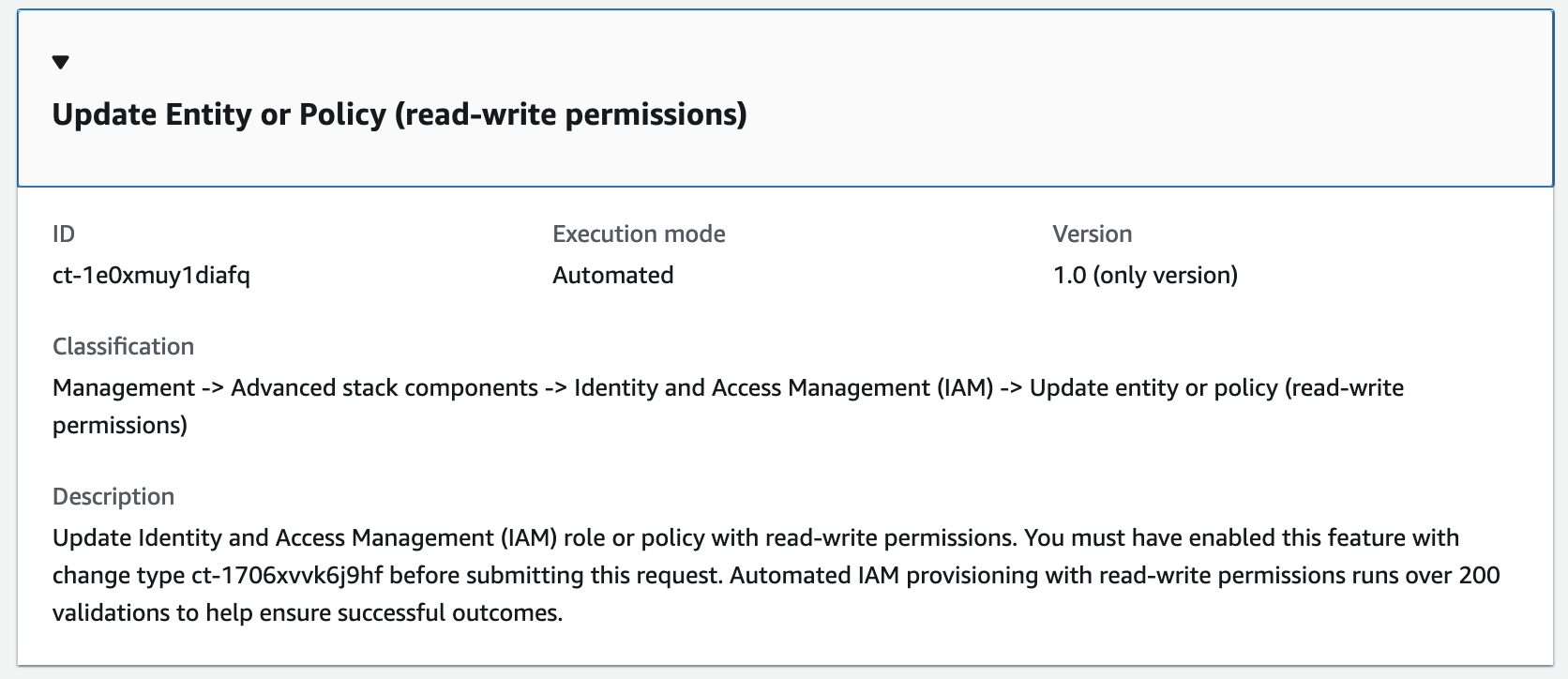
運作方式:
導覽至建立 RFC 頁面:在 AMS 主控台的左側導覽窗格中,按一下 RFCs以開啟 RFCs清單頁面,然後按一下建立 RFC。
在預設的瀏覽變更類型檢視中選擇熱門的變更類型 (CT),或在依類別選擇檢視中選擇 CT。
依變更類型瀏覽:您可以在快速建立區域中按一下熱門的 CT,以立即開啟執行 RFC 頁面。請注意,您無法透過快速建立選擇較舊的 CT 版本。
若要排序 CTs,請使用卡片或資料表檢視中的所有變更類型區域。在任一檢視中,選取 CT,然後按一下建立 RFC 以開啟執行 RFC 頁面。如果適用,建立較舊版本選項會顯示在建立 RFC 按鈕旁。
依類別選擇:選取類別、子類別、項目和操作,如果適用,CT 詳細資訊方塊會開啟,其中包含使用較舊版本建立的選項。按一下建立 RFC 以開啟執行 RFC 頁面。
在執行 RFC 頁面上,開啟 CT 名稱區域以查看 CT 詳細資訊方塊。需要主旨 (如果您在瀏覽變更類型檢視中選擇 CT,則會為您填寫)。開啟其他組態區域以新增 RFC 的相關資訊。
在執行組態區域中,使用可用的下拉式清單或輸入必要參數的值。若要設定選用的執行參數,請開啟其他組態區域。
完成後,請按一下執行。如果沒有錯誤,RFC 成功建立的頁面會顯示已提交的 RFC 詳細資訊,以及初始的執行輸出。
開啟執行參數區域以查看您提交的組態。重新整理頁面以更新 RFC 執行狀態。或者,取消 RFC 或使用頁面頂端的選項建立 RFC 的副本。
運作方式:
使用內嵌建立 (您發出包含所有 RFC 和執行參數的
create-rfc命令) 或範本建立 (您建立兩個 JSON 檔案,一個用於 RFC 參數,另一個用於執行參數),並使用兩個檔案作為輸入發出create-rfc命令。此處說明這兩種方法。使用傳回的 RFC ID 提交 RFC:
aws amscm submit-rfc --rfc-id命令。ID監控 RFC:
aws amscm get-rfc --rfc-id命令。ID
若要檢查變更類型版本,請使用下列命令:
aws amscm list-change-type-version-summaries --filter Attribute=ChangeTypeId,Value=CT_ID
注意
您可以將任何CreateRfc參數與任何 RFC 搭配使用,無論它們是否為變更類型結構描述的一部分。例如,若要在 RFC 狀態變更時取得通知,請將此行新增至請求的 --notification "{\"Email\": {\"EmailRecipients\" : [\"email@example.com\"]}}" RFC 參數部分 (而非執行參數)。如需所有 CreateRfc 參數的清單,請參閱 AMS 變更管理 API 參考。
內嵌建立:
使用內嵌提供的執行參數發出建立 RFC 命令 (在內嵌提供執行參數時逸出引號),然後提交傳回的 RFC ID。例如,您可以將內容取代為如下內容:
aws amscm create-rfc --change-type-id "ct-1e0xmuy1diafq" --change-type-version "1.0" --title "Update role or policy" --execution-parameters "{\"DocumentName\":\"AWSManagedServices-HandleAutomatedIAMProvisioningUpdate-Admin\",\"Region\":\"us-east-1\",\"Parameters\":{\"ValidateOnly\":\"No\"},\"RoleDetails\":{\"Roles\":[{\"RoleName\":\"RoleTest01\",\"Description\":\"This is a test role\",\"AssumeRolePolicyDocument\":\"{\\\"Version\\\":\\\"2012-10-17\\\",\\\"Statement\\\":[{\\\"Effect\\\":\\\"Allow\\\",\\\"Principal\\\":{\\\"AWS\\\":\\\"arn:aws:iam::123456789012:root\\\"},\\\"Action\\\":\\\"sts:AssumeRole\\\"}]}\",\"ManagedPolicyArns\":[\"arn:aws:iam::123456789012:policy/policy01\",\"arn:aws:iam::123456789012:policy/policy02\"],\"MaxSessionDuration\":\"7200\",\"PermissionsBoundary\":\"arn:aws:iam::123456789012:policy/permission_boundary01\"}]},\"ManagedPolicyDetails\":{\"Policies\":[{\"ManagedPolicyName\":\"TestPolicy01\",\"PolicyDocument\":\"{\\\"Version\\\":\\\"2012-10-17\\\",\\\"Statement\\\":[{\\\"Sid\\\":\\\"AllQueueActions\\\",\\\"Effect\\\":\\\"Allow\\\",\\\"Action\\\":\\\"sqs:ListQueues\\\",\\\"Resource\\\":\\\"*\\\",\\\"Condition\\\":{\\\"ForAllValues:StringEquals\\\":{\\\"aws:tagKeys\\\":[\\\"temporary\\\"]}}}]}\"}]}}"
範本建立:
將此變更類型的執行參數 JSON 結構描述輸出至檔案;範例將其命名為 UpdateIamResourceParams.json:
aws amscm get-change-type-version --change-type-id "ct-1e0xmuy1diafq" --query "ChangeTypeVersion.ExecutionInputSchema" --output text > UpdateIamResourceParams.json修改並儲存 UpdateIamResourceParams 檔案;範例會建立內嵌貼上政策文件的 IAM 角色。
{
  "DocumentName": "AWSManagedServices-HandleAutomatedIAMProvisioningUpdate-Admin",
  "Region": "us-east-1",
  "Parameters": {
    "ValidateOnly": "No"
  },
  "RoleDetails": {
    "Roles": [
      {
        "RoleName": "RoleTest01",
        "Description": "This is a test role",
        "AssumeRolePolicyDocument": {"Version": "2012-10-17","Statement":[{"Effect":"Allow","Principal":{"AWS":"arn:aws:iam::123456789012:root"},"Action":"sts:AssumeRole"}]},
        "ManagedPolicyArns": [
          "arn:aws:iam::123456789012:policy/policy01",
          "arn:aws:iam::123456789012:policy/policy02"
        ],
        "MaxSessionDuration": "7200",
        "PermissionsBoundary": "arn:aws:iam::123456789012:policy/permission_boundary01"
      }
    ]
  },
  "ManagedPolicyDetails": {
    "Policies": [
      {
        "ManagedPolicyName": "TestPolicy01",
        "PolicyDocument": {"Version": "2012-10-17","Statement":[{"Sid":"AllQueueActions","Effect":"Allow","Action":"sqs:ListQueues","Resource":"*","Condition":{"ForAllValues:StringEquals":{"aws:tagKeys":["temporary"]}}}]}
      }
    ]
  }
}
將 RFC 範本 JSON 檔案輸出至名為 UpdateIamResourceRfc.json:
aws amscm create-rfc --generate-cli-skeleton > UpdateIamResourceRfc.json修改並儲存 UpdateIamResourceRfc.json 檔案。例如,您可以將內容取代為如下內容:
{
    "ChangeTypeVersion": "1.0",
    "ChangeTypeId": "ct-1e0xmuy1diafq",
    "Title": "Update entity or policy (read-write permissions)"
}
建立 RFC,指定 UpdateIamResourceRfc 檔案和 UpdateIamResourceParams 檔案:
aws amscm create-rfc --cli-input-json file://UpdateIamResourceRfc.json --execution-parameters file://UpdateIamResourceParams.json您會在回應中收到新 RFC 的 ID,並使用它來提交和監控 RFC。在您提交之前,RFC 會保持在編輯狀態,不會啟動。
如需 的相關資訊 AWS Identity and Access Management,請參閱 AWS Identity and Access Management (IAM)
,如需政策資訊,請參閱 受管政策和內嵌政策。如需 AMS 許可的詳細資訊,請參閱部署 IAM 資源。
刪除 IAM 實體或政策
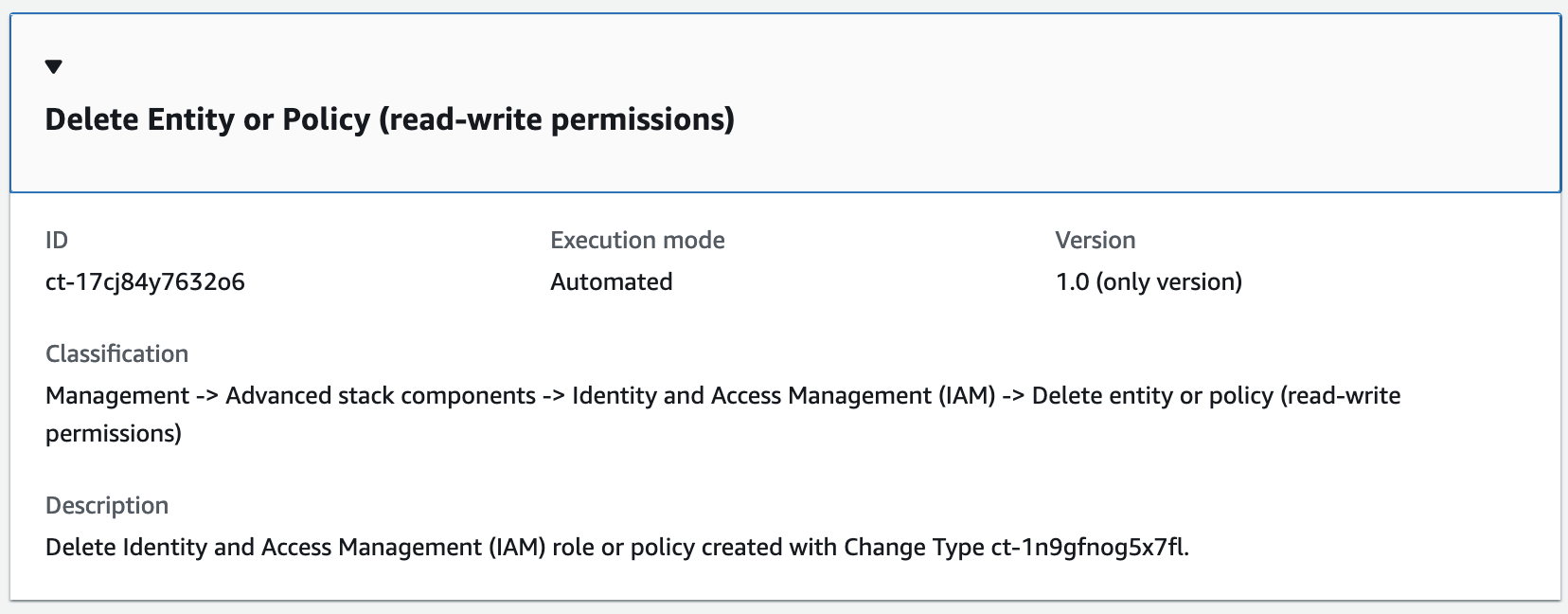
運作方式:
導覽至建立 RFC 頁面:在 AMS 主控台的左側導覽窗格中,按一下 RFCs以開啟 RFCs清單頁面,然後按一下建立 RFC。
在預設瀏覽變更類型檢視中選擇熱門的變更類型 (CT),或在依類別選擇檢視中選擇 CT。
依變更類型瀏覽:您可以在快速建立區域中按一下熱門的 CT,以立即開啟執行 RFC 頁面。請注意,您無法透過快速建立選擇較舊的 CT 版本。
若要排序 CTs,請使用卡片或資料表檢視中的所有變更類型區域。在任一檢視中,選取 CT,然後按一下建立 RFC 以開啟執行 RFC 頁面。如果適用,建立較舊版本選項會顯示在建立 RFC 按鈕旁。
依類別選擇:選取類別、子類別、項目和操作,如果適用,CT 詳細資訊方塊會開啟,並顯示使用較舊版本建立的選項。按一下建立 RFC 以開啟執行 RFC 頁面。
在執行 RFC 頁面上,開啟 CT 名稱區域以查看 CT 詳細資訊方塊。需要主旨 (如果您在瀏覽變更類型檢視中選擇 CT,則會為您填入)。開啟其他組態區域以新增 RFC 的相關資訊。
在執行組態區域中,使用可用的下拉式清單或輸入必要參數的值。若要設定選用的執行參數,請開啟其他組態區域。
完成後,請按一下執行。如果沒有錯誤,RFC 成功建立的頁面會顯示已提交的 RFC 詳細資訊,以及初始的執行輸出。
開啟執行參數區域以查看您提交的組態。重新整理頁面以更新 RFC 執行狀態。或者,取消 RFC 或使用頁面頂端的選項建立 RFC 的副本。
運作方式:
使用內嵌建立 (您發出包含所有 RFC 和執行參數的
create-rfc命令) 或範本建立 (您建立兩個 JSON 檔案,一個用於 RFC 參數,另一個用於執行參數),並使用兩個檔案作為輸入發出create-rfc命令。此處說明這兩種方法。使用傳回的 RFC ID 提交 RFC:
aws amscm submit-rfc --rfc-id命令。ID監控 RFC:
aws amscm get-rfc --rfc-id命令。ID
若要檢查變更類型版本,請使用下列命令:
aws amscm list-change-type-version-summaries --filter Attribute=ChangeTypeId,Value=CT_ID
注意
您可以將任何CreateRfc參數與任何 RFC 搭配使用,無論它們是否為變更類型結構描述的一部分。例如,若要在 RFC 狀態變更時取得通知,請將此行新增至請求的 --notification "{\"Email\": {\"EmailRecipients\" : [\"email@example.com\"]}}" RFC 參數部分 (而非執行參數)。如需所有 CreateRfc 參數的清單,請參閱 AMS 變更管理 API 參考。
內嵌建立:
使用內嵌提供的執行參數發出建立 RFC 命令 (在內嵌提供執行參數時逸出引號),然後提交傳回的 RFC ID。例如,您可以將內容取代為如下內容:
aws amscm create-rfc --change-type-id "ct-17cj84y7632o6" --change-type-version "1.0" --title "Delete role or policy" --execution-parameters "{\"DocumentName\":\"AWSManagedServices-HandleAutomatedIAMProvisioningDelete-Admin\",\"Region\":\"us-east-1\",\"Parameters\":{\"RoleName\":[\"TestRole01\",\"TestRole02\"],\"ManagedPolicyName\":[\"TestPolicy01\",\"TestPolicy02\"]}}"
範本建立:
將此變更類型的執行參數 JSON 結構描述輸出至檔案;範例將其命名為 DeleteIamResourceParams.json:
aws amscm get-change-type-version --change-type-id "ct-17cj84y7632o6" --query "ChangeTypeVersion.ExecutionInputSchema" --output text > DeleteIamResourceParams.json修改並儲存 DeleteIamResourceParams 檔案;範例會建立內嵌貼上政策文件的 IAM 角色。
{
  "DocumentName" : "AWSManagedServices-HandleAutomatedIAMProvisioningDelete-Admin",
  "Region" : "us-east-1",
  "Parameters": {
    "RoleName": ["TestRole01", "TestRole02"],
    "ManagedPolicyName": ["TestPolicy01", "TestPolicy02"]
  }
}
將 RFC 範本 JSON 檔案輸出至名為 DeleteIamResourceRfc.json:
aws amscm create-rfc --generate-cli-skeleton > DeleteIamResourceRfc.json修改並儲存 DeleteIamResourceRfc.json 檔案。例如,您可以將內容取代為如下內容:
{
    "ChangeTypeVersion": "1.0",
    "ChangeTypeId": "ct-17cj84y7632o6",
    "Title": "Delete entity or policy (read-write permissions)"
}
建立 RFC,指定 DeleteIamResourceRfc 檔案和 DeleteIamResourceParams 檔案:
aws amscm create-rfc --cli-input-json file://DeleteIamResourceRfc.json --execution-parameters file://DeleteIamResourceParams.json您會在回應中收到新 RFC 的 ID,並使用它來提交和監控 RFC。在您提交之前,RFC 會保持在編輯狀態,不會啟動。
如需 的相關資訊 AWS Identity and Access Management,請參閱 AWS Identity and Access Management (IAM)
,如需政策資訊,請參閱 受管政策和內嵌政策。
更新詳細監控
AMS 主控台中此變更類型的螢幕擷取畫面:
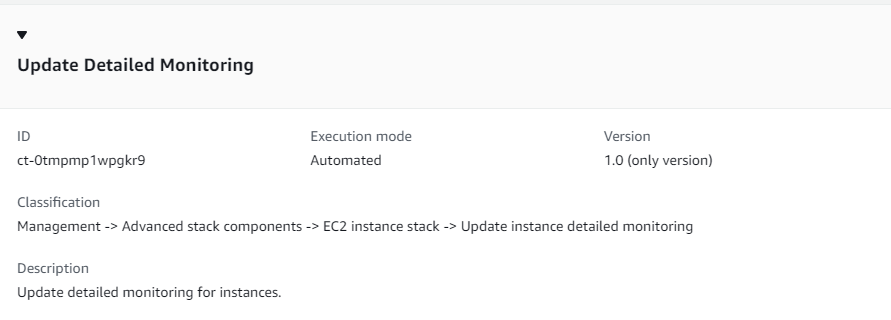
運作方式:
導覽至建立 RFC 頁面:在 AMS 主控台的左側導覽窗格中,按一下 RFCs以開啟 RFCs清單頁面,然後按一下建立 RFC。
在預設的瀏覽變更類型檢視中選擇熱門的變更類型 (CT),或在依類別選擇檢視中選擇 CT。
依變更類型瀏覽:您可以在快速建立區域中按一下熱門的 CT,以立即開啟執行 RFC 頁面。請注意,您無法透過快速建立選擇較舊的 CT 版本。
若要排序 CTs,請使用卡片或資料表檢視中的所有變更類型區域。在任一檢視中,選取 CT,然後按一下建立 RFC 以開啟執行 RFC 頁面。如果適用,建立較舊版本選項會顯示在建立 RFC 按鈕旁。
依類別選擇:選取類別、子類別、項目和操作,如果適用,CT 詳細資訊方塊會開啟,並顯示使用較舊版本建立的選項。按一下建立 RFC 以開啟執行 RFC 頁面。
在執行 RFC 頁面上,開啟 CT 名稱區域以查看 CT 詳細資訊方塊。需要主旨 (如果您在瀏覽變更類型檢視中選擇 CT,則會為您填入)。開啟其他組態區域以新增 RFC 的相關資訊。
在執行組態區域中,使用可用的下拉式清單或輸入必要參數的值。若要設定選用的執行參數,請開啟其他組態區域。
完成後,請按一下執行。如果沒有錯誤,RFC 成功建立的頁面會顯示已提交的 RFC 詳細資訊,以及初始的執行輸出。
開啟執行參數區域以查看您提交的組態。重新整理頁面以更新 RFC 執行狀態。或者,取消 RFC 或使用頁面頂端的選項建立 RFC 的副本。
運作方式:
使用內嵌建立 (您發出包含所有 RFC 和執行參數的
create-rfc命令) 或範本建立 (您建立兩個 JSON 檔案,一個用於 RFC 參數,另一個用於執行參數),並使用兩個檔案作為輸入發出create-rfc命令。此處說明這兩種方法。使用傳回的 RFC ID 提交 RFC:
aws amscm submit-rfc --rfc-id命令。ID監控 RFC:
aws amscm get-rfc --rfc-id命令。ID
若要檢查變更類型版本,請使用下列命令:
aws amscm list-change-type-version-summaries --filter Attribute=ChangeTypeId,Value=CT_ID
注意
您可以將任何CreateRfc參數與任何 RFC 搭配使用,無論它們是否為變更類型結構描述的一部分。例如,若要在 RFC 狀態變更時取得通知,請將此行新增至請求的 --notification "{\"Email\": {\"EmailRecipients\" : [\"email@example.com\"]}}" RFC 參數部分 (而非執行參數)。如需所有 CreateRfc 參數的清單,請參閱 AMS 變更管理 API 參考。
內嵌建立:
使用內嵌提供的執行參數發出建立 RFC 命令 (在內嵌提供執行參數時逸出引號),然後提交傳回的 RFC ID。例如,您可以將內容取代為如下內容:
aws amscm create-rfc --title "Update EC2 detailed monitoring" -update --change-type-id ct-0tmpmp1wpgkr9 --change-type-version 1.0 --execution-parameters '{"DocumentName":"AWSManagedServices-UpdateInstanceEnhancedMonitoring","Region":"us-east-1","Parameters":{"InstanceIds":["i-09d65b13db992e8d4","i-0cdbd78ad80d2378c"]}}'
範本建立:
將此變更類型的執行參數輸出至 JSON 檔案;此範例會將其命名為 UpdateEc2MonitoringParams.json:
aws amscm get-change-type-version --change-type-id "ct-0tmpmp1wpgkr9" --query "ChangeTypeVersion.ExecutionInputSchema" --output text > UpdateEc2MonitoringParams.json修改並儲存 UpdateEc2MonitoringParams 檔案,只保留您要變更的參數。例如,您可以將內容取代為如下內容:
{
  "DocumentName": "AWSManagedServices-UpdateInstanceEnhancedMonitoring",
  "Region": "us-east-1",
  "Parameters": {
    "InstanceIds": [
      "i-09d65b13db992e8d4",
      "i-0cdbd78ad80d2378c"
    ],
    "MonitoringValue": "enabled"
  }
}
將 RFC 範本輸出至目前資料夾中的檔案;此範例會將其命名為 UpdateEc2MonitoringRfc.json:
aws amscm create-rfc --generate-cli-skeleton > UpdateEc2MonitoringRfc.json修改並儲存 UpdateEc2MonitoringRfc.json 檔案。例如,您可以將內容取代為如下內容:
{
"ChangeTypeVersion":    "1.0",
"ChangeTypeId":         "ct-0tmpmp1wpgkr9",
"Title":                "EC2 Update Detailed Monitoring"
}
建立 RFC,指定 UpdateEc2MonitoringRfc 檔案和 UpdateEc2MonitoringParams 檔案:
aws amscm create-rfc --cli-input-json file://UpdateEc2MonitoringRfc.json --execution-parameters file://UpdateEc2MonitoringParams.json您會在回應中收到新 RFC 的 ID,並使用它來提交和監控 RFC。在您提交之前,RFC 會保持在編輯狀態,不會啟動。
若要進一步了解 Amazon EC2,請參閱 Amazon Elastic Compute Cloud 文件
共用目錄
以下顯示 AMS 主控台中的此變更類型。
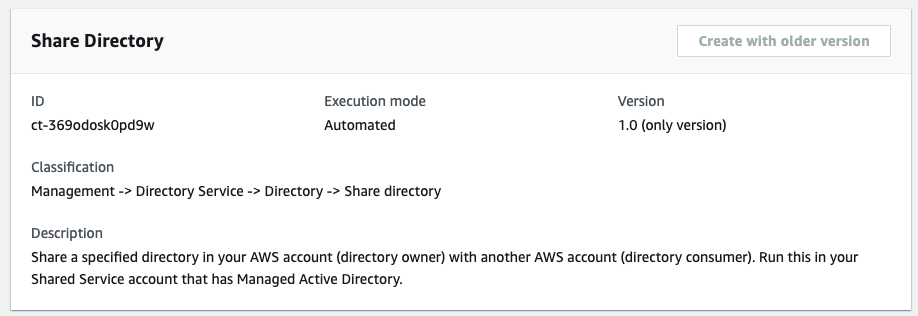
運作方式:
導覽至建立 RFC 頁面:在 AMS 主控台的左側導覽窗格中,按一下 RFCs以開啟 RFCs清單頁面,然後按一下建立 RFC。
在預設瀏覽變更類型檢視中選擇熱門的變更類型 (CT),或在依類別選擇檢視中選擇 CT。
依變更類型瀏覽:您可以在快速建立區域中按一下熱門的 CT,以立即開啟執行 RFC 頁面。請注意,您無法透過快速建立選擇較舊的 CT 版本。
若要排序 CTs,請使用卡片或資料表檢視中的所有變更類型區域。在任一檢視中,選取 CT,然後按一下建立 RFC 以開啟執行 RFC 頁面。如果適用,建立較舊版本選項會顯示在建立 RFC 按鈕旁。
依類別選擇:選取類別、子類別、項目和操作,如果適用,CT 詳細資訊方塊會開啟,其中包含使用較舊版本建立的選項。按一下建立 RFC 以開啟執行 RFC 頁面。
在執行 RFC 頁面上,開啟 CT 名稱區域以查看 CT 詳細資訊方塊。需要主旨 (如果您在瀏覽變更類型檢視中選擇 CT,則會為您填入)。開啟其他組態區域以新增 RFC 的相關資訊。
在執行組態區域中,使用可用的下拉式清單或輸入必要參數的值。若要設定選用的執行參數,請開啟其他組態區域。
完成後,請按一下執行。如果沒有錯誤,RFC 成功建立的頁面會顯示已提交的 RFC 詳細資訊,以及初始的執行輸出。
開啟執行參數區域以查看您提交的組態。重新整理頁面以更新 RFC 執行狀態。或者,取消 RFC 或使用頁面頂端的選項建立 RFC 的副本。
運作方式:
使用內嵌建立 (您發出包含所有 RFC 和執行參數的
create-rfc命令) 或範本建立 (您建立兩個 JSON 檔案,一個用於 RFC 參數,另一個用於執行參數),並使用兩個檔案作為輸入發出create-rfc命令。此處說明這兩種方法。使用傳回的 RFC ID 提交 RFC:
aws amscm submit-rfc --rfc-id命令。ID監控 RFC:
aws amscm get-rfc --rfc-id命令。ID
若要檢查變更類型版本,請使用下列命令:
aws amscm list-change-type-version-summaries --filter Attribute=ChangeTypeId,Value=CT_ID
注意
您可以將任何CreateRfc參數與任何 RFC 搭配使用,無論它們是否為變更類型結構描述的一部分。例如,若要在 RFC 狀態變更時取得通知,請將此行新增至請求的 --notification "{\"Email\": {\"EmailRecipients\" : [\"email@example.com\"]}}" RFC 參數部分 (而非執行參數)。如需所有 CreateRfc 參數的清單,請參閱 AMS 變更管理 API 參考。
內嵌建立:
使用內嵌提供的執行參數發出建立 RFC 命令 (在內嵌提供執行參數時逸出引號),然後提交傳回的 RFC ID。例如,您可以將內容取代為如下內容:
aws amscm create-rfc --change-type-id "ct-369odosk0pd9w" --change-type-version "1.0" --title "Share Directory" --execution-parameters "{\"DocumentName\":\"AWSManagedServices-ShareDirectory\",\"Region\":\"ap-southeast-2\",\"Parameters\":{\"DirectoryId\":[\"d-123456ab7c\"],\"TargetAccountId\":[\"012345678912\"]}}"
範本建立:
將此變更類型的執行參數 JSON 結構描述輸出至檔案;此範例會將其命名為 DirectorySharingParams.json:
aws amscm get-change-type-version --change-type-id "ct-369odosk0pd9w" --query "ChangeTypeVersion.ExecutionInputSchema" --output text > DirectorySharingParams.json修改並儲存 DirectorySharingParams.json 檔案。例如,您可以將內容取代為如下內容:
{
  "DocumentName": "AWSManagedServices-ShareDirectory",
  "Region": "us-east-1",
  "Parameters": {
    "DirectoryId": [
      "d-123456ab7c"
    ],
    "TargetAccountId": [
      "012345678912"
    ]
  }
}
將 RFC 範本輸出至目前資料夾中的檔案;此範例會將其命名為 DirectorySharingRfc.json:
aws amscm create-rfc --generate-cli-skeleton > DirectorySharingRfc.json修改並儲存 DirectorySharingRfc.json 檔案。例如,您可以將內容取代為如下內容:
{
  "ChangeTypeId": "ct-369odosk0pd9w",
  "ChangeTypeVersion": "1.0",
  "Title": "Share Directory"
}
建立 RFC,指定 DirectorySharingRfc 檔案和 DirectorySharingParams 檔案:
aws amscm create-rfc --cli-input-json file://DirectorySharingRfc.json --execution-parameters file://DirectorySharingParams.json您會在回應中收到新 RFC 的 ID,並使用它來提交和監控 RFC。在您提交之前,RFC 會保持在編輯狀態,不會啟動。
如需相關 CTs,請參閱 Directory Service Subcategory。
取消共用目錄
以下顯示 AMS 主控台中的此變更類型。
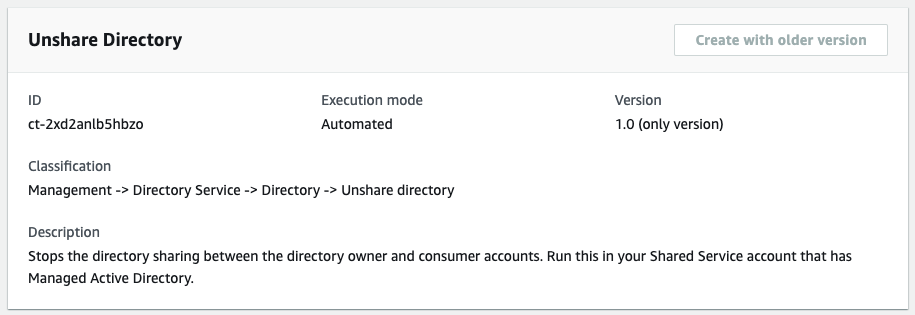
運作方式:
導覽至建立 RFC 頁面:在 AMS 主控台的左側導覽窗格中,按一下 RFCs以開啟 RFCs清單頁面,然後按一下建立 RFC。
在預設瀏覽變更類型檢視中選擇熱門的變更類型 (CT),或在依類別選擇檢視中選擇 CT。
依變更類型瀏覽:您可以在快速建立區域中按一下熱門的 CT,以立即開啟執行 RFC 頁面。請注意,您無法透過快速建立選擇較舊的 CT 版本。
若要排序 CTs,請使用卡片或資料表檢視中的所有變更類型區域。在任一檢視中,選取 CT,然後按一下建立 RFC 以開啟執行 RFC 頁面。如果適用,建立較舊版本選項會顯示在建立 RFC 按鈕旁。
依類別選擇:選取類別、子類別、項目和操作,如果適用,CT 詳細資訊方塊會開啟,並顯示使用較舊版本建立的選項。按一下建立 RFC 以開啟執行 RFC 頁面。
在執行 RFC 頁面上,開啟 CT 名稱區域以查看 CT 詳細資訊方塊。需要主旨 (如果您在瀏覽變更類型檢視中選擇 CT,則會為您填入)。開啟其他組態區域以新增 RFC 的相關資訊。
在執行組態區域中,使用可用的下拉式清單或輸入必要參數的值。若要設定選用的執行參數,請開啟其他組態區域。
完成後,請按一下執行。如果沒有錯誤,RFC 成功建立的頁面會顯示已提交的 RFC 詳細資訊,以及初始的執行輸出。
開啟執行參數區域以查看您提交的組態。重新整理頁面以更新 RFC 執行狀態。或者,取消 RFC 或使用頁面頂端的選項建立 RFC 的副本。
運作方式:
使用內嵌建立 (您發出包含所有 RFC 和執行參數的
create-rfc命令) 或範本建立 (您建立兩個 JSON 檔案,一個用於 RFC 參數,另一個用於執行參數),並使用兩個檔案作為輸入發出create-rfc命令。此處說明這兩種方法。使用傳回的 RFC ID 提交 RFC:
aws amscm submit-rfc --rfc-id命令。ID監控 RFC:
aws amscm get-rfc --rfc-id命令。ID
若要檢查變更類型版本,請使用下列命令:
aws amscm list-change-type-version-summaries --filter Attribute=ChangeTypeId,Value=CT_ID
注意
您可以將任何CreateRfc參數與任何 RFC 搭配使用,無論它們是否為變更類型結構描述的一部分。例如,若要在 RFC 狀態變更時取得通知,請將此行新增至請求的 --notification "{\"Email\": {\"EmailRecipients\" : [\"email@example.com\"]}}" RFC 參數部分 (而非執行參數)。如需所有 CreateRfc 參數的清單,請參閱 AMS 變更管理 API 參考。
內嵌建立:
使用內嵌提供的執行參數發出建立 RFC 命令 (在內嵌提供執行參數時逸出引號),然後提交傳回的 RFC ID。例如,您可以將內容取代為如下內容:
aws amscm create-rfc --change-type-id "ct-2xd2anlb5hbzo" --change-type-version "1.0" --title "Unshare Directory" --execution-parameters "{\"DocumentName\":\"AWSManagedServices-ShareDirectory\",\"Region\":\"ap-southeast-2\",\"Parameters\":{\"DirectoryId\":[\"d-123456ab7c\"],\"UnshareTarget\":[\"012345678912\"]}}"
範本建立:
將此變更類型的執行參數 JSON 結構描述輸出至檔案;此範例會將其命名為 DirectoryUnsharingParams.json:
aws amscm get-change-type-version --change-type-id "ct-2xd2anlb5hbzo" --query "ChangeTypeVersion.ExecutionInputSchema" --output text > DirectoryUnsharingParams.json修改並儲存 DirectoryUnsharingParams.json 檔案。例如,您可以將內容取代為如下內容:
{
  "DocumentName": "AWSManagedServices-UnshareDirectory",
  "Region": "us-east-1",
  "Parameters": {
    "DirectoryId": [
      "d-123456ab7c"
    ],
    "UnshareTarget": [
      "012345678912"
    ]
  }
}
將 RFC 範本輸出至目前資料夾中的檔案;此範例會將其命名為 DirectoryUnsharingRfc.json:
aws amscm create-rfc --generate-cli-skeleton > DirectoryUnsharingRfc.json修改並儲存 DirectoryUnsharingRfc.json 檔案。例如,您可以將內容取代為如下內容:
{
  "ChangeTypeId": "ct-2xd2anlb5hbzo",
  "ChangeTypeVersion": "1.0",
  "Title": "Unshare Directory"
}
建立 RFC,指定 DirectoryUnsharingRfc 檔案和 DirectoryUnsharingParams 檔案:
aws amscm create-rfc --cli-input-json file://DirectoryUnsharingRfc.json --execution-parameters file://DirectoryUnsharingParams.json您會在回應中收到新 RFC 的 ID,並且可以使用它來提交和監控 RFC。在您提交之前,RFC 會保持在編輯狀態,不會啟動。
如需相關 CTs,請參閱 Directory Service Subcategory。
建立 VPC 端點
以下顯示 AMS 主控台中的此變更類型。
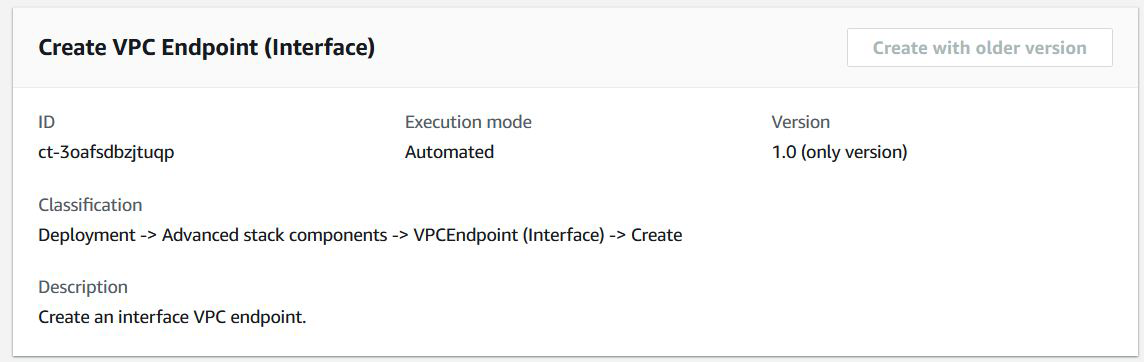
運作方式:
導覽至建立 RFC 頁面:在 AMS 主控台的左側導覽窗格中,按一下 RFCs以開啟 RFCs清單頁面,然後按一下建立 RFC。
在預設的瀏覽變更類型檢視中選擇熱門的變更類型 (CT),或在依類別選擇檢視中選擇 CT。
依變更類型瀏覽:您可以在快速建立區域中按一下熱門的 CT,以立即開啟執行 RFC 頁面。請注意,您無法透過快速建立選擇較舊的 CT 版本。
若要排序 CTs,請使用卡片或資料表檢視中的所有變更類型區域。在任一檢視中,選取 CT,然後按一下建立 RFC 以開啟執行 RFC 頁面。如果適用,建立較舊版本選項會顯示在建立 RFC 按鈕旁。
依類別選擇:選取類別、子類別、項目和操作,如果適用,CT 詳細資訊方塊會開啟,其中包含使用較舊版本建立的選項。按一下建立 RFC 以開啟執行 RFC 頁面。
在執行 RFC 頁面上,開啟 CT 名稱區域以查看 CT 詳細資訊方塊。需要主旨 (如果您在瀏覽變更類型檢視中選擇 CT,則會為您填入)。開啟其他組態區域以新增 RFC 的相關資訊。
在執行組態區域中,使用可用的下拉式清單或輸入必要參數的值。若要設定選用的執行參數,請開啟其他組態區域。
完成後,請按一下執行。如果沒有錯誤,RFC 成功建立的頁面會顯示已提交的 RFC 詳細資訊,以及初始的執行輸出。
開啟執行參數區域以查看您提交的組態。重新整理頁面以更新 RFC 執行狀態。或者,取消 RFC 或使用頁面頂端的選項建立 RFC 的副本。
運作方式:
使用內嵌建立 (您發出包含所有 RFC 和執行參數的
create-rfc命令) 或範本建立 (您建立兩個 JSON 檔案,一個用於 RFC 參數,另一個用於執行參數),並使用兩個檔案作為輸入發出create-rfc命令。此處說明這兩種方法。使用傳回的 RFC ID 提交 RFC:
aws amscm submit-rfc --rfc-id命令。ID監控 RFC:
aws amscm get-rfc --rfc-id命令。ID
若要檢查變更類型版本,請使用下列命令:
aws amscm list-change-type-version-summaries --filter Attribute=ChangeTypeId,Value=CT_ID
注意
您可以將任何CreateRfc參數與任何 RFC 搭配使用,無論它們是否為變更類型結構描述的一部分。例如,若要在 RFC 狀態變更時取得通知,請將此行新增至請求的 --notification "{\"Email\": {\"EmailRecipients\" : [\"email@example.com\"]}}" RFC 參數部分 (而非執行參數)。如需所有 CreateRfc 參數的清單,請參閱 AMS 變更管理 API 參考。
內嵌建立:
使用內嵌提供的執行參數發出建立 RFC 命令 (在內嵌提供執行參數時逸出引號),然後提交傳回的 RFC ID。例如,您可以將內容取代為如下內容:
aws amscm create-rfc --change-type-id "ct-3oafsdbzjtuqp" --change-type-version "1.0" --title "Create VPC Endpoint" --execution-parameters "{\"Description\":\"VPC endpoint interface\",\"VpcId\":\"vpc-1234567890abcdef0\",\"Name\":\"VPC endpoint interface\",\"StackTemplateId\":\"stm-f0cumpt1rfc1p1739\",\"TimeoutInMinutes\":60,\"Parameters\":{\"VpcId\":\"vpc-1234567890abcdef0\",\"ServiceName\":\"com.amazonaws.us-east-1.codedeploy\",\"SecurityGroups\":[\"sg-1234567890abcdef0\",\"sg-1234567890abcdef1\"],\"SubnetIds\":[\"subnet-1234567890abcdef0\",\"subnet-1234567890abcdef1\"],\"EnablePrivateDns\":\"false\"}}"
範本建立:
輸出此變更類型的執行參數 JSON 結構描述;此範例將其命名為 VPCEndpointCreateParams.json:
aws amscm get-change-type-version --change-type-id "ct-3oafsdbzjtuqp" --query "ChangeTypeVersion.ExecutionInputSchema" --output text > VPCEndpointCreateParams.json修改並儲存執行參數為 VPCEndpointCreateParams.json. 例如,您可以將內容取代為如下內容:
{ "Description": "VPC endpoint interface", "VpcId": "vpc-1234567890abcdef0", "Name": "VPC endpoint interface", "StackTemplateId": "stm-f0cumpt1rfc1p1739", "TimeoutInMinutes":60, "Parameters": { "VpcId": "vpc-1234567890abcdef0", "ServiceName": "com.amazonaws.us-east-1.codedeploy", "SecurityGroups": [ "sg-1234567890abcdef0", "sg-1234567890abcdef1" ], "SubnetIds": [ "subnet-1234567890abcdef0", "subnet-1234567890abcdef1" ], "EnablePrivateDns": "false" } }輸出 RFC 範本 JSON 檔案;此範例將其命名為 VPCEndpointCreateRfc.json:
aws amscm create-rfc --generate-cli-skeleton > VPCEndpointCreateRfc.json修改並儲存 VPNGatewayCreateRfc.json 檔案。例如,您可以將內容取代為如下內容:
{ "ChangeTypeVersion" : "1.0", "ChangeTypeId" : "ct-3oafsdbzjtuqp", "Title" : "Create VPC Endpoint" }建立 RFC,指定 VPCEndpointCreateRfc 檔案和 VPCEndpointCreateParams 檔案:
aws amscm create-rfc --cli-input-json file://VPCEndpointCreateRfc.json --execution-parameters file://VPCEndpointCreateParams.json您會在回應中收到新 RFC 的 ID,並且可以使用它來提交和監控 RFC。在您提交之前,RFC 會保持在編輯狀態,不會啟動。
更新 RDS 儲存體
AMS 主控台中此變更類型的螢幕擷取畫面:
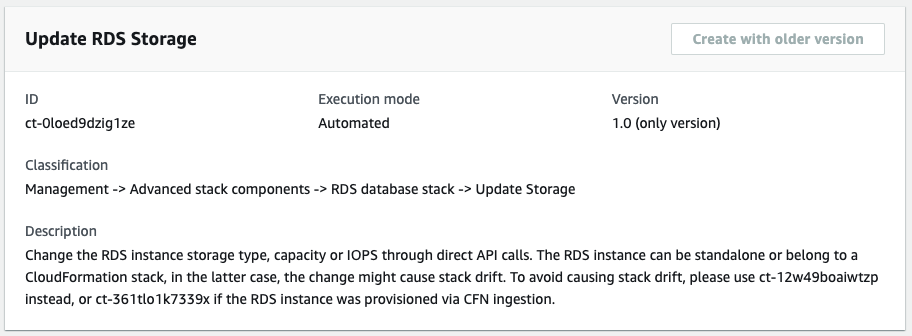
運作方式:
導覽至建立 RFC 頁面:在 AMS 主控台的左側導覽窗格中,按一下 RFCs以開啟 RFCs清單頁面,然後按一下建立 RFC。
在預設瀏覽變更類型檢視中選擇熱門的變更類型 (CT),或在依類別選擇檢視中選擇 CT。
依變更類型瀏覽:您可以在快速建立區域中按一下熱門的 CT,以立即開啟執行 RFC 頁面。請注意,您無法透過快速建立選擇較舊的 CT 版本。
若要排序 CTs,請使用卡片或資料表檢視中的所有變更類型區域。在任一檢視中,選取 CT,然後按一下建立 RFC 以開啟執行 RFC 頁面。如果適用,建立較舊版本選項會顯示在建立 RFC 按鈕旁。
依類別選擇:選取類別、子類別、項目和操作,如果適用,CT 詳細資訊方塊會開啟,其中包含使用較舊版本建立的選項。按一下建立 RFC 以開啟執行 RFC 頁面。
在執行 RFC 頁面上,開啟 CT 名稱區域以查看 CT 詳細資訊方塊。需要主旨 (如果您在瀏覽變更類型檢視中選擇 CT,則會為您填寫)。開啟其他組態區域以新增 RFC 的相關資訊。
在執行組態區域中,使用可用的下拉式清單或輸入必要參數的值。若要設定選用的執行參數,請開啟其他組態區域。
完成後,請按一下執行。如果沒有錯誤,RFC 成功建立的頁面會顯示已提交的 RFC 詳細資訊,以及初始的執行輸出。
開啟執行參數區域以查看您提交的組態。重新整理頁面以更新 RFC 執行狀態。或者,取消 RFC 或使用頁面頂端的選項建立 RFC 的副本。
運作方式:
使用內嵌建立 (您發出包含所有 RFC 和執行參數的
create-rfc命令) 或範本建立 (您建立兩個 JSON 檔案,一個用於 RFC 參數,另一個用於執行參數),並使用兩個檔案作為輸入發出create-rfc命令。此處說明這兩種方法。使用傳回的 RFC ID 提交 RFC:
aws amscm submit-rfc --rfc-id命令。ID監控 RFC:
aws amscm get-rfc --rfc-id命令。ID
若要檢查變更類型版本,請使用下列命令:
aws amscm list-change-type-version-summaries --filter Attribute=ChangeTypeId,Value=CT_ID
注意
您可以將任何CreateRfc參數與任何 RFC 搭配使用,無論它們是否為變更類型結構描述的一部分。例如,若要在 RFC 狀態變更時取得通知,請將此行新增至請求的 --notification "{\"Email\": {\"EmailRecipients\" : [\"email@example.com\"]}}" RFC 參數部分 (而非執行參數)。如需所有 CreateRfc 參數的清單,請參閱 AMS 變更管理 API 參考。
內嵌建立:
使用內嵌提供的執行參數發出建立 RFC 命令 (在內嵌提供執行參數時逸出引號),然後提交傳回的 RFC ID。例如,您可以將內容取代為如下內容:
aws amscm create-rfc --change-type-id "ct-0loed9dzig1ze" --change-type-version "1.0" --title "Update RDS storage" --execution-parameters "{\"DocumentName\":\"AWSManagedServices-UpdateRDSStorage\",\"Region\":\"us-east-1\",\"Parameters\": {\"DBInstanceIdentifier\":[\"rt123456789\"], \"AllocatedStorage\": [\"100\"],,\"ApplyImmediately\": \"true\"}}"
範本建立:
將此變更類型的執行參數輸出至名為 UpdateStorageParams.json.
aws amscm get-change-type-version --change-type-id "ct-0loed9dzig1ze" --query "ChangeTypeVersion.ExecutionInputSchema" --output text > UpdateStorageParams.json修改並儲存執行參數 JSON 檔案。例如,您可以將內容取代為如下內容:
{
  "DocumentName": "AWSManagedServices-UpdateRDSStorage",
  "Region": "us-east-1",
  "Parameters": {
    "DBInstanceIdentifier": [
      "rt123456789"
    ],
    "AllocatedStorage": [
      "100"
    ],
    "ApplyImmediately": "false"
  }
}
將 JSON 範本輸出至目前資料夾中的檔案;此範例會將其命名為 UpdateStorageRfc.json:
aws amscm create-rfc --generate-cli-skeleton > UpdateStorageRfc.json修改並儲存 UpdateStorageRfc.json 檔案。例如,您可以將內容取代為如下內容:
{
"ChangeTypeVersion":    "1.0",
"ChangeTypeId":         "ct-0loed9dzig1ze",
"Title":                "Update RDS storage"
}
建立 RFC,指定執行參數檔案和 UpdateStorageRfc 檔案:
aws amscm create-rfc --cli-input-json file://UpdateStorageRfc.json --execution-parameters file://UpdateStorageParams.json您會在回應中收到新 RFC 的 ID,並且可以使用它來提交和監控 RFC。在您提交之前,RFC 會保持在編輯狀態,不會啟動。
注意
AMS 在特定堆疊上使用偏離偵測,包括 RDS 堆疊,以判斷組態是否變更。AMS 不允許更新已確定具有組態偏離的 RDS 堆疊。RFC 失敗並顯示下列錯誤訊息:「無法在此堆疊上執行更新,請聯絡 AMS 以取得進一步協助。」
若要進一步了解 Amazon RDS,包括大小建議,請參閱 Amazon Relational Database Service 文件
若要更新 Aurora 的 RDS 堆疊,請參閱 RDS 資料庫堆疊 | 更新。
更新 RDS 多可用區部署
AMS 主控台中此變更類型的螢幕擷取畫面:
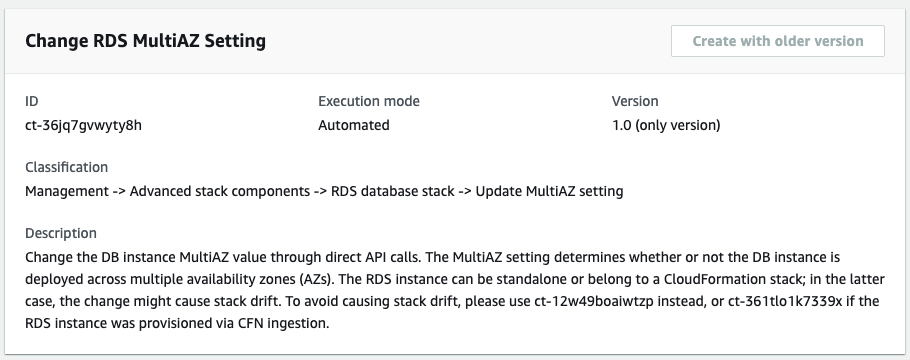
運作方式:
導覽至建立 RFC 頁面:在 AMS 主控台的左側導覽窗格中,按一下 RFCs以開啟 RFCs清單頁面,然後按一下建立 RFC。
在預設瀏覽變更類型檢視中選擇熱門的變更類型 (CT),或在依類別選擇檢視中選擇 CT。
依變更類型瀏覽:您可以在快速建立區域中按一下熱門的 CT,以立即開啟執行 RFC 頁面。請注意,您無法透過快速建立選擇較舊的 CT 版本。
若要排序 CTs,請使用卡片或資料表檢視中的所有變更類型區域。在任一檢視中,選取 CT,然後按一下建立 RFC 以開啟執行 RFC 頁面。如果適用,建立較舊版本選項會顯示在建立 RFC 按鈕旁。
依類別選擇:選取類別、子類別、項目和操作,如果適用,CT 詳細資訊方塊會開啟,其中包含使用較舊版本建立的選項。按一下建立 RFC 以開啟執行 RFC 頁面。
在執行 RFC 頁面上,開啟 CT 名稱區域以查看 CT 詳細資訊方塊。需要主旨 (如果您在瀏覽變更類型檢視中選擇 CT,則會為您填入)。開啟其他組態區域以新增 RFC 的相關資訊。
在執行組態區域中,使用可用的下拉式清單或輸入必要參數的值。若要設定選用的執行參數,請開啟其他組態區域。
完成後,請按一下執行。如果沒有錯誤,RFC 成功建立的頁面會顯示已提交的 RFC 詳細資訊,以及初始的執行輸出。
開啟執行參數區域以查看您提交的組態。重新整理頁面以更新 RFC 執行狀態。或者,取消 RFC 或使用頁面頂端的選項建立 RFC 的副本。
運作方式:
使用內嵌建立 (您發出包含所有 RFC 和執行參數的
create-rfc命令) 或範本建立 (您建立兩個 JSON 檔案,一個用於 RFC 參數,另一個用於執行參數),並使用兩個檔案作為輸入發出create-rfc命令。此處說明這兩種方法。使用傳回的 RFC ID 提交 RFC:
aws amscm submit-rfc --rfc-id命令。ID監控 RFC:
aws amscm get-rfc --rfc-id命令。ID
若要檢查變更類型版本,請使用下列命令:
aws amscm list-change-type-version-summaries --filter Attribute=ChangeTypeId,Value=CT_ID
注意
您可以將任何CreateRfc參數與任何 RFC 搭配使用,無論它們是否為變更類型結構描述的一部分。例如,若要在 RFC 狀態變更時取得通知,請將此行新增至請求的 --notification "{\"Email\": {\"EmailRecipients\" : [\"email@example.com\"]}}" RFC 參數部分 (而非執行參數)。如需所有 CreateRfc 參數的清單,請參閱 AMS 變更管理 API 參考。
內嵌建立:
使用內嵌提供的執行參數發出建立 RFC 命令 (在內嵌提供執行參數時逸出引號),然後提交傳回的 RFC ID。例如,您可以將內容取代為如下內容:
aws amscm create-rfc --change-type-id "ct-36jq7gvwyty8h" --change-type-version "1.0" --title "Update RDS Multiple AZ" --execution-parameters "{\"DocumentName\":\"AWSManagedServices-UpdateRDSMultiAZ\",\"Region\":\"us-east-1\",\"Parameters\": {\"DBInstanceIdentifier\":[\"rt123456789\"], \"MultiAZ\": \"true\",\"ApplyImmediately\": \"true\"}}"
範本建立:
將此變更類型的執行參數輸出至名為 UpdateMultipleAzParams.json.
aws amscm get-change-type-version --change-type-id "ct-36jq7gvwyty8h" --query "ChangeTypeVersion.ExecutionInputSchema" --output text > UpdateMultipleAzParams.json修改並儲存執行參數 JSON 檔案。例如,您可以將內容取代為如下內容:
{
  "DocumentName": "AWSManagedServices-UpdateRDSMultiAZ",
  "Region": "us-east-1",
  "Parameters": {
    "DBInstanceIdentifier": [
      "rt123456789"
    ],
    "MultiAZ": "true",
    "ApplyImmediately": "false"
  }
}
將 JSON 範本輸出至目前資料夾中的檔案;此範例會將其命名為 UpdateMultipleAzRfc.json:
aws amscm create-rfc --generate-cli-skeleton > UpdateMultipleAzRfc.json修改並儲存 UpdateMultipleAzRfc.json 檔案。例如,您可以將內容取代為如下內容:
{
"ChangeTypeVersion":    "1.0",
"ChangeTypeId":         "ct-36jq7gvwyty8h",
"Title":                "Update RDS Multiple AZ"
}
建立 RFC,指定執行參數檔案和 UpdateMultipleAzRfc 檔案:
aws amscm create-rfc --cli-input-json file://UpdateMultipleAzRfc.json --execution-parameters file://UpdateMultipleAzParams.json您會在回應中收到新 RFC 的 ID,並且可以使用它來提交和監控 RFC。在您提交之前,RFC 會保持在編輯狀態,不會啟動。
注意
AMS 在特定堆疊上使用偏離偵測,包括 RDS 堆疊,以判斷組態是否變更。AMS 不允許更新已確定具有組態偏離的 RDS 堆疊。RFC 失敗並顯示下列錯誤訊息:「無法在此堆疊上執行更新,請聯絡 AMS 以取得進一步協助。」
若要進一步了解 Amazon RDS,包括大小建議,請參閱 Amazon Relational Database Service 文件
若要更新 Aurora 的 RDS 堆疊,請參閱 RDS 資料庫堆疊 | 更新。
更新 RDS 執行個體類型
AMS 主控台中此變更類型的螢幕擷取畫面:
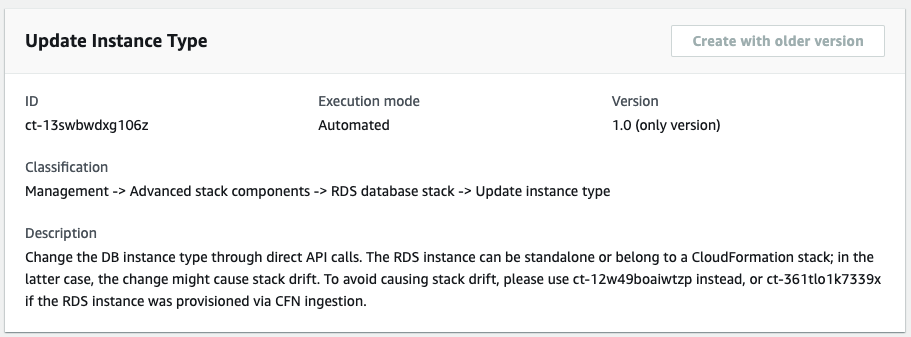
運作方式:
導覽至建立 RFC 頁面:在 AMS 主控台的左側導覽窗格中,按一下 RFCs以開啟 RFCs清單頁面,然後按一下建立 RFC。
在預設瀏覽變更類型檢視中選擇熱門的變更類型 (CT),或在依類別選擇檢視中選擇 CT。
依變更類型瀏覽:您可以在快速建立區域中按一下熱門的 CT,以立即開啟執行 RFC 頁面。請注意,您無法透過快速建立選擇較舊的 CT 版本。
若要排序 CTs,請使用卡片或資料表檢視中的所有變更類型區域。在任一檢視中,選取 CT,然後按一下建立 RFC 以開啟執行 RFC 頁面。如果適用,建立較舊版本選項會顯示在建立 RFC 按鈕旁。
依類別選擇:選取類別、子類別、項目和操作,如果適用,CT 詳細資訊方塊會開啟,其中包含使用較舊版本建立的選項。按一下建立 RFC 以開啟執行 RFC 頁面。
在執行 RFC 頁面上,開啟 CT 名稱區域以查看 CT 詳細資訊方塊。需要主旨 (如果您在瀏覽變更類型檢視中選擇 CT,則會為您填入)。開啟其他組態區域以新增 RFC 的相關資訊。
在執行組態區域中,使用可用的下拉式清單或輸入必要參數的值。若要設定選用的執行參數,請開啟其他組態區域。
完成後,請按一下執行。如果沒有錯誤,RFC 成功建立的頁面會顯示已提交的 RFC 詳細資訊,以及初始的執行輸出。
開啟執行參數區域以查看您提交的組態。重新整理頁面以更新 RFC 執行狀態。或者,取消 RFC 或使用頁面頂端的選項建立 RFC 的副本。
運作方式:
使用內嵌建立 (您發出包含所有 RFC 和執行參數的
create-rfc命令) 或範本建立 (您建立兩個 JSON 檔案,一個用於 RFC 參數,另一個用於執行參數),並使用兩個檔案作為輸入發出create-rfc命令。此處說明這兩種方法。使用傳回的 RFC ID 提交 RFC:
aws amscm submit-rfc --rfc-id命令。ID監控 RFC:
aws amscm get-rfc --rfc-id命令。ID
若要檢查變更類型版本,請使用下列命令:
aws amscm list-change-type-version-summaries --filter Attribute=ChangeTypeId,Value=CT_ID
注意
您可以將任何CreateRfc參數與任何 RFC 搭配使用,無論它們是否為變更類型結構描述的一部分。例如,若要在 RFC 狀態變更時取得通知,請將此行新增至請求的 --notification "{\"Email\": {\"EmailRecipients\" : [\"email@example.com\"]}}" RFC 參數部分 (而非執行參數)。如需所有 CreateRfc 參數的清單,請參閱 AMS 變更管理 API 參考。
內嵌建立:
使用內嵌提供的執行參數發出建立 RFC 命令 (在內嵌提供執行參數時逸出引號),然後提交傳回的 RFC ID。例如,您可以將內容取代為類似以下內容:
aws amscm create-rfc --change-type-id "ct-13swbwdxg106z" --change-type-version "1.0" --title "Update rds instance type" --execution-parameters "{\"DocumentName\":\"AWSManagedServices-UpdateRDSInstanceType\",\"Region\":\"us-east-1\",\"Parameters\": {\"DBInstanceIdentifier\":[\"rt123456789\"], \"DBInstanceClass\": [\"db.m4.large\"],\"ApplyImmediately\": \"true\"}}"
範本建立:
將此變更類型的執行參數輸出至名為 UpdateInstanceTypeParams.json.
aws amscm get-change-type-version --change-type-id "ct-13swbwdxg106z" --query "ChangeTypeVersion.ExecutionInputSchema" --output text > UpdateInstanceTypeParams.json修改並儲存執行參數 JSON 檔案。例如,您可以將內容取代為類似以下內容:
{
  "DocumentName": "AWSManagedServices-UpdateRDSInstanceType",
  "Region": "us-east-1",
  "Parameters": {
    "DBInstanceIdentifier": [
      "rt123456789"
    ],
    "DBInstanceClass": [
      "db.m4.large"
    ],
    "ApplyImmediately": "false"
  }
}
將 JSON 範本輸出至目前資料夾中的檔案;此範例會將其命名為 UpdateInstanceTypeRfc.json:
aws amscm create-rfc --generate-cli-skeleton > UpdateInstanceTypeRfc.json修改並儲存 UpdateInstanceTypeRfc.json 檔案。例如,您可以將內容取代為類似以下內容:
{
"ChangeTypeVersion":    "1.0",
"ChangeTypeId":         "ct-13swbwdxg106z",
"Title":                "Update RDS instance type"
}
建立 RFC,指定執行參數檔案和 UpdateInstanceTypeRfc 檔案:
aws amscm create-rfc --cli-input-json file://UpdateInstanceTypeRfc.json --execution-parameters file://UpdateInstanceTypeParams.json您會在回應中收到新 RFC 的 ID,並且可以使用它來提交和監控 RFC。在您提交之前,RFC 會保持在編輯狀態,不會啟動。
注意
AMS 在特定堆疊上使用偏離偵測,包括 RDS 堆疊,以判斷組態是否變更。AMS 不允許更新已確定具有組態偏離的 RDS 堆疊。RFC 失敗並顯示下列錯誤訊息:「無法在此堆疊上執行更新,請聯絡 AMS 以取得進一步協助。」
若要進一步了解 Amazon RDS,包括大小建議,請參閱 Amazon Relational Database Service 文件
若要更新 Aurora 的 RDS 堆疊,請參閱 RDS 資料庫堆疊 | 更新。
更新 S3 儲存貯體版本控制
AMS 主控台中此變更類型的螢幕擷取畫面:
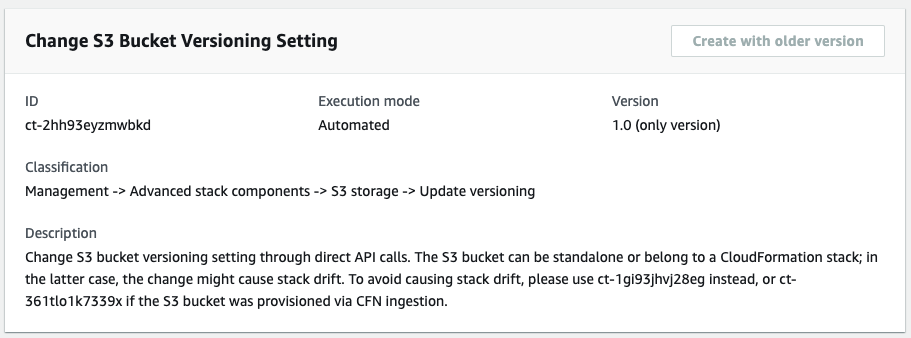
運作方式:
導覽至建立 RFC 頁面:在 AMS 主控台的左側導覽窗格中,按一下 RFCs以開啟 RFCs清單頁面,然後按一下建立 RFC。
在預設的瀏覽變更類型檢視中選擇熱門的變更類型 (CT),或在依類別選擇檢視中選擇 CT。
依變更類型瀏覽:您可以在快速建立區域中按一下熱門的 CT,以立即開啟執行 RFC 頁面。請注意,您無法透過快速建立選擇較舊的 CT 版本。
若要排序 CTs,請使用卡片或資料表檢視中的所有變更類型區域。在任一檢視中,選取 CT,然後按一下建立 RFC 以開啟執行 RFC 頁面。如果適用,建立舊版選項會顯示在建立 RFC 按鈕旁。
依類別選擇:選取類別、子類別、項目和操作,如果適用,CT 詳細資訊方塊會開啟,其中包含使用較舊版本建立的選項。按一下建立 RFC 以開啟執行 RFC 頁面。
在執行 RFC 頁面上,開啟 CT 名稱區域以查看 CT 詳細資訊方塊。需要主旨 (如果您在瀏覽變更類型檢視中選擇 CT,則會為您填入)。開啟其他組態區域以新增 RFC 的相關資訊。
在執行組態區域中,使用可用的下拉式清單或輸入必要參數的值。若要設定選用的執行參數,請開啟其他組態區域。
完成後,請按一下執行。如果沒有錯誤,RFC 成功建立的頁面會顯示已提交的 RFC 詳細資訊,以及初始的執行輸出。
開啟執行參數區域以查看您提交的組態。重新整理頁面以更新 RFC 執行狀態。或者,取消 RFC 或使用頁面頂端的選項建立 RFC 的副本。
運作方式:
使用內嵌建立 (您發出包含所有 RFC 和執行參數的
create-rfc命令) 或範本建立 (您建立兩個 JSON 檔案,一個用於 RFC 參數,另一個用於執行參數),並使用兩個檔案作為輸入發出create-rfc命令。此處說明這兩種方法。使用傳回的 RFC ID 提交 RFC:
aws amscm submit-rfc --rfc-id命令。ID監控 RFC:
aws amscm get-rfc --rfc-id命令。ID
若要檢查變更類型版本,請使用下列命令:
aws amscm list-change-type-version-summaries --filter Attribute=ChangeTypeId,Value=CT_ID
注意
您可以將任何CreateRfc參數與任何 RFC 搭配使用,無論它們是否為變更類型結構描述的一部分。例如,若要在 RFC 狀態變更時取得通知,請將此行新增至請求的 --notification "{\"Email\": {\"EmailRecipients\" : [\"email@example.com\"]}}" RFC 參數部分 (而非執行參數)。如需所有 CreateRfc 參數的清單,請參閱 AMS 變更管理 API 參考。
內嵌建立:
使用內嵌提供的執行參數發出建立 RFC 命令 (在內嵌提供執行參數時逸出引號),然後提交傳回的 RFC ID。例如,您可以將內容取代為類似以下內容:
aws amscm create-rfc --change-type-id "ct-2hh93eyzmwbkd" --change-type-version "1.0" --title "Update bucket versioning" --execution-parameters "{\"DocumentName\":\"AWSManagedServices-UpdateBucketVersioning\",\"Region\":\"us-east-1\",\"Parameters\":{\"BucketName\":[\"BucketName\"],\"Versioning\": \"Enabled\"}}"
範本建立:
將此變更類型的執行參數輸出至名為 UpdateBucketVersioningParams.json.
aws amscm get-change-type-version --change-type-id "ct-2hh93eyzmwbkd" --query "ChangeTypeVersion.ExecutionInputSchema" --output text > UpdateBucketVersioningParams.json修改並儲存執行參數 JSON 檔案。例如,您可以將內容取代為類似以下內容:
{
  "DocumentName": "AWSManagedServices-UpdateBucketVersioning",
  "Region": "us-east-1",
  "Parameters": {
    "BucketName": [
      "BucketName"
    ],
    "Versioning": "Enabled"
  }
}
將 JSON 範本輸出至目前資料夾中的檔案;此範例會將其命名為 UpdateBucketVersioningRfc.json:
aws amscm create-rfc --generate-cli-skeleton > UpdateBucketVersioningRfc.json修改並儲存 UpdateBucketVersioningRfc.json 檔案。例如,您可以將內容取代為類似以下內容:
{
"ChangeTypeVersion":    "1.0",
"ChangeTypeId":         "ct-2hh93eyzmwbkd",
"Title":                "Update bucket versioning"
}
建立 RFC,指定執行參數檔案和 UpdateRdsRfc 檔案:
aws amscm create-rfc --cli-input-json file://UpdateBucketVersioningRfc.json --execution-parameters file://UpdateBucketVersioningParams.json您會在回應中收到新 RFC 的 ID,並且可以使用它來提交和監控 RFC。在您提交之前,RFC 會保持在編輯狀態,不會啟動。
若要進一步了解 Amazon S3,請參閱 Amazon Simple Storage Service 文件
更新 S3 儲存貯體加密
AMS 主控台中此變更類型的螢幕擷取畫面:
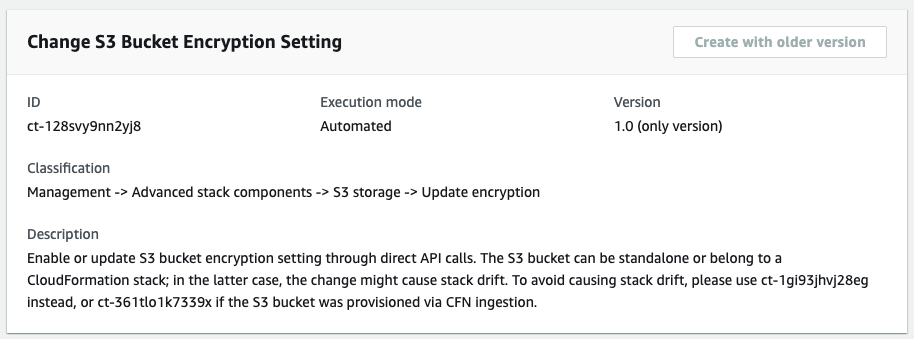
運作方式:
導覽至建立 RFC 頁面:在 AMS 主控台的左側導覽窗格中,按一下 RFCs以開啟 RFCs清單頁面,然後按一下建立 RFC。
在預設瀏覽變更類型檢視中選擇熱門的變更類型 (CT),或在依類別選擇檢視中選擇 CT。
依變更類型瀏覽:您可以在快速建立區域中按一下熱門的 CT,以立即開啟執行 RFC 頁面。請注意,您無法透過快速建立選擇較舊的 CT 版本。
若要排序 CTs,請使用卡片或資料表檢視中的所有變更類型區域。在任一檢視中,選取 CT,然後按一下建立 RFC 以開啟執行 RFC 頁面。如果適用,建立較舊版本選項會顯示在建立 RFC 按鈕旁。
依類別選擇:選取類別、子類別、項目和操作,如果適用,CT 詳細資訊方塊會開啟,其中包含使用較舊版本建立的選項。按一下建立 RFC 以開啟執行 RFC 頁面。
在執行 RFC 頁面上,開啟 CT 名稱區域以查看 CT 詳細資訊方塊。需要主旨 (如果您在瀏覽變更類型檢視中選擇 CT,則會為您填入)。開啟其他組態區域以新增 RFC 的相關資訊。
在執行組態區域中,使用可用的下拉式清單或輸入必要參數的值。若要設定選用的執行參數,請開啟其他組態區域。
完成後,請按一下執行。如果沒有錯誤,RFC 成功建立的頁面會顯示已提交的 RFC 詳細資訊,以及初始的執行輸出。
開啟執行參數區域以查看您提交的組態。重新整理頁面以更新 RFC 執行狀態。或者,取消 RFC 或使用頁面頂端的選項建立 RFC 的副本。
運作方式:
使用內嵌建立 (您發出包含所有 RFC 和執行參數的
create-rfc命令) 或範本建立 (您建立兩個 JSON 檔案,一個用於 RFC 參數,另一個用於執行參數),並使用兩個檔案作為輸入發出create-rfc命令。此處說明這兩種方法。使用傳回的 RFC ID 提交 RFC:
aws amscm submit-rfc --rfc-id命令。ID監控 RFC:
aws amscm get-rfc --rfc-id命令。ID
若要檢查變更類型版本,請使用下列命令:
aws amscm list-change-type-version-summaries --filter Attribute=ChangeTypeId,Value=CT_ID
注意
您可以將任何CreateRfc參數與任何 RFC 搭配使用,無論它們是否為變更類型結構描述的一部分。例如,若要在 RFC 狀態變更時取得通知,請將此行新增至請求的 --notification "{\"Email\": {\"EmailRecipients\" : [\"email@example.com\"]}}" RFC 參數部分 (而非執行參數)。如需所有 CreateRfc 參數的清單,請參閱 AMS 變更管理 API 參考。
內嵌建立:
使用內嵌提供的執行參數發出建立 RFC 命令 (在內嵌提供執行參數時逸出引號),然後提交傳回的 RFC ID。例如,您可以將內容取代為如下內容:
aws amscm create-rfc --change-type-id "ct-128svy9nn2yj8" --change-type-version "1.0" --title "Update bucket encryption" --execution-parameters "{\"DocumentName\":\"AWSManagedServices-UpdateBucketEncryption\",\"Region\":\"us-east-1\",\"Parameters\":{\"BucketName\":[\"BucketName\"],\"ServerSideEncryption\": \"KmsManagedKeys\",\"KMSKeyId\":[\"01234567-abcd-abcd-abcd-0123456789ab\"]}}"
範本建立:
將此變更類型的執行參數輸出至名為 UpdateBucketEncryptionParams.json.
aws amscm get-change-type-version --change-type-id "ct-128svy9nn2yj8" --query "ChangeTypeVersion.ExecutionInputSchema" --output text > UpdateBucketEncryptionParams.json修改並儲存執行參數 JSON 檔案。例如,您可以將內容取代為如下內容:
{
  "DocumentName": "AWSManagedServices-UpdateBucketEncryption",
  "Region": "us-east-1",
  "Parameters": {
    "BucketName": [
      "BucketName"
    ],
    "ServerSideEncryption": "KmsManagedKeys",
    "KMSKeyId": [
      "01234567-abcd-abcd-abcd-0123456789ab"
    ]
  }
}
將 JSON 範本輸出至目前資料夾中的檔案;此範例會將其命名為 UpdateBucketEncryptionRfc.json:
aws amscm create-rfc --generate-cli-skeleton > UpdateBucketEncryptionRfc.json修改並儲存 UpdateBucketEncryptionRfc.json 檔案。例如,您可以將內容取代為如下內容:
{
"ChangeTypeVersion":    "1.0",
"ChangeTypeId":         "ct-128svy9nn2yj8",
"Title":                "Update bucket encryption"
}
建立 RFC,指定執行參數檔案和 UpdateBucketEncryptionRfc 檔案:
aws amscm create-rfc --cli-input-json file://UpdateBucketEncryptionRfc.json --execution-parameters file://UpdateBucketEncryptionParams.json您會在回應中收到新 RFC 的 ID,並且可以使用它來提交和監控 RFC。在您提交之前,RFC 會保持在編輯狀態,不會啟動。
若要進一步了解 Amazon S3,請參閱 Amazon Simple Storage Service 文件
更新應用程式帳戶 (需要檢閱)
AMS 主控台中此變更類型的螢幕擷取畫面:
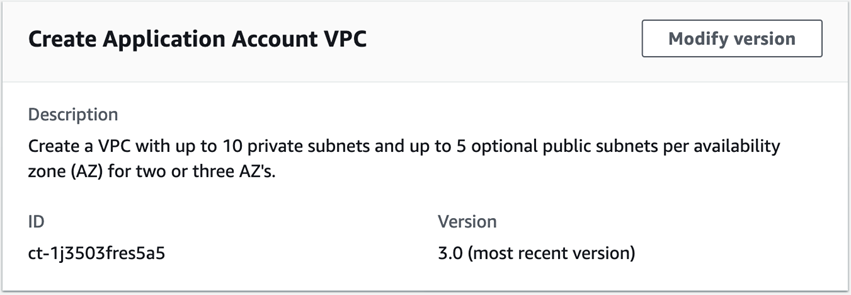
運作方式:
導覽至建立 RFC 頁面:在 AMS 主控台的左側導覽窗格中,按一下 RFCs以開啟 RFCs清單頁面,然後按一下建立 RFC。
在預設的瀏覽變更類型檢視中選擇熱門的變更類型 (CT),或在依類別選擇檢視中選擇 CT。
依變更類型瀏覽:您可以在快速建立區域中按一下熱門的 CT,以立即開啟執行 RFC 頁面。請注意,您無法透過快速建立選擇較舊的 CT 版本。
若要排序 CTs,請使用卡片或資料表檢視中的所有變更類型區域。在任一檢視中,選取 CT,然後按一下建立 RFC 以開啟執行 RFC 頁面。如果適用,建立較舊版本選項會顯示在建立 RFC 按鈕旁。
依類別選擇:選取類別、子類別、項目和操作,如果適用,CT 詳細資訊方塊會開啟,其中包含使用較舊版本建立的選項。按一下建立 RFC 以開啟執行 RFC 頁面。
在執行 RFC 頁面上,開啟 CT 名稱區域以查看 CT 詳細資訊方塊。需要主旨 (如果您在瀏覽變更類型檢視中選擇 CT,則會為您填入)。開啟其他組態區域以新增 RFC 的相關資訊。
在執行組態區域中,使用可用的下拉式清單或輸入必要參數的值。若要設定選用的執行參數,請開啟其他組態區域。
完成後,請按一下執行。如果沒有錯誤,RFC 成功建立的頁面會顯示已提交的 RFC 詳細資訊,以及初始的執行輸出。
開啟執行參數區域以查看您提交的組態。重新整理頁面以更新 RFC 執行狀態。或者,取消 RFC 或使用頁面頂端的選項建立 RFC 的副本。
運作方式:
使用內嵌建立 (您發出包含所有 RFC 和執行參數的
create-rfc命令) 或範本建立 (您建立兩個 JSON 檔案,一個用於 RFC 參數,另一個用於執行參數),並使用兩個檔案作為輸入發出create-rfc命令。此處說明這兩種方法。使用傳回的 RFC ID 提交 RFC:
aws amscm submit-rfc --rfc-id命令。ID監控 RFC:
aws amscm get-rfc --rfc-id命令。ID
若要檢查變更類型版本,請使用下列命令:
aws amscm list-change-type-version-summaries --filter Attribute=ChangeTypeId,Value=CT_ID
注意
您可以將任何CreateRfc參數與任何 RFC 搭配使用,無論它們是否為變更類型結構描述的一部分。例如,若要在 RFC 狀態變更時取得通知,請將此行新增至請求的 --notification "{\"Email\": {\"EmailRecipients\" : [\"email@example.com\"]}}" RFC 參數部分 (而非執行參數)。如需所有 CreateRfc 參數的清單,請參閱 AMS 變更管理 API 參考。
內嵌建立:
注意
從您的應用程式帳戶執行此變更類型。
使用內嵌提供的執行參數發出建立 RFC 命令 (在內嵌提供執行參數時逸出引號),然後提交傳回的 RFC ID。例如,您可以將內容取代為如下內容:
aws amscm create-rfc --change-type-id "ct-0fuztxgwy37rf" --change-type-version "1.0" --title "Child Application Account RFC" --execution-parameters ""{\"RfcId\":\"7cc277c6-9b55-1f63-361b-5811fce9f830\",\"Comment\":\"test RFC\"}""
範本建立:
-
將此變更類型的執行參數 JSON 結構描述輸出至檔案;此範例會將其命名為 CreateAppAcctVpcParams.json:
aws amscm get-change-type-version --change-type-id "ct-0fuztxgwy37rf" --query "ChangeTypeVersion.ExecutionInputSchema" --output text > UpdateAppAcctParams.json 修改並儲存 UpdateAppAcctParams 檔案。例如,您可以將內容取代為如下內容:
{ "RfcId": "7cc277c6-9b55-1f63-361b-5811fce9f830", "Comment": "test RFC" }-
將 RFC 範本 JSON 檔案輸出至檔案;此範例會將其命名為 UpdateAppAcctRfc.json:
aws amscm create-rfc --generate-cli-skeleton > UpdateAppAcctRfc.json 修改並儲存 UpdateAppAcctRfc.json 檔案。例如,您可以將內容取代為如下內容:
{
"ChangeTypeVersion":    "1.0",
"ChangeTypeId":         "ct-0fuztxgwy37rf",
"Title":                "Child Application Account RFC"
}
建立 RFC,指定 UpdateAppAcctRfc 檔案和 UpdateAppAcctParams 檔案:
aws amscm create-rfc --cli-input-json file://UpdateAppAcctRfc.json --execution-parameters file://UpdateAppAcctParams.json您會在回應中收到新 RFC 的 ID,並且可以使用它來提交和監控 RFC。在您提交之前,RFC 會保持在編輯狀態,不會啟動。
重要
若要在新的可用區域 (AZ) 中建立額外的公有子網路,私有子網路必須已存在。
此變更類型現在位於 3.0 版,且已自動化 (不再由 AMS 手動執行)。此變更類型的 2.0 版本是「需要檢閱」(手動) 變更類型。
若要進一步了解 AMS 多帳戶登陸區域,請參閱 VPC 共用:多個帳戶的新方法和 VPC 管理
。
關聯私有 IP 地址 (需要檢閱) ct-1pvlhug439gl2
以下顯示 AMS 主控台中的此變更類型。
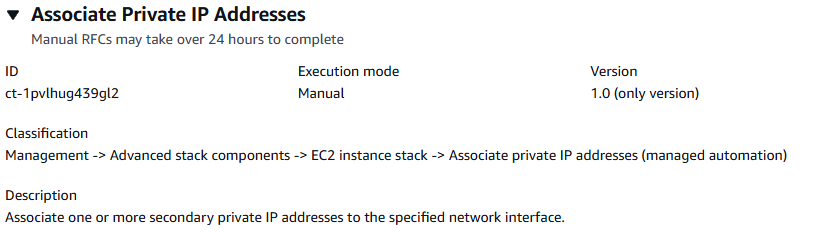
運作方式:
導覽至建立 RFC 頁面:在 AMS 主控台的左側導覽窗格中,按一下 RFCs以開啟 RFCs清單頁面,然後按一下建立 RFC。
在預設瀏覽變更類型檢視中選擇熱門的變更類型 (CT),或在依類別選擇檢視中選擇 CT。
依變更類型瀏覽:您可以在快速建立區域中按一下熱門的 CT,以立即開啟執行 RFC 頁面。請注意,您無法透過快速建立選擇較舊的 CT 版本。
若要排序 CTs,請使用卡片或資料表檢視中的所有變更類型區域。在任一檢視中,選取 CT,然後按一下建立 RFC 以開啟執行 RFC 頁面。如果適用,建立較舊版本選項會顯示在建立 RFC 按鈕旁。
依類別選擇:選取類別、子類別、項目和操作,如果適用,CT 詳細資訊方塊會開啟,其中包含使用較舊版本建立的選項。按一下建立 RFC 以開啟執行 RFC 頁面。
在執行 RFC 頁面上,開啟 CT 名稱區域以查看 CT 詳細資訊方塊。需要主旨 (如果您在瀏覽變更類型檢視中選擇 CT,則會為您填入)。開啟其他組態區域以新增 RFC 的相關資訊。
在執行組態區域中,使用可用的下拉式清單或輸入必要參數的值。若要設定選用的執行參數,請開啟其他組態區域。
完成後,請按一下執行。如果沒有錯誤,RFC 成功建立的頁面會顯示已提交的 RFC 詳細資訊,以及初始的執行輸出。
開啟執行參數區域以查看您提交的組態。重新整理頁面以更新 RFC 執行狀態。或者,取消 RFC 或使用頁面頂端的選項建立 RFC 的副本。
運作方式:
使用內嵌建立 (您發出包含所有 RFC 和執行參數的
create-rfc命令) 或範本建立 (您建立兩個 JSON 檔案,一個用於 RFC 參數,另一個用於執行參數),並使用兩個檔案作為輸入發出create-rfc命令。此處說明這兩種方法。使用傳回的 RFC ID 提交 RFC:
aws amscm submit-rfc --rfc-id命令。ID監控 RFC:
aws amscm get-rfc --rfc-id命令。ID
若要檢查變更類型版本,請使用下列命令:
aws amscm list-change-type-version-summaries --filter Attribute=ChangeTypeId,Value=CT_ID
注意
您可以將任何CreateRfc參數與任何 RFC 搭配使用,無論它們是否為變更類型結構描述的一部分。例如,若要在 RFC 狀態變更時取得通知,請將此行新增至請求的 --notification "{\"Email\": {\"EmailRecipients\" : [\"email@example.com\"]}}" RFC 參數部分 (而非執行參數)。如需所有 CreateRfc 參數的清單,請參閱 AMS 變更管理 API 參考。
內嵌建立:
使用內嵌提供的執行參數發出建立 RFC 命令 (在內嵌提供執行參數時逸出引號),然後提交傳回的 RFC ID。例如,您可以將內容取代為如下內容:
aws amscm create-rfc --title="Associate Private IP Addresses" --description="Associate Private IP Addresses" --ct-id="ct-1pvlhug439gl2" --ct-version="1.0" --input-params="{\"NetworkInterfaceId\":\"eni-0123456789abcdef0\",\"PrivateIpAddresses\":[\"10.0.0.82\",\"10.0.0.83\"]}"
範本建立:
將此變更類型的執行參數輸出至 JSON 檔案;此範例會將其命名為 AssociatePrivateIPAddressesParams.json:
aws amscm get-change-type-version --change-type-id "ct-1pvlhug439gl2" --query "ChangeTypeVersion.ExecutionInputSchema" --output text > AssociatePrivateIPAddressesParams.json修改並儲存 AssociatePrivateIPAddressesParams 檔案。例如,您可以將內容取代為如下內容:
{
    "NetworkInterfaceId": "eni-0123456789abcdef0",
    "PrivateIpAddresses": ["10.0.0.82", "10.0.0.83"]
  }
}
將 RFC 範本輸出至目前資料夾中的檔案;此範例會將其命名為 AssociatePrivateIPAddressesRfc.json:
aws amscm create-rfc --generate-cli-skeleton > AssociatePrivateIPAddressesRfc.json修改並儲存 AssociatePrivateIPAddressesRfc.json 檔案。例如,您可以將內容取代為類似以下內容:
{
  "ChangeTypeVersion": "1.0",
  "ChangeTypeId": "ct-1pvlhug439gl2",
  "Title": "Associate Private IP Addresses"
}
建立 RFC,指定 AssociatePrivateIPAddressesRfc 檔案和 AssociatePrivateIPAddressesParams 檔案:
aws amscm create-rfc --cli-input-json file://AssociatePrivateIPAddressesRfc.json --execution-parameters file://AssociatePrivateIPAddressesParams.json您會在回應中收到新 RFC 的 ID,並且可以使用它來提交和監控 RFC。在您提交之前,RFC 會保持在編輯狀態,不會啟動。
如需 Amazon EC2 IP 地址的詳細資訊,請參閱 Amazon EC2 執行個體 IP 定址。
如有需要,請參閱 EC2 執行個體堆疊建立失敗。
建立 Amazon RDS 選項群組 (需要檢閱)
AMS 主控台中此變更類型的螢幕擷取畫面:
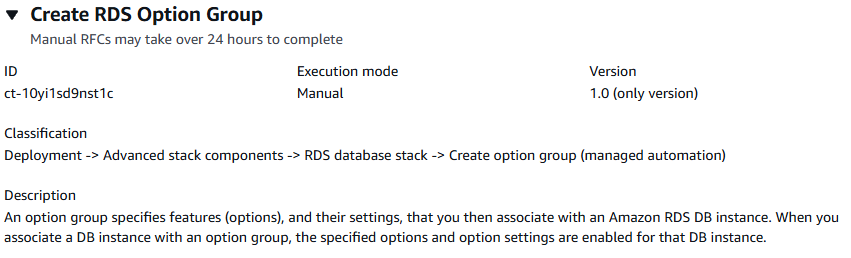
運作方式:
導覽至建立 RFC 頁面:在 AMS 主控台的左側導覽窗格中,按一下 RFCs以開啟 RFCs清單頁面,然後按一下建立 RFC。
在預設瀏覽變更類型檢視中選擇熱門的變更類型 (CT),或在依類別選擇檢視中選擇 CT。
依變更類型瀏覽:您可以在快速建立區域中按一下熱門的 CT,以立即開啟執行 RFC 頁面。請注意,您無法透過快速建立選擇較舊的 CT 版本。
若要排序 CTs,請使用卡片或資料表檢視中的所有變更類型區域。在任一檢視中,選取 CT,然後按一下建立 RFC 以開啟執行 RFC 頁面。如果適用,建立較舊版本選項會顯示在建立 RFC 按鈕旁。
依類別選擇:選取類別、子類別、項目和操作,如果適用,CT 詳細資訊方塊會開啟,其中包含使用較舊版本建立的選項。按一下建立 RFC 以開啟執行 RFC 頁面。
在執行 RFC 頁面上,開啟 CT 名稱區域以查看 CT 詳細資訊方塊。需要主旨 (如果您在瀏覽變更類型檢視中選擇 CT,則會為您填寫)。開啟其他組態區域以新增 RFC 的相關資訊。
在執行組態區域中,使用可用的下拉式清單或輸入必要參數的值。若要設定選用的執行參數,請開啟其他組態區域。
完成後,請按一下執行。如果沒有錯誤,RFC 成功建立的頁面會顯示已提交的 RFC 詳細資訊,以及初始的執行輸出。
開啟執行參數區域以查看您提交的組態。重新整理頁面以更新 RFC 執行狀態。或者,取消 RFC 或使用頁面頂端的選項建立 RFC 的副本。
運作方式:
使用內嵌建立 (您發出包含所有 RFC 和執行參數的
create-rfc命令) 或範本建立 (您建立兩個 JSON 檔案,一個用於 RFC 參數,另一個用於執行參數),並使用兩個檔案作為輸入發出create-rfc命令。此處說明這兩種方法。使用傳回的 RFC ID 提交 RFC:
aws amscm submit-rfc --rfc-id命令。ID監控 RFC:
aws amscm get-rfc --rfc-id命令。ID
若要檢查變更類型版本,請使用下列命令:
aws amscm list-change-type-version-summaries --filter Attribute=ChangeTypeId,Value=CT_ID
注意
您可以將任何CreateRfc參數與任何 RFC 搭配使用,無論它們是否為變更類型結構描述的一部分。例如,若要在 RFC 狀態變更時取得通知,請將此行新增至請求的 --notification "{\"Email\": {\"EmailRecipients\" : [\"email@example.com\"]}}" RFC 參數部分 (而非執行參數)。如需所有 CreateRfc 參數的清單,請參閱 AMS 變更管理 API 參考。
內嵌建立:
使用內嵌提供的執行參數發出建立 RFC 命令 (在內嵌提供執行參數時逸出引號),然後提交傳回的 RFC ID。例如,您可以將內容取代為如下內容:
aws amscm create-rfc --change-type-id "ct-10yi1sd9nst1c" --change-type-version "1.0" --title "Create option group (review required)" --execution-parameters "{\"OptionGroupName\": \"CreatingTheOptionGroup\", \"Description\": \"RDS option group\", \"EngineName\": \"sqlserver-ee\", \"MajorEngineVersion\": \"10.01\", \"DBInstanceName\": \"database-1\", \"Priority\": \"Medium\"}"
範本建立:
將此變更類型的執行參數輸出至名為 CreateRdsOptionGroupParams.json.
aws amscm get-change-type-version --change-type-id "ct-10yi1sd9nst1c" --query "ChangeTypeVersion.ExecutionInputSchema" --output text > CreateRdsOptionGroupParams.json修改並儲存執行參數 JSON 檔案。例如,您可以將內容取代為如下內容:
{
  "OptionGroupName": "OptionGroup",
  "EngineName": "sqlserver-ee",
  "MajorEngineVersion": "10.01"
}
將 JSON 範本輸出至目前資料夾中的檔案;此範例會將其命名為 CreateRdsOptionGroupRfc.json:
aws amscm create-rfc --generate-cli-skeleton > CreateRdsOptionGroupRfc.json修改並儲存 CreateRdsOptionGroupRfc.json 檔案。例如,您可以將內容取代為如下內容:
{
"ChangeTypeVersion":    "1.0",
"ChangeTypeId":         "ct-10yi1sd9nst1c",
"Title":                "RDS-Create-RFC"
}
建立 RFC,指定執行參數檔案和 CreateRdsOptionGroupRfc 檔案:
aws amscm create-rfc --cli-input-json file://CreateRdsOptionGroupRfc.json --execution-parameters file://CreateRdsOptionGroupParams.json您會在回應中收到新 RFC 的 ID,並且可以使用它來提交和監控 RFC。在您提交之前,RFC 會保持在編輯狀態,不會啟動。
若要進一步了解 Amazon RDS 資料庫選項群組,請參閱使用選項群組。
您最多可以新增 50 個標籤,但若要這樣做,您必須啟用進階檢視。
移除 TGW 靜態路由
AMS 主控台中此變更類型的螢幕擷取畫面:
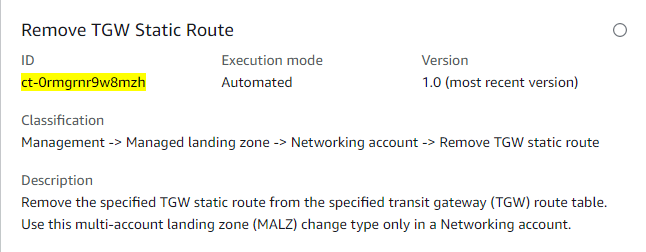
運作方式:
導覽至建立 RFC 頁面:在 AMS 主控台的左側導覽窗格中,按一下 RFCs以開啟 RFCs清單頁面,然後按一下建立 RFC。
在預設瀏覽變更類型檢視中選擇熱門的變更類型 (CT),或在依類別選擇檢視中選擇 CT。
依變更類型瀏覽:您可以在快速建立區域中按一下熱門的 CT,以立即開啟執行 RFC 頁面。請注意,您無法透過快速建立選擇較舊的 CT 版本。
若要排序 CTs,請使用卡片或資料表檢視中的所有變更類型區域。在任一檢視中,選取 CT,然後按一下建立 RFC 以開啟執行 RFC 頁面。如果適用,建立較舊版本選項會顯示在建立 RFC 按鈕旁。
依類別選擇:選取類別、子類別、項目和操作,如果適用,CT 詳細資訊方塊會開啟,其中包含使用較舊版本建立的選項。按一下建立 RFC 以開啟執行 RFC 頁面。
在執行 RFC 頁面上,開啟 CT 名稱區域以查看 CT 詳細資訊方塊。需要主旨 (如果您在瀏覽變更類型檢視中選擇 CT,則會為您填寫)。開啟其他組態區域以新增 RFC 的相關資訊。
在執行組態區域中,使用可用的下拉式清單或輸入必要參數的值。若要設定選用的執行參數,請開啟其他組態區域。
完成後,請按一下執行。如果沒有錯誤,RFC 成功建立的頁面會顯示已提交的 RFC 詳細資訊,以及初始的執行輸出。
開啟執行參數區域以查看您提交的組態。重新整理頁面以更新 RFC 執行狀態。或者,取消 RFC 或使用頁面頂端的選項建立 RFC 的副本。
運作方式:
使用內嵌建立 (您發出包含所有 RFC 和執行參數的
create-rfc命令) 或範本建立 (您建立兩個 JSON 檔案,一個用於 RFC 參數,另一個用於執行參數),並使用兩個檔案作為輸入發出create-rfc命令。此處說明這兩種方法。使用傳回的 RFC ID 提交 RFC:
aws amscm submit-rfc --rfc-id命令。ID監控 RFC:
aws amscm get-rfc --rfc-id命令。ID
若要檢查變更類型版本,請使用下列命令:
aws amscm list-change-type-version-summaries --filter Attribute=ChangeTypeId,Value=CT_ID
注意
您可以將任何CreateRfc參數與任何 RFC 搭配使用,無論它們是否為變更類型結構描述的一部分。例如,若要在 RFC 狀態變更時取得通知,請將此行新增至請求的 --notification "{\"Email\": {\"EmailRecipients\" : [\"email@example.com\"]}}" RFC 參數部分 (而非執行參數)。如需所有 CreateRfc 參數的清單,請參閱 AMS 變更管理 API 參考。
內嵌建立:
使用內嵌提供的執行參數發出建立 RFC 命令 (在內嵌提供執行參數時逸出引號),然後提交傳回的 RFC ID。例如,您可以將內容取代為類似以下內容:
aws amscm create-rfc --change-type-id "ct-0rmgrnr9w8mzh" --change-type-version "1.0" --title "Remove TGW Static Route" --execution-parameters "{\"DocumentName\": \"AWSManagedServices-RemoveRouteFromTGWRouteTable\",\"Region\": \"us-east-1\",\"Parameters\": {\"TransitGatewayRouteTableId\": \"tgw-rtb-06ddc751c0c0c881c\", \"DestinationCidrBlock\": \"10.16.1.0/24\"}}"
範本建立:
將此變更類型的執行參數 JSON 結構描述輸出至檔案;此範例會將其命名為 RemoveTgwStaticRouteParams.json:
aws amscm get-change-type-version --change-type-id "ct-0rmgrnr9w8mzh" --query "ChangeTypeVersion.ExecutionInputSchema" --output text > RemoveTgwStaticRouteParams.json修改並儲存 RemoveTgwStaticRouteParams 檔案。例如,您可以將內容取代為類似以下內容:
{
  "DocumentName": "AWSManagedServices-RemoveRouteFromTGWRouteTable",
  "Region": "us-east-1",
  "Parameters": {
    "TransitGatewayRouteTableId": "tgw-rtb-06ddc751c0c0c881c",
    "DestinationCidrBlock": "10.16.1.0/24"
  }
}
將 RFC 範本 JSON 檔案輸出至檔案;此範例會將其命名為 RemoveTgwStaticRouteRfc.json:
aws amscm create-rfc --generate-cli-skeleton > RemoveTgwStaticRouteRfc.json修改並儲存 RemoveTgwStaticRouteRfc.json 檔案。例如,您可以將內容取代為類似以下內容:
{
  "ChangeTypeVersion": "1.0",
  "ChangeTypeId": "ct-0rmgrnr9w8mzh",
  "Title": "Remove TGW Static Route"
}
建立 RFC,指定 RemoveTgwStaticRouteRfc 檔案和 RemoveTgwStaticRouteParams 檔案:
aws amscm create-rfc --cli-input-json file://RemoveTgwStaticRouteRfc.json --execution-parameters file://RemoveTgwStaticRouteParams.json您會在回應中收到新 RFC 的 ID,並且可以使用它來提交和監控 RFC。在您提交之前,RFC 會保持在編輯狀態,不會啟動。
注意
此變更類型僅在多帳戶登陸區域 (MALZ) 網路帳戶中有效。
若要進一步了解 AMS 多帳戶登陸區域,請參閱 AWS Managed Services (AMS) 現在提供受管登陸區域
建立 WIGS (需要檢閱)
以下顯示 AMS 主控台中的此變更類型。
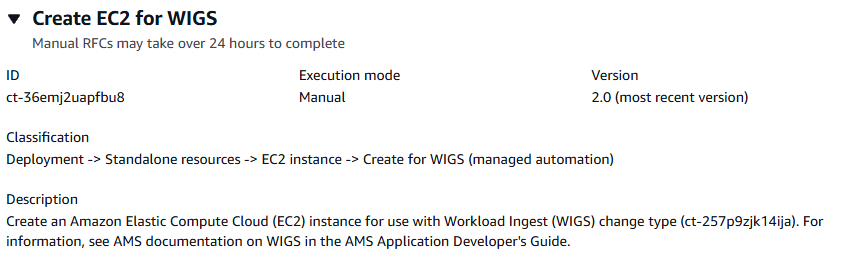
運作方式:
導覽至建立 RFC 頁面:在 AMS 主控台的左側導覽窗格中,按一下 RFCs以開啟 RFCs清單頁面,然後按一下建立 RFC。
在預設的瀏覽變更類型檢視中選擇熱門的變更類型 (CT),或在依類別選擇檢視中選擇 CT。
依變更類型瀏覽:您可以在快速建立區域中按一下熱門的 CT,以立即開啟執行 RFC 頁面。請注意,您無法透過快速建立選擇較舊的 CT 版本。
若要排序 CTs,請使用卡片或資料表檢視中的所有變更類型區域。在任一檢視中,選取 CT,然後按一下建立 RFC 以開啟執行 RFC 頁面。如果適用,建立舊版選項會顯示在建立 RFC 按鈕旁。
依類別選擇:選取類別、子類別、項目和操作,如果適用,CT 詳細資訊方塊會開啟,其中包含使用較舊版本建立的選項。按一下建立 RFC 以開啟執行 RFC 頁面。
在執行 RFC 頁面上,開啟 CT 名稱區域以查看 CT 詳細資訊方塊。需要主旨 (如果您在瀏覽變更類型檢視中選擇 CT,則會為您填入)。開啟其他組態區域以新增 RFC 的相關資訊。
在執行組態區域中,使用可用的下拉式清單或輸入必要參數的值。若要設定選用的執行參數,請開啟其他組態區域。
完成後,請按一下執行。如果沒有錯誤,RFC 成功建立的頁面會顯示已提交的 RFC 詳細資訊,以及初始的執行輸出。
開啟執行參數區域以查看您提交的組態。重新整理頁面以更新 RFC 執行狀態。或者,取消 RFC 或使用頁面頂端的選項建立 RFC 的副本。
運作方式:
使用內嵌建立 (您發出包含所有 RFC 和執行參數的
create-rfc命令) 或範本建立 (您建立兩個 JSON 檔案,一個用於 RFC 參數,另一個用於執行參數),並使用兩個檔案作為輸入發出create-rfc命令。此處說明這兩種方法。使用傳回的 RFC ID 提交 RFC:
aws amscm submit-rfc --rfc-id命令。ID監控 RFC:
aws amscm get-rfc --rfc-id命令。ID
若要檢查變更類型版本,請使用下列命令:
aws amscm list-change-type-version-summaries --filter Attribute=ChangeTypeId,Value=CT_ID
注意
您可以將任何CreateRfc參數與任何 RFC 搭配使用,無論它們是否為變更類型結構描述的一部分。例如,若要在 RFC 狀態變更時取得通知,請將此行新增至請求的 --notification "{\"Email\": {\"EmailRecipients\" : [\"email@example.com\"]}}" RFC 參數部分 (而非執行參數)。如需所有 CreateRfc 參數的清單,請參閱 AMS 變更管理 API 參考。
內嵌建立:
使用內嵌提供的執行參數發出建立 RFC 命令 (在內嵌提供執行參數時逸出引號),然後提交傳回的 RFC ID。例如,您可以將內容取代為類似以下內容:
aws amscm create-rfc --change-type-id "ct-36emj2uapfbu8" --change-type-version "2.0" --title "Create Pre-Ingestion Instance" --execution-parameters "{\"InstanceVpcId\": \"vpc-1234567890abcdef0\",\"InstanceAmiId\": \"ami-1234567890abcdef0\",\"InstanceEBSOptimized\":false,\"InstanceRootVolumeSize\":60,\"InstanceNameTagValue\": \"temp-wigs\",\"InstanceType\": \"t3.large\",\"InstanceSubnetId\": \"subnet-0bb1c79de3EXAMPLE\"}"
範本建立:
將此變更類型的執行參數輸出至 JSON 檔案;此範例會將其命名為 CreateEc2PreIngestParams.json:
aws amscm get-change-type-version --change-type-id "ct-36emj2uapfbu8" --query "ChangeTypeVersion.ExecutionInputSchema" --output text > CreateEc2PreIngestParams.json修改並儲存 CreateEc2PreIngestParams 檔案。例如,您可以將內容取代為類似以下內容:
{ "InstanceVpcId": "vpc-1234567890abcdef0", "InstanceAmiId": "ami-1234567890abcdef0", "InstanceEBSOptimized":false, "InstanceRootVolumeSize":60, "InstanceSubnetId": "subnet-1234567890abcdef0", "InstanceType": "t3.large", "InstanceNameTagValue": "temp-wigs", } }將 RFC 範本輸出至目前資料夾中的檔案;此範例會將其命名為 CreateEc2PreIngestRfc.json:
aws amscm create-rfc --generate-cli-skeleton > CreateEc2PreIngestRfc.json修改並儲存 CreateEc2PreIngestRfc.json 檔案。例如,您可以將內容取代為類似以下內容:
{
    "ChangeTypeVersion": "2.0",
    "ChangeTypeId": "ct-36emj2uapfbu8",
    "Title": "Create Pre-Ingestion Instance"
}
建立 RFC,指定 CreateEc2PreIngestRfc 檔案和 CreateEc2PreIngestParams 檔案:
aws amscm create-rfc --cli-input-json file://CreateEc2PreIngestRfc.json --execution-parameters file://CreateEc2PreIngestParams.json您會在回應中收到新 RFC 的 ID,並且可以使用它來提交和監控 RFC。在您提交之前,RFC 會保持在編輯狀態,不會啟動。
若要使用 AWS Marketplace AMI,您必須從 AWS Marketplace 您的帳戶訂閱 AMI,並同意 AMI 的條款。AMS 無法為您執行這些動作,因為身為買方,您自行執行這些動作。如果您需要這些動作的其他 IAM 許可,請使用 Identity and Access Management (IAM) | 在個別 RFC 中建立 EC2 執行個體描述檔變更類型來請求這些變更。
修改 EBS 磁碟區
AMS 主控台中此變更類型的螢幕擷取畫面:
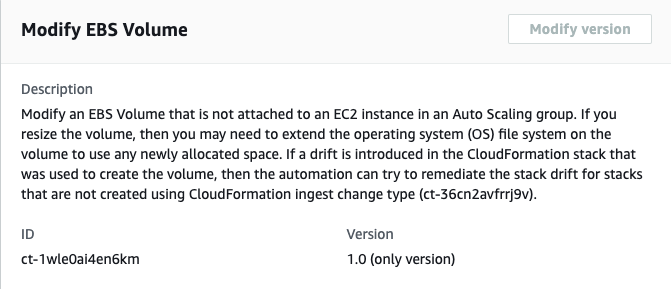
運作方式:
導覽至建立 RFC 頁面:在 AMS 主控台的左側導覽窗格中,按一下 RFCs以開啟 RFCs清單頁面,然後按一下建立 RFC。
在預設瀏覽變更類型檢視中選擇熱門的變更類型 (CT),或在依類別選擇檢視中選擇 CT。
依變更類型瀏覽:您可以在快速建立區域中按一下熱門的 CT,以立即開啟執行 RFC 頁面。請注意,您無法透過快速建立選擇較舊的 CT 版本。
若要排序 CTs,請使用卡片或資料表檢視中的所有變更類型區域。在任一檢視中,選取 CT,然後按一下建立 RFC 以開啟執行 RFC 頁面。如果適用,建立較舊版本選項會顯示在建立 RFC 按鈕旁。
依類別選擇:選取類別、子類別、項目和操作,如果適用,CT 詳細資訊方塊會開啟,其中包含使用較舊版本建立的選項。按一下建立 RFC 以開啟執行 RFC 頁面。
在執行 RFC 頁面上,開啟 CT 名稱區域以查看 CT 詳細資訊方塊。需要主旨 (如果您在瀏覽變更類型檢視中選擇 CT,則會為您填寫)。開啟其他組態區域以新增 RFC 的相關資訊。
在執行組態區域中,使用可用的下拉式清單或輸入必要參數的值。若要設定選用的執行參數,請開啟其他組態區域。
完成後,請按一下執行。如果沒有錯誤,RFC 成功建立的頁面會顯示已提交的 RFC 詳細資訊,以及初始的執行輸出。
開啟執行參數區域以查看您提交的組態。重新整理頁面以更新 RFC 執行狀態。或者,取消 RFC 或使用頁面頂端的選項建立 RFC 的副本。
運作方式:
使用內嵌建立 (您發出包含所有 RFC 和執行參數的
create-rfc命令) 或範本建立 (您建立兩個 JSON 檔案,一個用於 RFC 參數,另一個用於執行參數),並使用兩個檔案作為輸入發出create-rfc命令。此處說明這兩種方法。使用傳回的 RFC ID 提交 RFC:
aws amscm submit-rfc --rfc-id命令。ID監控 RFC:
aws amscm get-rfc --rfc-id命令。ID
若要檢查變更類型版本,請使用下列命令:
aws amscm list-change-type-version-summaries --filter Attribute=ChangeTypeId,Value=CT_ID
注意
您可以將任何CreateRfc參數與任何 RFC 搭配使用,無論它們是否為變更類型結構描述的一部分。例如,若要在 RFC 狀態變更時取得通知,請將此行新增至請求的 --notification "{\"Email\": {\"EmailRecipients\" : [\"email@example.com\"]}}" RFC 參數部分 (而非執行參數)。如需所有 CreateRfc 參數的清單,請參閱 AMS 變更管理 API 參考。
內嵌建立:
使用內嵌提供的執行參數發出建立 RFC 命令 (在內嵌提供執行參數時逸出引號),然後提交傳回的 RFC ID。例如,您可以將內容取代為如下內容:
aws amscm create-rfc --change-type-id "ct-1wle0ai4en6km" --change-type-version "2.0" --title "Modify EBS Volume" --execution-parameters "{\"DocumentName\":\"AWSManagedServices-ModifyEBSVolumes\",\"Region\":\"us-east-1\",\"Parameters\":{\"VolumeIds\":[\"vol-1234567890abcdef1\",\"vol-1234567890abcdef2\",\"vol-1234567890abcdef3\",\"vol-1234567890abcdef4\",\"vol-1234567890abcdef5\"],\"CreateSnapshot\":[\"False\"],\"VolumeType\":[\"gp3\"],\"VolumeSize\":[\"40\"],\"Iops\":[\"3000\"],\"Throughput\":[\"200\"],\"RemediateStackDrift\":[\"False\"]}}"
範本建立:
將此變更類型的執行參數 JSON 結構描述輸出至 JSON 檔案;此範例會將其命名為 ModifyEBSVolumeParams.json:
aws amscm get-change-type-version --change-type-id "ct-1wle0ai4en6km" --query "ChangeTypeVersion.ExecutionInputSchema" --output text > ModifyEBSVolumeParams.json修改並儲存 ModifyEBSVolumeParams 檔案。
    {
  "DocumentName" : "AWSManagedServices-ModifyEBSVolumes",
  "Region" : "us-east-1",
  "Parameters" : {
    "VolumeIds" : [
            "vol-1234567890abcdef1",
            "vol-1234567890abcdef2",
            "vol-1234567890abcdef3",
            "vol-1234567890abcdef4",
            "vol-1234567890abcdef5"
        ],
    "CreateSnapshot" : [
      "False"
    ],
    "VolumeType" : [
      "gp3"
    ],
    "VolumeSize" : [
      "40"
    ],
    "Iops" : [
      "3000"
    ],
    "Throughput" : [
      "200"
    ],
    "RemediateStackDrift" : [
      "False"
    ]
  }
}
將 RFC 範本輸出至目前資料夾中的檔案;此範例會將其命名為 ModifyEBSVolumeRfc.json:
aws amscm create-rfc --generate-cli-skeleton > ModifyEBSVolumeRfc.json修改並儲存 ModifyEBSVolumeRfc.json 檔案。例如,您可以將內容取代為如下內容:
{
  "ChangeTypeVersion": "2.0",
  "ChangeTypeId": "ct-1wle0ai4en6km",
  "Title": "Modify EBS Volume"
}
建立 RFC,指定 ModifyEBSVolumeRfc 檔案和 ModifyEBSVolumeParams 檔案:
aws amscm create-rfc --cli-input-json file://ModifyEBSVolumeRfc.json --execution-parameters file://ModifyEBSVolumeParams.json您會在回應中收到新 RFC 的 ID,並使用它來提交和監控 RFC。在您提交之前,RFC 會保持在編輯狀態,不會啟動。
若要進一步了解 Amazon EBS,請參閱 Amazon Elastic Block Store (EBS)
更新 AWS Backup 計畫 (需要檢閱)
以下顯示 AMS 主控台中的此變更類型。
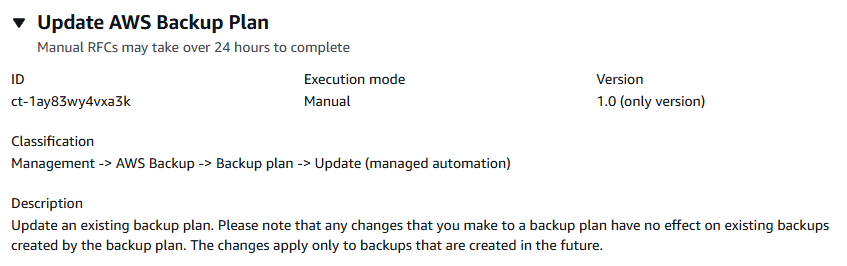
運作方式:
導覽至建立 RFC 頁面:在 AMS 主控台的左側導覽窗格中,按一下 RFCs以開啟 RFCs清單頁面,然後按一下建立 RFC。
在預設瀏覽變更類型檢視中選擇熱門的變更類型 (CT),或在依類別選擇檢視中選擇 CT。
依變更類型瀏覽:您可以在快速建立區域中按一下熱門的 CT,以立即開啟執行 RFC 頁面。請注意,您無法透過快速建立選擇較舊的 CT 版本。
若要排序 CTs,請使用卡片或資料表檢視中的所有變更類型區域。在任一檢視中,選取 CT,然後按一下建立 RFC 以開啟執行 RFC 頁面。如果適用,建立較舊版本選項會顯示在建立 RFC 按鈕旁。
依類別選擇:選取類別、子類別、項目和操作,如果適用,CT 詳細資訊方塊會開啟,其中包含使用較舊版本建立的選項。按一下建立 RFC 以開啟執行 RFC 頁面。
在執行 RFC 頁面上,開啟 CT 名稱區域以查看 CT 詳細資訊方塊。需要主旨 (如果您在瀏覽變更類型檢視中選擇 CT,則會為您填入)。開啟其他組態區域以新增 RFC 的相關資訊。
在執行組態區域中,使用可用的下拉式清單或輸入必要參數的值。若要設定選用的執行參數,請開啟其他組態區域。
完成後,請按一下執行。如果沒有錯誤,RFC 成功建立的頁面會顯示已提交的 RFC 詳細資訊,以及初始的執行輸出。
開啟執行參數區域以查看您提交的組態。重新整理頁面以更新 RFC 執行狀態。或者,取消 RFC 或使用頁面頂端的選項建立 RFC 的副本。
運作方式:
使用內嵌建立 (您發出包含所有 RFC 和執行參數的
create-rfc命令) 或範本建立 (您建立兩個 JSON 檔案,一個用於 RFC 參數,另一個用於執行參數),並使用兩個檔案作為輸入發出create-rfc命令。此處說明這兩種方法。使用傳回的 RFC ID 提交 RFC:
aws amscm submit-rfc --rfc-id命令。ID監控 RFC:
aws amscm get-rfc --rfc-id命令。ID
若要檢查變更類型版本,請使用下列命令:
aws amscm list-change-type-version-summaries --filter Attribute=ChangeTypeId,Value=CT_ID
注意
您可以將任何CreateRfc參數與任何 RFC 搭配使用,無論它們是否為變更類型結構描述的一部分。例如,若要在 RFC 狀態變更時取得通知,請將此行新增至請求的 --notification "{\"Email\": {\"EmailRecipients\" : [\"email@example.com\"]}}" RFC 參數部分 (而非執行參數)。如需所有 CreateRfc 參數的清單,請參閱 AMS 變更管理 API 參考。
內嵌建立:
使用內嵌提供的執行參數發出建立 RFC 命令 (在內嵌提供執行參數時逸出引號),然後提交傳回的 RFC ID。例如,您可以將內容取代為如下內容:
aws amscm create-rfc --change-type-id "ct-1ay83wy4vxa3k" --change-type-version "1.0" --title "Update AWSBackup Plan" --execution-parameters ""{\"BackupPlanName\":\"PLAN_NAME\",\"ResourceTagKey\":\"TAG_KEY\",\"ResourceTagValue\":\"TAG_VALUE\",\"BackupRuleName\":\"RULE_NAME\",\"BackupRuleVault\":\"VAULT\",\"BackupRuleCompletionWindowMinutes\":120,\"BackupRuleScheduleExpression\":\"cron(0 1 ? * * *)\",\"BackupRuleDeleteAfterDays\":90,\"BackupRuleMoveToColdStorageAfterDays\":365,\"BackupRuleStartWindowMinutes\":60,\"BackupRuleRecoveryPointTagKey\":\"TAG_KEY\",\"BackupRuleRecoveryPointTagValue\":\"TAG_VALUE\,\"BackupRuleEnableContinuousBackup\":\"false\",\"BackupRuleCopyActionsDestVaultArn\":\"VAULT\",\"BackupRuleCAMoveToColdStorageAfterDays\":0,\"BackupRuleCopyActionsDeleteAfterDays\":90}""
範本建立:
將此變更類型的執行參數 JSON 結構描述輸出至 JSON 檔案;此範例會將其命名為 UpdateBackupPlanParams.json:
aws amscm get-change-type-version --change-type-id "ct-1ay83wy4vxa3k" --query "ChangeTypeVersion.ExecutionInputSchema" --output text > UpdateBackupPlanParams.json修改並儲存 UpdateBackupPlanParams 檔案。
{ "BackupPlanName": "MyCustomBackupPlan", "ResourceTagKey": "custom_backup_test", "ResourceTagValue": "true", "WindowsVSS": "disabled", "BackupRuleName": "BackupRule", "BackupRuleVault": "ams-custom-backups", "BackupRuleCompletionWindowMinutes":1440, "BackupRuleScheduleExpression": "cron(0 2 ? * * *)", "BackupRuleDeleteAfterDays":0, "BackupRuleMoveToColdStorageAfterDays":0, "BackupRuleStartWindowMinutes":180, "BackupRuleRecoveryPointTagKey": "test", "BackupRuleRecoveryPointTagValue": "test", "BackupRuleEnableContinuousBackup": "false", "BackupRuleCopyActionsDestVaultArn": "", "BackupRuleCAMoveToColdStorageAfterDays":0, "BackupRuleCopyActionsDeleteAfterDays":0}將 RFC 範本輸出至目前資料夾中的檔案;此範例會將其命名為 UpdateBackupPlanRfc.json:
aws amscm create-rfc --generate-cli-skeleton > UpdateBackupPlanRfc.json修改並儲存 UpdateBackupPlanRfc.json 檔案。例如,您可以將內容取代為如下內容:
{
  "ChangeTypeVersion": "1.0",
  "ChangeTypeId": "ct-1ay83wy4vxa3k",
  "Title": "Update AWS Backup Plan"
}
建立 RFC,指定 UpdateBackupPlanRfc 檔案和 UpdateBackupPlanParams 檔案:
aws amscm create-rfc --cli-input-json file://UpdateBackupPlanRfc.json --execution-parameters file://UpdateBackupPlanParams.json您會在回應中收到新 RFC 的 ID,並使用它來提交和監控 RFC。在您提交之前,RFC 會保持在編輯狀態,不會啟動。
注意
並非所有 支援的資源類型 AWS Backup 都預設為啟用。使用入門 1:服務選擇加入,檢閱您帳戶中已啟用的資源類型。
若要進一步了解 AWS Backup,請參閱 AWS Backup:運作方式。
建立備份計劃之前,請先依資源的功能可用性確認支援的資源。
確認離職
重要
確認您打算讓應用程式帳戶離職後,您有 48 小時可執行管理帳戶:離線應用程式帳戶變更類型 (ct-0vdiy51oyrhhm)。48 小時後,離職請求會失敗,且確認後必須重新啟動離職程序。
AMS 主控台中此變更類型的螢幕擷取畫面:
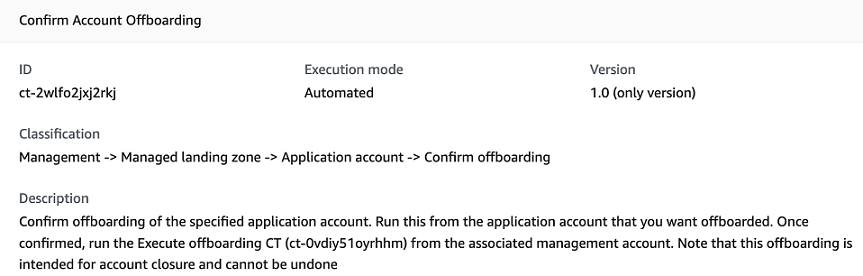
運作方式:
導覽至建立 RFC 頁面:在 AMS 主控台的左側導覽窗格中,按一下 RFCs以開啟 RFCs清單頁面,然後按一下建立 RFC。
在預設瀏覽變更類型檢視中選擇熱門的變更類型 (CT),或在依類別選擇檢視中選擇 CT。
依變更類型瀏覽:您可以在快速建立區域中按一下熱門的 CT,以立即開啟執行 RFC 頁面。請注意,您無法透過快速建立選擇較舊的 CT 版本。
若要排序 CTs,請使用卡片或資料表檢視中的所有變更類型區域。在任一檢視中,選取 CT,然後按一下建立 RFC 以開啟執行 RFC 頁面。如果適用,建立較舊版本選項會顯示在建立 RFC 按鈕旁。
依類別選擇:選取類別、子類別、項目和操作,如果適用,CT 詳細資訊方塊會開啟,並顯示使用較舊版本建立的選項。按一下建立 RFC 以開啟執行 RFC 頁面。
在執行 RFC 頁面上,開啟 CT 名稱區域以查看 CT 詳細資訊方塊。需要主旨 (如果您在瀏覽變更類型檢視中選擇 CT,則會為您填寫)。開啟其他組態區域以新增 RFC 的相關資訊。
在執行組態區域中,使用可用的下拉式清單或輸入必要參數的值。若要設定選用的執行參數,請開啟其他組態區域。
完成後,請按一下執行。如果沒有錯誤,RFC 成功建立的頁面會顯示已提交的 RFC 詳細資訊,以及初始的執行輸出。
開啟執行參數區域以查看您提交的組態。重新整理頁面以更新 RFC 執行狀態。或者,取消 RFC 或使用頁面頂端的選項建立 RFC 的副本。
運作方式:
使用內嵌建立 (您發出包含所有 RFC 和執行參數的
create-rfc命令) 或範本建立 (您建立兩個 JSON 檔案,一個用於 RFC 參數,另一個用於執行參數),並使用兩個檔案作為輸入發出create-rfc命令。此處說明這兩種方法。使用傳回的 RFC ID 提交 RFC:
aws amscm submit-rfc --rfc-id命令。ID監控 RFC:
aws amscm get-rfc --rfc-id命令。ID
若要檢查變更類型版本,請使用下列命令:
aws amscm list-change-type-version-summaries --filter Attribute=ChangeTypeId,Value=CT_ID
注意
您可以將任何CreateRfc參數與任何 RFC 搭配使用,無論它們是否為變更類型結構描述的一部分。例如,若要在 RFC 狀態變更時取得通知,請將此行新增至請求的 --notification "{\"Email\": {\"EmailRecipients\" : [\"email@example.com\"]}}" RFC 參數部分 (而非執行參數)。如需所有 CreateRfc 參數的清單,請參閱 AMS 變更管理 API 參考。
內嵌建立:
注意
從您的應用程式帳戶執行此變更類型。
使用內嵌提供的執行參數發出建立 RFC 命令 (在內嵌提供執行參數時逸出引號),然後提交傳回的 RFC ID。例如,您可以將內容取代為類似以下內容:
aws amscm create-rfc --change-type-id "ct-2wlfo2jxj2rkj" --change-type-version "1.0" --title "Confirm Offboarding" --execution-parameters "{\"AccountID\": \"000000000000\",\"AccountEmail\": \"email@amazon.com\"}"
範本建立:
將此變更類型的執行參數 JSON 結構描述輸出至檔案;此範例會將其命名為 ConfirmAppAcctOffBParams.json:
aws amscm get-change-type-version --change-type-id "ct-2wlfo2jxj2rkj" --query "ChangeTypeVersion.ExecutionInputSchema" --output text > ConfirmAppAcctOffBParams.json修改並儲存 ConfirmAppAcctOffBParams 檔案。例如,您可以將內容取代為類似以下內容:
{
  "AccountID": "000000000000",
  "AccountEmail": "email@amazon.com",
}
將 RFC 範本 JSON 檔案輸出至檔案;此範例會將其命名為 ConfirmAppAcctOffBRfc.json:
aws amscm create-rfc --generate-cli-skeleton > ConfirmAppAcctOffBRfc.json修改並儲存 ConfirmAppAcctOffBRfc.json 檔案。例如,您可以將內容取代為類似以下內容:
{
  "ChangeTypeVersion": "1.0",
  "ChangeTypeId": "ct-2wlfo2jxj2rkj",
  "Title": "Confirm Offboarding"
}
建立 RFC,指定 ConfirmAppAcctOffBRfc 檔案和 ConfirmAppAcctOffBParams 檔案:
aws amscm create-rfc --cli-input-json file://ConfirmAppAcctOffBRfc.json --execution-parameters file://ConfirmAppAcctOffBParams.json您會在回應中收到新 RFC 的 ID,並且可以使用它來提交和監控 RFC。在您提交之前,RFC 會保持在編輯狀態,不會啟動。
卸任 AMS 多帳戶登陸區域的第二個步驟是,在成功執行此管理帳戶:離線應用程式帳戶變更類型的 48 小時內,從應用程式帳戶提交變更類型 (ct-0vdiy51oyrhhm),以確認卸任意圖。
對於應用程式帳戶 (客戶受管除外),請從您想要離職的應用程式帳戶執行此操作。確認成功後,從相關聯的管理帳戶執行離線應用程式帳戶 CT (ct-0vdiy51oyrhhm)。離職旨在關閉帳戶,且無法復原。
請勿將此 CT 用於客戶受管應用程式帳戶。直接前往 Offboard 應用程式帳戶 CT (ct-0vdiy51oyrhhm)。
管理帳戶:離線應用程式帳戶
重要
成功執行確認離職變更類型 (ct-2wlfo2jxj2rkj) 後,您有 48 小時可以讓指定的應用程式帳戶離職。48 小時後,離職請求會失敗,且必須重新啟動確認和離職的程序。
AMS 主控台中此變更類型的螢幕擷取畫面:
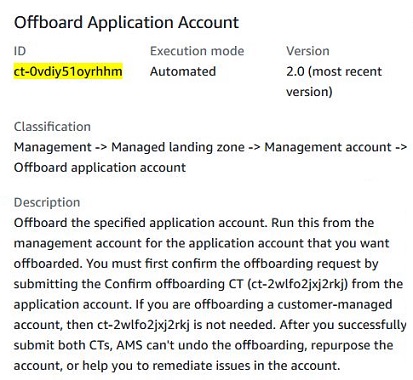
運作方式:
導覽至建立 RFC 頁面:在 AMS 主控台的左側導覽窗格中,按一下 RFCs以開啟 RFCs清單頁面,然後按一下建立 RFC。
在預設瀏覽變更類型檢視中選擇熱門的變更類型 (CT),或在依類別選擇檢視中選擇 CT。
依變更類型瀏覽:您可以在快速建立區域中按一下熱門的 CT,以立即開啟執行 RFC 頁面。請注意,您無法透過快速建立選擇較舊的 CT 版本。
若要排序 CTs,請使用卡片或資料表檢視中的所有變更類型區域。在任一檢視中,選取 CT,然後按一下建立 RFC 以開啟執行 RFC 頁面。如果適用,建立較舊版本選項會顯示在建立 RFC 按鈕旁。
依類別選擇:選取類別、子類別、項目和操作,如果適用,CT 詳細資訊方塊會開啟,其中包含使用較舊版本建立的選項。按一下建立 RFC 以開啟執行 RFC 頁面。
在執行 RFC 頁面上,開啟 CT 名稱區域以查看 CT 詳細資訊方塊。需要主旨 (如果您在瀏覽變更類型檢視中選擇 CT,則會為您填入)。開啟其他組態區域以新增 RFC 的相關資訊。
在執行組態區域中,使用可用的下拉式清單或輸入必要參數的值。若要設定選用的執行參數,請開啟其他組態區域。
完成後,請按一下執行。如果沒有錯誤,RFC 成功建立的頁面會顯示已提交的 RFC 詳細資訊,以及初始的執行輸出。
開啟執行參數區域以查看您提交的組態。重新整理頁面以更新 RFC 執行狀態。或者,取消 RFC 或使用頁面頂端的選項建立 RFC 的副本。
運作方式:
使用內嵌建立 (您發出包含所有 RFC 和執行參數的
create-rfc命令) 或範本建立 (您建立兩個 JSON 檔案,一個用於 RFC 參數,另一個用於執行參數),並使用兩個檔案作為輸入發出create-rfc命令。此處說明這兩種方法。使用傳回的 RFC ID 提交 RFC:
aws amscm submit-rfc --rfc-id命令。ID監控 RFC:
aws amscm get-rfc --rfc-id命令。ID
若要檢查變更類型版本,請使用下列命令:
aws amscm list-change-type-version-summaries --filter Attribute=ChangeTypeId,Value=CT_ID
注意
您可以將任何CreateRfc參數與任何 RFC 搭配使用,無論它們是否為變更類型結構描述的一部分。例如,若要在 RFC 狀態變更時取得通知,請將此行新增至請求的 --notification "{\"Email\": {\"EmailRecipients\" : [\"email@example.com\"]}}" RFC 參數部分 (而非執行參數)。如需所有 CreateRfc 參數的清單,請參閱 AMS 變更管理 API 參考。
內嵌建立:
注意
從與要離職之應用程式帳戶相關聯的管理帳戶執行此變更類型。
使用內嵌提供的執行參數發出建立 RFC 命令 (在內嵌提供執行參數時逸出引號),然後提交傳回的 RFC ID。例如,您可以將內容取代為類似以下內容:
aws amscm create-rfc --change-type-id "ct-0vdiy51oyrhhm" --change-type-version "2.0" --title "Run Offboarding" --execution-parameters "{\"AccountID\": \"000000000000\",\"AccountEmail\": \"email@amazon.com\",\"Confirmation\": \"confirm\",\"DeleteTransitGatewayAttachment\":true}"
範本建立:
將此變更類型的執行參數 JSON 結構描述輸出至檔案;此範例會將其命名為 RunAppAcctOffBParams.json:
aws amscm get-change-type-version --change-type-id "ct-0vdiy51oyrhhm" --query "ChangeTypeVersion.ExecutionInputSchema" --output text > RunAppAcctOffBParams.json修改並儲存 RunAppAcctOffBParams 檔案。例如,您可以將內容取代為類似以下內容:
{
  "AccountID": "000000000000",
  "AccountEmail": "email@amazon.com",
  "Confirmation": "confirm",
  "DeleteTransitGatewayAttachment" : true
}
將 RFC 範本 JSON 檔案輸出至檔案;此範例會將其命名為 RunAppAcctOffBRfc.json:
aws amscm create-rfc --generate-cli-skeleton > RunAppAcctOffBRfc.json修改並儲存 RunAppAcctOffBRfc.json 檔案。例如,您可以將內容取代為類似以下內容:
{
  "ChangeTypeVersion": "2.0",
  "ChangeTypeId": "ct-0vdiy51oyrhhm",
  "Title": "Execute Offboarding"
}
建立 RFC,指定 RunAppAcctOffBRfc 檔案和 RunAppAcctOffBParams 檔案:
aws amscm create-rfc --cli-input-json file://RunAppAcctOffBRfc.json --execution-parameters file://RunAppAcctOffBParams.json您會在回應中收到新 RFC 的 ID,並且可以使用它來提交和監控 RFC。在您提交之前,RFC 會保持在編輯狀態,不會啟動。
解除加入 AMS 多帳戶登陸區域應用程式帳戶的第一步是從應用程式帳戶提交 確認離職 CT (ct-2wlfo2jxj2rkj)。
在成功執行確認變更類型的 48 小時內執行此變更類型。
客戶受管應用程式帳戶沒有先決條件或確認 CT。
請注意,離職是不可復原的。
如果您打算在從 AMS 離職後自行操作帳戶,請務必將
DeleteTransitGatewayAttachment參數指定為false以保留連線。
部署 AMS 資源排程器解決方案
以下顯示 AMS 主控台中的此變更類型。
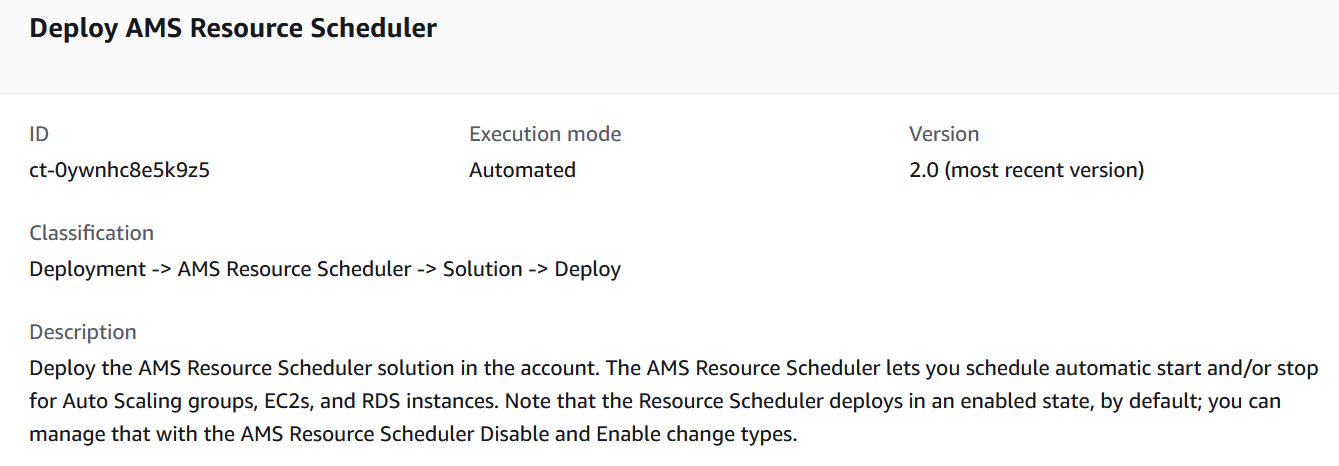
運作方式:
導覽至建立 RFC 頁面:在 AMS 主控台的左側導覽窗格中,按一下 RFCs以開啟 RFCs清單頁面,然後按一下建立 RFC。
在預設瀏覽變更類型檢視中選擇熱門的變更類型 (CT),或在依類別選擇檢視中選擇 CT。
依變更類型瀏覽:您可以在快速建立區域中按一下熱門的 CT,以立即開啟執行 RFC 頁面。請注意,您無法透過快速建立選擇較舊的 CT 版本。
若要排序 CTs,請使用卡片或資料表檢視中的所有變更類型區域。在任一檢視中,選取 CT,然後按一下建立 RFC 以開啟執行 RFC 頁面。如果適用,建立較舊版本選項會顯示在建立 RFC 按鈕旁。
依類別選擇:選取類別、子類別、項目和操作,如果適用,CT 詳細資訊方塊會開啟,其中包含使用較舊版本建立的選項。按一下建立 RFC 以開啟執行 RFC 頁面。
在執行 RFC 頁面上,開啟 CT 名稱區域以查看 CT 詳細資訊方塊。需要主旨 (如果您在瀏覽變更類型檢視中選擇 CT,則會為您填入)。開啟其他組態區域以新增 RFC 的相關資訊。
在執行組態區域中,使用可用的下拉式清單或輸入必要參數的值。若要設定選用的執行參數,請開啟其他組態區域。
完成後,請按一下執行。如果沒有錯誤,RFC 成功建立的頁面會顯示已提交的 RFC 詳細資訊,以及初始的執行輸出。
開啟執行參數區域以查看您提交的組態。重新整理頁面以更新 RFC 執行狀態。或者,取消 RFC 或使用頁面頂端的選項建立 RFC 的副本。
運作方式:
使用內嵌建立 (您發出包含所有 RFC 和執行參數的
create-rfc命令) 或範本建立 (您建立兩個 JSON 檔案,一個用於 RFC 參數,另一個用於執行參數),並使用兩個檔案作為輸入發出create-rfc命令。此處說明這兩種方法。使用傳回的 RFC ID 提交 RFC:
aws amscm submit-rfc --rfc-id命令。ID監控 RFC:
aws amscm get-rfc --rfc-id命令。ID
若要檢查變更類型版本,請使用下列命令:
aws amscm list-change-type-version-summaries --filter Attribute=ChangeTypeId,Value=CT_ID
注意
您可以將任何CreateRfc參數與任何 RFC 搭配使用,無論它們是否為變更類型結構描述的一部分。例如,若要在 RFC 狀態變更時取得通知,請將此行新增至請求的 --notification "{\"Email\": {\"EmailRecipients\" : [\"email@example.com\"]}}" RFC 參數部分 (而非執行參數)。如需所有 CreateRfc 參數的清單,請參閱 AMS 變更管理 API 參考。
內嵌建立:
使用內嵌提供的執行參數發出建立 RFC 命令 (在內嵌提供執行參數時逸出引號),然後提交傳回的 RFC ID。例如,您可以將內容取代為如下內容:
aws amscm create-rfc --change-type-id ct-0ywnhc8e5k9z5 --change-type-version "2.0" --title "Deploy Resource Scheduler" --execution-parameters '{"DocumentName":"AWSManagedServices-HandleAMSResourceSchedulerStack-Admin","Region":"us-east-1","Parameters":{"SchedulingActive":["Yes"],"ScheduledServices":["ec2,rds,autoscaling"],"TagName":["Schedule"],"DefaultTimezone":["America/New_York"],"Action":["Deploy"]}}'
範本建立:
將此變更類型的執行參數 JSON 結構描述輸出至 JSON 檔案;此範例會將其命名為 DeployResSchedulerParams.json:
aws amscm get-change-type-version --change-type-id "ct-0ywnhc8e5k9z5" --query "ChangeTypeVersion.ExecutionInputSchema" --output text > DeployResSchedulerParams.json修改並儲存 DeployResSchedulerParams 檔案。
{
  "DocumentName": "AWSManagedServices-HandleAMSResourceSchedulerStack-Admin",
  "Region": "us-east-1",
  "Parameters": {
    "SchedulingActive": [
      "Yes"
    ],
    "ScheduledServices": [
      "ec2,rds,autoscaling"
    ],
    "TagName": [
      "Schedule"
    ],
    "DefaultTimezone": [
      "America/New_York"
    ],
    "Action": [
      "Deploy"
    ]
  }
}
將 RFC 範本輸出至目前資料夾中的檔案;此範例會將其命名為 DeployResSchedulerRfc.json:
aws amscm create-rfc --generate-cli-skeleton > DeployResSchedulerRfc.json修改並儲存 DeployResSchedulerRfc.json 檔案。例如,您可以將內容取代為如下內容:
{
"ChangeTypeVersion":    "2.0",
"ChangeTypeId":         "ct-0ywnhc8e5k9z5",
"Title":                "Deploy AMS Resource Scheduler"
}
建立 RFC,指定 DeployResSchedulerRfc 檔案和 DeployResSchedulerParams 檔案:
aws amscm create-rfc --cli-input-json file://DeployResSchedulerRfc.json --execution-parameters file://DeployResSchedulerParams.json您會在回應中收到新 RFC 的 ID,並且可以使用它來提交和監控 RFC。在您提交之前,RFC 會保持在編輯狀態,不會啟動。
如需背景資訊,請參閱 AMS 資源排程器的運作方式。如需快速入門教學課程,請參閱 AMS Resource Scheduler 快速入門。
AMS 資源排程器是以 AWS 執行個體排程器為基礎;如需進一步了解,請參閱 AWS 執行個體排程器。
更新 AMS 資源排程器解決方案
以下顯示 AMS 主控台中的此變更類型。
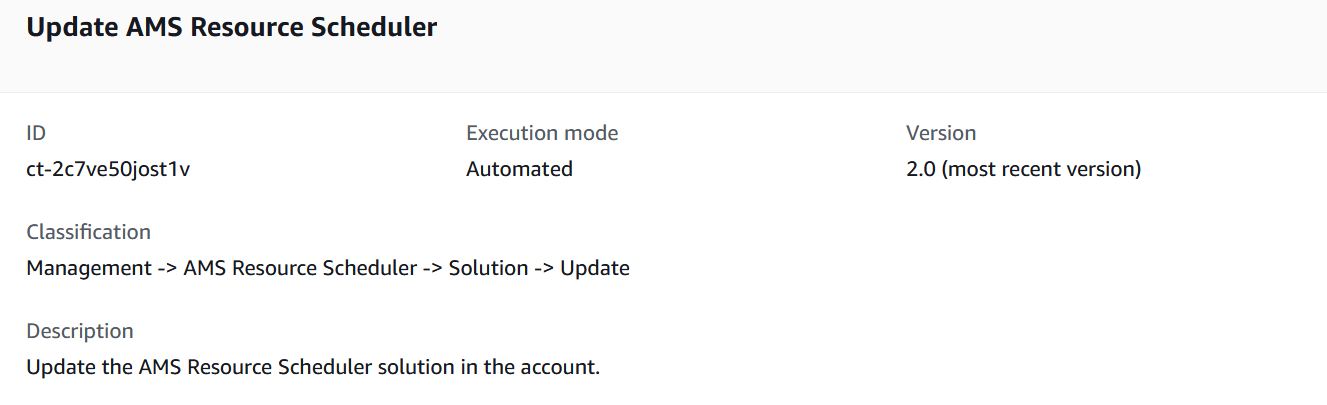
運作方式:
導覽至建立 RFC 頁面:在 AMS 主控台的左側導覽窗格中,按一下 RFCs以開啟 RFCs清單頁面,然後按一下建立 RFC。
在預設瀏覽變更類型檢視中選擇熱門的變更類型 (CT),或在依類別選擇檢視中選擇 CT。
依變更類型瀏覽:您可以在快速建立區域中按一下熱門的 CT,以立即開啟執行 RFC 頁面。請注意,您無法透過快速建立選擇較舊的 CT 版本。
若要排序 CTs,請使用卡片或資料表檢視中的所有變更類型區域。在任一檢視中,選取 CT,然後按一下建立 RFC 以開啟執行 RFC 頁面。如果適用,建立較舊版本選項會顯示在建立 RFC 按鈕旁。
依類別選擇:選取類別、子類別、項目和操作,如果適用,CT 詳細資訊方塊會開啟,其中包含使用較舊版本建立的選項。按一下建立 RFC 以開啟執行 RFC 頁面。
在執行 RFC 頁面上,開啟 CT 名稱區域以查看 CT 詳細資訊方塊。需要主旨 (如果您在瀏覽變更類型檢視中選擇 CT,則會為您填入)。開啟其他組態區域以新增 RFC 的相關資訊。
在執行組態區域中,使用可用的下拉式清單或輸入必要參數的值。若要設定選用的執行參數,請開啟其他組態區域。
完成後,請按一下執行。如果沒有錯誤,RFC 成功建立的頁面會顯示已提交的 RFC 詳細資訊,以及初始的執行輸出。
開啟執行參數區域以查看您提交的組態。重新整理頁面以更新 RFC 執行狀態。或者,取消 RFC 或使用頁面頂端的選項建立 RFC 的副本。
運作方式:
使用內嵌建立 (您發出包含所有 RFC 和執行參數的
create-rfc命令) 或範本建立 (您建立兩個 JSON 檔案,一個用於 RFC 參數,另一個用於執行參數),並使用兩個檔案作為輸入發出create-rfc命令。此處說明這兩種方法。使用傳回的 RFC ID 提交 RFC:
aws amscm submit-rfc --rfc-id命令。ID監控 RFC:
aws amscm get-rfc --rfc-id命令。ID
若要檢查變更類型版本,請使用下列命令:
aws amscm list-change-type-version-summaries --filter Attribute=ChangeTypeId,Value=CT_ID
注意
您可以將任何CreateRfc參數與任何 RFC 搭配使用,無論它們是否為變更類型結構描述的一部分。例如,若要在 RFC 狀態變更時取得通知,請將此行新增至請求的 --notification "{\"Email\": {\"EmailRecipients\" : [\"email@example.com\"]}}" RFC 參數部分 (而非執行參數)。如需所有 CreateRfc 參數的清單,請參閱 AMS 變更管理 API 參考。
內嵌建立:
使用內嵌提供的執行參數發出建立 RFC 命令 (在內嵌提供執行參數時逸出引號),然後提交傳回的 RFC ID。例如,您可以將內容取代為如下內容:
aws amscm create-rfc --change-type-id ct-2c7ve50jost1v --change-type-version "2.0" --title "Update Resource Scheduler Configurations" --execution-parameters '{"DocumentName":"AWSManagedServices-HandleAMSResourceSchedulerStack-Admin","Region":"us-east-1","Parameters":{"SchedulingActive":["Yes"],"ScheduledServices":["ec2,rds,autoscaling"],"TagName":["Schedule"],"DefaultTimezone":["America/New_York"],"Action":["Update"]}}'
範本建立:
將此變更類型的執行參數 JSON 結構描述輸出至 JSON 檔案;此範例會將其命名為 UpdateResSchedulerParams.json:
aws amscm get-change-type-version --change-type-id "ct-2c7ve50jost1v" --query "ChangeTypeVersion.ExecutionInputSchema" --output text > UpdateResSchedulerParams.json修改並儲存 UpdateResSchedulerParams 檔案。
{
  "DocumentName": "AWSManagedServices-HandleAMSResourceSchedulerStack-Admin",
  "Region": "us-east-1",
  "Parameters": {
    "SchedulingActive": [
      "Yes"
    ],
    "ScheduledServices": [
      "ec2,rds,autoscaling"
    ],
    "TagName": [
      "Schedule"
    ],
    "DefaultTimezone": [
      "America/New_York"
    ],
    "Action": [
      "Update"
    ]
  }
}
將 RFC 範本輸出至目前資料夾中的檔案;此範例會將其命名為 UpdateResSchedulerRfc.json:
aws amscm create-rfc --generate-cli-skeleton > UpdateResSchedulerRfc.json修改並儲存 UpdateResSchedulerRfc.json 檔案。例如,您可以將內容取代為如下內容:
{
"ChangeTypeVersion":    "2.0",
"ChangeTypeId":         "ct-2c7ve50jost1v",
"Title":                "Update Resource Scheduler Configurations"
}
建立 RFC,指定 UpdateResSchedulerRfc 檔案和 UpdateResSchedulerParams 檔案:
aws amscm create-rfc --cli-input-json file://UpdateResSchedulerRfc.json --execution-parameters file://UpdateResSchedulerParams.json您會在回應中收到新 RFC 的 ID,並且可以使用它來提交和監控 RFC。在您提交之前,RFC 會保持在編輯狀態,不會啟動。
如需背景資訊,請參閱 AMS 資源排程器的運作方式。如需快速入門教學課程,請參閱 AMS Resource Scheduler 快速入門。
AMS 資源排程器是以 AWS 執行個體排程器為基礎;如需進一步了解,請參閱 AWS 執行個體排程器。
刪除或停用存取金鑰
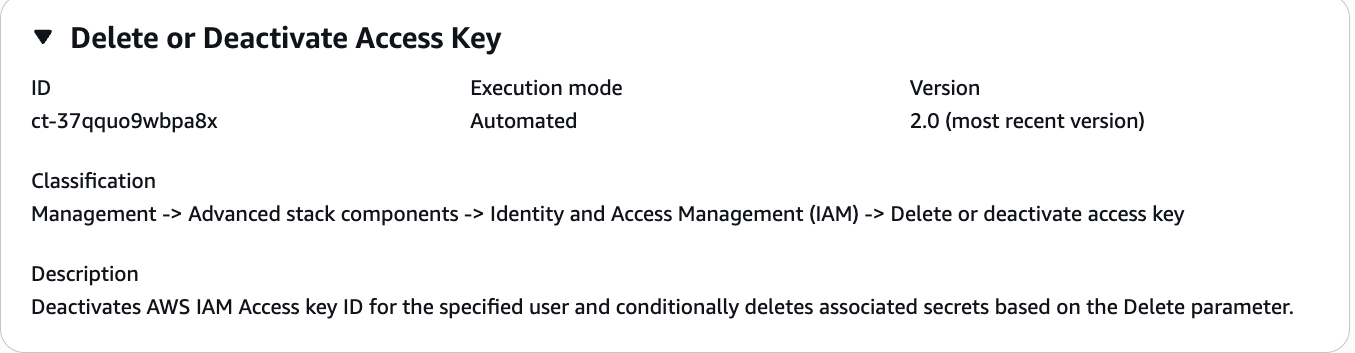
運作方式:
導覽至建立 RFC 頁面:在 AMS 主控台的左側導覽窗格中,按一下 RFCs以開啟 RFCs清單頁面,然後按一下建立 RFC。
在預設瀏覽變更類型檢視中選擇熱門的變更類型 (CT),或在依類別選擇檢視中選擇 CT。
依變更類型瀏覽:您可以在快速建立區域中按一下熱門的 CT,以立即開啟執行 RFC 頁面。請注意,您無法透過快速建立選擇較舊的 CT 版本。
若要排序 CTs,請使用卡片或資料表檢視中的所有變更類型區域。在任一檢視中,選取 CT,然後按一下建立 RFC 以開啟執行 RFC 頁面。如果適用,建立較舊版本選項會顯示在建立 RFC 按鈕旁。
依類別選擇:選取類別、子類別、項目和操作,如果適用,CT 詳細資訊方塊會開啟,並顯示使用較舊版本建立的選項。按一下建立 RFC 以開啟執行 RFC 頁面。
在執行 RFC 頁面上,開啟 CT 名稱區域以查看 CT 詳細資訊方塊。需要主旨 (如果您在瀏覽變更類型檢視中選擇 CT,則會為您填入)。開啟其他組態區域以新增 RFC 的相關資訊。
在執行組態區域中,使用可用的下拉式清單或輸入必要參數的值。若要設定選用的執行參數,請開啟其他組態區域。
完成後,請按一下執行。如果沒有錯誤,RFC 成功建立的頁面會顯示已提交的 RFC 詳細資訊,以及初始的執行輸出。
開啟執行參數區域以查看您提交的組態。重新整理頁面以更新 RFC 執行狀態。或者,取消 RFC 或使用頁面頂端的選項建立 RFC 的副本。
運作方式:
使用內嵌建立 (您發出包含所有 RFC 和執行參數的
create-rfc命令) 或範本建立 (您建立兩個 JSON 檔案,一個用於 RFC 參數,另一個用於執行參數),並使用兩個檔案作為輸入發出create-rfc命令。此處說明這兩種方法。使用傳回的 RFC ID 提交 RFC:
aws amscm submit-rfc --rfc-id命令。ID監控 RFC:
aws amscm get-rfc --rfc-id命令。ID
若要檢查變更類型版本,請使用下列命令:
aws amscm list-change-type-version-summaries --filter Attribute=ChangeTypeId,Value=CT_ID
注意
您可以將任何CreateRfc參數與任何 RFC 搭配使用,無論它們是否為變更類型結構描述的一部分。例如,若要在 RFC 狀態變更時取得通知,請將此行新增至請求的 --notification "{\"Email\": {\"EmailRecipients\" : [\"email@example.com\"]}}" RFC 參數部分 (而非執行參數)。如需所有 CreateRfc 參數的清單,請參閱 AMS 變更管理 API 參考。
注意
在政策文件中貼上時,請注意 RFC 只接受最多 5,000 個字元的政策貼上。如果您的檔案超過 5,000 個字元,請建立服務請求以上傳政策,然後在您為 IAM 開啟的 RFC 中參考該服務請求。
內嵌建立:
使用內嵌提供的執行參數發出建立 RFC 命令 (在內嵌提供執行參數時逸出引號),然後提交傳回的 RFC ID。例如,您可以將內容取代為類似以下內容:
aws amscm create-rfc --change-type-id "ct-37qquo9wbpa8x" --change-type-version "1.0" --title "Delete or deactivate access key" --execution-parameters "{\"DocumentName\": \"AWSManagedServices-DeactivateIAMAccessKey\",\"Region\": \"us-east-1\",\"Parameters\": {\"UserName\": \"test-user\", \"AccessKeyId\": \"AKIAIOSFODNN7EXAMPLE\", \"Delete\":false}}"
範本建立:
將此變更類型的執行參數 JSON 結構描述輸出至檔案;範例名稱為 DeactivateIamAccessKeyParams.json:
aws amscm get-change-type-version --change-type-id "ct-37qquo9wbpa8x" --query "ChangeTypeVersion.ExecutionInputSchema" --output text > DeactivateIamAccessKeyParams.json修改並儲存 DeactivateIamAccessKey 檔案;範例會建立內嵌貼上政策文件的 IAM 角色。
{ "DocumentName": "AWSManagedServices-DeactivateIAMAccessKey", "Region": "us-east-1", "Parameters": { "UserName": "test-user", "AccessKeyId": "AKIAIOSFODNN7EXAMPLE", "Delete":false} } }將 RFC 範本 JSON 檔案輸出至名為 DeactivateIamAccessKeyRfc.json:
aws amscm create-rfc --generate-cli-skeleton > DeactivateIamAccessKeyRfc.json修改並儲存 DeactivateIamAccessKeyRfc.json 檔案。例如,您可以將內容取代為類似以下內容:
{
    "ChangeTypeVersion": "1.0",
    "ChangeTypeId": "ct-37qquo9wbpa8x",
    "Title": "Delete or Deactivate Access Key"
}
建立 RFC,指定 DeactivateIamAccessKeyRfc.json 檔案和 CreateIamResourceNrrParams 檔案:
aws amscm create-rfc --cli-input-json file://DeactivateIamAccessKeyRfc.json --execution-parameters file://DeactivateIamAccessKeyParams.json您會在回應中收到新 RFC 的 ID,並且可以使用它來提交和監控 RFC。在您提交之前,RFC 會保持在編輯狀態,不會啟動。
如需 的相關資訊 AWS Identity and Access Management,請參閱 AWS Identity and Access Management (IAM)
,如需政策資訊,請參閱 受管政策和內嵌政策。如需 AMS 許可的詳細資訊,請參閱部署 IAM 資源。
建立存取金鑰
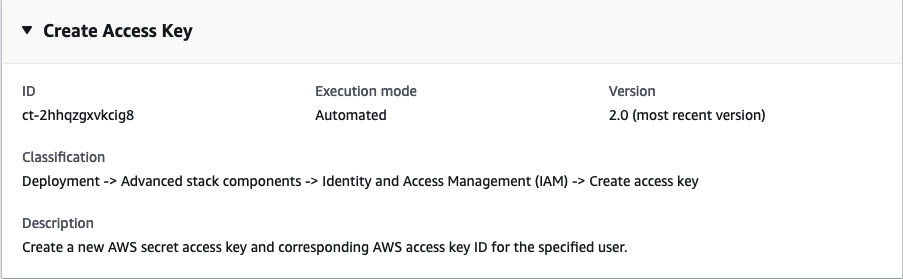
運作方式:
導覽至建立 RFC 頁面:在 AMS 主控台的左側導覽窗格中,按一下 RFCs以開啟 RFCs清單頁面,然後按一下建立 RFC。
在預設的瀏覽變更類型檢視中選擇熱門的變更類型 (CT),或在依類別選擇檢視中選擇 CT。
依變更類型瀏覽:您可以在快速建立區域中按一下熱門的 CT,以立即開啟執行 RFC 頁面。請注意,您無法透過快速建立選擇較舊的 CT 版本。
若要排序 CTs,請使用卡片或資料表檢視中的所有變更類型區域。在任一檢視中,選取 CT,然後按一下建立 RFC 以開啟執行 RFC 頁面。如果適用,建立較舊版本選項會顯示在建立 RFC 按鈕旁。
依類別選擇:選取類別、子類別、項目和操作,如果適用,CT 詳細資訊方塊會開啟,其中包含使用較舊版本建立的選項。按一下建立 RFC 以開啟執行 RFC 頁面。
在執行 RFC 頁面上,開啟 CT 名稱區域以查看 CT 詳細資訊方塊。需要主旨 (如果您在瀏覽變更類型檢視中選擇 CT,則會為您填入)。開啟其他組態區域以新增 RFC 的相關資訊。
在執行組態區域中,使用可用的下拉式清單或輸入必要參數的值。若要設定選用的執行參數,請開啟其他組態區域。
完成後,請按一下執行。如果沒有錯誤,RFC 成功建立的頁面會顯示已提交的 RFC 詳細資訊,以及初始的執行輸出。
開啟執行參數區域以查看您提交的組態。重新整理頁面以更新 RFC 執行狀態。或者,取消 RFC 或使用頁面頂端的選項建立 RFC 的副本。
運作方式:
使用內嵌建立 (您發出包含所有 RFC 和執行參數的
create-rfc命令) 或範本建立 (您建立兩個 JSON 檔案,一個用於 RFC 參數,另一個用於執行參數),並使用兩個檔案作為輸入發出create-rfc命令。此處說明這兩種方法。使用傳回的 RFC ID 提交 RFC:
aws amscm submit-rfc --rfc-id命令。ID監控 RFC:
aws amscm get-rfc --rfc-id命令。ID
若要檢查變更類型版本,請使用下列命令:
aws amscm list-change-type-version-summaries --filter Attribute=ChangeTypeId,Value=CT_ID
注意
您可以將任何CreateRfc參數與任何 RFC 搭配使用,無論它們是否為變更類型結構描述的一部分。例如,若要在 RFC 狀態變更時取得通知,請將此行新增至請求的 --notification "{\"Email\": {\"EmailRecipients\" : [\"email@example.com\"]}}" RFC 參數部分 (而非執行參數)。如需所有 CreateRfc 參數的清單,請參閱 AMS 變更管理 API 參考。
注意
在政策文件中貼上時,請注意 RFC 只接受最多 5,000 個字元的政策貼上。如果您的檔案超過 5,000 個字元,請建立服務請求以上傳政策,然後在您為 IAM 開啟的 RFC 中參考該服務請求。
內嵌建立:
使用內嵌提供的執行參數發出建立 RFC 命令 (在內嵌提供執行參數時逸出引號),然後提交傳回的 RFC ID。例如,您可以將內容取代為類似以下內容:
aws amscm create-rfc --change-type-id "ct-2hhqzgxvkcig8" --change-type-version "2.0" --title "Create access key" --execution-parameters "{\"DocumentName\": \"AWSManagedServices-CreateIAMAccessKey\",\"Region\": \"us-east-1\",\"Parameters\": {\"UserARN\": \"arn:aws:iam::012345678910:user/myusername\"}}"
範本建立:
將此變更類型的執行參數 JSON 結構描述輸出至檔案;範例名稱為 CreateIamAccessKeyParameters.json:
aws amscm get-change-type-version --change-type-id "ct-2hhqzgxvkcig8" --query "ChangeTypeVersion.ExecutionInputSchema" --output text > CreateIamAccessKeyParameters.json修改並儲存 CreateIamAccessKeyParameters.json 檔案;範例會建立內嵌貼上政策文件的 IAM 角色。
{
    "DocumentName": "AWSManagedServices-CreateIAMAccessKey",
    "Region": "ap-southeast-2",
    "Parameters": {
        "UserARN": "arn:aws:iam::012345678910:user/myusername"
    }
  }
}
將 RFC 範本 JSON 檔案輸出至名為 CreateIamAccessKeyRfc.json:
aws amscm create-rfc --generate-cli-skeleton > CreateIamAccessKeyRfc.json修改並儲存 CreateIamAccessKeyRfc.json 檔案。例如,您可以將內容取代為類似以下內容:
{
  "ChangeTypeVersion": "2.0",
  "ChangeTypeId": "ct-2hhqzgxvkcig8",
  "Title": "Create IAM access key"
}
建立 RFC,指定 CreateIamAccessKeyRfc.json 檔案和 CreateIamAccessKeyParameters.json 檔案:
aws amscm create-rfc --cli-input-json file://CreateIamAccessKeyRFC.json --execution-parameters file://CreateIamAccessKeyParameters.json您會在回應中收到新 RFC 的 ID,並且可以使用它來提交和監控 RFC。在您提交之前,RFC 會保持在編輯狀態,不會啟動。
如需 的相關資訊 AWS Identity and Access Management,請參閱 AWS Identity and Access Management (IAM)
,如需政策資訊,請參閱 受管政策和內嵌政策。如需 AMS 許可的資訊,請參閱部署 IAM 資源。
啟用詳細監控
以下顯示 AMS 主控台中的此變更類型。
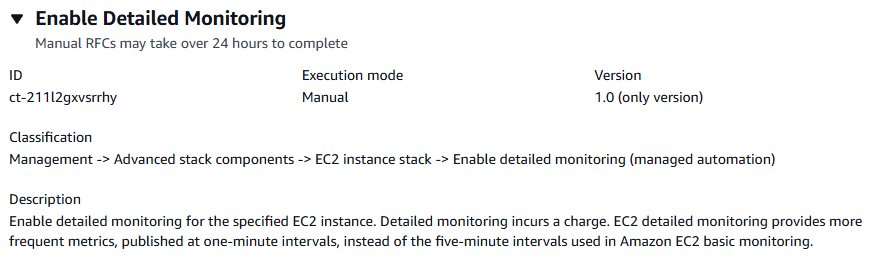
運作方式:
導覽至建立 RFC 頁面:在 AMS 主控台的左側導覽窗格中,按一下 RFCs以開啟 RFCs清單頁面,然後按一下建立 RFC。
在預設瀏覽變更類型檢視中選擇熱門的變更類型 (CT),或在依類別選擇檢視中選擇 CT。
依變更類型瀏覽:您可以在快速建立區域中按一下熱門的 CT,以立即開啟執行 RFC 頁面。請注意,您無法透過快速建立選擇較舊的 CT 版本。
若要排序 CTs,請使用卡片或資料表檢視中的所有變更類型區域。在任一檢視中,選取 CT,然後按一下建立 RFC 以開啟執行 RFC 頁面。如果適用,建立較舊版本選項會顯示在建立 RFC 按鈕旁。
依類別選擇:選取類別、子類別、項目和操作,如果適用,CT 詳細資訊方塊會開啟,其中包含使用較舊版本建立的選項。按一下建立 RFC 以開啟執行 RFC 頁面。
在執行 RFC 頁面上,開啟 CT 名稱區域以查看 CT 詳細資訊方塊。需要主旨 (如果您在瀏覽變更類型檢視中選擇 CT,則會為您填入)。開啟其他組態區域以新增 RFC 的相關資訊。
在執行組態區域中,使用可用的下拉式清單或輸入必要參數的值。若要設定選用的執行參數,請開啟其他組態區域。
完成後,請按一下執行。如果沒有錯誤,RFC 成功建立的頁面會顯示已提交的 RFC 詳細資訊,以及初始的執行輸出。
開啟執行參數區域以查看您提交的組態。重新整理頁面以更新 RFC 執行狀態。或者,取消 RFC 或使用頁面頂端的選項建立 RFC 的副本。
運作方式:
使用內嵌建立 (您發出包含所有 RFC 和執行參數的
create-rfc命令) 或範本建立 (您建立兩個 JSON 檔案,一個用於 RFC 參數,另一個用於執行參數),並使用兩個檔案作為輸入發出create-rfc命令。此處說明這兩種方法。使用傳回的 RFC ID 提交 RFC:
aws amscm submit-rfc --rfc-id命令。ID監控 RFC:
aws amscm get-rfc --rfc-id命令。ID
若要檢查變更類型版本,請使用下列命令:
aws amscm list-change-type-version-summaries --filter Attribute=ChangeTypeId,Value=CT_ID
注意
您可以將任何CreateRfc參數與任何 RFC 搭配使用,無論它們是否為變更類型結構描述的一部分。例如,若要在 RFC 狀態變更時取得通知,請將此行新增至請求的 --notification "{\"Email\": {\"EmailRecipients\" : [\"email@example.com\"]}}" RFC 參數部分 (而非執行參數)。如需所有 CreateRfc 參數的清單,請參閱 AMS 變更管理 API 參考。
內嵌建立:
使用內嵌提供的執行參數發出建立 RFC 命令 (在內嵌提供執行參數時逸出引號),然後提交傳回的 RFC ID。例如,您可以將內容取代為如下內容:
aws amscm create-rfc --change-type-id "ct-211l2gxvsrrhy" --change-type-version "1.0" --title "Enable Detailed Monitoring" --execution-parameters "{\"InstanceIds\": [\"i-1234567890abcdef0\",\"i-1234567890abcdef1\"]}"
範本建立:
將此變更類型的執行參數輸出至 JSON 檔案;此範例將其命名為 EnableDetailedMonitoringParams.json:
aws amscm get-change-type-version --change-type-id "ct-211l2gxvsrrhy" --query "ChangeTypeVersion.ExecutionInputSchema" --output text > EnableDetailedMonitoringParams.json修改並儲存 EnableDetailedMonitoringParams 檔案,只保留您要變更的參數。例如,您可以將內容取代為如下內容:
{
    "InstanceIds": ["i-0cc489fa851c31a21","i-0cc489fa851c31a22"]
}
將 RFC 範本輸出至目前資料夾中的檔案;此範例會將其命名為 EnableDetailedMonitoringRfc.json:
aws amscm create-rfc --generate-cli-skeleton > EnableDetailedMonitoringRfc.json修改並儲存 EnableDetailedMonitoringRfc 檔案。例如,您可以將內容取代為如下內容:
{
  "ChangeTypeVersion": "1.0",
  "ChangeTypeId": "ct-211l2gxvsrrhy",
  "Title": "Enable Detailed Monitoring"
}
建立 RFC,指定 EnableDetailedMonitoringRfc 檔案和 EnableDetailedMonitoringParams 檔案:
aws amscm create-rfc --cli-input-json file://EnableDetailedMonitoringRfc.json --execution-parameters file://EnableDetailedMonitoringParams.json您會在回應中收到新 RFC 的 ID,並使用它來提交和監控 RFC。在您提交之前,RFC 會保持在編輯狀態,不會啟動。
如需 Amazon EC2 的詳細資訊,包括大小建議,請參閱 Amazon Elastic Compute Cloud 文件
更新 DeleteOnTermination 選項 (需要檢閱)
AMS 主控台中此變更類型的螢幕擷取畫面:
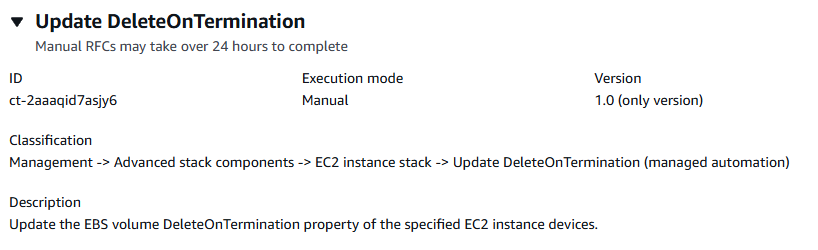
運作方式:
導覽至建立 RFC 頁面:在 AMS 主控台的左側導覽窗格中,按一下 RFCs以開啟 RFCs清單頁面,然後按一下建立 RFC。
在預設的瀏覽變更類型檢視中選擇熱門的變更類型 (CT),或在依類別選擇檢視中選擇 CT。
依變更類型瀏覽:您可以在快速建立區域中按一下熱門的 CT,以立即開啟執行 RFC 頁面。請注意,您無法透過快速建立選擇較舊的 CT 版本。
若要排序 CTs,請使用卡片或資料表檢視中的所有變更類型區域。在任一檢視中,選取 CT,然後按一下建立 RFC 以開啟執行 RFC 頁面。如果適用,建立舊版選項會顯示在建立 RFC 按鈕旁。
依類別選擇:選取類別、子類別、項目和操作,如果適用,CT 詳細資訊方塊會開啟,其中包含使用較舊版本建立的選項。按一下建立 RFC 以開啟執行 RFC 頁面。
在執行 RFC 頁面上,開啟 CT 名稱區域以查看 CT 詳細資訊方塊。需要主旨 (如果您在瀏覽變更類型檢視中選擇 CT,則會為您填寫)。開啟其他組態區域以新增 RFC 的相關資訊。
在執行組態區域中,使用可用的下拉式清單或輸入必要參數的值。若要設定選用的執行參數,請開啟其他組態區域。
完成後,請按一下執行。如果沒有錯誤,RFC 成功建立的頁面會顯示已提交的 RFC 詳細資訊,以及初始的執行輸出。
開啟執行參數區域以查看您提交的組態。重新整理頁面以更新 RFC 執行狀態。或者,取消 RFC 或使用頁面頂端的選項建立 RFC 的副本。
運作方式:
使用內嵌建立 (您發出包含所有 RFC 和執行參數的
create-rfc命令) 或範本建立 (您建立兩個 JSON 檔案,一個用於 RFC 參數,另一個用於執行參數),並使用兩個檔案作為輸入發出create-rfc命令。此處說明這兩種方法。使用傳回的 RFC ID 提交 RFC:
aws amscm submit-rfc --rfc-id命令。ID監控 RFC:
aws amscm get-rfc --rfc-id命令。ID
若要檢查變更類型版本,請使用下列命令:
aws amscm list-change-type-version-summaries --filter Attribute=ChangeTypeId,Value=CT_ID
注意
您可以將任何CreateRfc參數與任何 RFC 搭配使用,無論它們是否為變更類型結構描述的一部分。例如,若要在 RFC 狀態變更時取得通知,請將此行新增至請求的 --notification "{\"Email\": {\"EmailRecipients\" : [\"email@example.com\"]}}" RFC 參數部分 (而非執行參數)。如需所有 CreateRfc 參數的清單,請參閱 AMS 變更管理 API 參考。
內嵌建立:
使用內嵌提供的執行參數發出建立 RFC 命令 (在內嵌提供執行參數時逸出引號),然後提交傳回的 RFC ID。例如,您可以將內容取代為如下內容:
aws amscm create-rfc --change-type-id "ct-2aaaqid7asjy6" --change-type-version "1.0" --title "Update DeleteOnTermination" --execution-parameters "{\"InstanceId\": \"i-1234567890abcdef0\", \"DeviceNames\": [\"/dev/sda1\", \"/dev/xvda\"], \"DeleteOnTermination\": \"False\"}"
範本建立:
將此變更類型的執行參數輸出至 JSON 檔案;此範例會將其命名為 UpdateDeleteOnTerminationParams.json:
aws amscm get-change-type-version --change-type-id "ct-2aaaqid7asjy6" --query "ChangeTypeVersion.ExecutionInputSchema" --output text > UpdateDeleteOnTerminationParames.json修改並儲存 UpdateDeleteOnTerminationParams.json 檔案,只保留您要變更的參數。例如,您可以將內容取代為如下內容:
{
  "InstanceId": "i-0cc489fa851c31a21",
  "DeviceNames": [
    "/dev/sda1",
    "/dev/xvda"
  ],
  "DeleteOnTermination": "False"
}
將 RFC 範本輸出至目前資料夾中的檔案;此範例會將其命名為 UpdateDeleteOnTerminationRfc.json:
aws amscm create-rfc --generate-cli-skeleton > UpdateDeleteOnTerminationRfc.json修改並儲存 UpdateDeleteOnTerminationRfc.json 檔案。例如,您可以將內容取代為如下內容:
{
"ChangeTypeVersion":    "1.0",
"ChangeTypeId":         "ct-2aaaqid7asjy6",
"Title":                "Update DeleteOnTermination"
}
建立 RFC,指定 UpdateDeleteOnTerminationRfc.json 檔案和 UpdateDeleteOnTerminationParams.json 檔案:
aws amscm create-rfc --cli-input-json file://UpdateDeleteOnTerminationRfc.json --execution-parameters file://UpdateDeleteOnTerminationParams.json您會在回應中收到新 RFC 的 ID,並使用它來提交和監控 RFC。在您提交之前,RFC 會保持在編輯狀態,不會啟動。
您會在回應中收到新 RFC 的 ID,並使用它來提交和監控 RFC。在您提交之前,RFC 會保持在編輯狀態,不會啟動。
若要進一步了解 Amazon EC2,包括大小建議,請參閱 Amazon Elastic Compute Cloud 文件
更新 RDS 維護時段 (需要檢閱)
AMS 主控台中此變更類型的螢幕擷取畫面:
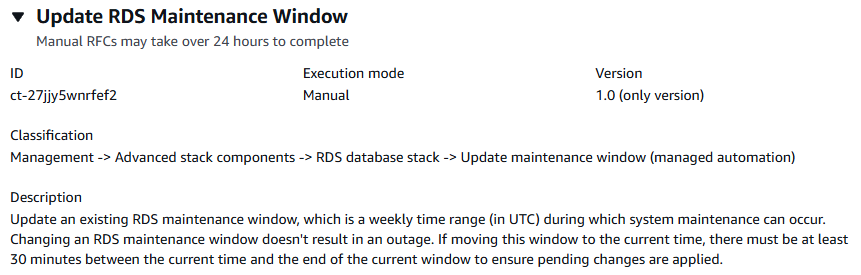
運作方式:
導覽至建立 RFC 頁面:在 AMS 主控台的左側導覽窗格中,按一下 RFCs以開啟 RFCs清單頁面,然後按一下建立 RFC。
在預設的瀏覽變更類型檢視中選擇熱門的變更類型 (CT),或在依類別選擇檢視中選擇 CT。
依變更類型瀏覽:您可以在快速建立區域中按一下熱門的 CT,以立即開啟執行 RFC 頁面。請注意,您無法透過快速建立選擇較舊的 CT 版本。
若要排序 CTs,請使用卡片或資料表檢視中的所有變更類型區域。在任一檢視中,選取 CT,然後按一下建立 RFC 以開啟執行 RFC 頁面。如果適用,建立較舊版本選項會顯示在建立 RFC 按鈕旁。
依類別選擇:選取類別、子類別、項目和操作,如果適用,CT 詳細資訊方塊會開啟,其中包含使用較舊版本建立的選項。按一下建立 RFC 以開啟執行 RFC 頁面。
在執行 RFC 頁面上,開啟 CT 名稱區域以查看 CT 詳細資訊方塊。需要主旨 (如果您在瀏覽變更類型檢視中選擇 CT,則會為您填入)。開啟其他組態區域以新增 RFC 的相關資訊。
在執行組態區域中,使用可用的下拉式清單或輸入必要參數的值。若要設定選用的執行參數,請開啟其他組態區域。
完成後,請按一下執行。如果沒有錯誤,RFC 成功建立的頁面會顯示已提交的 RFC 詳細資訊,以及初始的執行輸出。
開啟執行參數區域以查看您提交的組態。重新整理頁面以更新 RFC 執行狀態。或者,取消 RFC 或使用頁面頂端的選項建立 RFC 的副本。
運作方式:
使用內嵌建立 (您發出包含所有 RFC 和執行參數的
create-rfc命令) 或範本建立 (您建立兩個 JSON 檔案,一個用於 RFC 參數,另一個用於執行參數),並使用兩個檔案作為輸入發出create-rfc命令。此處說明這兩種方法。使用傳回的 RFC ID 提交 RFC:
aws amscm submit-rfc --rfc-id命令。ID監控 RFC:
aws amscm get-rfc --rfc-id命令。ID
若要檢查變更類型版本,請使用下列命令:
aws amscm list-change-type-version-summaries --filter Attribute=ChangeTypeId,Value=CT_ID
注意
您可以將任何CreateRfc參數與任何 RFC 搭配使用,無論它們是否為變更類型結構描述的一部分。例如,若要在 RFC 狀態變更時取得通知,請將此行新增至請求的 --notification "{\"Email\": {\"EmailRecipients\" : [\"email@example.com\"]}}" RFC 參數部分 (而非執行參數)。如需所有 CreateRfc 參數的清單,請參閱 AMS 變更管理 API 參考。
內嵌建立:
使用內嵌提供的執行參數發出建立 RFC 命令 (在內嵌提供執行參數時逸出引號),然後提交傳回的 RFC ID。例如,您可以將內容取代為如下內容:
aws amscm create-rfc --change-type-id "ct-27jjy5wnrfef2" --change-type-version "1.0" --title "Update RDS Maintenance Window" --execution-parameters "{\"DBIdentifierArn\": \"arn:aws:rds:us-east-1:123456789101:db:database-1\", \"PreferredMaintenanceWindow\": \"Sun:04:00-Sun:04:30\"}"
範本建立:
將此變更類型的執行參數輸出至名為 UpdateRDSMaintenanceWindowParams.json.
aws amscm get-change-type-version --change-type-id "ct-27jjy5wnrfef2" --query "ChangeTypeVersion.ExecutionInputSchema" --output text > UpdateRDSMaintenanceWindowParams.json修改並儲存執行參數 JSON 檔案。例如,您可以將內容取代為如下內容:
{
  "DBIdentifierArn": "arn:aws:rds:us-east-1:123456789101:db:database-1",
  "PreferredMaintenanceWindow": "Sun:04:00-Sun:04:30"
}
將 JSON 範本輸出至目前資料夾中的檔案;此範例會將其命名為 UpdateRDSMaintenanceWindowRfc.json:
aws amscm create-rfc --generate-cli-skeleton > UpdateRDSMaintenanceWindowRfc.json修改並儲存 UpdateRDSMaintenanceWindowRfc.json 檔案。例如,您可以將內容取代為如下內容:
{
  "ChangeTypeVersion": "1.0",
  "ChangeTypeId": "ct-27jjy5wnrfef2",
  "Title": "Update RDS Maintenance Window"
}
建立 RFC,指定執行參數檔案和 UpdateRDSMaintenanceWindowRfc.json 檔案:
aws amscm create-rfc --cli-input-json file://UpdateRDSMaintenanceWindowRfc.json --execution-parameters file://UpdateRDSMaintenanceWindowParams.json您會在回應中收到新 RFC 的 ID,並且可以使用它來提交和監控 RFC。在您提交之前,RFC 會保持在編輯狀態,不會啟動。
您會在回應中收到新 RFC 的 ID,並且可以使用它來提交和監控 RFC。在您提交之前,RFC 會保持在編輯狀態,不會啟動。
注意
AMS 在特定堆疊上使用偏離偵測,包括 RDS 堆疊,以判斷組態是否變更。AMS 不允許更新已確定具有組態偏離的 RDS 堆疊。RFC 失敗並顯示下列錯誤訊息:「無法在此堆疊上執行更新,請聯絡 AMS 以取得進一步協助。」
若要進一步了解 Amazon RDS,包括大小建議,請參閱 Amazon Relational Database Service 文件
更新 RDS 效能洞察 (需要檢閱)
AMS 主控台中此變更類型的螢幕擷取畫面:
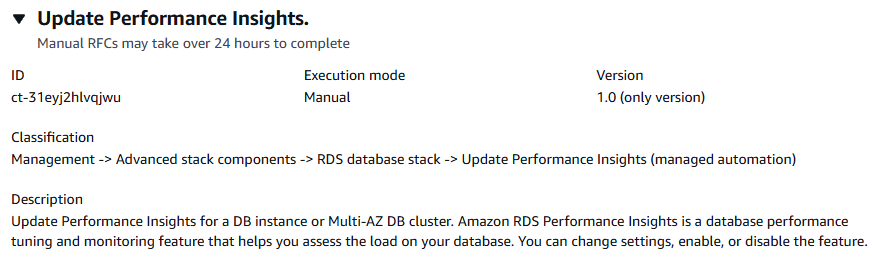
運作方式:
導覽至建立 RFC 頁面:在 AMS 主控台的左側導覽窗格中,按一下 RFCs以開啟 RFCs清單頁面,然後按一下建立 RFC。
在預設瀏覽變更類型檢視中選擇熱門的變更類型 (CT),或在依類別選擇檢視中選擇 CT。
依變更類型瀏覽:您可以在快速建立區域中按一下熱門的 CT,以立即開啟執行 RFC 頁面。請注意,您無法透過快速建立選擇較舊的 CT 版本。
若要排序 CTs,請使用卡片或資料表檢視中的所有變更類型區域。在任一檢視中,選取 CT,然後按一下建立 RFC 以開啟執行 RFC 頁面。如果適用,建立較舊版本選項會顯示在建立 RFC 按鈕旁。
依類別選擇:選取類別、子類別、項目和操作,如果適用,CT 詳細資訊方塊會開啟,其中包含使用較舊版本建立的選項。按一下建立 RFC 以開啟執行 RFC 頁面。
在執行 RFC 頁面上,開啟 CT 名稱區域以查看 CT 詳細資訊方塊。需要主旨 (如果您在瀏覽變更類型檢視中選擇 CT,則會為您填寫)。開啟其他組態區域以新增 RFC 的相關資訊。
在執行組態區域中,使用可用的下拉式清單或輸入必要參數的值。若要設定選用的執行參數,請開啟其他組態區域。
完成後,請按一下執行。如果沒有錯誤,RFC 成功建立的頁面會顯示已提交的 RFC 詳細資訊,以及初始的執行輸出。
開啟執行參數區域以查看您提交的組態。重新整理頁面以更新 RFC 執行狀態。或者,取消 RFC 或使用頁面頂端的選項建立 RFC 的副本。
運作方式:
使用內嵌建立 (您發出包含所有 RFC 和執行參數的
create-rfc命令) 或範本建立 (您建立兩個 JSON 檔案,一個用於 RFC 參數,另一個用於執行參數),並使用兩個檔案作為輸入發出create-rfc命令。此處說明這兩種方法。使用傳回的 RFC ID 提交 RFC:
aws amscm submit-rfc --rfc-id命令。ID監控 RFC:
aws amscm get-rfc --rfc-id命令。ID
若要檢查變更類型版本,請使用下列命令:
aws amscm list-change-type-version-summaries --filter Attribute=ChangeTypeId,Value=CT_ID
注意
您可以將任何CreateRfc參數與任何 RFC 搭配使用,無論它們是否為變更類型結構描述的一部分。例如,若要在 RFC 狀態變更時取得通知,請將此行新增至請求的 --notification "{\"Email\": {\"EmailRecipients\" : [\"email@example.com\"]}}" RFC 參數部分 (而非執行參數)。如需所有 CreateRfc 參數的清單,請參閱 AMS 變更管理 API 參考。
內嵌建立:
使用內嵌提供的執行參數發出建立 RFC 命令 (在內嵌提供執行參數時逸出引號),然後提交傳回的 RFC ID。例如,您可以將內容取代為如下內容:
aws amscm create-rfc --change-type-id "ct-31eyj2hlvqjwu" --change-type-version "1.0" --title "Update Performance Insights." --execution-parameters "{\"DBIdentifierArn\": \"arn:aws:rds:us-east-1:123456789012:cluster:database-1\",\"PerformanceInsights\": \"true\", \"PerformanceInsightsKMSKeyId\": \"default\", \"PerformanceInsightsRetentionPeriod\": \"7 days\"}"
範本建立:
將此變更類型的執行參數輸出至名為 UpdatePerformanceInsightsParams.json.
aws amscm get-change-type-version --change-type-id "ct-31eyj2hlvqjwu" --query "ChangeTypeVersion.ExecutionInputSchema" --output text > UpdatePerformanceInsightsParams.json修改並儲存執行參數 JSON 檔案。例如,您可以將內容取代為如下內容:
{
  "DBIdentifierArn": "arn:aws:rds:us-east-1:123456789101:cluster:database-1",
  "PerformanceInsights": "true",
  "PerformanceInsightsKMSKeyId": "default",
  "PerformanceInsightsRetentionPeriod": "7 days"
}
將 JSON 範本輸出至目前資料夾中的檔案;此範例會將其命名為 UpdatePerformanceInsightsRfc.json:
aws amscm create-rfc --generate-cli-skeleton > UpdatePerformanceInsightsRfc.json修改並儲存 UpdatePerformanceInsightsRfc.json 檔案。例如,您可以將內容取代為如下內容:
{
"ChangeTypeVersion":    "1.0",
"ChangeTypeId":         "ct-31eyj2hlvqjwu",
"Title":                "Update Performance Insights"
}
建立 RFC,指定執行參數檔案和 UpdateRdsRfc 檔案:
aws amscm create-rfc --cli-input-json file://UpdatePerformanceInsightsRfc.json --execution-parameters file://UpdatePerformanceInsightsParams.json您會在回應中收到新 RFC 的 ID,並且可以使用它來提交和監控 RFC。在您提交之前,RFC 會保持在編輯狀態,不會啟動。
您會在回應中收到新 RFC 的 ID,並且可以使用它來提交和監控 RFC。在您提交之前,RFC 會保持在編輯狀態,不會啟動。
注意
AMS 在特定堆疊上使用偏離偵測,包括 RDS 堆疊,以判斷組態是否變更。AMS 不允許更新已確定具有組態偏離的 RDS 堆疊。RFC 失敗並顯示下列錯誤訊息:「無法在此堆疊上執行更新,請聯絡 AMS 以取得進一步協助。」
若要進一步了解 Amazon RDS,包括大小建議,請參閱 Amazon Relational Database Service 文件
若要更新 Aurora 的 RDS 堆疊,請參閱 RDS 資料庫堆疊 | 更新。
建立安全群組 (需要檢閱)
AMS 主控台中此變更類型的螢幕擷取畫面:
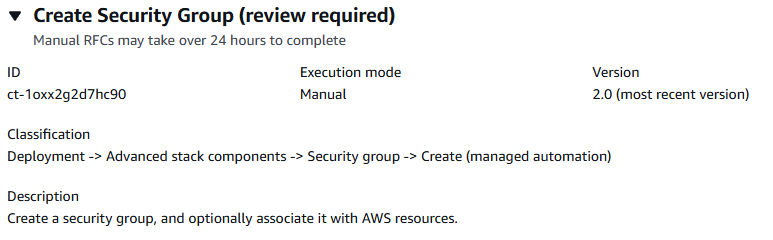
運作方式:
導覽至建立 RFC 頁面:在 AMS 主控台的左側導覽窗格中,按一下 RFCs以開啟 RFCs清單頁面,然後按一下建立 RFC。
在預設瀏覽變更類型檢視中選擇熱門的變更類型 (CT),或在依類別選擇檢視中選擇 CT。
依變更類型瀏覽:您可以在快速建立區域中按一下熱門的 CT,以立即開啟執行 RFC 頁面。請注意,您無法透過快速建立選擇較舊的 CT 版本。
若要排序 CTs,請使用卡片或資料表檢視中的所有變更類型區域。在任一檢視中,選取 CT,然後按一下建立 RFC 以開啟執行 RFC 頁面。如果適用,建立較舊版本選項會顯示在建立 RFC 按鈕旁。
依類別選擇:選取類別、子類別、項目和操作,如果適用,CT 詳細資訊方塊會開啟,其中包含使用較舊版本建立的選項。按一下建立 RFC 以開啟執行 RFC 頁面。
在執行 RFC 頁面上,開啟 CT 名稱區域以查看 CT 詳細資訊方塊。需要主旨 (如果您在瀏覽變更類型檢視中選擇 CT,則會為您填入)。開啟其他組態區域以新增 RFC 的相關資訊。
在執行組態區域中,使用可用的下拉式清單或輸入必要參數的值。若要設定選用的執行參數,請開啟其他組態區域。
完成後,請按一下執行。如果沒有錯誤,RFC 成功建立的頁面會顯示已提交的 RFC 詳細資訊,以及初始的執行輸出。
開啟執行參數區域以查看您提交的組態。重新整理頁面以更新 RFC 執行狀態。或者,取消 RFC 或使用頁面頂端的選項建立 RFC 的副本。
運作方式:
使用內嵌建立 (您發出包含所有 RFC 和執行參數的
create-rfc命令) 或範本建立 (您建立兩個 JSON 檔案,一個用於 RFC 參數,另一個用於執行參數),並使用兩個檔案作為輸入發出create-rfc命令。此處說明這兩種方法。使用傳回的 RFC ID 提交 RFC:
aws amscm submit-rfc --rfc-id命令。ID監控 RFC:
aws amscm get-rfc --rfc-id命令。ID
若要檢查變更類型版本,請使用下列命令:
aws amscm list-change-type-version-summaries --filter Attribute=ChangeTypeId,Value=CT_ID
注意
您可以將任何CreateRfc參數與任何 RFC 搭配使用,無論它們是否為變更類型結構描述的一部分。例如,若要在 RFC 狀態變更時取得通知,請將此行新增至請求的 --notification "{\"Email\": {\"EmailRecipients\" : [\"email@example.com\"]}}" RFC 參數部分 (而非執行參數)。如需所有 CreateRfc 參數的清單,請參閱 AMS 變更管理 API 參考。
內嵌建立:
使用內嵌提供的執行參數發出建立 RFC 命令 (在內嵌提供執行參數時逸出引號),然後提交傳回的 RFC ID。例如,您可以將內容取代為如下內容:
aws --profile saml amscm create-rfc --change-type-id "ct-1oxx2g2d7hc90" --change-type-version "2.0" --title "Test-SG-RR" --execution-parameters "{\"Description\":\"Test-SG-RR\", \"Name\":\"Test-SG-IC\", \"InboundRules\":{\"Protocol\":\"TCP\", \"PortRange\":\"49152-65535\, \"Source\":\"203.0.113.5/32\"}, \"OutboundRules\":{\"Protocol\":\"TCP\", \"PortRange\":\"49152-65535\, \"Destination\":\"203.0.113.5/32\"}}"
範本建立:
將此變更類型的執行參數 JSON 結構描述輸出至檔案;此範例會將其命名為 CreateSgRrParams.json.
aws amscm get-change-type-version --change-type-id "ct-1oxx2g2d7hc90" --query "ChangeTypeVersion.ExecutionInputSchema" --output text > CreateSgRrParams.json修改並儲存 CreateSgRrParams 檔案。例如,您可以將內容取代為如下內容:
{
"Description":      "SG-Create-With-Review",
"Name":             "My-SG",
"VpcId":            "vpc-12345abc",
"InboundRules":   {
    "Protocol":     "TRAFFIC_PROTOCOL",
    "PortRange":    "PORT_RANGE",
    "Source":       "TRAFFIC_SOURCE"
    },
"OutboundRules":   {
    "Protocol":     "TRAFFIC_PROTOCOL",
    "PortRange":    "PORT_RANGE",
    "Destination":  "TRAFFIC_DESTINATION"
    }
}
將 RFC 範本 JSON 檔案輸出至名為 CreateSgRrRfc.json:
aws amscm create-rfc --generate-cli-skeleton > CreateSgRrRfc.json修改並儲存 CreateSgRrRfc.json 檔案。例如,您可以將內容取代為如下內容:
{
"ChangeTypeVersion":    "2.0",
"ChangeTypeId":         "ct-1oxx2g2d7hc90",
"Title":                "SG-Create-RR-RFC"
}
建立 RFC,指定 CreateSgRrRfc 檔案和 CreateSgRrParams 檔案:
aws amscm create-rfc --cli-input-json file://CreateSgRrRfc.json --execution-parameters file://CreateSgRrParams.json您會在回應中收到新 RFC 的 ID,並使用它來提交和監控 RFC。在您提交之前,RFC 會保持在編輯狀態,不會啟動。
注意
建立安全群組的自動變更類型是部署 | 進階堆疊元件 | 安全群組 | 建立 (不需要檢閱) (ct-3pc215bnwb6p7),可提供 TCP 和 ICMP 輸入和輸出規則的選項。如果這些規則足夠,則建立 (自動) 變更類型會比此變更類型更快地執行。如需詳細資訊,請參閱安全群組 | 建立。
注意
建立安全群組後,請使用安全群組 | 關聯將安全群組與您的 AMS 資源建立關聯。若要刪除安全群組,它必須具有相關聯的資源。
注意
不需要傳出規則;不過,如果未指定,則會使用「127.0.0.1/32 Blackhole 規則」,這表示資源只能與本身通訊,不能與其他資源通訊。您可以在使用 AMS 主控台時看到此預設傳出規則,但不會在使用 AMS API/CLI 時看到。
這是「需要檢閱」變更類型 (AMS 運算子必須檢閱並執行 CT),這表示 RFC 可能需要更長的時間才能執行,而且您可能需要透過 RFC 詳細資訊頁面對應選項與 AMS 通訊。此外,如果您排程「需要檢閱」變更類型 RFC,請務必至少允許 24 小時,如果在排程開始時間之前未進行核准,則 RFC 會自動被拒絕。
若要進一步了解 AWS 安全群組和建立安全群組,請參閱安全群組規則參考;此頁面可協助您判斷所需的規則,更重要的是,如何為您的安全群組命名,以便在建立其他資源時選擇它。另請參閱適用於 Linux 執行個體的 Amazon EC2 安全群組和/或適用於 VPC 的安全群組。
若要進一步了解一般 AWS 安全性,請參閱安全性、身分和合規的最佳實務
建立安全群組後,請使用安全群組 | 關聯將安全群組與您的 AMS 資源建立關聯。若要刪除安全群組,它必須具有相關聯的資源。
