使用 Macie 範例問題清單 - Amazon Macie

本文為英文版的機器翻譯版本,如內容有任何歧義或不一致之處,概以英文版為準。

使用 Macie 範例問題清單

若要探索和了解 Amazon Macie 可以產生的不同問題清單類型,您可以建立範例問題清單。範例問題清單使用範例資料和預留位置值來示範每種問題清單可能包含的資訊類型。

例如,Policy:IAMUser/S3BucketPublic 範例調查結果包含虛構 Amazon Simple Storage Service (Amazon S3) 儲存貯體的詳細資訊。調查結果的詳細資訊包括有關動作者的範例資料,以及變更儲存貯體存取控制清單 (ACL) 並讓儲存貯體可公開存取的動作。同樣地,SensitiveData:S3Object/Multiple 範例調查結果包含虛構 Microsoft Excel 工作手冊的詳細資訊。問題清單的詳細資訊包括工作手冊中敏感資料類型和位置的範例資料。

除了熟悉不同類型的問題清單可能包含的資訊之外,您還可以使用範例問題清單來測試與其他應用程式、服務和系統的整合。根據帳戶的禁止規則,Macie 可以將範例問題清單發佈至 Amazon EventBridge 做為事件。這些事件中的範例資料可協助您開發和測試使用 EventBridge 監控和處理問題清單的自動化解決方案。根據帳戶的發佈設定,Macie 也可以將範例調查結果發佈至AWS Security Hub CSPM。這表示您也可以使用範例問題清單來開發和測試使用 Security Hub CSPM 評估 Macie 問題清單的解決方案。如需將問題清單發佈至這些服務的資訊,請參閱 監控和處理問題清單

建立範例問題清單

您可以使用 Amazon Macie 主控台或 Amazon Macie API 建立範例問題清單。如果您使用 主控台,Macie 會自動為 Macie 支援的每個問題清單類型產生一個範例問題清單。如果您使用 API,您可以為每個類型建立範例,或僅建立您指定的特定類型。

Console

請依照下列步驟,使用 Amazon Macie 主控台建立範例問題清單。

建立範例問題清單
  1. 在 https://https://console.aws.amazon.com/macie/ 開啟 Amazon Macie 主控台。

  2. 在導覽窗格中,選擇設定

  3. 範例問題清單下,選擇產生範例問題清單

API

若要以程式設計方式建立範例調查結果,請使用 Amazon Macie API 的 CreateSampleFindings 操作。當您提交請求時,可選擇使用 findingTypes 參數,只指定要建立的特定類型範例問題清單。若要自動建立所有類型的範例,請勿在請求中包含此參數。

若要使用AWS Command Line Interface(AWS CLI) 建立範例問題清單,請執行 create-sample-findings 命令。若要自動建立所有問題清單類型的範例,請勿包含 finding-types 參數。若要僅建立特定問題清單類型的範例,請包含此參數,並指定要建立的範例問題清單類型。例如:

C:\> aws macie2 create-sample-findings --finding-types "SensitiveData:S3Object/Multiple" "Policy:IAMUser/S3BucketPublic"

其中 SensitiveData:S3Object/Multiple 是一種要建立的敏感資料調查結果,而 Policy:IAMUser/S3BucketPublic 是一種要建立的政策調查結果。

如果命令成功執行,Macie 會傳回空的回應。

如果您在 90 天內再次建立範例問題清單,Macie 會為您建立的每種敏感資料問題清單產生新的問題清單。對於政策調查結果,Macie 會透過遞增發生次數並更新後續發生時間的詳細資訊,來更新每個現有範例調查結果。

檢閱範例問題清單

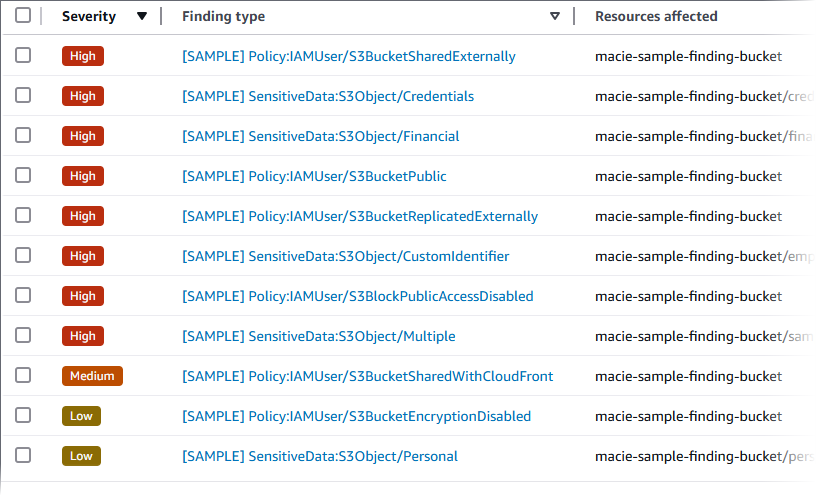
為了協助您識別問題清單範例,Amazon Macie 會將每個問題清單範例欄位的值設定為 True。此外,所有範例調查結果受影響的 S3 儲存貯體名稱相同:macie-sample-finding-bucket。如果您在 Amazon Macie 主控台上使用問題清單頁面來檢閱範例問題清單,Macie 也會在每個問題清單的問題清單類型欄位中顯示 【SAMPLE】 字首。
Console

請依照下列步驟,使用 Amazon Macie 主控台檢閱範例問題清單。

檢閱範例問題清單
  1. 在 https://https://console.aws.amazon.com/macie/ 開啟 Amazon Macie 主控台。

  2. 在導覽窗格中,選擇調查結果

  3. 問題清單頁面上,執行下列任一動作:

    • 問題清單類型欄中,找到其類型開頭為 【SAMPLE】 的問題清單,如下圖所示。

      問題清單頁面上的問題清單類型欄。 它列出具有 【SAMPLE】 字首的問題清單。
    • 透過使用資料表上方的篩選條件方塊,篩選資料表以僅顯示範例問題清單。若要這樣做,請將游標放在方塊中。在出現的欄位清單中,選擇範例。然後選擇 True,然後選擇套用

  4. 若要檢閱特定範例問題清單的詳細資訊,請選擇問題清單。詳細資訊面板會顯示問題清單的資訊。

您也可以下載一個或多個範例問題清單的詳細資訊,並將其儲存為 JSON 檔案。若要這樣做,請選取您要下載並儲存的每個範例問題清單的核取方塊。然後在問題清單頁面頂端的動作功能表上選擇匯出 (JSON)。在出現的視窗中,選擇下載。如需問題清單可包含之 JSON 欄位的詳細說明,請參閱《Amazon Macie API 參考》中的問題清單

API

若要以程式設計方式檢閱範例調查結果,請先使用 Amazon Macie API 的 ListFindings 操作來擷取您建立的每個範例調查結果的唯一識別符 (findingId)。然後使用 GetFindings 操作來擷取這些調查結果的詳細資訊。

當您提交ListFindings請求時,您可以指定篩選條件,只將範例問題清單包含在結果中。若要這樣做,請新增篩選條件,其中 sample 欄位的值為 true。如果您使用的是AWS CLI,請執行 list-findings 命令並使用 finding-criteria 參數來指定篩選條件。例如:

C:\> aws macie2 list-findings --finding-criteria={\"criterion\":{\"sample\":{\"eq\":[\"true\"]}}}

如果您的請求成功,Macie 會傳回findingIds陣列。陣列會列出目前 中您帳戶的每個範例問題清單的唯一識別符AWS 區域。

若要接著擷取範例調查結果的詳細資訊,請在GetFindings請求中指定這些唯一識別符,或在執行 get-findings 命令AWS CLI時為 指定這些唯一識別符。

隱藏範例問題清單

如同其他問題清單,Amazon Macie 會將範例問題清單存放 90 天。完成檢閱和實驗範例之後,您可以選擇建立抑制規則來封存這些範例。如果您這樣做,根據預設,範例問題清單會在主控台上停止顯示,且其狀態會變更為已封存

若要使用 Amazon Macie 主控台封存範例問題清單,請設定規則來封存範例欄位值為 True 的問題清單。若要使用 Amazon Macie API 封存範例問題清單,請設定規則來封存sample欄位值為 的問題清單true