AWS Mainframe Modernization 自我管理體驗不再開放給新客戶。如需類似 AWS Mainframe Modernization 自我管理體驗的功能,請從廠商導向產品和來源探索功能 AWS Transform。現有客戶可以繼續正常使用該服務。如需詳細資訊,請參閱AWS 大型主機現代化可用性變更。
本文為英文版的機器翻譯版本,如內容有任何歧義或不一致之處,概以英文版為準。
AWS Mainframe Modernization Service (受管執行期環境體驗) 不再向新客戶開放。對於與 AWS Mainframe Modernization Service (受管執行期環境體驗) 類似的功能,請探索 AWS Mainframe Modernization Service (自我管理體驗)。現有客戶可以繼續正常使用該服務。如需詳細資訊,請參閱AWS 大型主機現代化可用性變更。
本文為英文版的機器翻譯版本,如內容有任何歧義或不一致之處,概以英文版為準。
教學課程:為大型主機開發人員 IDE 設定用於 AWS 轉換的 WorkSpaces 應用程式
AWS Mainframe Modernization 透過 Amazon WorkSpaces 應用程式提供數種工具。WorkSpaces 應用程式是一種全受管、安全的應用程式串流服務,可讓您將桌面應用程式串流給使用者,而無需重寫應用程式。WorkSpaces 應用程式可讓使用者立即存取所需的應用程式,並在自己選擇的裝置上提供回應靈敏、流暢的使用者體驗。使用 WorkSpaces 應用程式託管執行期引擎特定工具,可讓客戶應用程式團隊直接從 Web 瀏覽器使用工具,並與存放在 Amazon S3 儲存貯體或 CodeCommit 儲存庫中的應用程式檔案互動。
如需有關 WorkSpaces 應用程式中瀏覽器支援的資訊,請參閱《Amazon WorkSpaces 應用程式管理指南》中的系統需求和功能支援 (網頁瀏覽器)。如果您在使用 WorkSpaces 應用程式時遇到問題,請參閱《Amazon WorkSpaces 應用程式管理指南》中的對 AppStream 2.0 使用者問題進行故障診斷。
本文件說明如何在 WorkSpaces 應用程式機群上設定大型主機開發人員 IDE 的 AWS 轉換。
主題
先決條件
第一次使用時,請執行下列動作:
-
導覽至 AppStream 2.0 主控台,網址為 https://https://console.aws.amazon.com/appstream2/home
。 -
選擇開始使用。
-
選擇 Skip (跳過)。
重要
Amazon WorkSpaces 應用程式會使用 IAM 角色來管理您的 WorkSpaces 應用程式資源 AWS ,並在您執行此操作時建立這些角色。
然後,下載封存檔案
注意
這是大型檔案。如果您在操作逾時時遇到問題,建議您使用 Amazon EC2 執行個體來改善上傳和下載效能。如需啟動和連線至 Amazon EC2 執行個體的詳細資訊,請參閱開始使用 Amazon EC2。
步驟 1:建立 Amazon S3 儲存貯體
在與您建立的 WorkSpaces 應用程式機群 AWS 區域 相同的 中建立 Amazon S3 儲存貯體。此儲存貯體將包含完成本教學課程所需的成品。如需儲存貯體的詳細資訊,請參閱建立儲存貯體。
步驟 2:將政策連接至 S3 儲存貯體
將下列政策連接至您為此教學課程建立的 儲存貯體。如需將政策連接至 S3 儲存貯體的詳細資訊,請參閱新增儲存貯體政策。
請務必amzn-s3-demo-bucket將 取代為您建立之儲存貯體的實際名稱。
步驟 3:將檔案上傳至 Amazon S3 儲存貯體
解壓縮您在先決條件中下載的檔案,並將appstream資料夾上傳至您的儲存貯體。上傳此資料夾會在您的儲存貯體中建立正確的結構。如需詳細資訊,請參閱《Amazon S3 使用者指南》中的上傳物件。
步驟 4:下載 CloudFormation 範本
下載下列 CloudFormation 範本。您需要這些範本來建立和填入 WorkSpaces 應用程式機群。
步驟 5:使用 建立機群 CloudFormation
在此步驟中,您會使用 cfn-m2-appstream-elastic-fleet-linux.yaml CloudFormation 範本來建立 WorkSpaces 應用程式機群和堆疊,以託管大型主機開發人員 IDE 的 AWS 轉換。建立機群和堆疊之後,您將執行您在上一個步驟中下載的其他 CloudFormation 範本,以安裝 Developer IDE 和其他必要的工具。
-
在 AWS 管理主控台 CloudFormation 中導覽至 ,然後選擇 Stacks。
-
在堆疊中,選擇建立堆疊和使用新資源 (標準):

-
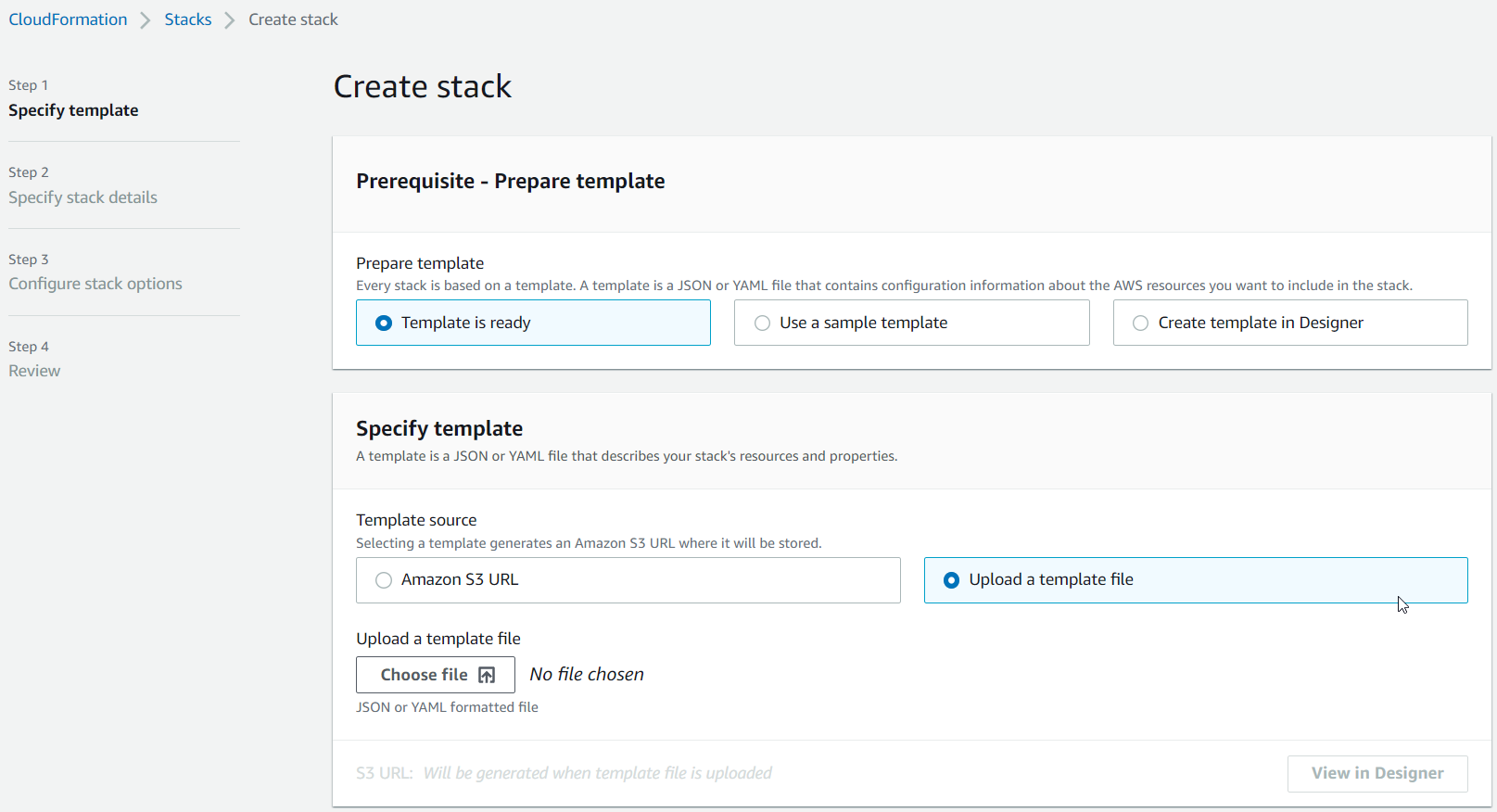
在建立堆疊中,選擇選擇現有範本並上傳範本檔案:
-
選擇選擇檔案,然後導覽至檔案
cfn-m2-appstream-elastic-fleet-linux.yaml。選擇下一步。 -
在指定堆疊詳細資訊中,提供下列資訊:
-
堆疊的名稱。
-
您的預設安全群組和該安全群組的兩個子網路。
注意
安全群組的兩個子網路必須位於不同的可用區域。
-
-
選擇下一步。
-
向下導覽頁面,然後選擇我確認 CloudFormation 可能會使用自訂名稱建立 IAM 資源。
-
選擇下一步。
-
檢閱詳細資訊,然後選擇提交。
-
建立機群之後,請使用所有其他下載的範本建立 CloudFormation 堆疊,以完成應用程式設定。每次都請務必更新 BucketName,以指向正確的 S3 儲存貯體。您可以在 CloudFormation 主控台中編輯 BucketName。或者,您可以直接編輯範本檔案並更新
S3Bucket屬性。
注意
下載的範本預期會在 S3 儲存貯體中找到名為 的資料夾結構資產appstream/bluage/developer-ide/。儲存貯體必須與您建立的機群 AWS 區域 位於相同的 中。
重要
執行步驟 4 中下載的所有 CloudFormation 指令碼,以正確設定您的應用程式。
步驟 6:存取執行個體
建立和啟動機群後,您可以建立臨時連結,透過原生用戶端存取機群。
-
導覽至 中的 WorkSpaces 應用程式 AWS 管理主控台 ,然後選擇先前建立的堆疊:

-
在堆疊詳細資訊頁面上,選擇堆疊,然後選擇關聯機群。
-
在提示中,選擇您先前建立並開始的機群。
-
選擇關聯。
-
選擇相關聯的堆疊,然後從動作功能表中,選擇建立串流 URL,輸入任意使用者 ID 和 URL 過期時間,然後選擇取得 URL。您可以取得 URL,可用來串流到瀏覽器或原生用戶端。我們建議您串流到原生用戶端。
清除資源
如需清除已建立堆疊和機群的程序,請參閱建立 WorkSpaces 應用程式機群和堆疊。
當您刪除 WorkSpaces 應用程式物件時,您或帳戶管理員也可以清除應用程式設定和主資料夾的 S3 儲存貯體。
注意
指定使用者的主資料夾在所有機群中都是唯一的,因此如果同一帳戶中有其他 WorkSpaces 應用程式堆疊處於作用中狀態,您可能需要保留它。
您無法使用 WorkSpaces 應用程式主控台刪除使用者。反之,您必須搭配 使用 服務 API AWS CLI。如需詳細資訊,請參閱《Amazon WorkSpaces 應用程式管理指南》中的使用者集區管理。 Amazon WorkSpaces
