本文為英文版的機器翻譯版本,如內容有任何歧義或不一致之處,概以英文版為準。
故障診斷 中的 WordPress 設定失敗 Lightsail
下列資訊可協助您疑難排解可能會出現在執行個體連線標籤的設定 WordPress 網站區段中的失敗訊息。完成工作流程中的最後一個步驟後,幾分鐘內可能會發生設定失敗。當無法在執行個體上設定 Let's Encrypt HTTPS 憑證時,就會造成這些錯誤。
無法完成設定 – 檢閱下列狀態訊息,然後重新啟動設定以更新您的組態。下載錯誤日誌以取得更多詳細資訊。
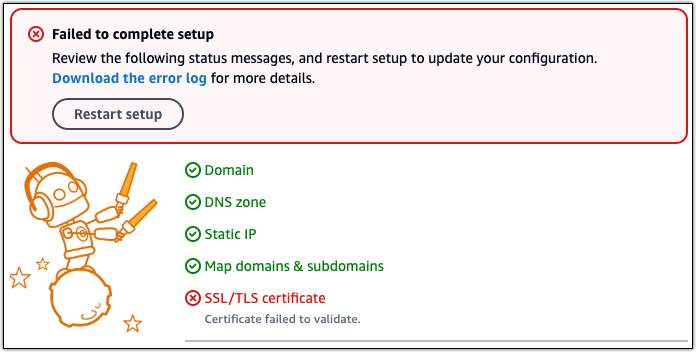
從失敗訊息中,選擇下載錯誤日誌連結,以下載並檢視設定產生的錯誤日誌。若要開始疑難排解,請將日誌中的錯誤訊息與下列其中一個錯誤配對。
- Bitnami
-
Certbot.errors.AuthorizationError:部分挑戰已失敗
- Reason
-
此錯誤是由設定錯誤的 DNS 記錄,或沒有足夠的時間在整個網際網路中傳播的 DNS 記錄所造成。
- 修正
-
確認 A 或 AAAA DNS 記錄存在於 DNS 區域中,並且指向執行個體的公有 IP 地址。如需詳細資訊,請參閱 Lightsail 中的 DNS。
當您新增或更新指向來自頂點網域 (
example.com) 及其www子網域 (www.example.com) 的流量的 DNS 記錄時,它們將需要在整個網際網路中傳播。您可以使用 nslookup或 MxToolbox 的 DNS 查詢等工具來驗證您的 DNS 變更是否已生效。 注意
允許任何 DNS 記錄變更透過網際網路的 DNS 傳播的時間,這可能需要幾個小時。
Certbot 無法驗證某些網域
- Reason
-
在執行個體上設定 HTTPS 憑證時,如果另一個程序使用連接埠 80,則可能會顯示此錯誤。
- 修正
-
重新啟動 WordPress 執行個體。然後,再次執行引導式工作流程。如果重新啟動無法解決問題,請使用下列程序來終止在連接埠 80 上執行的執行個體上執行的任何程序。
程序
-
使用Lightsail瀏覽器型 SSH 用戶端或使用 連線至您的執行個體AWS CloudShell。
-
停止執行個體上執行的 Bitnami 程序:
$sudo /opt/bitnami/ctlscript.sh stop確認 Bitnami 程序已停止:
$sudo /opt/bitnami/ctlscript.sh status -
檢查是否有其他使用連接埠 80 的程序:
$fuser -n tcp 80 -
終止其他應用程式不需要的任何程序:
$fuser -k -n tcp 80 -
重新啟動 WordPress 設定。
儲存庫 http://cdn-aws.deb.debian.org/debian buster-backports 不再具有發行檔案
- Reason
-
您的執行個體上有已棄用且無法更新的 Debian 儲存庫。
- 修正
-
使用下列程序來編輯 Debian 儲存庫檔案中列出的儲存庫 URL。
程序
-
使用Lightsail瀏覽器型 SSH 用戶端或使用 連線至您的執行個體AWS CloudShell。
-
導覽至
/etc/apt/sources.list.d/目錄。$cd /etc/apt/sources.list.d/ -
使用您選擇的文字編輯器來開啟
buster-backports.list檔案。如果此目錄中找不到 檔案,您也可以在 中查看/etc/apt/sources.list。預先安裝的 Vim 文字編輯器用於範例命令。如需詳細資訊,請參閱 Vim 文件。 $vim buster-backports.list -
找到包含下列文字的任何行:
http://deb.debian.org/debian buster-backports main。使用
archive.debian.org取代deb.debian.org。例如,http://會變成deb.debian.org/debian buster-backports main contrib non-freehttp://。archive.debian.org/debian buster-backports main contrib non-free -
儲存並關閉檔案。
-
重新啟動 WordPress 設定。
儲存庫 http://ppa.launchpad.net/certbot/certbot/ubuntu 月亮版本沒有發行檔案
- Reason
-
執行個體上有已棄用的 Certbot Personal Package Archive (PPA) 儲存庫,無法更新。
- 修正
-
使用下列程序,從執行個體手動移除已取代的 PPA 儲存庫。
程序
-
使用Lightsail瀏覽器型 SSH 用戶端或使用 連線至您的執行個體AWS CloudShell。
-
導覽至
/etc/apt/sources.list.d/目錄。$cd /etc/apt/sources.list.d/ -
使用您選擇的文字編輯器來開啟
certbot-ubuntu-certbot-檔案。預先安裝的 Vim 文字編輯器用於範例命令。如需詳細資訊,請參閱 Vim 文件version.list。 在 命令中,
version將 取代為儲存庫不相容的 Ubuntu 版本;這將與錯誤訊息中顯示的版本相同。例如lunar或mantic。$vim certbot-ubuntu-certbot-version.list -
移除包含下列文字的任何行:
http://ppa.launchpad.net/certbot/certbot/ubuntu。 -
儲存並關閉檔案。
-
重新啟動 WordPress 設定。
在過去 168 小時內,已為此確切的網域集發行太多憑證 (5)
- Reason
-
您的一個或多個網域或子網域已在上週用來建立 5 個憑證。如需詳細資訊,請參閱 Let's Encrypt 網站上的 Rate Limits
。 - 修正
-
等待一週 (168 小時),然後重新啟動此網域的引導式工作流程。
太多失敗的授權
- Reason
-
請求中的一或多個網域或子網域已超過每小時五次驗證的限制。如需詳細資訊,請參閱 Let's Encrypt 網站上的 Rate Limits
。 - 修正
-
等待一小時,然後再次執行 WordPress 設定。在重新啟動設定之前,請確認已修正其他驗證錯誤。
- Lightsail
-
Certbot.errors.AuthorizationError:部分挑戰已失敗
- Reason
-
此錯誤是由設定錯誤的 DNS 記錄,或沒有足夠的時間在整個網際網路中傳播的 DNS 記錄所造成。
- 修正
-
確認 A 或 AAAA DNS 記錄存在於 DNS 區域中,並且指向執行個體的公有 IP 地址。如需詳細資訊,請參閱 Lightsail 中的 DNS。
當您新增或更新指向來自頂點網域 (
example.com) 及其www子網域 (www.example.com) 的流量的 DNS 記錄時,它們將需要在整個網際網路中傳播。您可以使用 nslookup或 MxToolbox 的 DNS 查詢等工具來驗證您的 DNS 變更是否已生效。 注意
允許任何 DNS 記錄變更透過網際網路的 DNS 傳播的時間,這可能需要幾個小時。
Certbot 無法驗證某些網域
- Reason
-
在執行個體上設定 HTTPS 憑證時,如果另一個程序使用連接埠 80,則可能會顯示此錯誤。
- 修正
-
重新啟動 WordPress 執行個體。然後,再次執行引導式工作流程。如果重新啟動無法解決問題,請使用下列程序終止在連接埠 80 上執行的執行個體上執行的任何程序。
程序
-
使用Lightsail瀏覽器型 SSH 用戶端或使用 連線至您的執行個體AWS CloudShell。
-
停止執行個體上執行的 Apache 服務:
$sudo systemctl stop apache2確認 Apache 服務已停止:
$sudo systemctl status apache2 -
檢查是否有其他使用連接埠 80 的程序:
$fuser -n tcp 80 -
終止其他應用程式不需要的任何程序:
$fuser -k -n tcp 80 -
重新啟動 WordPress 設定。
儲存庫 http://cdn-aws.deb.debian.org/debian buster-backports 不再具有發行檔案
- Reason
-
您的執行個體上有已棄用且無法更新的 Debian 儲存庫。
- 修正
-
使用下列程序來編輯 Debian 儲存庫檔案中列出的儲存庫 URL。
程序
-
使用Lightsail瀏覽器型 SSH 用戶端或使用 連線至您的執行個體AWS CloudShell。
-
導覽至
/etc/apt/sources.list.d/目錄。$cd /etc/apt/sources.list.d/ -
使用您選擇的文字編輯器來開啟
buster-backports.list檔案。如果此目錄中找不到 檔案,您也可以在 中查看/etc/apt/sources.list。預先安裝的 Vim 文字編輯器用於範例命令。如需詳細資訊,請參閱 Vim 文件。 $vim buster-backports.list -
找到包含下列文字的任何行:
http://deb.debian.org/debian buster-backports main。使用
archive.debian.org取代deb.debian.org。例如,http://會變成deb.debian.org/debian buster-backports main contrib non-freehttp://。archive.debian.org/debian buster-backports main contrib non-free -
儲存並關閉檔案。
-
重新啟動 WordPress 設定。
儲存庫 http://ppa.launchpad.net/certbot/certbot/ubuntu 月亮版本沒有發行檔案
- Reason
-
執行個體上有已棄用的 Certbot Personal Package Archive (PPA) 儲存庫,無法更新。
- 修正
-
使用下列程序,從執行個體手動移除已取代的 PPA 儲存庫。
程序
-
使用Lightsail瀏覽器型 SSH 用戶端或使用 連線至您的執行個體AWS CloudShell。
-
導覽至
/etc/apt/sources.list.d/目錄。$cd /etc/apt/sources.list.d/ -
使用您選擇的文字編輯器來開啟
certbot-ubuntu-certbot-檔案。預先安裝的 Vim 文字編輯器用於範例命令。如需詳細資訊,請參閱 Vim 文件version.list。 在 命令中,
version將 取代為儲存庫不相容的 Ubuntu 版本;這將與錯誤訊息中顯示的版本相同。例如lunar或mantic。$vim certbot-ubuntu-certbot-version.list -
移除包含下列文字的任何行:
http://ppa.launchpad.net/certbot/certbot/ubuntu。 -
儲存並關閉檔案。
-
重新啟動 WordPress 設定。
在過去 168 小時內,已為此確切的網域集發行太多憑證 (5)
- Reason
-
您的一個或多個網域或子網域已在上週用來建立 5 個憑證。如需詳細資訊,請參閱 Let's Encrypt 網站上的 Rate Limits
。 - 修正
-
等待一週 (168 小時),然後重新啟動此網域的引導式工作流程。
太多失敗的授權
- Reason
-
請求中的一或多個網域或子網域已超過每小時五次驗證的限制。如需詳細資訊,請參閱 Let's Encrypt 網站上的 Rate Limits
。 - 修正
-
等待一小時,然後再次執行 WordPress 設定。在重新啟動設定之前,請確認已修正其他驗證錯誤。
