本文為英文版的機器翻譯版本,如內容有任何歧義或不一致之處,概以英文版為準。
使用 Let's Encrypt 和 Certbot 在 Nginx 執行個體上啟用 HTTPS
Amazon Lightsail 可讓您輕鬆使用 Lightsail 負載平衡器以藉由 SSL/TLS 保護您的網站和應用程式。然而,使用 Lightsail 負載平衡器通常可能不會是正確的選擇。或許您的網站不需要負載平衡器提供的擴展能力或容錯能力,或者您是要最佳化成本。
在後者的情況中,您可能會考量使用 Let's Encrypt 以取得免費的 SSL 憑證。若是如此,則無問題。您可以整合這些憑證和 Lightsail 執行個體。本教學課程說明如何使用 Certbot 請求 Let's Encrypt 萬用字元憑證,並將其與您的 Nginx 執行個體整合。
內容
步驟 1:完成先決條件
如果您尚未完成,請完成下列先決條件:
-
在 Lightsail 中建立 Nginx 執行個體。若要進一步了解,請參閱建立執行個體 。
-
註冊網域名稱,並取得管理存取以編輯其 DNS 記錄。若要進一步了解,請參閱 DNS。
注意
建議您使用 DNS 區域管理網域的 Lightsail DNS 記錄。若要進一步了解,請參閱建立 DNS 區域以管理網域的 DNS 記錄。
-
在 Lightsail 主控台使用瀏覽器型 SSH 終端機執行此教學課程中的步驟。然而,您也可以使用自己的 SSH 用戶端,例如 PuTTY。若要進一步了解如何設定 PuTTY,請參閱下載並設定 PuTTY 以使用 中的 SSH Amazon Lightsail 進行連線。
步驟 2:在 Lightsail 執行個體安裝 Certbot
Certbot 是用於向 Let's Encrypt 請求憑證並將其部署到 Web 伺服器的用戶端。Let's Encrypt 使用 ACME 協助發出憑證,而 Certbot 是一種啟用 ACME 的用戶端,可與 Let's Encrypt 互動。
在 Lightsail 執行個體安裝 Certbot
-
登入 Lightsail 主控台
。 -
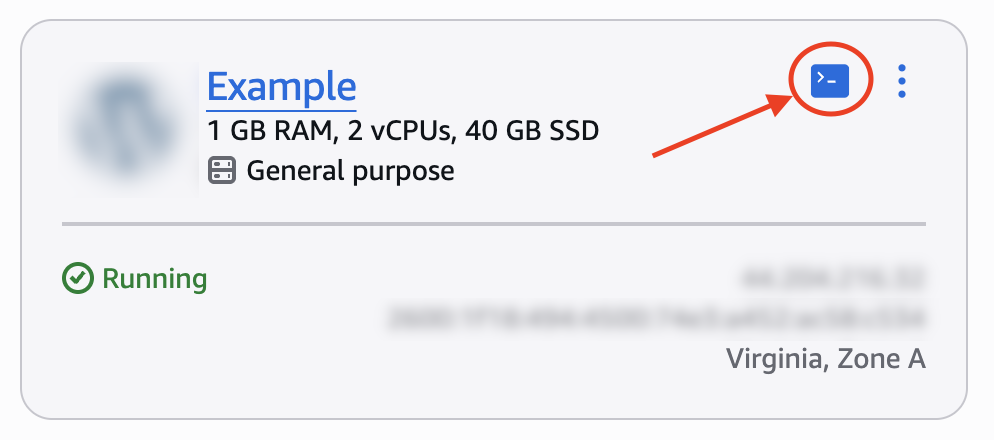
在Lightsail首頁的執行個體索引標籤上,選擇您要連線之執行個體的 SSH 快速連線圖示。
-
在 Lightsail瀏覽器型 SSH 工作階段連接後,輸入下列命令以更新執行個體上的套件:
sudo apt-get update -
輸入下列命令以安裝軟體屬性套件。Certbot 的開發人員使用個人套件封存 (PPA) 來分發 Certbot。軟體屬性套件可讓 PPA 的使用更有效率。
sudo apt-get install software-properties-common -y注意
如果您在執行
sudo apt-get install命令Could not get lock時發生錯誤,請等待約 15 分鐘,然後再試一次。此錯誤可能是由使用 Apt 套件管理工具來安裝全自動升級的 cron 任務所造成。 -
輸入下列命令更新 apt 以包含新的儲存庫:
sudo apt-get update -y -
輸入下列命令以安裝 Certbot:
sudo apt-get install certbot -yCertbot 現在已安裝於您的 Lightsail 執行個體。
步驟 3:請求 Let’s Encrypt SSL 萬用字元憑證
開始從 Let's Encrypt 請求憑證的程序。使用 Certbot (請求萬用字元憑證) 可讓您針對網域及其子網域使用單一憑證。例如,單一萬用字元憑證適用於 example.com 頂層網域,以及 blog.example.com、stuff.example.com 子網域。
請求 Let's Encrypt SSL 萬用字元憑證
-
在本教學課程上一個步驟中使用的相同瀏覽器型 SSH 終端機視窗中,輸入下列命令來設定網域的環境變數。請務必將
網域取代為您已註冊網域名稱的名稱。DOMAIN=domainWILDCARD=*.$DOMAIN範例:
DOMAIN=example.com WILDCARD=*.$DOMAIN -
輸入下列命令確認變數傳回正確的值:
echo $DOMAIN && echo $WILDCARD您應該會看到類似以下的結果:

-
在互動式模式中輸入下列命令啟動 Certbot。此命令會通知 Certbot 使用手動授權方法搭配 DNS 查問以驗證網域所有權。這會為您的頂層網域及其子網域請求萬用字元憑證。
sudo certbot -d $DOMAIN -d $WILDCARD --manual --preferred-challenges dns certonly -
出現提示時輸入您的電子郵件地址,因為它用於續約和安全性通知。
-
閱讀 Let's Encrypt 服務條款。完成後,如果您同意,請按 Y。如果您不同意,則無法取得 Let's Encrypt 憑證。
-
根據分享您電子郵件地址的提示和關於您 IP 地址被記錄的警告做出回應。
-
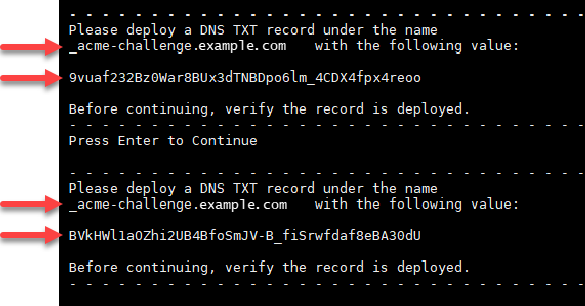
讓我們加密現在提示您驗證您擁有指定的網域。要這麼做,請新增 TXT 記錄至網域的 DNS 記錄。這會提供一組 TXT 記錄值,如以下範例所示:
注意
Let's Encrypt 可能會提供一或多個必須用於驗證的 TXT 記錄。在此範例中,我們有兩個 TXT 記錄可用於驗證。
步驟 4:新增 TXT 記錄至域的 DNS 區域
新增 TXT 記錄至網域的 DNS 區域可驗證您擁有網域。為了示範,我們使用 Lightsail DNS 區域。然而,通常由網域註冊商託管的其他 DNS 區域可能會採取類似步驟。
注意
若要進一步了解如何為網域建立 Lightsail DNS 區域,請參閱在 中建立 DNS 區域以管理網域的 DNS Lightsail 記錄。
在 Lightsail 中新增 TXT 記錄至網域的 DNS 區域
-
在左側導覽窗格中,選擇網域和 DNS。
-
在頁面的 DNS zones (DNS 區域) 部分,選擇您在 Certbot 憑證請求中所指定網域的 DNS 區域。
-
在 DNS 區域編輯器中,選擇 DNS records (DNS 記錄)。
-
選擇 Add record (新增記錄)。
-
在 Record type (記錄類型) 下拉式選單中,選擇 TXT record (TXT 記錄)。
-
將 Let's Encrypt 憑證請求指定的值輸入 Record name (記錄名稱) 和 Responds with (回應內容) 欄位。
注意
Lightsail 主控台會預先填入您網域的頂點部分。例如,如果您要新增
_acme-challenge.example.com_acme-challenge.example.com部分。 -
選擇儲存。
-
重複步驟 4 到 7 以新增第二組由 Let’s Encrypt 憑證請求指定的 TXT 記錄。
-
保持主 Lightsail 控台瀏覽器視窗開啟 - 稍後您會在此教學課程中返回此處。繼續本教學課程的下一節。
步驟 5:確認 TXT 記錄已傳播
使用 MxToolbox 公用程式確認 TXT 記錄已傳播至網際網路的 DNS。DNS 記錄傳輸可能需要一些時間,這取決於您的 DNS 託管提供者,以及設定的 DNS 記錄存留時間 (TTL)。在繼續 Certbot 憑證請求之前,請務必完成此步驟,並確認 TXT 記錄已傳播。否則,您的憑證請求會失敗。
確認 TXT 記錄已傳播至網際網路的 DNS
-
開啟新的瀏覽器視窗並前往 https://mxtoolbox.com/TXTLookup.aspx
。 -
將以下文字輸入文字方塊。請務必以您的網域取代
domain_acme-challenge.domain範例:
_acme-challenge.example.com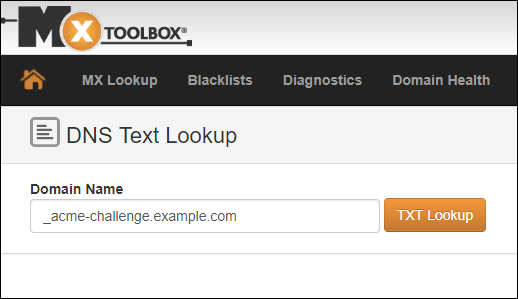
-
選擇 TXT Lookup (TXT 查詢) 以執行檢查。
-
這會產生以下其中一個回應:
-
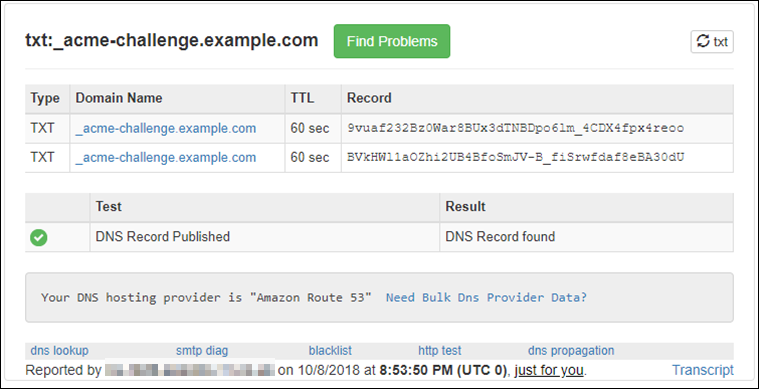
如果您的 TXT 記錄已傳播至網際網路的 DNS,您會看到類似以下螢幕擷取畫面的回應。關閉瀏覽器視窗,並繼續前往本教學課程的下一節。
-
如果 TXT 記錄未傳播至網際網路的 DNS,您會看見 DNS Record not found (找不到 DNS 記錄) 回應。確認您已新增正確 DNS 記錄至網域的 DNS 區域。如果您新增了正確記錄,請再等待片刻讓網域的 DNS 記錄傳播,接著再次執行 TXT 查詢。
-
步驟 6:完成 Let’s Encrypt SSL 憑證請求
返回執行個體的Lightsail瀏覽器型 SSH 工作階段,並完成 Let's Encrypt 憑證請求。Certbot 會將您的 SSL 憑證、鏈和金鑰檔案儲存至執行個體上的特定目錄。
完成 Let’s Encrypt SSL 憑證請求
-
在執行個體的Lightsail瀏覽器型 SSH 工作階段中,按下 Enter 以繼續您的 Let's Encrypt SSL 憑證請求。如果成功,則會顯示與以下螢幕擷取畫面類似的回應:
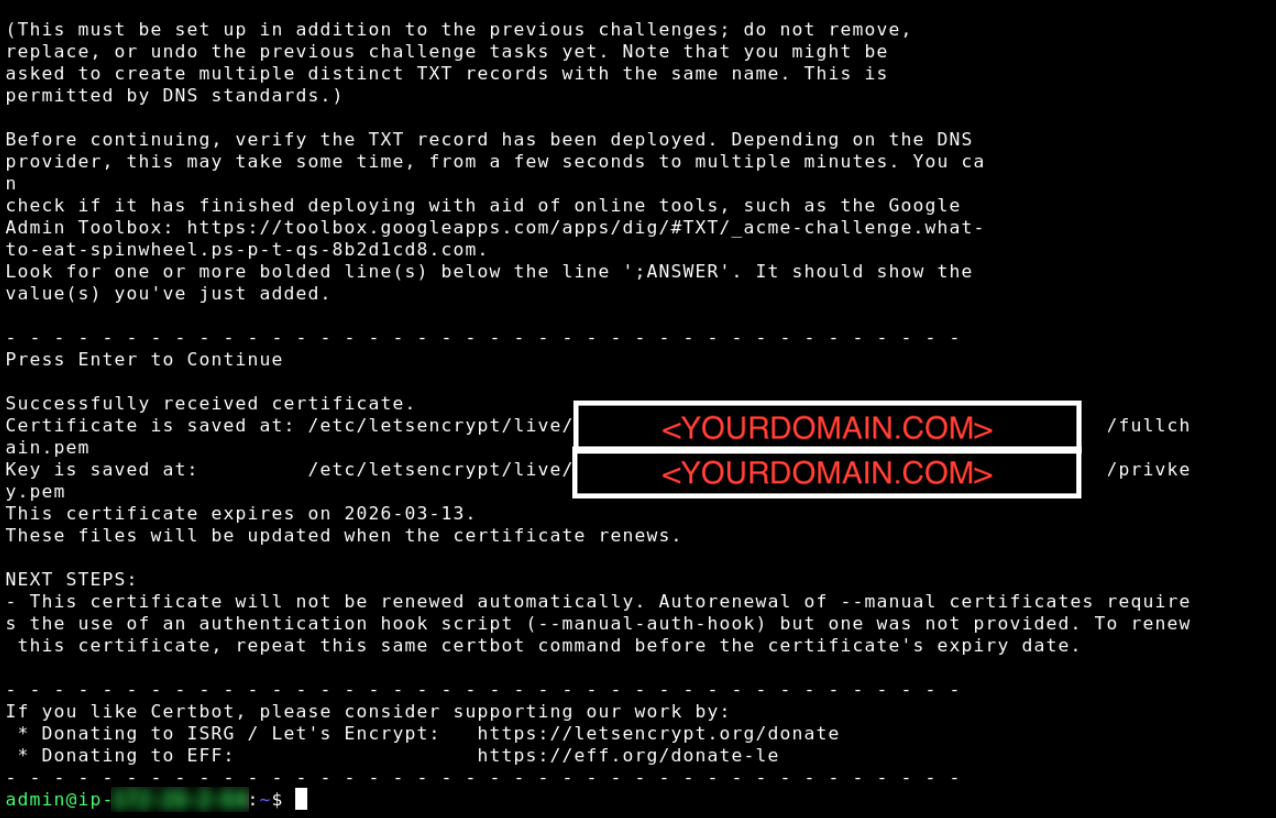
訊息會確認您的憑證、鏈和金鑰檔案存放於
/etc/letsencrypt/live/目錄。務必以您的網域取代domain/domain/etc/letsencrypt/live/。example.com/ -
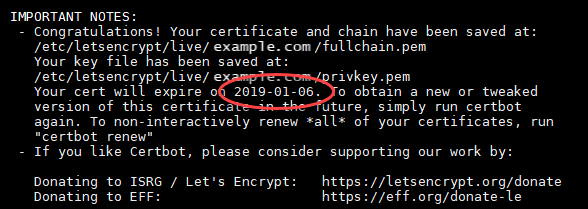
記下訊息中指定的過期日期。您可將其用於在該日期續約憑證。
步驟 7:更新 Nginx 中的 SSL 組態,並將流量從 HTTP 重新導向至 HTTPS
在 Nginx 的 default.conf 中更新 SSL 組態
-
在 Nginx 執行個體的 SSH 工作階段中,輸入下列命令來停止基礎服務:
sudo systemctl stop nginx
sudo systemctl stop mariadb
sudo systemctl stop php8.2-fpm
您應該會看到類似以下的回應:

-
輸入下列命令以設定網域的環境變數。您可以更有效率地複製和貼上命令,藉此連結至憑證檔案。請務必以註冊的網域名稱取代
domainDOMAIN=domain範例:
DOMAIN=example.com -
輸入下列命令確認變數傳回正確的值:
echo $DOMAIN您應該會看到類似以下的結果:

-
執行以下命令來變更 SSL 組態:
注意
如果您在步驟 3 中設定
DOMAIN變數之後關閉瀏覽器型 SSH 終端機視窗,請DOMAIN=再次執行,將example.comexample.com取代為您的網域。sudo sed \ -i -e "s|ssl_certificate /etc/ssl/certs/ssl-cert-snakeoil.pem|ssl_certificate /etc/letsencrypt/live/$DOMAIN/fullchain.pem|g" \ -i -e "s|ssl_certificate_key /etc/ssl/private/ssl-cert-snakeoil.key|ssl_certificate_key /etc/letsencrypt/live/$DOMAIN/privkey.pem|g" \ /etc/nginx/conf.d/default.conf -
覆寫
default.conf檔案後,請執行以下命令來檢查組態並重新啟動 Nginxsudo nginx -t sudo systemctl restart nginx sudo systemctl restart mariadb sudo systemctl restart php8.2-fpm您應該會看到類似以下的結果:

您的 Nginx 執行個體現在已設定為使用 SSL 加密,並將流量從 HTTP 重新導向至 HTTPS
步驟 8:每 90 天續約 Let's Encrypt 憑證
Let's Encrypt 憑證有效期為 90 天。您可以憑證過期前 30 天內進行續約。若要續約 Let's Encrypt 憑證,請重複步驟 3:請求 Let's Encrypt SSL 萬用字元憑證。
