本文為英文版的機器翻譯版本,如內容有任何歧義或不一致之處,概以英文版為準。
在 上設定 Ruby on Rails Lightsail
您知道嗎?
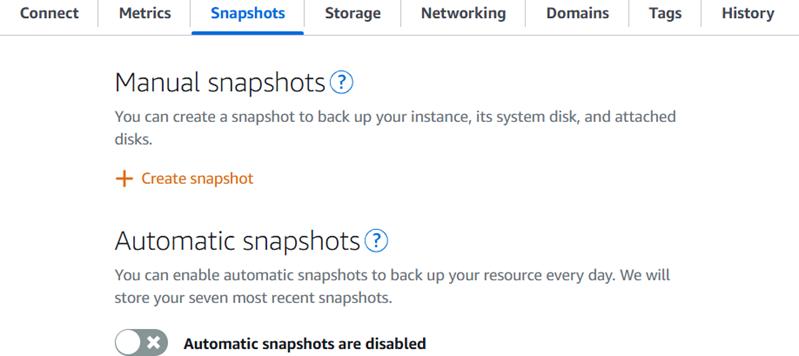
Lightsail 當您為執行個體啟用自動快照時, 會儲存七個每日快照,並將最舊的快照自動取代為最新的快照。如需詳細資訊,請參閱設定Lightsail執行個體和磁碟的自動快照。
以下是在 Ruby on Rails 執行個體啟動並在 上執行之後,您應該採取的幾個步驟Amazon Lightsail:
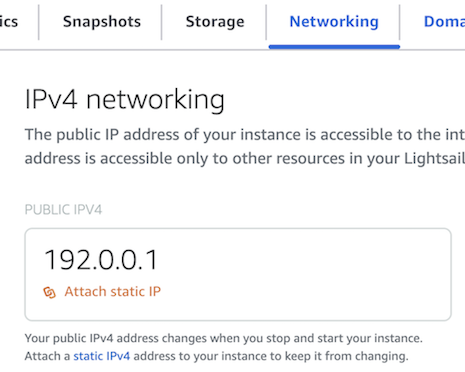
步驟 1:將靜態 IP 地址連接至 Ruby on Rails 執行個體
連接到執行個體的預設動態公有 IP 地址會在每次停止和啟動執行個體時變更。您可以建立靜態 IP 地址並將其連接至執行個體,以防止公有 IP 地址變更。接著,使用網域名稱搭配執行個體時,您不必在每次停止和啟動執行個體時更新網域的 DNS 記錄。每個執行個體只能連接一個靜態 IP 地址。
在執行個體管理頁面的網路索引標籤下,選擇建立靜態 IP 或連接靜態 IP (如果您先前已建立可連接至執行個體的靜態 IP),然後遵循頁面上的指示。如需詳細資訊,請參閱建立靜態 IP 並將其附接至執行個體。
步驟 2:造訪 Ruby on Rails 執行個體歡迎頁面
導覽至執行個體的靜態 IP 地址,以存取其上安裝的應用程式。
-
在執行個體管理頁面的 Connect 索引標籤下,記下靜態 IP。
-
瀏覽至靜態 IP 地址,例如
http://192.0.0.1:3000。
如需詳細資訊,請參閱 Ruby on Rails 指南
步驟 3:部署您的應用程式
-
遵循使用 SFTP 將檔案安全地傳輸至 Lightsail Linux 執行個體的指示,將您的應用程式複製到
/home/ec2-user/my_app -
在執行個體管理頁面的 Connect (連接) 索引標籤下,選擇 Connect using SSH (使用 SSH 連接)。
-
執行
sudo systemctl restart rails-server -
導覽至執行個體的靜態 IP 地址
步驟 4:建立 Ruby on Rails 執行個體的快照
在您以您想要的方式設定網站之後,請建立執行個體的定期快照以進行備份。快照是執行個體之系統磁碟和原始組態的複本。快照包含還原執行個體所需的所有資料 (從建立快照的那一刻開始)。
您可以手動建立快照,或啟用自動快照,讓 為您Lightsail建立每日快照。若執行個體出現問題,您可以使用快照建立新的替代執行個體。
您可以在 快照索引標籤的執行個體管理頁面上使用快照。如需詳細資訊,請參閱 Amazon Lightsail 中的快照。