本文為英文版的機器翻譯版本,如內容有任何歧義或不一致之處,概以英文版為準。
在 上開始使用 OpenClaw Lightsail
OpenClaw 是一種 AI 支援的聊天閘道,可在 上執行,Amazon Lightsail為您提供可從瀏覽器、Telegram、WhatsApp 等存取的私有、自我託管 AI 助理。本教學課程會逐步引導您啟動 Amazon Lightsail OpenClaw 執行個體、配對您的瀏覽器、啟用 AI 功能,以及選擇性地連接簡訊管道。
您知道嗎?
您的 Lightsail OpenClaw 執行個體已預先設定 Amazon Bedrock 做為預設 AI 模型提供者。完成設定後,您就可以立即開始與 AI 助理聊天,無需額外的組態。
步驟 1:建立 OpenClaw 執行個體
在此步驟中,您會建立執行 OpenClaw 的Lightsail執行個體。
使用 OpenClaw 建立Lightsail執行個體
-
登入 Lightsail 主控台
。 -
在 Lightsail 首頁的執行個體區塊上,選擇建立執行個體。
-
選擇執行個體的區域 AWS 和可用區域。
-
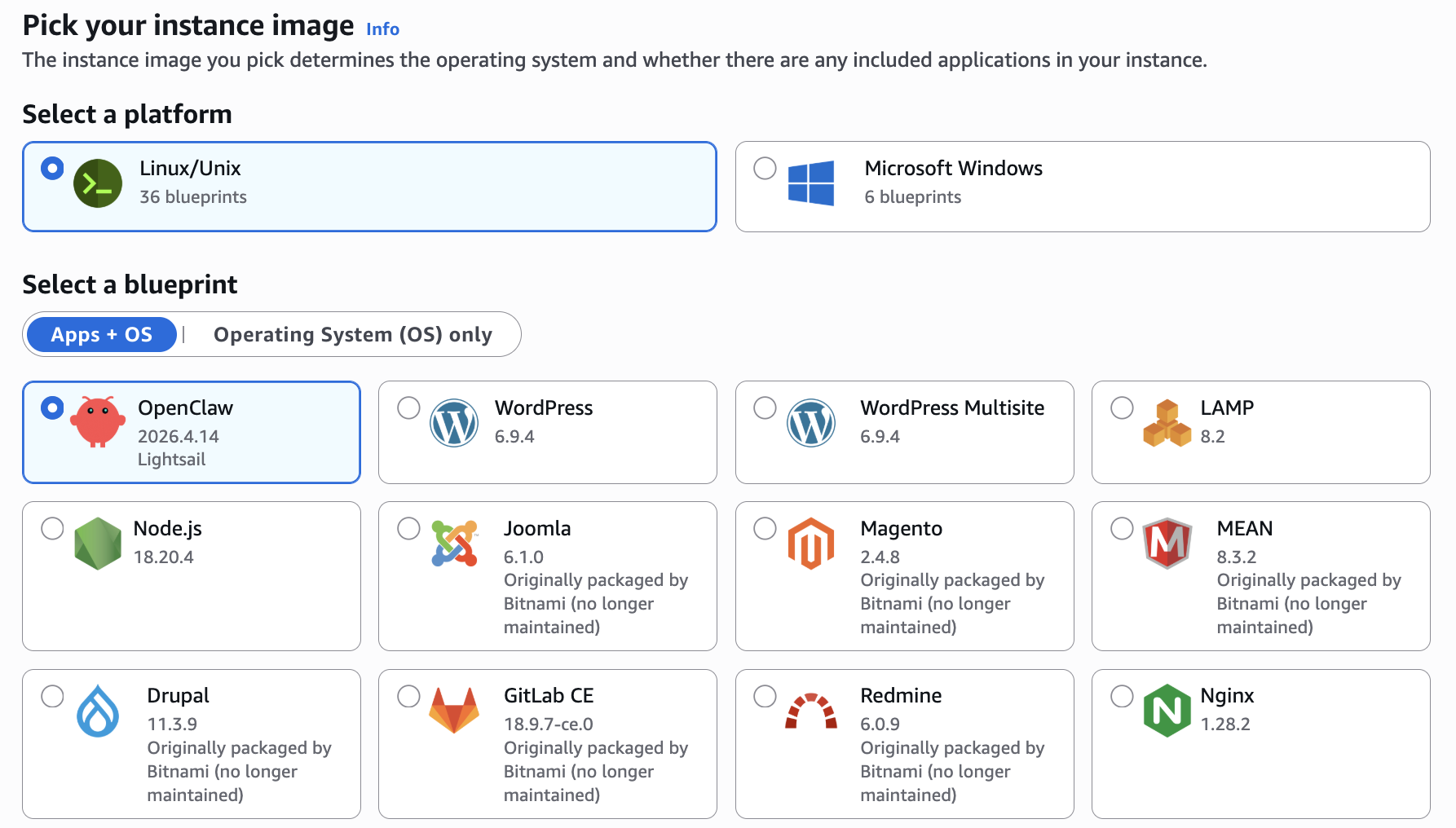
選擇執行個體的映像,如下所示:
-
在選取平台下,選擇 Linux/Unix。
-
在選取藍圖下,選擇 OpenClaw。
-
-
在選擇執行個體計劃下,選取執行個體計劃 (建議使用 4 GB 記憶體計劃以獲得最佳效能)。
-
輸入執行個體的名稱,或使用提供的預設名稱。
注意
您Lightsail帳戶中的執行個體名稱必須是唯一的,長度為 2-255 個字元,開頭和結尾為英數字元,且只能包含英數字元、句點、破折號或底線。
-
選擇 建立執行個體。
您的執行個體在啟動時會處於啟動狀態幾分鐘。請等到狀態顯示正在執行,再繼續下一個步驟。
步驟 2:將您的瀏覽器與 OpenClaw 配對
您必須先將瀏覽器與 OpenClaw 配對,才能使用 OpenClaw 儀表板。這會在您的瀏覽器工作階段和 OpenClaw 之間建立安全連線。
提示
在將用於存取 OpenClaw 儀表板的相同裝置上準備好您的瀏覽器。您將從 複製權杖Lightsail,並在此步驟期間將其貼到 OpenClaw 儀表板中。
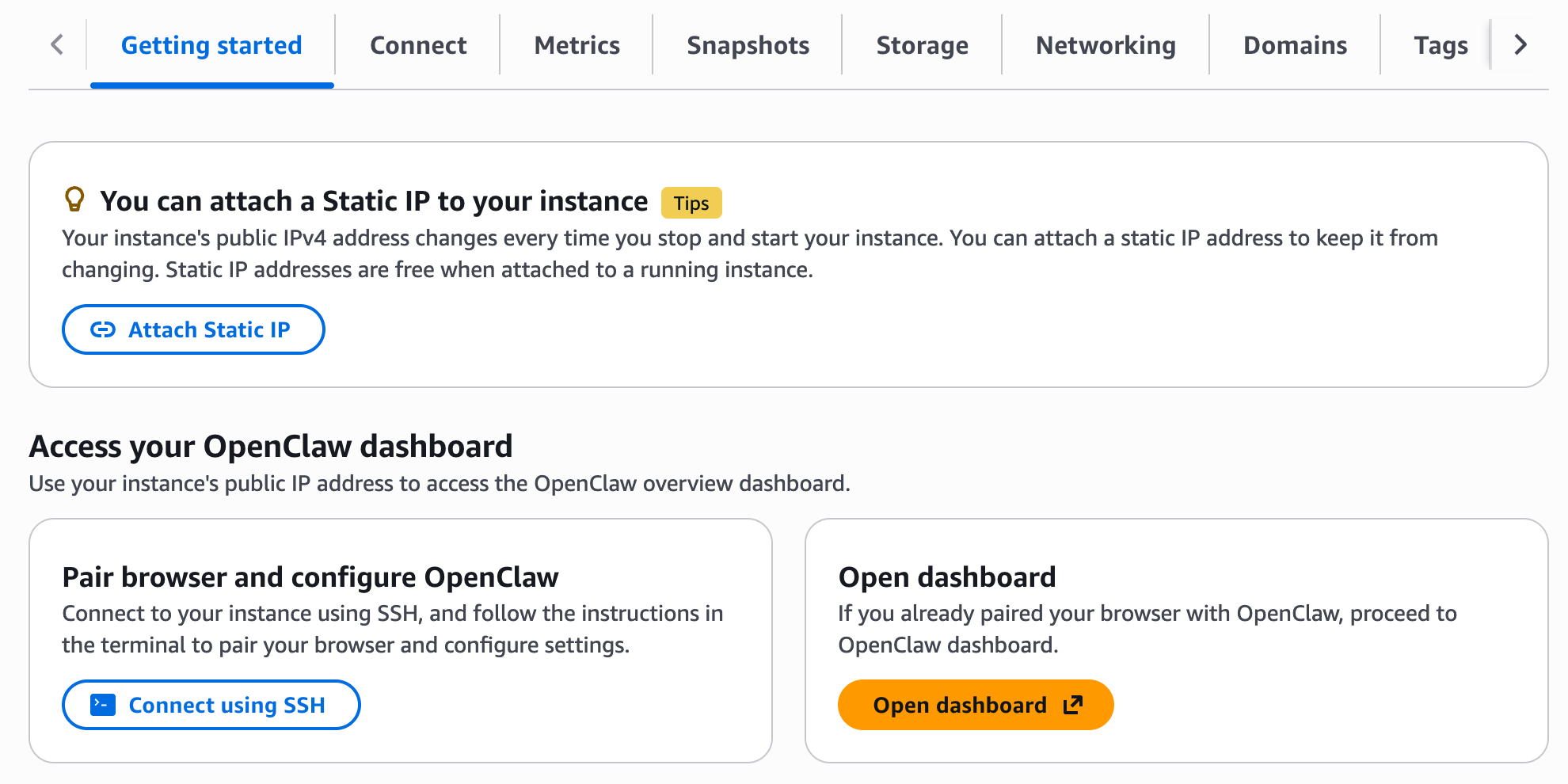
如果您停止和啟動執行個體,則 OpenClaw 執行個體的預設公有 IP 地址會變更。當您將靜態 IP 地址連接至執行個體時,即使您停止並啟動執行個體,它仍會保持不變。如需詳細資訊,請參閱檢視和管理 Lightsail 資源的 IP 地址。
將您的瀏覽器與 OpenClaw 配對
-
在Lightsail主控台的執行個體區段中,選擇 OpenClaw 執行個體的名稱以開啟執行個體管理頁面。
-
在入門索引標籤中,將您的瀏覽器與 OpenClaw 配對下,選擇使用 SSH 連線。瀏覽器型 SSH 終端機隨即開啟。
您知道嗎?
在 OpenClaw 執行個體上執行的當日訊息 (MOTD) 服務會管理數個自動化組態任務,包括原始伺服器偵測、憑證管理和字符輪換。您可以透過 SSH 連線至執行個體,以檢查 MOTD 版本。
您的 OpenClaw 執行個體會自動設定閘道,以接受來自執行個體 IP 地址的連線。MOTD 2.0.0 版包含自動原始伺服器偵測功能,可在執行個體啟動期間執行,並將允許的原始伺服器設定為執行個體目前的 IP 地址。當您將靜態 IP 地址連接至執行個體時,系統會自動更新允許的原始伺服器,以改用靜態 IP 地址。

-
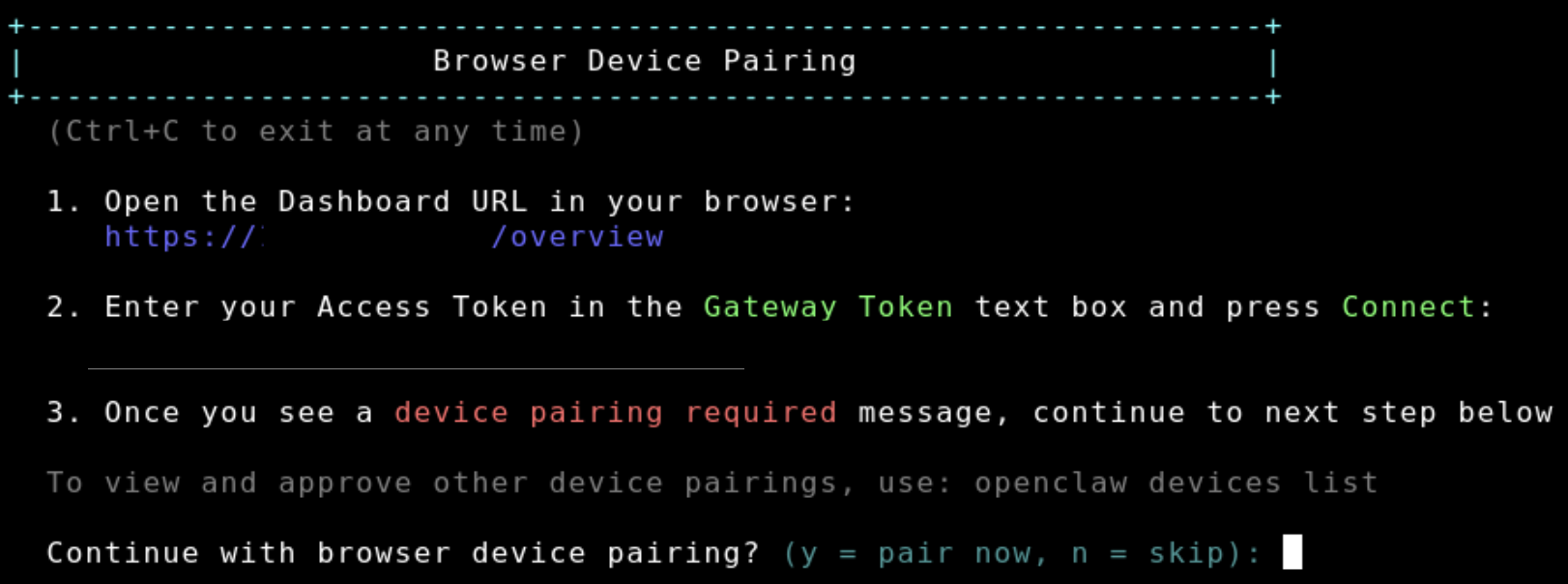
在 SSH 終端機中,找到歡迎訊息中顯示的儀表板 URL。複製此 URL 並在新的瀏覽器索引標籤中開啟。
-
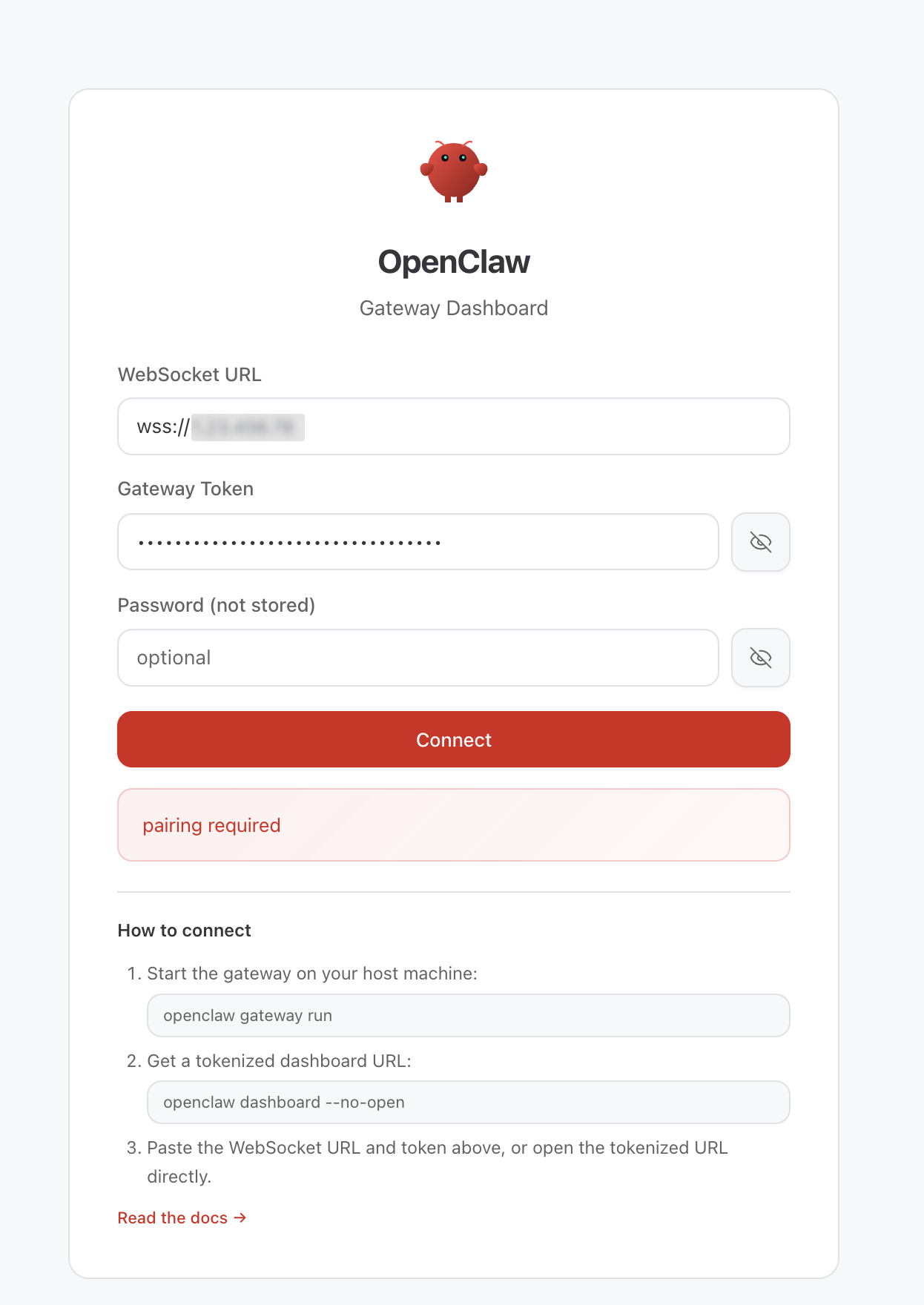
在開啟的 OpenClaw 儀表板中,找到閘道字符欄位。
-
返回 SSH 終端機,複製顯示的存取字符。
-
將複製的存取權杖貼到 OpenClaw 儀表板中的閘道權杖欄位,然後按一下連線。
-
返回 SSH 終端機。出現提示時,按
y以核准 OpenClaw CLI。這將允許 SSH 終端機管理執行個體上執行的 OpenClaw。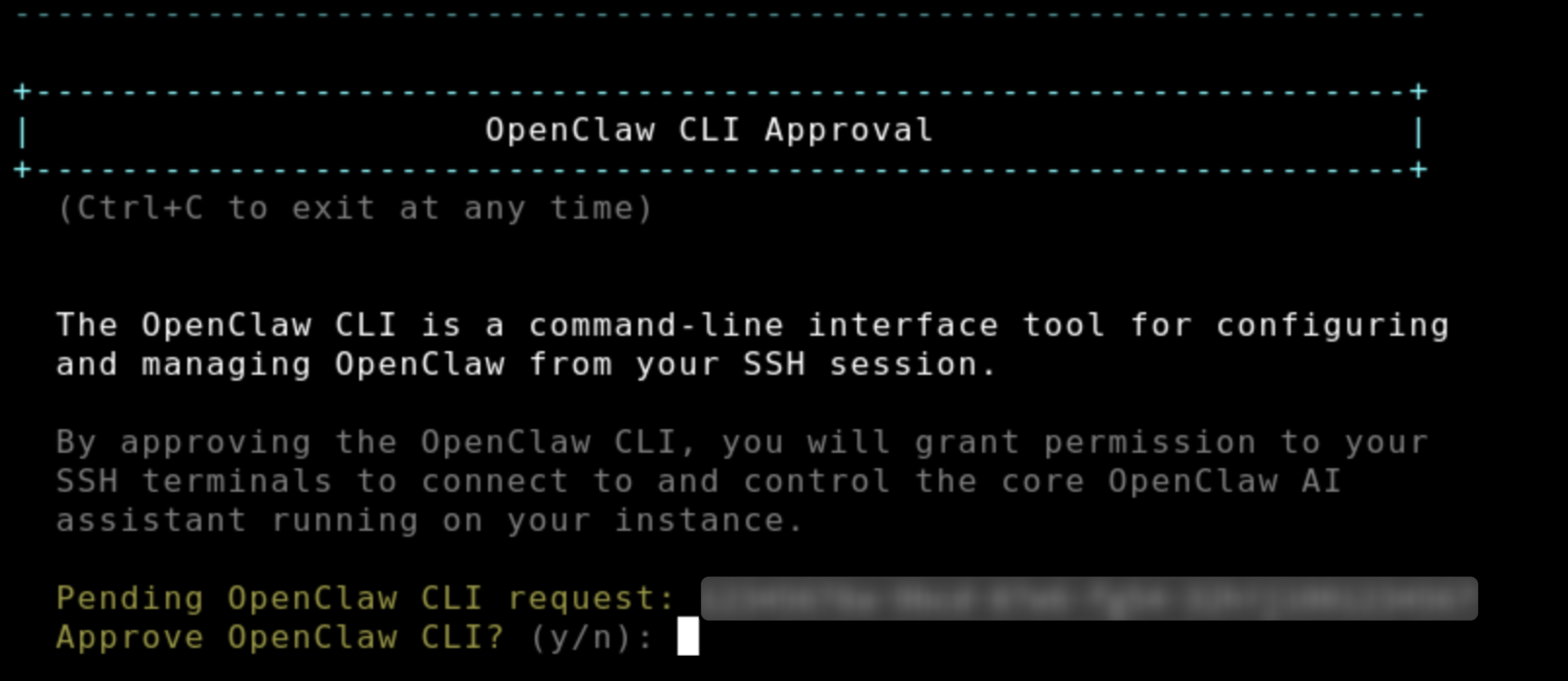
-
然後,出現提示時
y再次按下 ,以繼續裝置配對。 -
按下
a以核准裝置配對請求。
配對完成時,OpenClaw 儀表板中的狀態會顯示 OK。您的瀏覽器現在已連線至 OpenClaw 執行個體。

提示
如果您稍後需要將其他瀏覽器配對,只需再次將 SSH 與您的執行個體配對,然後重複上述配對步驟。
步驟 3:使用 Amazon Bedrock 啟用 AI 功能
您的 Lightsail OpenClaw 執行個體已設定為使用 Amazon Bedrock 為其 AI 助理提供支援。在此步驟中,您將授予執行個體呼叫 Bedrock API 所需的許可。
啟用 Bedrock API 存取
-
在 OpenClaw 執行個體管理頁面上,選擇入門索引標籤。
-
在啟用 Amazon Bedrock 做為模型提供者下,按一下複製指令碼按鈕。然後按一下啟動 CloudShell 按鈕以開啟 CloudShell。
設定指令碼的功能為何?
設定指令碼會執行下列動作:為 OpenClaw 執行個體建立專用 IAM 角色、連接授予 Amazon Bedrock APIs 存取權的政策、連接授予 AWS Marketplace 許可的政策 (第三方模型需要),以及設定執行個體描述檔以使用此角色。執行指令碼後,您可以在 IAM 主控台中檢閱 IAM
政策詳細資訊。IAM 角色將命名為 LightsailRoleFor-[your-instance-id]。
-
將複製的命令貼入 CloudShell 終端機,然後按 Enter。
-
等待指令碼完成。當您在輸出中看到完成時,許可已成功套用。
完成此步驟後,請導覽至 OpenClaw 儀表板中的聊天功能,以開始使用您的 AI 助理。
注意:您的 Lightsail OpenClaw 執行個體預設使用 Anthropic Claude Sonnet 4.6。如果這是您第一次在 Amazon Bedrock 中使用 Anthropic 模型,則需要完成第一次使用 (FTU) 表單才能存取。進一步了解如何存取 Anthropic 模型。
步驟 4:連接簡訊管道 (選用)
您可以擴展 OpenClaw 以使用 Telegram 和 WhatsApp 等簡訊應用程式,以便直接從手機或簡訊用戶端與 AI 助理互動。您必須先將瀏覽器與 OpenClaw 配對,才能將 OpenClaw 連線至簡訊管道 (請參閱步驟 2)。
Connect Telegram
新增 Telegram 頻道
-
開啟 Telegram 並搜尋
@BotFather。 -
傳送 命令
/newbot並依照提示建立新的機器人。BotFather 將為機器人提供機器人字符和深層連結。
-
使用 SSH 連線至您的 OpenClaw 執行個體。瀏覽器型 SSH 終端機隨即開啟。
-
在連線至 OpenClaw 執行個體的 SSH 終端機中,執行:
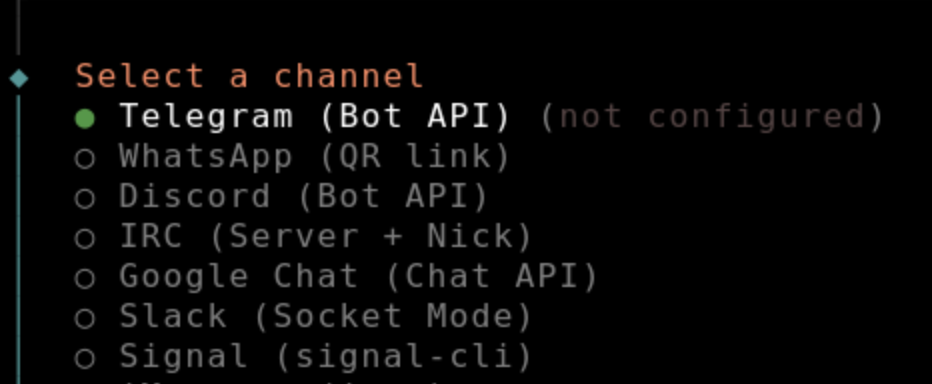
openclaw channels add -
從可用頻道清單中選取 Telegram。
-
出現提示時,輸入您在步驟 2 中從 BotFather 收到的機器人字符。
-
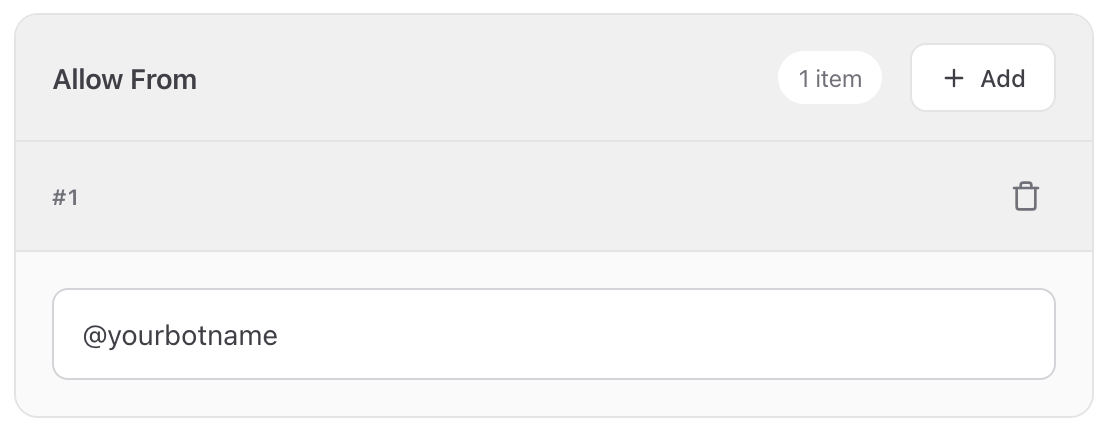
在 OpenClaw 儀表板中,導覽至頻道區段,並將您的 Telegram 使用者 ID 新增至允許清單。
-
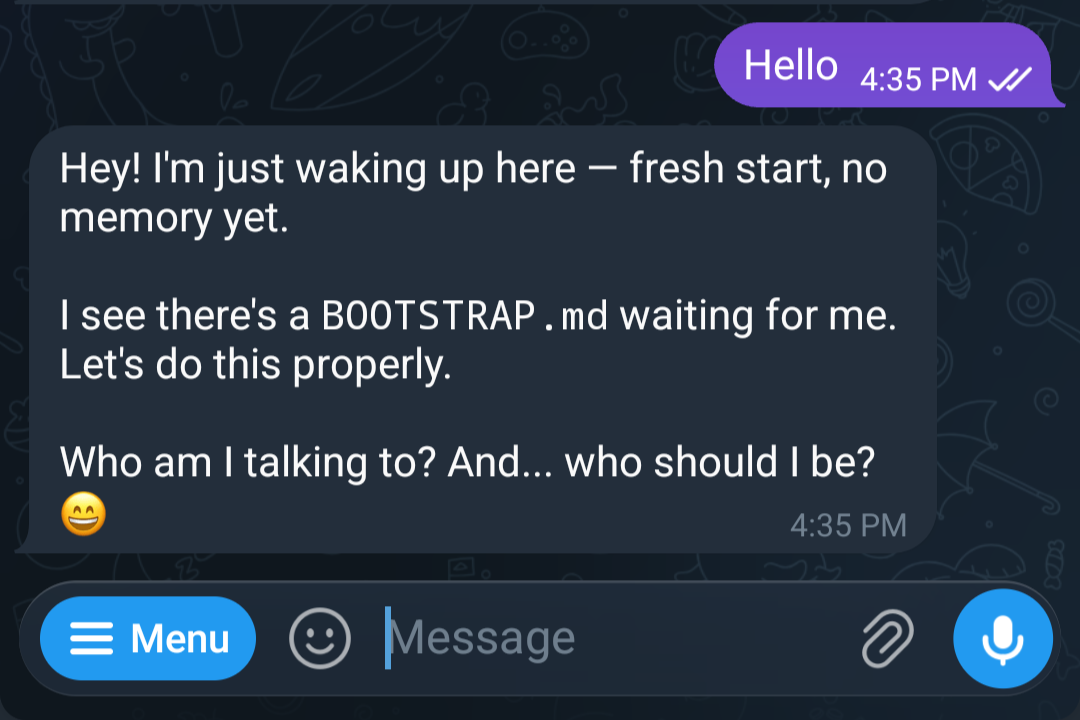
在步驟 2 中的 Telegram 中傳送訊息至您的機器人,以測試整合。
-
您會在 Telegram 中看到核准 OpenClaw 配對的訊息。在 SSH 終端機中,執行:
openclaw pairing approve telegram [pairing code]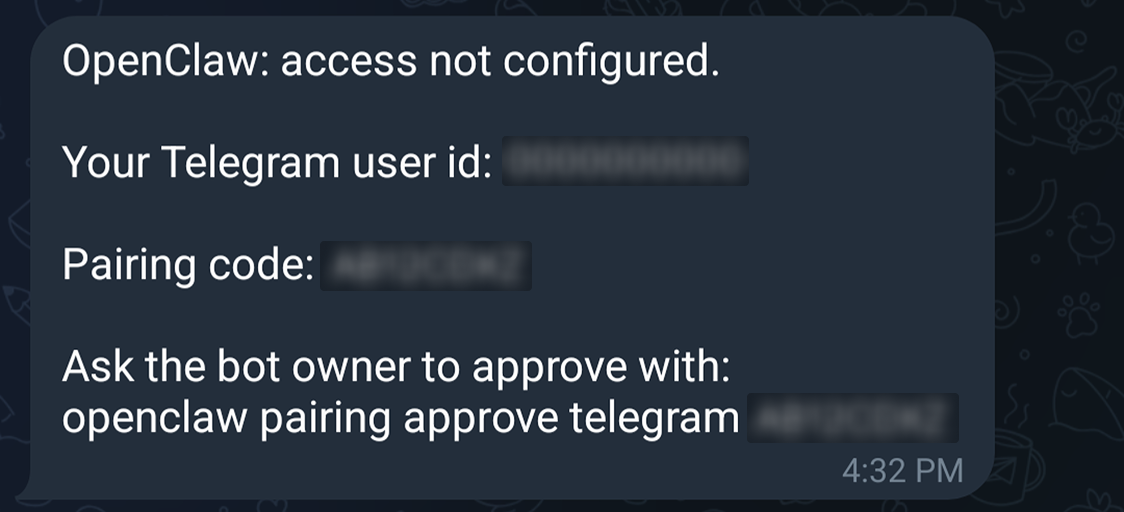
-
將訊息傳送至您在步驟 2 的 Telegram 中建立的機器人,再次測試整合
連接 WhatsApp
新增 WhatsApp 頻道
-
使用 SSH 連線至您的 OpenClaw 執行個體。瀏覽器型 SSH 終端機隨即開啟。
-
在連線至 OpenClaw 執行個體的 SSH 終端機中,執行:
openclaw channels add -
從可用頻道清單中選取 WhatsApp。
-
遵循螢幕說明。終端機中會顯示 QR 碼。
-
在您的手機上開啟 WhatsApp,並使用連結裝置功能掃描 QR 碼。
-
在手機上完成配對。
-
透過 WhatsApp 直接傳送訊息給您的 OpenClaw 助理來測試整合,方法是傳送您在上述步驟中配對的聯絡號碼。

步驟 5:建立執行個體的快照 (選用)
完成設定後,建議您建立 OpenClaw 執行個體的快照。快照是point-in-time備份,可讓您從良好的已知狀態還原執行個體,提供可靠的復原機制。您也可以從快照建立所需計劃的新執行個體。
建立手動快照
-
在 Lightsail 主控台的執行個體區段中,選擇 OpenClaw 執行個體的名稱。
-
選擇 Snapshots (快照) 索引標籤。
-
在手動快照下,選擇建立快照。
-
輸入快照的名稱,然後選擇建立。
您知道嗎?
Lightsail 當您為執行個體啟用自動快照時, 會存放七個每日快照,並將最舊的快照自動取代為最新的快照。如需詳細資訊,請參閱設定Lightsail執行個體和磁碟的自動快照。
常見問答集 (FAQ)
如何將其他瀏覽器與我的 OpenClaw 執行個體配對?
您可以視需要配對任意數量的瀏覽器。若要將新的瀏覽器、SSH 再次與 OpenClaw 執行個體配對 (從Lightsail主控台的執行個體管理頁面,選擇使用 SSH 連線)。遵循步驟 2 中的相同配對步驟:導覽至儀表板 URL、從終端機複製存取權杖、將它貼到新瀏覽器 OpenClaw 儀表板中的閘道權杖欄位,然後核准配對請求。
我可以自訂授予 OpenClaw 執行個體的 IAM 許可嗎?
是。步驟 3 中的設定指令碼會使用授予 Amazon Bedrock 存取權的政策來建立 IAM 角色。您可以隨時檢視、編輯或限制此政策:
-
開啟 IAM 主控台
並導覽至角色。 -
尋找為 OpenClaw 執行個體建立的角色,例如 。
LightsailRoleFor-i-0d15d5483571b95bb -
選擇角色以檢視其連接的政策。
-
選擇政策名稱以編輯其許可。
修改許可時請小心 – 移除必要的 Bedrock 許可可防止 OpenClaw 產生 AI 回應。如需詳細資訊,請參閱 AWS 文件中的 IAM 政策。
我可以詢問 OpenClaw 有關自己的問題,例如它可以做什麼或如何使用它嗎?
是,OpenClaw 的內建聊天助理可以回答有關 OpenClaw 本身的問題。如果您不確定 OpenClaw 可以做什麼,只要直接在聊天介面中詢問即可。例如,您可以輸入:
-
「您可以為我提供哪些協助?」
-
「哪些頻道可以連接到 OpenClaw?」
-
「如何新增簡訊管道?」
OpenClaw 會根據其功能以指引回應。這是探索功能而不離開 OpenClaw 儀表板的絕佳方式。
注意:您將需要使用 Amazon Bedrock 步驟 (入門指南中的步驟 3) 完成啟用 AI 功能,或設定自己的模型提供者,才能進行聊天。Bedrock 設定涉及從執行個體的入門索引標籤執行一鍵式指令碼,以授予必要的許可,如果這是您第一次使用 Anthropic 模型,請在 Amazon Bedrock 主控台中提交簡短的第一次使用表單。如果沒有此步驟,聊天介面將不會有要連線的 AI 模型。
執行 OpenClaw Lightsail的成本是多少?
以下是成本明細:
-
Lightsail 執行個體 — 您為您選擇的執行個體計劃 (例如 4 GB 計劃) 付費。 Lightsail 計劃會以隨需每小時費率計費,因此您只需按使用量付費。對於您使用的每個 Lightsail 計劃,我們會依每小時固定的價格向您收費,以每月計劃最高費用為額度。
-
AI 模型用量 (權杖) — 傳送至 OpenClaw 助理並從中接收的每個訊息都會使用權杖型定價模型透過 Amazon Bedrock 處理。成本因模型而異:某些模型的每個字符比其他模型更昂貴。
-
第三方模型訂閱 - 如果您選取透過 AWS Marketplace 分佈的第三方模型 (例如 Anthropic Claude 或 Cohere),除了每個金鑰的成本之外,還可能需要支付額外的軟體費用。這些項目會在您的帳單中的 AWS Marketplace 下顯示為個別明細項目。
-
資料傳輸超額 — 每個Lightsail計劃都包含每月資料傳輸額度。如果您的 OpenClaw 執行個體傳送或接收的資料超過計劃包含的資料,則資料傳輸會收取超額費用。
-
快照 — Lightsail執行個體的手動和自動快照會根據使用的儲存量計費。
我想要使用 Anthropic 模型。我需要做什麼額外的嗎?
除了標準許可之外,Anthropic 還有一項額外要求:您必須在第一次叫用 Anthropic 模型之前,先完成第一次使用 (FTU) 表單。這是 Anthropic 需求,每個 AWS 帳戶套用一次,或在 AWS Organization 的管理帳戶層級套用一次,然後由組織中的所有成員帳戶繼承。根據預設,您的 OpenClaw 執行個體會使用 Anthropic Claude-Sonnet 4.6。
Lightsail 在步驟 3 的設定過程中, 會為您處理基礎 IAM 和 Marketplace 許可。CloudShell 指令碼會建立 IAM 角色,其中包含三個必要的 AWS Marketplace 許可 (aws-marketplace:Subscribe、 aws-marketplace:Unsubscribe和 aws-marketplace:ViewSubscriptions)。Amazon Bedrock 必須在第一次叫用第三方模型時自動啟用這些模型。在您的帳戶中啟用模型後,帳戶中的所有使用者都可以叫用它,而不需要 Marketplace 許可本身,訂閱只需要發生一次。
若要完成 Anthropic 特定的 FTU 需求:
-
導覽至模型目錄,然後選取 Anthropic 模型 (例如 Claude)。
-
系統會提示您提交使用案例詳細資訊。填妥並提交表格。
成功提交表單後,會立即授予對 Anthropic 模型的存取權。完成後,您可以在 OpenClaw 儀表板中選取任何 Anthropic 模型,並立即開始使用。
注意
來自 Amazon、Meta、Mistral AI、DeepSeek 和 Qwen 的模型不會透過 AWS Marketplace 販售,也不需要此步驟。
如需詳細資訊,請參閱《Amazon Bedrock 使用者指南》中的存取 Amazon Bedrock 基礎模型。
HTTPS 如何使用我的 OpenClaw 執行個體?
您的 OpenClaw 執行個體隨附由 Let's Encrypt 憑證保護的內建 HTTPS 端點。建立執行個體時,會自動為執行個體的 IPv4 地址發出 Let's Encrypt 憑證,無需手動設定。
如果我執行個體的 IP 地址變更,我的 SSL 憑證會發生什麼情況?
您的 OpenClaw 執行個體包含內建憑證管理常駐程式 (lightsail-manage-certd),可監控執行個體的 IP 地址。如果 IP 地址變更,例如,當您連接或分離靜態 IP 時,協助程式會自動偵測變更,並為新的 IP 地址發出新的 Let's Encrypt 憑證。SSL 憑證不需要手動動作。
注意:閘道存取權杖將保持不變,但您將需要依照步驟 2:將瀏覽器與 OpenClaw 配對中的步驟,再次重新配對瀏覽器
我的 SSL 憑證多久續約一次?
Let's Encrypt 為您的 OpenClaw 執行個體發行的憑證有效期為 7 天。憑證管理協助程式會在憑證過期前 2 天自動續約您的憑證,讓您的執行個體保持安全,而不會中斷或手動介入。
我可以在 OpenClaw 上安裝外掛程式嗎?
是。OpenClaw 支援外掛程式安裝,有些外掛程式或組態變更可能需要您手動重新啟動 OpenClaw 閘道服務,變更才會生效。
若要在安裝外掛程式或更新組態後管理閘道,請在 OpenClaw 執行個體中使用 SSH,並使用下列命令:
-
停止 OpenClaw 閘道服務:
openclaw gateway stop -
啟動 OpenClaw 閘道服務:
openclaw gateway start -
檢查服務的目前狀態:
openclaw gateway status
注意:如果您使用的是 MOTD 1.0.0 (OpenClaw 2026.2.17),請改用下列命令:
-
停止 OpenClaw 閘道服務:
sudo systemctl stop openclaw-gateway -
啟動 OpenClaw 閘道服務:
sudo systemctl start openclaw-gateway -
檢查服務的目前狀態:
sudo systemctl status openclaw-gateway
如果我的閘道字符遭到入侵,會發生什麼情況?
如果字符曾公開 — 例如,在日誌中洩漏、意外共用或透過提示注入攻擊公開 — 任何擁有它的人都可以存取您的 OpenClaw 閘道,直到您手動重新產生它。
我的閘道字符是否會自動輪換?
是。它會在每天 3:00 UTC 自動輪換。此輪換會要求您將瀏覽器與 OpenClaw 執行個體重新配對。
如何手動輪換閘道字符?
若要輪換閘道字符:
-
從Lightsail主控台 SSH 到您的 OpenClaw 執行個體。
-
執行下列命令來重新產生字符:
openclaw token rotate -
舊字符會立即失效。目前與舊字符配對的任何瀏覽器或用戶端都將中斷連線。
-
請依照步驟 2:將瀏覽器與 OpenClaw 配對中的步驟,再次使用新的字符重新配對您的瀏覽器。
提示
輪換權杖之後,請檢查所有信任的裝置是否已重新配對,然後再繼續使用。
自動權杖輪換如何運作?
MOTD 2.0.0 包含自動權杖輪換,透過每天輪換閘道存取權杖來增強安全性。
重要影響:
-
當字符自動輪換時,所有配對的瀏覽器和裝置都會中斷連線。
-
您需要依照步驟 2:將瀏覽器與 OpenClaw 配對中的步驟,再次重新配對瀏覽器。
如果您不希望輪換權杖,您可以透過變更安全設定在 MOTD 中停用權杖。

如何輪換我的簡訊管道登入資料 (Telegram、WhatsApp、Slack)?
如果儲存在 OpenClaw 執行個體上的訊息平台權杖或憑證遭到入侵,例如,您的 Telegram 機器人權杖、WhatsApp 工作階段憑證或 Slack 權杖,您應該立即將其輪換,以防止未經授權存取您的訊息通道。
連線頻道的登入資料會存放在執行個體~/.openclaw/credentials/的 中。若要輪換登入資料:
-
從來源撤銷遭到入侵的字符:
-
Telegram:Open Telegram
@BotFather、訊息 和 使用/revoke使現有的機器人字符失效,並產生新的字符。 -
WhatsApp:從手機上的 WhatsApp 登出連結的裝置工作階段 (
Settings→Linked Devices→ 選取您的 OpenClaw 工作階段 →Log out)。然後使用 QR 碼配對流程重新連結。
-
-
更新 OpenClaw 執行個體上的登入資料:SSH 到您的執行個體並執行:
openclaw channels update選取您要更新的頻道,並在出現提示時輸入新的字符或憑證。
-
透過更新的頻道傳送測試訊息,確認頻道是否正常運作。
注意
輪換簡訊登入資料不會影響您的閘道字符或其他連線頻道,每個登入資料都會獨立管理。
setup-lightsail-openclaw-bedrock-role.sh指令碼的功能為何?
它建立了一個 IAM 角色,僅允許您的 OpenClaw 執行個體使用透過 Amazon Bedrock 和 AWS Marketplace 提供的基礎模型。
如何從快照還原 OpenClaw 執行個體?
-
從現有的 OpenClaw 快照建立新的執行個體。如需詳細資訊,請參閱從快照建立一個執行個體。
-
從Lightsail主控台 SSH 至新的 OpenClaw 執行個體
-
執行下列命令以取得執行個體的Lightsail執行個體 ID,例如
i-1234567890abcdef1:TOKEN=`curl -s -X PUT "http://169.254.169.254/latest/api/token" -H "X-aws-ec2-metadata-token-ttl-seconds: 21600"` && curl -w "\n" -s -H "X-aws-ec2-metadata-token: $TOKEN" http://169.254.169.254/latest/meta-data/instance-id -
執行下列命令以取得與執行個體相關聯的 IAM 角色:
grep 'role_arn' /home/ubuntu/.aws/config | head -1 | awk '{print $3}' -
在 IAM 主控台
上尋找您在上一個步驟中擷取的角色,例如 LightsailRoleFor-i-0d15d5483571b95bb -
選取
Trust relationships -
選取
Edit trust policy -
使用先前擷取的執行個體 ID ARN 更新信任政策,例如
"arn:aws:sts::0123456789012:assumed-role/Amazon LightsailInstance/i-1234567890abcdef1"。 -
選取
Update policy
如何為我的 OpenClaw 執行個體設定 AllowedOrigin?
AllowedOrigin 是一種安全設定,可控制哪些 Web 地址 (來源) 允許連接到 OpenClaw 閘道。這可防止未經授權的網站存取您的執行個體,並防止跨來源安全問題。
MOTD 2.0.0 (OpenClaw 2026.3.2 及更新版本):AllowedOrigin 由 MOTD 服務自動管理。當您的執行個體啟動或 IP 地址變更時,服務會自動偵測正確的原始伺服器,並更新組態。不需要手動動作。
MOTD 1.0.0 (OpenClaw 2026.2.17):如果您從特定網域存取 OpenClaw,則需要手動設定 AllowedOrigin。SSH 到您的執行個體,並遵循下列指示來新增您允許的原始伺服器,以編輯 OpenClaw 組態檔案。
-
從Lightsail主控台 SSH 到您的 OpenClaw 執行個體
-
開啟組態檔案:
~/.openclaw/openclaw.json -
新增或修改 AllowedOrigin 設定:
{ "gateway": { "controlUi": { "allowedOrigins": [ "https://<your-domain.com>" ] } } } -
重新啟動 OpenClaw 閘道服務:
sudo systemctl restart openclaw-gateway
如何將 OpenClaw 更新至最新版本?
若要將 OpenClaw 閘道更新至最新版本:
-
SSH 到您的 OpenClaw 執行個體
-
執行更新命令:
sudo openclaw update --no-restart && openclaw gateway restart
重要備註:
-
OpenClaw 藍圖會在執行個體上全域安裝閘道,因此需要 sudo 權限
-
OpenClaw 控制項 UI 儀表板中的「更新」按鈕無法運作,因為它沒有
sudo權限
當我連接靜態 IP 地址時,裝置配對會發生什麼情況?
當您將靜態 IP 地址連接至 OpenClaw 執行個體時,執行個體的 IP 地址會變更。這對於裝置配對有重要的影響:
-
所有先前配對的瀏覽器和裝置都將中斷連線
-
閘道字符仍然有效,但連線端點已變更
-
連接靜態 IP 之後,您必須再次明確配對所有瀏覽器和裝置
若要重新配對您的裝置:
-
執行個體中的 SSH (SSH 連線將與新的靜態 IP 搭配使用)
-
依照步驟 2 中的配對步驟重新連接每個瀏覽器
-
對於簡訊管道 (Telegram、WhatsApp),您可能還需要重新核准配對
如何授予沙盒許可以啟用工具?
根據預設,OpenClaw 會在隔離的 Docker 容器環境 (沙盒) 中執行工具和外掛程式,以保護執行個體免於潛在的有害操作。此隔離會限制可存取的工具,包括系統命令、檔案系統存取、網路連線和主機系統資源。
雖然這可提供強大的安全性,但某些工具可能需要較不嚴格的設定才能正常運作。例如,Web 抓取工具需要網路存取,而檔案管理工具需要更廣泛的檔案系統存取。如果沒有這些許可,沙盒主要做為具有有限功能的基本聊天機器人。
若要降低沙盒的限制:
-
從Lightsail主控台 SSH 到您的 OpenClaw 執行個體
-
執行下列命令來設定工具執行設定:
openclaw config set tools.exec.host gateway openclaw config set tools.exec.ask off openclaw config set tools.exec.security full -
重新啟動 OpenClaw 閘道服務,讓變更生效:
openclaw gateway restart
這些設定的功能:
-
tools.exec.host gateway- 允許工具直接在閘道主機上執行,而不是在隔離的 Docker 容器中執行,讓他們能夠存取系統命令和資源 -
tools.exec.ask off- 在工具執行之前停用許可提示,允許工具自動執行,無需手動核准 -
tools.exec.security full- 設定工具執行的安全層級
安全考量:這些設定可大幅減少工具和系統之間的隔離。只有在您信任使用的工具時,才能設定這些設定。如果工具遭到入侵或惡意,執行具有較低限制沙盒設定的工具可能會讓您的執行個體面臨安全風險。
MOTD 版本有何差異?
OpenClaw 執行個體會根據建立時間,使用不同的 MOTD (當日訊息) 版本。以下是您需要知道的事項:
MOTD 1.0.0 (OpenClaw 2026.2.17):
-
閘道管理:使用
sudo systemctl start/stop/status openclaw-gateway -
權杖輪換:僅限手動 (使用
openclaw token rotate)
MOTD 2.0.0 (OpenClaw 2026.3.2 及更新版本):
-
閘道管理:使用簡化的命令
openclaw gateway start/stop/status -
權杖輪換:自動每日輪換
如何檢查您的 MOTD 版本:SSH 進入您的執行個體,並查看顯示的歡迎訊息。MOTD 版本會出現在歡迎訊息的第一行。
