本文為英文版的機器翻譯版本,如內容有任何歧義或不一致之處,概以英文版為準。
# 在 上設定 GitLab CE 執行個體 Lightsail
**您知道嗎?**
Lightsail 當您為執行個體啟用自動快照時, 會儲存七個每日快照,並將最舊的快照自動取代為最新的快照。如需詳細資訊,請參閱[設定Lightsail執行個體和磁碟的自動快照](https://docs.aws.amazon.com/lightsail/latest/userguide/amazon-lightsail-configuring-automatic-snapshots.html)。
以下為 GitLab CE 執行個體啟動並在 Amazon Lightsail 上執行後,您應該開始採取的幾個步驟:
**內容**
+ [步驟 1:閱讀 Bitnami 文件](#amazon-lightsail-read-the-bitnami-documentation-gitlab)
+ [步驟 2:取得存取 GitLab CE 管理區域所需的預設應用程式密碼](#amazon-lightsail-get-the-default-user-password-gitlab)
+ [步驟 3:將靜態 IP 地址連接至您的執行個體](#amazon-lightsail-attach-static-ip-gitlab)
+ [步驟 4:登入 Gitlab CE 網站的管理區](#amazon-lightsail-sign-in-gitlab)
+ [步驟 5:將已註冊網域的流量路由至 GitLab CE 網站](#amazon-lightsail-map-your-domain-to-your-instance-gitlab)
+ [步驟 6:為 GitLab CE 網站設定 HTTPS](#amazon-lightsail-https-gitlab)
+ [步驟 7:閱讀 GitLab CE 文件並繼續設定網站](#amazon-lightsail-read-documentation-gitlab)
+ [步驟 8:建立執行個體的快照](#amazon-lightsail-create-a-snapshot-gitlab)
## 步驟 1:閱讀 Bitnami 文件
閱讀 Bitnami 文件以了解如何設定您的 GitLab CE 應用程式。如需詳細資訊,請參閱 [GitLab CE Packaged By Bitnami For AWS 雲端](https://docs.bitnami.com/aws/apps/gitlab/)。
## 步驟 2:取得存取 GitLab CE 管理區域所需的預設應用程式密碼
完成下列程序,以取得 GitLab CE 網站管理區域所需的預設應用程式密碼。如需詳細資訊,請參閱[在 Amazon Lightsail 中取得由「Bitnami 認證」之執行個體的應用程式使用者名稱和密碼](log-in-to-your-bitnami-application-running-on-amazon-lightsail.md)。
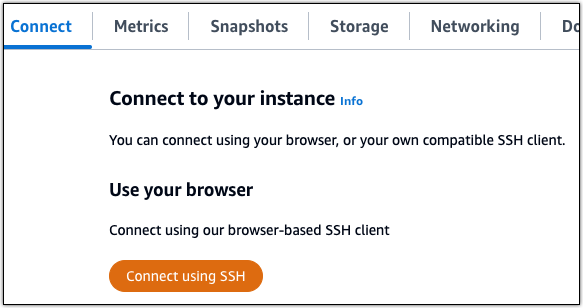
1. 在執行個體管理頁面的 **Connect** (連接) 索引標籤下,選擇 **Connect using SSH** (使用 SSH 連接)。
1. 連線後,請輸入下列命令,以取得應用程式密碼:
```
cat $HOME/bitnami_application_password
```
您應該會看到類似於以下範例的回應,其中包含預設應用程式密碼:

## 步驟 3:將靜態 IP 地址連接至您的執行個體
連接到執行個體的預設動態公有 IP 地址會在每次停止和啟動執行個體時變更。您可以建立靜態 IP 地址並將其連接至執行個體,以防止公有 IP 地址變更。接著,使用網域名稱搭配執行個體時,您不必在每次停止和啟動執行個體時更新網域的 DNS 記錄。每個執行個體只能連接一個靜態 IP 地址。
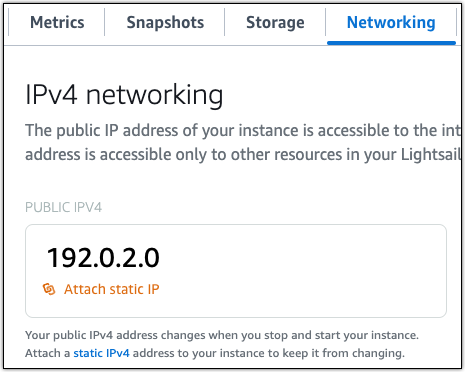
在執行個體管理頁面的網路****索引標籤下,選擇**建立靜態 IP **或**連接靜態 IP** (如果您先前已建立可連接至執行個體的靜態 IP),然後遵循頁面上的指示。如需詳細資訊,請參閱[建立靜態 IP 並將其附接至執行個體](lightsail-create-static-ip.md)。
將新的靜態 IP 地址連接至執行個體後,必須完成以下步驟,以便應用程式知曉新的靜態 IP 地址。
1. 請記下執行個體的靜態 IP 地址。這會列在執行個體管理頁面的標頭區段中。

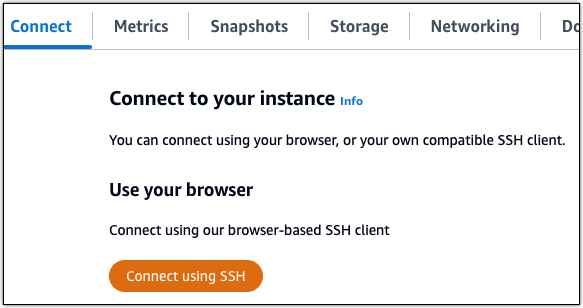
1. 在執行個體管理頁面的 **Connect** (連接) 索引標籤下,選擇 **Connect using SSH** (使用 SSH 連接)。
1. 連接後,請輸入以下命令。將 {{}} 取代為執行個體新的靜態 IP 地址。
```
sudo /opt/bitnami/configure_app_domain --domain {{}}
```
**範例**:
```
sudo /opt/bitnami/configure_app_domain --domain {{203.0.113.0}}
```
您應該會看到類似於以下範例的回應。您的執行個體上的應用程式現在應該已知曉新的靜態 IP 地址。

## 步驟 4:登入 Gitlab CE 網站的管理區
現在您有了預設使用者密碼,請導覽至 GitLab CE 網站的首頁並登入管理區。登入後,您可以開始自訂網站並進行管理級變更。如需詳細資訊,了解能在 GitLab CE 中執行哪些作業,請參閱本指南後述的[步驟 7:閱讀 GitLab CE 文件並繼續設定網站](#amazon-lightsail-read-documentation-gitlab)章節。
1. 在執行個體管理頁面的 **Connect** (連接) 索引標籤下,記下執行個體的公有 IP 地址。公有 IP 地址也會顯示在執行個體管理頁面的標頭區段。

1. 瀏覽至執行個體的公有 IP 地址,例如前往 `http://203.0.113.0`。
您會看到 Gitlab CE 網站首頁。您可能會看到瀏覽器的警告通知,告知您連線並非私有且不安全,或有安全性風險。發生這種情況是因為 GitLab CE 執行個體尚未套用 SSL/TLS 憑證。在瀏覽器視窗中,選擇 **Advanced (進階)**、**Details (詳細資訊)** 或 **More information (更多資訊)**,以檢視可用的選項。然後選擇繼續瀏覽該網站,即使該網站不是私有或安全的網站。
1. 使用先前依本指南指示取得的預設使用者名稱 (`root`) 和預設密碼登入。
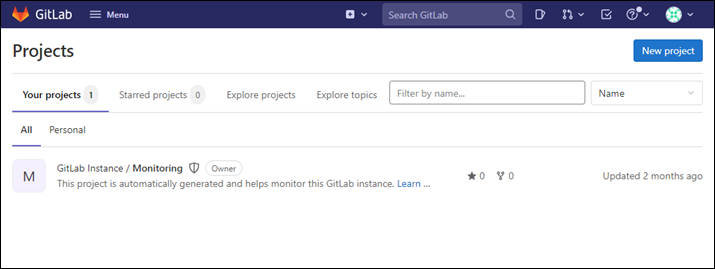
您會看到 Gitlab CE 管理儀表板。
## 步驟 5:將已註冊網域的流量路由至 GitLab CE 網站
若要將已註冊網域 (例如 `example.com`) 的流量路由至 Gitlab CE 網站,請新增記錄至網域的網域名稱系統 (DNS)。DNS 記錄通常會在您註冊網域的註冊商處進行管理和託管。然而,建議您將網域 DNS 記錄的管理轉接至 Lightsail,讓您可使用 Lightsail 主控台管理。
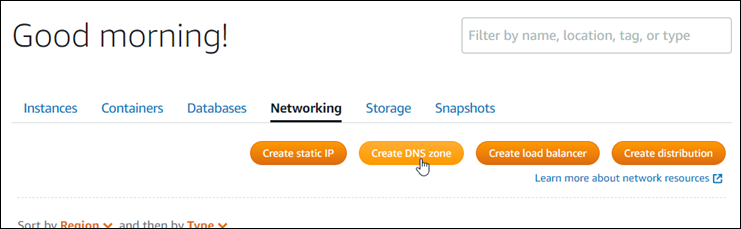
在 Lightsail 主控台首頁的 **Networking** (聯網) 索引標籤下,選擇 **Create DNS zone** (建立 DNS 區域),然後遵循頁面上的指示執行操作。如需詳細資訊,請參閱[建立 DNS 區域以管理域的 DNS 記錄](lightsail-how-to-create-dns-entry.md)。
網域將流量路由至執行個體後,必須完成以下步驟,以便 GitLab CE 知曉該網域名稱。
1. 在執行個體管理頁面的 **Connect** (連接) 索引標籤下,選擇 **Connect using SSH** (使用 SSH 連接)。

1. 連接後,請輸入以下命令。將 {{}} 取代為要將流量路由至執行個體之網域的名稱。
```
sudo /opt/bitnami/configure_app_domain --domain {{}}
```
**範例**:
```
sudo /opt/bitnami/configure_app_domain --domain {{example.com}}
```
您應該會看到類似於以下範例的回應。GitLab CE 執行個體現在應該已知曉該網域名稱。

**注意**
如果該命令失敗,您可以使用較舊版本的 Gitlab CE 執行個體。改為嘗試執行下列命令。將 {{}} 取代為要將流量路由至執行個體之網域的名稱。
```
cd /opt/bitnami/apps/gitlab && \
sudo ./bnconfig --machine_hostname {{}}
```
執行上述命令後,請輸入下列命令,以防止 bnconfig 工具在每次伺服器重新啟動時自動執行。
```
sudo mv bnconfig bnconfig.disabled
```
接下來,您應該生成並設定 SSL/TLS 憑證以啟用 GitLab CE 網站的 HTTPS 連接。如需詳細資訊,請繼續閱讀本指南的下一個章節[步驟 6:為 GitLab CE 網站設定 HTTPS](#amazon-lightsail-https-gitlab)。
## 步驟 6:為 GitLab CE 網站設定 HTTPS
完成下列程序,以設定 GitLab CE 網站上的 HTTPS。這些步驟描述了如何使用 [Lego 用戶端](https://github.com/go-acme/lego),它是一個命令行工具,用於請求 Let's Encrypt SSL/TLS 憑證。
**重要**
開始此程序之前,請確保您已將網域設定為將流量路由到 GitLab CE 執行個體。否則,SSL/TLS 憑證驗證過程會失敗。若要路由已註冊網域的流量路,請新增記錄至網域的 DNS。DNS 記錄通常會在您註冊網域的註冊商處進行管理和託管。然而,建議您將網域 DNS 記錄的管理轉接至 Lightsail,讓您可使用 Lightsail 主控台管理。
在 Lightsail 主控台首頁的 **Domains & DNS** (網域和 DNS) 索引標籤下,選擇 **Create DNS zone** (建立 DNS 區域),然後遵循頁面上的指示執行操作。如需詳細資訊,請參閱[在 Lightsail 中建立 DNS 區域以管理網域的 DNS 記錄](lightsail-how-to-create-dns-entry.md)。
1. 在執行個體管理頁面的 **Connect** (連接) 索引標籤下,選擇 **Connect using SSH** (使用 SSH 連接)。

1. 連接之後,請輸入下列命令,以將目錄更改為臨時 (/tmp) 目錄。
```
cd /tmp
```
1. 輸入下列命令,以下載最新版本的 Lego 用戶端。此命令會下載磁帶歸檔 (tar) 檔案。
```
curl -Ls https://api.github.com/repos/xenolf/lego/releases/latest | grep browser_download_url | grep linux_amd64 | cut -d '"' -f 4 | wget -i -
```
1. 輸入下列命令,以從 tar 檔案中提取檔案。將 {{X.Y.Z}} 取代為您下載的 Lego 用戶端版本。
```
tar xf lego_v{{X.Y.Z}}_linux_amd64.tar.gz
```
**範例**:
```
tar xf lego_v{{4.7.0}}_linux_amd64.tar.gz
```
1. 輸入下列命令,以建立 `/opt/bitnami/letsencrypt` 目錄,您將把 Lego 用戶端檔案移動到其中。
```
sudo mkdir -p /opt/bitnami/letsencrypt
```
1. 輸入以下命令,以將 Lego 用戶端檔案移動到建立的目錄中。
```
sudo mv lego /opt/bitnami/letsencrypt/lego
```
1. 輸入下列命令以停止執行個體上執行的應用程式服務。
```
sudo service bitnami stop && \
sudo service gitlab-runsvdir stop
```
1. 輸入以下命令,以使用 Lego 用戶端請求 Let's Encrypt SSL/TLS 憑證。
```
sudo /opt/bitnami/letsencrypt/lego --tls --email="{{EmailAddress}}" --domains="{{RootDomain}}" --domains="{{WwwSubDomain}}" --path="/opt/bitnami/letsencrypt" run
```
將命令中的以下範例值取代為自訂值:
+ `{{EmailAddress}}` – 註冊通知所用的電子郵件地址。
+ `{{RootDomain}}` – 將流量路由到 GitLab CE 網站 (例如 `example.com`) 的主要根域
+ `{{WwwSubDomain}}` – 將流量路由到 GitLab CE 網站 (例如 `www.example.com`) 之主要根域的 `www` 子域。
您可以為憑證指定多個網域,方法是在命令中指定其他 `--domains` 參數。指定多個網域時,Lego 會創建一個主題備用名稱 (SAN) 憑證,這會導致只有一個憑證對您指定的所有網域有效。列表中的第一個網域將新增為憑證的 “CommonName”,其餘將作為 “DNSNames” 新增至憑證中的 SAN 副檔名。
**範例**:
```
sudo /opt/bitnami/letsencrypt/lego --tls --email="{{user@example.com}}" --domains="{{example.com}}" --domains="{{www.example.com}}" --path="/opt/bitnami/letsencrypt" run
```
1. 提示接受服務條款時,請按 **Y** 和 **Enter**。
您應該會看到類似於以下範例的回應。

如果成功,將儲存一組憑證至 `/opt/bitnami/letsencrypt/certificates` 目錄中。此集包括伺服器憑證檔案 (例如 `example.com.crt`) 和伺服器憑證金鑰檔案 (例如 `example.com.key`)。
1. 輸入下列命令來重新命名執行個體上的現有憑證。稍後,您要用新的 Let's Encrypt 憑證替換現有憑證。
```
sudo mv /etc/gitlab/ssl/tls.crt /etc/gitlab/ssl/tls.crt.old && \
sudo mv /etc/gitlab/ssl/tls.key /etc/gitlab/ssl/tls.key.old
```
1. 輸入下列命令,在 `/etc/gitlab/ssl`目錄中為新的 Let's Encrypt 憑證建立符號連結,這是 GitLab CE 執行個體上的預設憑證目錄。
```
sudo ln -sf /opt/bitnami/letsencrypt/certificates/{{Domain}}.key /etc/gitlab/ssl/tls.key && \
sudo ln -sf /opt/bitnami/letsencrypt/certificates/{{Domain}}.crt /etc/gitlab/ssl/tls.crt
```
將此命令中的 {{Domain}} (網域) 取代為您在請求 Let's Encrypt 憑證時指定的主根網域。
**範例**:
```
sudo ln -sf /opt/bitnami/letsencrypt/certificates/{{example.com}}.key /etc/gitlab/ssl/tls.key && \
sudo ln -sf /opt/bitnami/letsencrypt/certificates/{{example.com}}.crt /etc/gitlab/ssl/tls.crt
```
1. 輸入下列命令,在您將新 Let's Encrypt 憑證移至其中的目錄中變更其許可。
```
sudo chown root:root /etc/gitlab/ssl/tls* && \
sudo chmod 600 /etc/gitlab/ssl/tls*
```
1. 輸入下列命令,以重新啟動 GitLab CE 執行個體上的應用程式服務。
```
sudo service bitnami start && \
sudo service gitlab-runsvdir start
```
下次使用您設定的網域瀏覽至 GitLab CE 網站時,應該會看到您被重新導向至 HTTPS 連接。請注意,GitLab CE 執行個體最長可能需要一小時才能識別新憑證。如果您的 GitLab CE 網站拒絕連接,請停止並啟動執行個體,然後重試。
## 步驟 7:閱讀 GitLab CE 文件並繼續設定網站
閱讀 GitLab CE 文件以了解如何管理和自訂網站。如需詳細資訊,請參閱 [GitLab 文件](https://docs.gitlab.com/ee/index.html)。
## 步驟 8:建立執行個體的快照
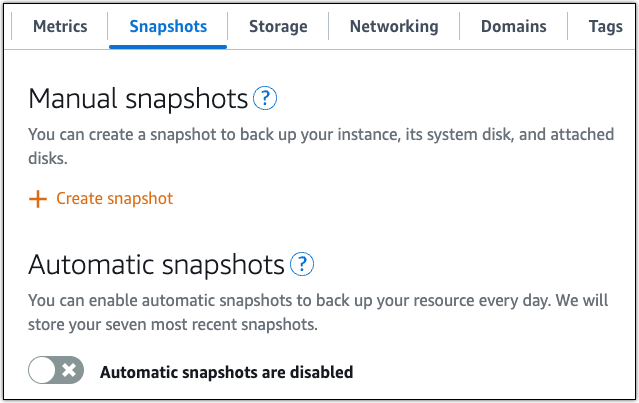
按照您想要的方式設定 GitLab CE 網站後,請定期建立執行個體的快照以作為備份。您可以手動建立快照,也可以啟用自動快照,讓 Lightsail 為您建立每日快照。若執行個體出現問題,您可以使用快照建立新的替代執行個體。如需詳細資訊,請參閱[快照](understanding-snapshots-in-amazon-lightsail.md)。
在執行個體管理頁面的 **Snapshot** (快照) 索引標籤下,選擇 **Create a snapshot** (建立快照) 或選擇啟用自動快照。
如需詳細資訊,請參閱[在 Amazon Lightsail 中建立 Linux 或 Unix 執行個體的快照](lightsail-how-to-create-a-snapshot-of-your-instance.md)或[在 Amazon Lightsail 中啟用或停用執行個體或磁碟的自動快照](amazon-lightsail-configuring-automatic-snapshots.md)。