本文為英文版的機器翻譯版本,如內容有任何歧義或不一致之處,概以英文版為準。
# 在 上部署 Ghost 網站 Lightsail
**您知道嗎?**
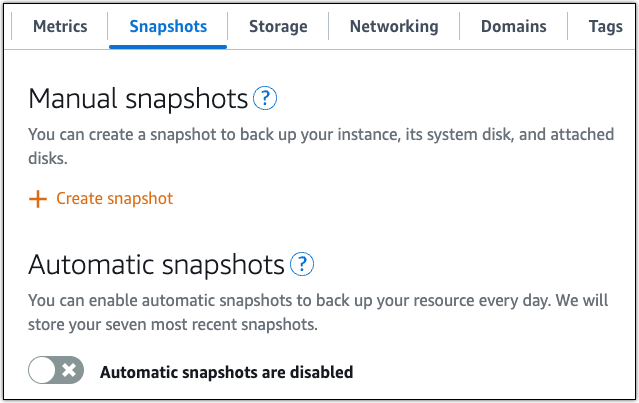
Lightsail 當您為執行個體啟用自動快照時, 會儲存七個每日快照,並將最舊的快照自動取代為最新的快照。如需詳細資訊,請參閱[設定Lightsail執行個體和磁碟的自動快照](https://docs.aws.amazon.com/lightsail/latest/userguide/amazon-lightsail-configuring-automatic-snapshots.html)。
以下為 Ghost 執行個體啟動並在 Amazon Lightsail 上執行後,您應該開始採取的幾個步驟:
**內容**
+ [步驟 1:閱讀 Bitnami 文件](#amazon-lightsail-read-the-bitnami-documentation-ghost)
+ [步驟 2:取得存取 Ghost 管理儀表板所需的預設應用程式密碼](#amazon-lightsail-get-the-default-user-password-ghost)
+ [步驟 3:將靜態 IP 地址連接至您的執行個體](#amazon-lightsail-attach-static-ip-ghost)
+ [步驟 4:登入 Ghost 網站的管理儀表板](#amazon-lightsail-sign-in-ghost)
+ [步驟 5:將已註冊網域的流量路由至 Ghost 網站](#amazon-lightsail-map-your-domain-to-your-instance-ghost)
+ [步驟 6:為 Ghost 網站設定 HTTPS](#amazon-lightsail-https-ghost)
+ [步驟 7:閱讀 Ghost 文件並繼續設定網站](#amazon-lightsail-read-documentation-ghost)
+ [步驟 8:建立執行個體的快照](#amazon-lightsail-create-a-snapshot-ghost)
## 步驟 1:閱讀 Bitnami 文件
閱讀 Bitnami 文件以了解如何設定 Ghost 應用程式。如需詳細資訊,請參閱 [https://docs.bitnami.com/aws/apps/ghost/](https://docs.bitnami.com/aws/apps/ghost/)。
## 步驟 2:取得存取 Ghost 管理儀表板所需的預設應用程式密碼
完成下列程序,以取得存取 Ghost 網站管理儀表板所需的預設應用程式密碼。如需詳細資訊,請參閱[在 Amazon Lightsail 中取得由「Bitnami 認證」之執行個體的應用程式使用者名稱和密碼](log-in-to-your-bitnami-application-running-on-amazon-lightsail.md)。
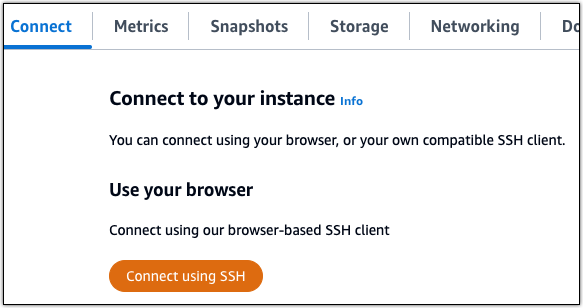
1. 在執行個體管理頁面的 **Connect** (連接) 索引標籤下,選擇 **Connect using SSH** (使用 SSH 連接)。
1. 連線後,請輸入下列命令,以取得應用程式密碼:
```
$ cat $HOME/bitnami_application_password
```
您應該會看到類似以下的回應,其中包含預設應用程式密碼:
```
bitnami@ip-192-0-2-0:~$ cat $HOME/bitnami_application_password
wB2Ex@mplEK6
```
## 步驟 3:將靜態 IP 地址連接至您的執行個體
連接到執行個體的預設動態公有 IP 地址會在每次停止和啟動執行個體時變更。您可以建立靜態 IP 地址並將其連接至執行個體,以防止公有 IP 地址變更。接著,使用網域名稱搭配執行個體時,您不必在每次停止和啟動執行個體時更新網域的 DNS 記錄。每個執行個體只能連接一個靜態 IP 地址。
在執行個體管理頁面的網路****索引標籤下,選擇**建立靜態 IP **或**連接靜態 IP** (如果您先前已建立可連接至執行個體的靜態 IP),然後遵循頁面上的指示。如需詳細資訊,請參閱[建立靜態 IP 並將其附接至執行個體](lightsail-create-static-ip.md)。
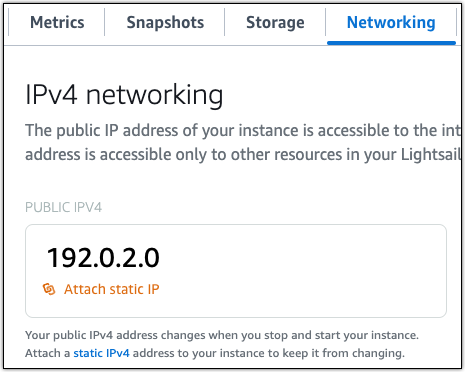
將新的靜態 IP 地址連接至執行個體後,必須完成以下步驟,以便應用程式知曉新的靜態 IP 地址。
1. 請記下執行個體的靜態 IP 地址。這會列在執行個體管理頁面的標頭區段中。

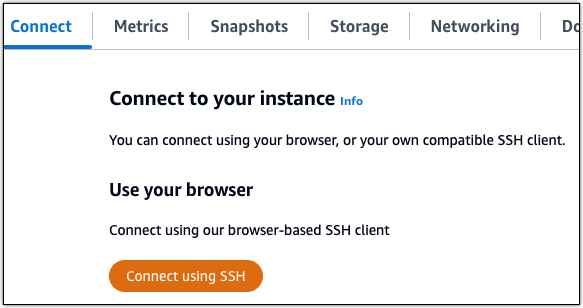
1. 在執行個體管理頁面的 **Connect** (連接) 索引標籤下,選擇 **Connect using SSH** (使用 SSH 連接)。
1. 連接後,請輸入以下命令。將 {{}} 取代為執行個體新的靜態 IP 地址。
```
sudo /opt/bitnami/configure_app_domain --domain {{}}
```
**範例**:
```
sudo /opt/bitnami/configure_app_domain --domain {{203.0.113.0}}
```
您應該會看到類似以下內容的回應。您的執行個體上的應用程式現在應該已知曉新的靜態 IP 地址。
```
bitnami@ip-203.0.113.0:~$ sudo /opt/bitnami/configure_app_domain --domain 203.0.113.0
Configuring domain to 203.0.113.0
2024-06-06T21:43:42.393Z - info: Saving configuration info to disk
ghost 21:43:42.78 INFO ==> Configuring Ghost URL to http://203.0.113.0
Disabling automatic domain update for IP address changes
```
## 步驟 4:登入 Ghost 網站的管理儀表板
現在您有了預設應用程式密碼,完成下列程序,以導覽至 Ghost 網站首頁並登入管理儀表板。登入後,您可以開始自訂網站並進行管理級變更。如需詳細資訊,了解 Ghost 可以執行哪些作業,請參閱[步驟 6:閱讀 Ghost 文檔並繼續設定您的網站](#amazon-lightsail-read-documentation-ghost.title)章節。
1. 在執行個體管理頁面的 **Connect** (連接) 索引標籤下,記下執行個體的公有 IP 地址。如果您先前已將靜態 IP 連接至執行個體,這會是靜態 IP 地址。公有 IP 地址也會顯示在執行個體管理頁面的標頭區段。

1. 瀏覽至執行個體的公有 IP 地址,例如前往 `http://203.0.113.0`。
您會看到 Ghost 網站首頁。
1. 選擇 Ghost 網站首頁右下角的 **Manage** (管理)。
如果未顯示 **Manage** (管理) 橫幅,您可以透過瀏覽至 `http://{{}}/ghost` 前往登入頁面。將 `{{}}` 取代為您執行個體的公有 IP 地址。
1. 使用先前依本指南指示取得的預設使用者名稱 (`user@example.com`) 和預設密碼登入。
您會看到 Ghost 管理儀表板。

## 步驟 5:將已註冊網域的流量路由至 Ghost 網站
若要將已註冊網域 (例如 `example.com`) 的流量路由至 Ghost 網站,請新增記錄至網域的 DNS。DNS 記錄通常會在您註冊網域的註冊商處進行管理和託管。然而,建議您將網域 DNS 記錄的管理轉接至 Lightsail,讓您可使用 Lightsail 主控台管理。
在Lightsail主控台首頁的**網域和 DNS** 區段中,選擇**建立 DNS 區域**,然後遵循頁面上的指示。如需詳細資訊,請參閱[在 Lightsail 中建立 DNS 區域以管理網域的 DNS 記錄](lightsail-how-to-create-dns-entry.md)。
網域將流量路由至執行個體後,必須完成以下步驟,以便 Ghost 應用程式軟體知曉新網域。
1. 在執行個體管理頁面的 **Connect** (連接) 索引標籤下,選擇 **Connect using SSH** (使用 SSH 連接)。
1. 連接後,請輸入以下命令。將 {{}} 取代為要將流量導向至執行個體之網域的名稱。
```
$ sudo /opt/bitnami/configure_app_domain --domain {{}}
```
**範例**:
```
$ sudo /opt/bitnami/configure_app_domain --domain {{example.com}}
```
您應該會看到類似於以下範例的回應。Ghost 應用程式現在應該已知曉該網域。
```
bitnami@ip-203.0.113.0:~$ sudo /opt/bitnami/configure_app_domain --domain example.com
Configuring domain to example.com
2024-06-06T21:50:00.393Z - info: Saving configuration info to disk
ghost 21:50:25.78 INFO ==> Configuring Ghost URL to http://example.com
Disabling automatic domain update for IP address changes
```
若您瀏覽至您為執行個體設定的網域名稱,則會將您重新導向至 Ghost 網站首頁。接下來,您應該生成並設定 SSL/TLS 憑證以啟用 Ghost 網站的 HTTPS 連接。如需詳細資訊,請繼續閱讀本指南的下一個章節[步驟 6:為 Ghost 網站設定 HTTPS](#amazon-lightsail-https-ghost)。
## 步驟 6:為 Ghost 網站設定 HTTPS
完成下列程序,以在 Ghost 網站上設定 HTTPS。這些步驟描述了如何使用 Bitnami HTTPS 組態工具 (`bncert-tool`),這是一個命令行工具,用於請求 Let's Encrypt SSL/TLS 憑證。如需詳細資訊,請參閱 Bitnami 文件中的 [Learn About The Bitnami HTTPS Configuration Tool](https://docs.bitnami.com/aws/how-to/understand-bncert/) (Bitnami HTTPS 組態工具簡介)。
**重要**
開始此程序之前,請確認您已將網域設定為將流量路由至 Ghost 執行個體。否則,SSL/TLS 憑證驗證過程會失敗。
1. 在執行個體管理頁面的 **Connect** (連接) 索引標籤下,選擇 **Connect using SSH** (使用 SSH 連接)。

1. 連接後,輸入下列命令,以確認執行個體已安裝 bncert 工具。
```
sudo /opt/bitnami/bncert-tool
```
您應該會看到下列其中一個回應:
+ 如果您看見回應中未找到命令,則表示您的執行個體上未安裝 bncert 工具。繼續此程序的下一個步驟,在您的執行個體上安裝 bncert 工具。
+ 如果您在回應中看見 **Welcome to the Bitnami HTTPS configuration tool** (歡迎使用 Bitnami HTTPS 組態工具),則您的執行個體上已安裝 bncert 工具。繼續執行此程序的步驟 8。
+ 如果您的執行個體已安裝 bncert 工具一段時間,則您可能會看到說明該工具已有可用更新版本的訊息。選擇下載該版本,然後輸入 `sudo /opt/bitnami/bncert-tool` 命令以再次執行 bncert 工具。繼續執行此程序的步驟 8。
1. 輸入以下命令,以下載 bncert 執行檔案至您的執行個體。
```
wget -O bncert-linux-x64.run https://downloads.bitnami.com/files/bncert/latest/bncert-linux-x64.run
```
1. 輸入以下命令,以便為執行個體上的 bncert 工具執行檔案建立目錄。
```
sudo mkdir /opt/bitnami/bncert
```
1. 輸入以下命令,以讓 bncert 執行可作為程式執行的檔案。
```
sudo chmod +x /opt/bitnami/bncert/bncert-linux-x64.run
```
1. 輸入以下命令,以在您輸入 sudo /opt/bitnami/bncert-tool 命令時建立執行 bncert 工具的符號連結。
```
sudo ln -s /opt/bitnami/bncert/bncert-linux-x64.run /opt/bitnami/bncert-tool
```
您現已在執行個體上完成 bncert 工具安裝。
1. 輸入下列命令,以執行 bncert 工具。
```
sudo /opt/bitnami/bncert-tool
```
1. 輸入主要網域名稱和替代網域名稱,並以空格分隔,如以下範例所示。
如果您的網域未設為將流量路由至執行個體的公有 IP 地址,則 `bncert` 工具會要求您進行該設定,然後再繼續操作。您的網域必須將流量路由至執行個體的公有 IP 地址,而您需從該地址使用 `bncert` 工具來在執行個體上啟用 HTTPS。此舉措會確認您擁有該網域,並以此作為憑證的驗證。

1. `bncert` 工具會詢問您要如何設定網站的重新引導。可用的選項如下:
+ **Enable HTTP to HTTPS redirection** (啟用 HTTP 至 HTTPS 重新引導) - 指定將瀏覽至網站 HTTP 版本 (即 `http://example.com`) 的使用者自動重新引導至 HTTPS 版本 (即 `https://example.com`)。由於此選項會強制所有訪客使用加密的連線,建議啟用此選項。輸入 `Y`,並按 **Enter** 以啟用。
+ **Enable non-www to www redirection** (啟用非 www 至 www 重新引導) - 指定將瀏覽至網域 (即 `https://example.com`) 頂點的使用者自動重新引導至您網域的 `www` 子網域 (即 `https://www.example.com`)。建議啟用此選項。不過,如果您已在搜索引擎工具 (如 Google 的網站管理員工具) 中將網域的頂點指定為您偏好的網站地址,或者如果您的頂點直接指向 IP,且 `www` 子網域透過 CNAME 記錄參考您的頂點,則您可能需要停用此選項並啟用替代選項 (啟用 `www` 至非 `www` 重新引導)。輸入 `Y`,並按 **Enter** 以啟用。
+ **Enable www to non-www redirection** (啟用 www 至非 www 重新引導) - 指定將瀏覽至您網域 `www` 子網域 (即 `https://www.example.com`) 的使用者自動重新引導至網域的頂點 (即 `https://example.com`)。如果您已啟用非 `www` 重新引導至 `www`,我們建議您停用此選項。輸入 `N`,並按 **Enter** (確認) 以停用。
您的選取內容應看起來與下列範例類似。

1. 系統會列出即將進行的變更。輸入 `Y`,並按 **Enter** (確認) 以確認並繼續。

1. 輸入您的電子郵件地址,以與您的 Let's Encrypt 憑證相關聯,然後按 **Enter**。

1. 檢閱 Let's Encrypt 訂閱者協議。輸入 `Y`,並按 **Enter** (確認) 以接受該協議並繼續。

執行這些動作是為了在執行個體上啟用 HTTPS,包括請求憑證和設定您指定的重新引導。

系統已成功核發並驗證您的憑證,如果您看到類似以下範例的訊息,則表示已成功在執行個體上設定重新引導。

`bncert` 工具會在憑證過期前每 80 天執行自動續約一次。如果您要搭配執行個體使用其他網域和子網域,且要為這些網域啟用 HTTPS,請重複上述步驟。
**提示**
輸入下列命令以重新啟動執行個體上的服務。
```
sudo /opt/bitnami/ctlscript.sh restart
```
您現已在 Ghost 執行個體上啟用 HTTPS。下次使用您設定的網域瀏覽至 Ghost 網站時,應該會看到您被重新導向至 HTTPS 連接。
## 步驟 7:閱讀 Ghost 文件並繼續設定網站
閱讀 Ghost 文件以了解如何管理和自訂網站。如需詳細資訊,請參閱 [Ghost 文件](https://ghost.org/docs/)。
## 步驟 8:建立執行個體的快照
在您以您想要的方式設定網站之後,請建立執行個體的定期快照以進行備份。快照是執行個體之系統磁碟和原始組態的複本。快照包含還原執行個體所需的所有資料 (從建立快照的那一刻開始)。
您可以[手動建立快照](https://docs.aws.amazon.com/lightsail/latest/userguide/understanding-snapshots-in-amazon-lightsail.html#manual-snapshots),或[啟用自動快照](https://docs.aws.amazon.com/lightsail/latest/userguide/understanding-snapshots-in-amazon-lightsail.html#automatic-snapshots),讓 為您Lightsail建立每日快照。若執行個體出現問題,您可以使用快照建立新的替代執行個體。
您可以在 快照索引標籤的執行個體管理頁面上使用**快照**。如需詳細資訊,請參閱 [Amazon Lightsail 中的快照](understanding-snapshots-in-amazon-lightsail.md)。