本文為英文版的機器翻譯版本,如內容有任何歧義或不一致之處,概以英文版為準。
在 上啟動和設定 AlmaLinux 執行個體 Lightsail
您知道嗎?
Lightsail 當您為執行個體啟用自動快照時, 會存放七個每日快照,並將最舊的快照自動取代為最新的快照。如需詳細資訊,請參閱設定Lightsail執行個體和磁碟的自動快照。
本快速入門指南提供step-by-step說明。 AlmaLinux Amazon Lightsail 本主題涵蓋關鍵步驟,包括選取執行個體位置和計劃、設定聯網和安全性,以及從 CentOS 轉換至 AlmaLinux。依照這些步驟,您可以快速啟動 AlmaLinux 執行個體並在 上執行Lightsail。
先決條件
-
如果您是新 AWS 客戶,請先完成設定先決條件,再開始使用 Amazon Lightsail。如需詳細資訊,請參閱為 設定 AWS 帳戶 和管理使用者 Lightsail。
-
閱讀 AlmaLinux Wiki 網站上的 AlmaLinux
文件。
在 中建立 AlmaLinux 執行個體 Lightsail
使用 Lightsail主控台
-
登入 Lightsail 主控台
。 -
在首頁上選擇 Create instance (建立執行個體)。
-
選取執行個體的位置 ( AWS 區域 和可用區域)。選擇最接近您實體位置 AWS 區域 的 ,以減少延遲。
選擇變更您的可用區域,在另一個位置建立執行個體。
-
選擇 Linux 平台。
-
僅選擇作業系統 (OS),然後挑選 AlmaLinux 藍圖。

-
或者,您可以:
-
透過選取新增啟動指令碼,新增將在執行個體第一次啟動時執行的 shell 指令碼。如需詳細資訊,請參閱在 中使用啟動指令碼設定 Linux/Unix 執行個體 Lightsail。
-
若要變更執行個體的 SSH 金鑰對,請從 SSH 金鑰下方的下拉式清單中選擇金鑰。如需詳細資訊,請參閱設定 Lightsail 的 SSH 金鑰。
-
選取啟用自動快照,為您的執行個體和連接的磁碟啟用自動快照。如需詳細資訊,請參閱設定Lightsail執行個體和磁碟的自動快照。
-
-
選擇您的執行個體方案。您可以選擇執行個體是使用雙堆疊 (IPv4 和 IPv6) IPv6-only 的網路。AlmaLinux 藍圖同時支援雙堆疊和IPv6-only 的套件。若要進一步了解IPv6-only的聯網,請參閱 為Lightsail執行個體設定IPv6-only 的聯網。

-
輸入您執行個體的名稱。
資源名稱:
-
AWS 區域 在您的Lightsail帳戶中的每個 中必須是唯一的。
-
必須包含 2 到 255 個字元。
-
開頭和結尾必須是英數字元或數字。
-
可以包含英數字元、數字、句點、破折號和底線。

-
-
(選用) 選擇新增標籤,將標籤新增至執行個體。視需要重複此步驟,以新增其他標籤。如需標籤用量的詳細資訊,請參閱標籤。
-
針對金鑰,輸入標籤金鑰。

-
(選用) 針對值,輸入標籤值。

-
-
選擇 建立執行個體。
在幾分鐘內,您的Lightsail執行個體已準備就緒,您可以連線到它。
(選用) 其他設定
以下是在 AlmaLinux 執行個體啟動並在 上執行之後,您應該採取的幾個步驟Lightsail:
-
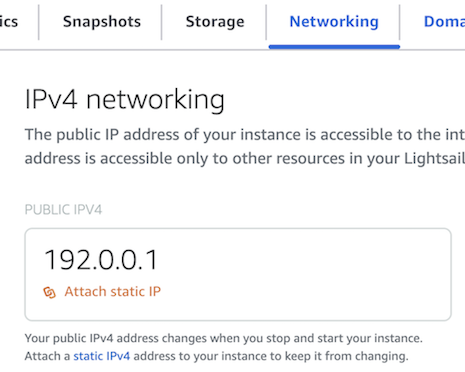
將靜態 IP 地址連接至執行個體 – 每次您停止和啟動執行個體時,連接至執行個體的預設動態公有 IP 地址都會變更。建立靜態 IP 地址並將其連接到執行個體,以防止公有 IP 地址變更。接著,使用網域名稱搭配執行個體時,您不必在每次停止和啟動執行個體時更新網域的 DNS 記錄。您可以將一個靜態 IP 連接至一個執行個體。
連接到執行個體的預設動態公有 IP 地址會在每次停止和啟動執行個體時變更。您可以建立靜態 IP 地址並將其連接至執行個體,以防止公有 IP 地址變更。接著,使用網域名稱搭配執行個體時,您不必在每次停止和啟動執行個體時更新網域的 DNS 記錄。每個執行個體只能連接一個靜態 IP 地址。
在執行個體管理頁面的網路索引標籤下,選擇建立靜態 IP 或連接靜態 IP (如果您先前已建立可連接至執行個體的靜態 IP),然後遵循頁面上的指示。如需詳細資訊,請參閱建立靜態 IP 並將其附接至執行個體。
-
在 中註冊網域Lightsail並管理網域名稱Lightsail。 Lightsail使用高可用性且可擴展的網域名稱系統 (DNS) Web 服務 Amazon Route 53 為您註冊網域。註冊您的網域後,您可以將網域指派給 Lightsail 資源,或管理網域的 DNS 記錄。如需詳細資訊,請參閱在 中為您的網站註冊和管理網域 Lightsail。
-
將網域名稱映射到您的執行個體 – 若要將網域名稱,例如
example.com映射到您的執行個體,請將記錄新增至網域的網域名稱系統 (DNS)。DNS 記錄通常會在您註冊網域的註冊商處進行管理和託管。然而,建議您將網域 DNS 記錄的管理轉接至 Lightsail,讓您可使用 Lightsail 主控台管理。在Lightsail主控台首頁的網域和 DNS 區段中,選擇建立 DNS 區域,然後遵循頁面上的指示。如需詳細資訊,請參閱建立 DNS 區域以管理Lightsail執行個體的網域記錄。
-
建立執行個體的快照 – 快照是系統磁碟和執行個體原始組態的副本。快照包含的資訊有記憶體、CPU、磁碟大小和資料傳輸率。您可以使用快照做為新執行個體的基準,或做為資料備份。
在執行個體管理頁面的 Snapshot (快照) 索引標籤下方,輸入快照的名稱,接著選擇 Create snapshot (建立快照)。如需詳細資訊,請參閱使用快照備份 Linux/Unix Lightsail執行個體。
若要了解如何從 CentOS 遷移至 AlmaLinux,請繼續下一個主題:在 上將資料從 CentOS 遷移至 AlmaLinux Lightsail。
