本文為英文版的機器翻譯版本,如內容有任何歧義或不一致之處,概以英文版為準。
使用 Prometheus on 監控系統資源和應用程式 Lightsail
Prometheus 是一個開放原始碼的時間序列監控工具,用於管理各種系統資源和應用程式。其提供了多維度資料模型、查詢所收集資料的能力,以及透過 Grafana 進行詳細報告和資料視覺化的功能。
預設會啟用 Prometheus,以在其安裝所在的伺服器上收集指標。藉助節點匯出工具,您可以從其他資源 (例如 Web 伺服器、容器、資料庫、自訂應用程式和其他第三方系統) 收集指標。在本教學課程中,我們將向您展示如何在 Lightsail 執行個體上,透過節點匯出工具安裝和設定 Prometheus。如需可用匯出工具的完整清單,請參閱 Prometheus documentation (《Prometheus 文件》) 中的 Exporters and integrations
內容
步驟 1:完成先決條件
您必須執行以下操作才能在 Amazon Lightsail 執行個體上安裝 Prometheus:
-
在 Lightsail 中建立執行個體。建議您為執行個體使用 Ubuntu 20.04 LTS 藍圖。如需詳細資訊,請參閱在 Amazon Lightsail 中建立執行個體。
-
建立靜態 IP 地址並將其連接到新的執行個體。如需詳細資訊,請參閱在 Amazon Lightsail 中建立靜態 IP 地址。
-
在新執行個體的防火牆上開啟連接埠 9090 和 9100。Prometheus 要求必須開啟連接埠 9090 和 9100。如需詳細資訊,請參閱在 Amazon Lightsail 中新增和編輯執行個體防火牆規則。
步驟 2:將使用者和本機系統目錄新增至 Lightsail 執行個體
使用 SSH 完成下列程序,以連線至 Lightsail 執行個體並新增使用者和系統目錄。此程序會建立下列 Linux 使用者帳戶:
-
prometheus– 此帳戶用於伺服器環境的安裝和設定。 -
exporter– 此帳戶用於設定node_exporter延伸模組。
建立這些使用者帳戶的唯一目的是為了管理,因此不需要超出此設定範圍的其他使用者服務或許可。在此程序中,您還需建立目錄,用於存放和管理 Prometheus 用來監控資源的檔案、服務設定和資料。
-
登入 Lightsail 主控台
。 -
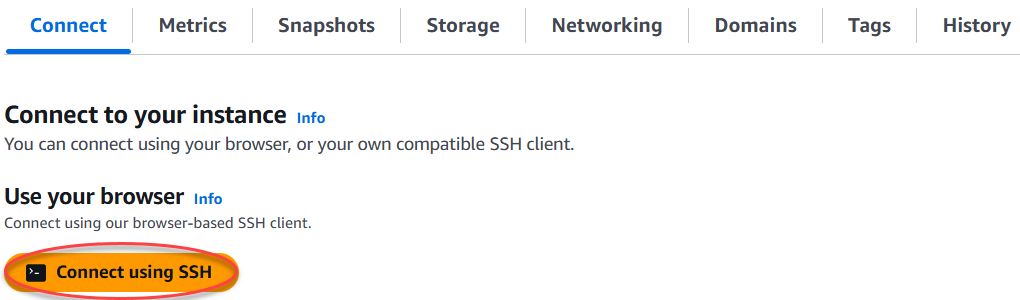
在執行個體管理頁面的 Connect (連接) 索引標籤下,選擇 Connect using SSH (使用 SSH 連接)。
-
連接之後,請依序輸入下列命令以建立兩個 Linux 使用者帳戶:
prometheus和exporter。sudo useradd --no-create-home --shell /bin/false prometheussudo useradd --no-create-home --shell /bin/false exporter -
依序輸入下列命令以建立本機系統目錄。
sudo mkdir /etc/prometheus /var/lib/prometheussudo chown prometheus:prometheus /etc/prometheussudo chown prometheus:prometheus /var/lib/prometheus
步驟 3:下載 Prometheus 二進位套件
完成下列程序來將 Prometheus 二進位套件下載至 Lightsail 執行個體。
-
在本機電腦上開啟 Web 瀏覽器,然後瀏覽至 Prometheus 下載頁面
。 -
在頁面頂端的 Operating system (作業系統) 下拉式選單中,選取 Linux。對於 Architecture (架構),選取 amd64。

-
選擇或以滑鼠右鍵按一下出現的 Prometheus 下載連結,並將連結地址複製到電腦上的文字檔案中。對於出現的 node_exporter 下載連結重複一樣的步驟。您將在此程序的後續步驟中使用這兩個複製的地址。

-
使用 SSH 連接至 Lightsail 執行個體。
-
輸入下列命令以將目錄變更為主目錄。
cd ~ -
輸入下列命令以將 Prometheus 二進位套件下載至執行個體。
curl -LOprometheus-download-address使用您先前在此程序中複製的地址取代
prometheus-download-address。此命令看起來應該像是您新增地址時的下列範例。curl -LOhttps://github.com/prometheus/prometheus/releases/download/v2.37.0/prometheus-2.37.0.linux-amd64.tar.gz -
輸入下列命令以將
node_exporter二進位套件下載至執行個體。curl -LOnode_exporter-download-address使用您在此程序前一個步驟中複製的地址取代
node_exporter-download-address。此命令看起來應該像是您新增地址時的下列範例。curl -LOhttps://github.com/prometheus/node_exporter/releases/download/v1.3.1/node_exporter-1.3.1.linux-amd64.tar.gz -
依序執行下列命令,擷取下載的 Prometheus 和 Node Exporter 檔案的內容。
tar -xvfprometheus-2.37.0.linux-amd64.tar.gztar -xvfnode_exporter-1.3.1.linux-amd64.tar.gz擷取下載檔案的內容後,系統便會建立數個子目錄。
-
依序輸入下列命令,將擷取的
prometheus和promtool檔案複製到/usr/local/bin程式目錄。sudo cp -p ./prometheus-2.37.0.linux-amd64/prometheus /usr/local/binsudo cp -p ./prometheus-2.37.0.linux-amd64/promtool /usr/local/bin -
輸入下列命令,將
prometheus和promtool檔案的擁有權變更為您先前在本教學課程中建立的prometheus使用者。sudo chown prometheus:prometheus /usr/local/bin/prom* -
依序輸入下列命令,將
consoles和console_libraries子目錄複製到/etc/prometheus。此-r選項會執行階層中所有目錄的遞迴副本。sudo cp -r ./prometheus-2.37.0.linux-amd64/consoles /etc/prometheussudo cp -r ./prometheus-2.37.0.linux-amd64/console_libraries /etc/prometheus -
依序輸入下列命令,將複製檔案的擁有權變更為您先前在本教學課程中建立的
prometheus使用者。此-R選項會對階層中的所有檔案和目錄執行遞迴擁有權變更。sudo chown -R prometheus:prometheus /etc/prometheus/consolessudo chown -R prometheus:prometheus /etc/prometheus/console_libraries -
依序輸入下列命令,將組態檔案
prometheus.yml複製到/etc/prometheus目錄,並將複製檔案的擁有權變更為您先前在本教學課程中建立的prometheus使用者。sudo cp -p ./prometheus-2.37.0.linux-amd64/prometheus.yml /etc/prometheussudo chown prometheus:prometheus /etc/prometheus/prometheus.yml -
輸入下列命令,將
./node_exporter*子目錄中的node_exporter檔案複製到/usr/local/bin程式目錄。sudo cp -p ./node_exporter-1.3.1.linux-amd64/node_exporter /usr/local/bin -
輸入下列命令,將檔案的擁有權變更為您先前在本教學課程中建立的
exporter使用者。sudo chown exporter:exporter /usr/local/bin/node_exporter
步驟 4:設定 Prometheus
請完成下列程序來設定 Prometheus。在此程序中,您需開啟並編輯 prometheus.yml 檔案,其中包含 Prometheus 工具的各種設定。Prometheus 會根據您在檔案中進行的設定來建立監控環境。
-
使用 SSH 連接至 Lightsail 執行個體。
-
輸入下列命令來建立
prometheus.yml檔案的備份複本,之後再開啟並進行編輯。sudo cp /etc/prometheus/prometheus.yml /etc/prometheus/prometheus.yml.backup -
輸入下列命令,以使用 Vim 來開啟
prometheus.yml檔案。sudo vim /etc/prometheus/prometheus.yml以下是一些您可能想要在
prometheus.yml檔案中設定的重要參數:-
scrape_interval- 此參數位於global標頭下,可定義 Prometheus 針對指定目標將收集或湊集指標資料的時間間隔 (以秒為單位)。如global標籤所示,這個設定對 Prometheus 監控的所有資源通用。除非個別匯出工具提供不同的值,而此值會覆寫全域值,否則此設定也適用於匯出工具。您可以保持將此參數設定為目前值:15 秒。 -
job_name- 此參數是位於scrape_configs標頭下的標籤,用於識別資料查詢或視覺顯示結果集中的匯出工具。您可以指定任務名稱的值,以如實反映環境中正在被監控的資源。例如,您可以將用於管理網站的任務標示為business-web-app,您也可以將資料庫標示為mysql-db-1。在此初始設定中,您監控的只有 Prometheus 伺服器,因此您可以維持目前的prometheus值。 -
targets-targets設定位於static_configs標頭下,它使用ip_addr:port鍵值對來識別指定匯出工具的執行位置。將在此程序的步驟 4 - 7 中變更預設設定。
注意
對於此初始設定,您不需要設定
alerting和rule_files參數。 -
-
在您於 Vim 中開啟的
prometheus.yml檔案中,請按 I 鍵以在 Vim 中進入插入模式。 -
捲動並找到位於
static_configs標頭下的targets參數。 -
將預設設定變更為
<ip_addr>:9090<ip_addr>
-
按 ESC 鍵以退出插入模式,然後輸入 :wq! 以儲存您所做的變更並退出 Vim。
-
(選用) 如果發生問題,請輸入下列命令,以使用您先前在此程序中建立的備份檔案取代
prometheus.yml檔案。sudo cp /etc/prometheus/prometheus.yml.backup /etc/prometheus/prometheus.yml
步驟 5:啟動 Prometheus
完成下列程序來啟動執行個體上的 Prometheus 服務。
-
使用 SSH 連接至 Lightsail 執行個體。
-
輸入下列命令以啟動 Prometheus 服務。
sudo -u prometheus /usr/local/bin/prometheus --config.file /etc/prometheus/prometheus.yml --storage.tsdb.path /var/lib/prometheus --web.console.templates=/etc/prometheus/consoles --web.console.libraries=/etc/prometheus/console_libraries此命令行會輸出有關啟動程序和其他服務的詳細資訊。其還應該表明該服務正在連接埠 9090 上接聽。

如果服務未啟動,請參閱本教學課程的 Step 1: Complete the prerequisites (步驟 1:完成先決條件) 一節,了解有關建立執行個體防火牆規則以允許此連接埠上流量的詳細資訊。若是其他錯誤,請檢閱
prometheus.yml檔案以確認沒有語法錯誤。 -
驗證執行中的服務後,按 Ctrl+C 來停止服務。
-
輸入下列命令,即可在 Vim 中開啟
systemd組態檔案。此檔案用於啟動 Prometheus。sudo vim /etc/systemd/system/prometheus.service -
在檔案中插入下列行。
[Unit]
Description=PromServer
Wants=network-online.target
After=network-online.target

[Service]
User=prometheus
Group=prometheus
Type=simple
ExecStart=/usr/local/bin/prometheus \
--config.file /etc/prometheus/prometheus.yml \
--storage.tsdb.path /var/lib/prometheus/ \
--web.console.templates=/etc/prometheus/consoles \
--web.console.libraries=/etc/prometheus/console_libraries

[Install]
WantedBy=multi-user.target
Linux
systemdService Manager 會使用先前的指令在伺服器上啟動 Prometheus。叫用時,Prometheus 會以prometheus使用者的身分執行和參照用於載入組態設定並將時間序列資料存放在/var/lib/prometheus目錄中的prometheus.yml檔案。您可以從命令列執行man systemd以查看關於服務的詳細資訊。 -
按 ESC 鍵以退出插入模式,然後輸入 :wq! 以儲存您所做的變更並退出 Vim。
-
輸入下列命令以將資訊載入
systemdService Manager。sudo systemctl daemon-reload -
輸入下列命令以重新啟動 Prometheus。
sudo systemctl start prometheus -
輸入下列命令以檢查 Prometheus 服務的狀態。
sudo systemctl status prometheus如果此服務已正確啟動,您會收到類似下列範例的輸出。

-
按 Q 以結束狀態命令。
-
在執行個體啟動時輸入下列命令以啟動 Prometheus。
sudo systemctl enable prometheus -
在本機電腦上開啟 Web 瀏覽器,然後前往以下網址以檢視 Prometheus 管理介面。
http:<ip_addr>:9090將
<ip_addr>取代為 Lightsail 執行個體的靜態 IP 地址。您應該會看到類似以下範例的儀表板。
步驟 6:啟動 Node Exporter
請完成下列程序來啟動 Node Exporter 服務。
-
使用 SSH 連接至 Lightsail 執行個體。
-
輸入下列命令,使用 Vim 為
node_exporter建立systemd服務檔案。sudo vim /etc/systemd/system/node_exporter.service -
按 I 鍵以在 Vim 中進入插入模式。
-
在檔案中新增下列文字行。這將為
node_exporter設定監控收集器的 CPU 負載、檔案系統使用情形和記憶體資源。[Unit] Description=NodeExporter Wants=network-online.target After=network-online.target [Service] User=exporter Group=exporter Type=simple ExecStart=/usr/local/bin/node_exporter --collector.disable-defaults \ --collector.meminfo \ --collector.loadavg \ --collector.filesystem [Install] WantedBy=multi-user.target注意
這些指示會停用 Node Exporter 的預設機器指標。如需 Ubuntu 可用指標的完整清單,請參閱 Ubuntu documentation (《Ubuntu 文件》) 中的 Prometheus node_exporter man page
(Prometheus node_exporter 手冊頁)。 -
按 ESC 鍵以退出插入模式,然後輸入 :wq! 以儲存您所做的變更並退出 Vim。
-
輸入下列命令以重新載入
systemd程序。sudo systemctl daemon-reload -
輸入下列命令以啟動
node_exporter服務。sudo systemctl start node_exporter -
輸入下列命令以檢查
node_exporter服務的狀態。sudo systemctl status node_exporter如果此服務成功啟動,您會收到類似下列範例的輸出。

-
按 Q 以結束狀態命令。
-
在執行個體啟動時輸入下列命令以啟用 Node Exporter。
sudo systemctl enable node_exporter
步驟 7:使用 Node Exporter 資料收集器設定 Prometheus
完成下列程序來使用 Node Exporter 資料收集器設定 Prometheus。您可以透過在 prometheus.yml 檔案中為 node_exporter 新增 job_name 參數來做到這一點。
-
使用 SSH 連接至 Lightsail 執行個體。
-
輸入下列命令,以使用 Vim 來開啟
prometheus.yml檔案。sudo vim /etc/prometheus/prometheus.yml -
按 I 鍵以在 Vim 中進入插入模式。
-
將以下幾行文字新增到檔案中現有
- targets: ["參數下方。<ip_addr>:9090"]- job_name: "node_exporter" static_configs: - targets: ["<ip_addr>:9100"]prometheus.yml檔案中修改後的參數看起來應該如下列範例所示。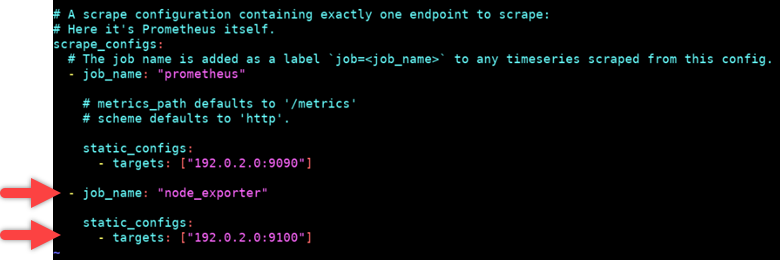
注意下列事項:
-
Node Exporter 會接聽連接埠 9100,讓
prometheus伺服器能夠湊集資料。如本教學課程的 Step 1: Complete the prerequisites (步驟 1:完成先決條件) 一節所述,確認您已遵循執行個體防火牆規則的建立步驟。 -
與
prometheusjob_name的組態一樣,使用連接至 Lightsail 執行個體的靜態 IP 地址取代<ip_addr>。
-
-
按 ESC 鍵以退出插入模式,然後輸入 :wq! 以儲存您所做的變更並退出 Vim。
-
輸入下列命令以重新啟動 Prometheus 服務,如此對組態檔案所做的變更才會生效。
sudo systemctl restart prometheus -
輸入下列命令以檢查 Prometheus 服務的狀態。
sudo systemctl status prometheus如果此服務已正確重新啟動,您會收到類似以下的輸出。

-
按 Q 以結束狀態命令。
-
在本機電腦上開啟 Web 瀏覽器,然後前往以下網址以檢視 Prometheus 管理介面。
http:<ip_addr>:9090將
<ip_addr>取代為 Lightsail 執行個體的靜態 IP 地址。您應該會看到類似以下範例的儀表板。
-
在主選單中,選擇 Status (狀態) 下拉式選單並選取 Targets (目標)。

您應該會在下一個畫面上看到兩個目標。第一個目標適用於 node_exporter 指標收集器任務,第二個目標適用於 prometheus 任務。

現在已正確設定環境,可收集指標和監控伺服器。
