本文為英文版的機器翻譯版本,如內容有任何歧義或不一致之處,概以英文版為準。
在 中將 WordPress 資料傳輸至 MySQL 受管資料庫 Lightsail
Bitnami 封裝的藍圖已棄用
Bitnami 封裝的藍圖在 2026 年 5 月 19 日之後將不再收到更新。從 2026 年 11 月 19 日開始,您將無法再使用此藍圖建立新的執行個體。建立新執行個體時,如果可用,建議使用同等Lightsail的藍圖。使用 Bitnami 封裝藍圖的現有執行個體將繼續執行,而不會發生任何中斷。進一步了解
如果您有現有執行個體使用 Bitnami 封裝的藍圖,並想要遷移至 Lightsail封裝的藍圖,請參閱遷移至Lightsail藍圖。
本教學課程僅適用於使用 Bitnami 封裝之 WordPress 的執行個體
如果您的執行個體使用 封裝的 WordPress 藍圖Lightsail,請改為參閱 WordPress。
在 Amazon Lightsail 中,系統會將文章、網頁和使用者的重要 WordPress 網站資料存入在執行個體上運作的 MySQL 資料庫。如果執行個體發生故障,這些資料可能會無法復原。為避免這種情況,您應該將網站資料轉移至 MySQL 受管資料庫。
本教學課程會說明如何將 WordPress 網站資料轉移至 Lightsail 中的 MySQL 受管資料庫。其中也會說明如何編輯執行個體上的 WordPress 組態 (wp-config.php) 檔案,讓網站可連接至受管資料庫,並停止連接至在執行個體上運作的資料庫。
內容
步驟 1:完成先決條件
開始之前,請先完成以下先決條件:
-
確保您的 WordPress 執行個體處於執行中狀態。如需詳細資訊,請參閱啟動、停止或重新啟動執行個體。
-
在與 WordPress 執行個體位於相同 AWS 區域的 Lightsail 中建立 MySQL 受管資料庫,並確保該資料庫處於執行中狀態。WordPress 可與 Lightsail 中提供的所有 MySQL 資料庫選項搭配使用。如需詳細資訊,請參閱在 Amazon Lightsail 中建立資料庫。
-
啟用 MySQL 受管資料庫的公有模式和資料匯入模式。您可以在完成本教學課程中的步驟後停用這些模式。如需詳細資訊,請參閱設定資料庫的公有模式以及設定資料庫的資料匯入模式。
步驟 2:將 WordPress 資料庫轉移至 MySQL 受管資料庫
請完成下列程序將 WordPress 網站資料轉移至 Lightsail 中的 MySQL 受管資料庫。
-
登入 Lightsail 主控台
。 -
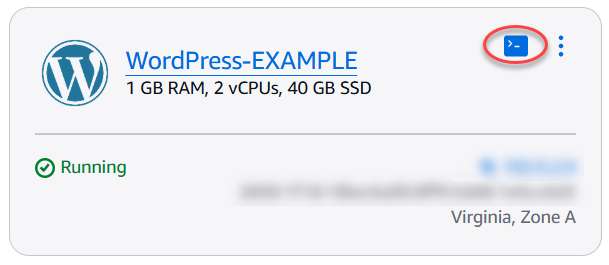
在 Instances (執行個體) 索引標籤中,為 WordPress 執行個體選擇以瀏覽器為基礎的 SSH 用戶端圖示。
-
以瀏覽器為基礎的 SSH 用戶端連接至 WordPress 執行個體後,請輸入下列命令以將執行個體上
bitnami_wordpress資料庫中的資料轉移至 MySQL 受管資料庫。務必以受管資料庫的使用者名稱取代DbUserName,並將DbEndpoint換成受管資料庫的端點地址。sudo mysqldump -u root --databases bitnami_wordpress --single-transaction --compress --order-by-primary -p$(cat /home/bitnami/bitnami_application_password) | sudo mysql -uDbUserName--hostDbEndpoint--password範例
sudo mysqldump -u root --databases bitnami_wordpress --single-transaction --compress --order-by-primary -p$(cat /home/bitnami/bitnami_application_password) | sudo mysql -udbmasteruser--hostls-abc123exampleE67890---czowadgeezqi---us-west-2---rds.amazonaws.com.rproxy.govskope.ca--password -
出現系統提示時,輸入 MySQL 受管資料庫的密碼,然後按下 Enter 鍵。
在輸入密碼的期間,您將無法看到該密碼。

-
如果資料轉移成功,即會顯示類似下列範例的回應。
如果您收到錯誤,請確認您使用的是正確的資料庫使用者名稱、密碼或端點,然後再試一次。

步驟 3:設定 WordPress 以連接至 MySQL 受管資料庫
請完成下列程序來編輯 WordPress 組態檔案 (wp-config.php),以將網站連接至 MySQL 受管資料庫。
-
在連接至 WordPress 執行個體的瀏覽器型 SSH 用戶端中,輸入下列命令來建立
wp-config.php檔案的備份,以避免發生錯誤。cp /opt/bitnami/wordpress/wp-config.php /opt/bitnami/wordpress/wp-config.php-backup -
輸入下列命令,以使用 Nano 文字編輯器來開啟
wp-config.php檔案。nano /opt/bitnami/wordpress/wp-config.php -
向下捲動,直到您找到
DB_USER、DB_PASSWORD、DB_HOST的值,如下列範例所示。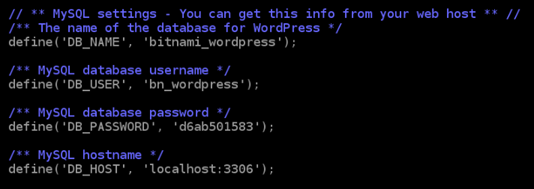
-
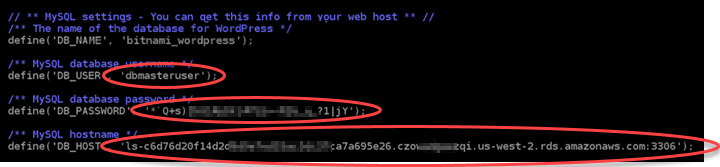
修改下列值:
-
DB_USER — 將此值編輯為相符的 MySQL 受管資料庫使用者名稱。Lightsail 受管資料庫的預設主要使用者名稱為
dbmasteruser。 -
DB_PASSWORD — 將此值編輯為相符的 MySQL 受管資料庫高強度密碼。如需詳細資訊,請參閱管理資料庫密碼。
-
DB_HOST — 將此值編輯為相符的 MySQL 受管資料庫端點。請務必在主機地址的結尾處新增
:3306連接埠號碼。例如ls-abc123exampleE67890.czowadgeezqi.us-west-2.rds.amazonaws.com:3306。
結果應如下列範例所示。
-
-
按下 Ctrl+X 退出 Nano,接著按 Y 鍵和 Enter 鍵以儲存編輯內容。
-
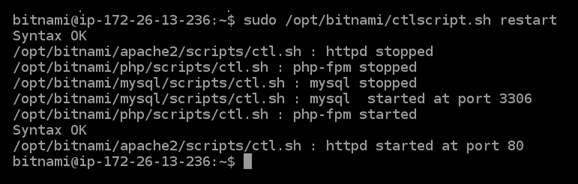
輸入下列命令,重新啟動執行個體上的 Web 服務。
sudo /opt/bitnami/ctlscript.sh restart系統重新啟動服務時,會顯示類似下列範例的結果。
恭喜您!您的 WordPress 網站現已設定為使用 MySQL 受管資料庫。
注意
若出於任何原因需要還原
wp-config.php原始檔案,則可輸入下列命令,使用先前在本教學課程中建立的備份來進行還原。cp /opt/bitnami/wordpress/wp-config.php-backup /opt/bitnami/wordpress/wp-config.php
步驟 4:完成後續步驟
將 WordPress 網站連線至 MySQL 受管資料庫完成後,您應該完成這些額外的步驟:
-
建立 WordPress 執行個體的快照。如需詳細資訊,請參閱建立 Linux 或 Unix 執行個體的快照。
-
建立 MySQL 受管資料庫的快照。如需詳細資訊,請參閱建立資料庫快照。
-
停用 MySQL 受管資料庫的公有模式和資料匯入模式。如需詳細資訊,請參閱設定資料庫的公有模式以及設定資料庫的資料匯入模式。
