本文為英文版的機器翻譯版本,如內容有任何歧義或不一致之處,概以英文版為準。
將 Lightsail WordPress 執行個體連接至 Amazon Aurora 資料庫
Bitnami 封裝的藍圖已棄用
Bitnami 封裝的藍圖在 2026 年 5 月 19 日之後將不再收到更新。從 2026 年 11 月 19 日開始,您將無法再使用此藍圖建立新的執行個體。建立新執行個體時,如果可用,建議使用同等Lightsail的藍圖。使用 Bitnami 封裝藍圖的現有執行個體將繼續執行,而不會發生任何中斷。進一步了解
如果您有現有執行個體使用 Bitnami 封裝的藍圖,並想要遷移至 Lightsail封裝的藍圖,請參閱遷移至Lightsail藍圖。
本教學課程僅適用於使用 Bitnami 封裝之 WordPress 的執行個體
如果您的執行個體使用 封裝的 WordPress 藍圖Lightsail,請改為參閱 WordPress。
文章、網頁和使用者等網站資料存放在資料庫中,該資料庫在 Amazon Lightsail 中的 WordPress 執行個體上執行。如果執行個體發生故障,這些資料可能會無法復原。為避免這種情況,應該將網站資料轉移至 Amazon Relational Database Service (Amazon RDS) 中的 Amazon Aurora 資料庫。
Amazon Aurora 是針對雲端建置的 MySQL 和 PostgreSQL 相容關聯式資料庫。它將傳統企業資料庫的效能和可用性與開源資料庫的簡易性和有效性相結合。Aurora 作為 Amazon RDS 的一部分提供。Amazon RDS 是一項受管資料庫服務,可以讓雲端中關聯式資料庫的設定、操作和擴展更加簡單。如需詳細資訊,請參閱《Amazon 關聯式資料庫服務使用者指南》和《Amazon Aurora 使用者指南》。
在本教學中,我們會為您展示如何將網站資料庫從 Lightsail 中的 WordPress 執行個體連接至 Amazon RDS 的 Aurora 受管資料庫。
內容
步驟 1:完成先決條件
開始之前,請先完成以下先決條件:
-
確保您的 WordPress 執行個體處於執行中狀態。如需詳細資訊,請參閱啟動、停止或重新啟動執行個體。
-
打開 Lightsail 帳戶中的 VPC 對等互連。如需詳細資訊,請參閱設定對等互連以使用 外部 AWS 的資源Lightsail。
-
在 Amazon RDS 中建立 Aurora 受管資料庫。資料庫必須位於與您的 WordPress 執行個體相同的 AWS 區域 中。在繼續之前,其亦應處於執行中狀態。如需詳細資訊,請參閱《Amazon Aurora 使用者指南》中的 Amazon Aurora 入門。
步驟 2:設定 Aurora 資料庫的安全群組
AWS 安全群組可做為 AWS 資源的虛擬防火牆。它控制可以連接到 Amazon RDS 中 Aurora 資料庫的傳入和傳出流量。如需詳細資訊,請參閱《Amazon Virtual Private Cloud 使用者指南》中的使用安全群組控制資源流量。
完成以下步驟來設定安全群組,以便 WordPress 執行個體可建立 Aurora 資料庫的連線。
-
登入 Amazon RDS 主控台
。 -
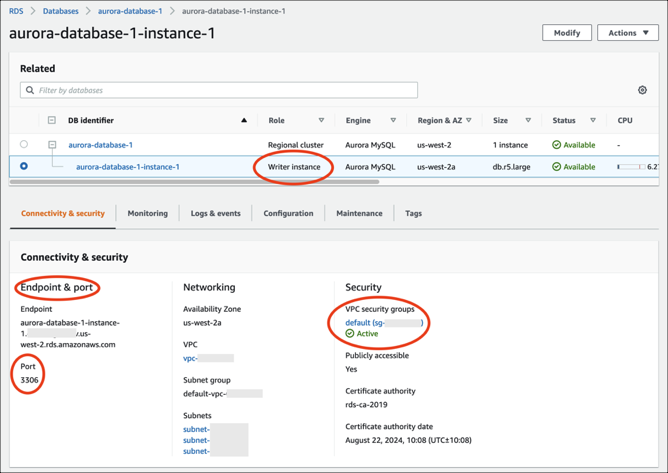
在導覽窗格中,選擇 Databases (資料庫)。
-
選擇您的 WordPress 執行個體要連接之 Aurora 資料庫的 Writer執行個體。
-
選擇 Connectivity & security (連線和安全) 索引標籤。
-
在 Endpoint & port (端點與連接埠) 區段中,記下 Writer instance (寫入器執行個體) 的 Endpoint name (端點名稱) 和 Port (連接埠)。稍後在設定 Lightsail 執行個體以連接至資料庫時會需要這些。
-
在 Security (安全) 區段中,選擇作用中的 VPC 安全群組連結。系統會將您重新導向至資料庫的安全群組。
-
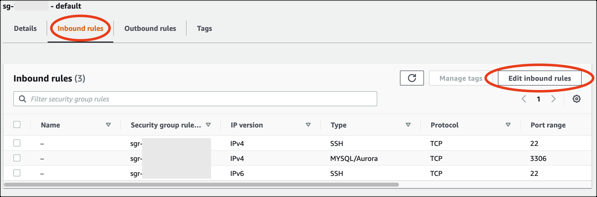
確認已選取 Aurora 資料庫的安全群組。
-
選擇 Inbound Rules (傳入規則) 索引標籤。
-
選擇 Edit inbound Rules (編輯傳入規則)。
-
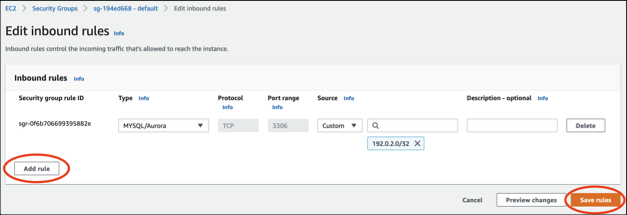
在 Edit inbound rules (編輯傳入規則) 頁面中,選擇 Add rule (新增規則)。
-
完成下列其中一個步驟:
-
如果您是使用預設的 MySQL 連接埠 3306,則在 Type (類型) 下拉式選單中選擇 MySQL/Aurora。
-
如果資料庫是使用自訂連接埠,則在 Type (類型) 下拉選單中選擇 Custom TCP (自訂 TCP),並在 Port Range (連接埠範圍) 文字方塊中輸入連接埠編號。
-
-
在 Source (來源) 文字方塊中,新增您 WordPress 執行個體的私有 IP 地址。您必須以 CIDR 表示法輸入 IP 地址,這意味著您必須附加
/32。例如,若要允許192.0.2.0,請輸入192.0.2.0/32。 -
選擇儲存規則。
步驟 3:從 Lightsail 執行個體連接至 Aurora 資料庫
完成以下程序,以確認您能從 Lightsail 執行個體連接至 Aurora 資料庫。
-
登入 Lightsail 主控台
。 -
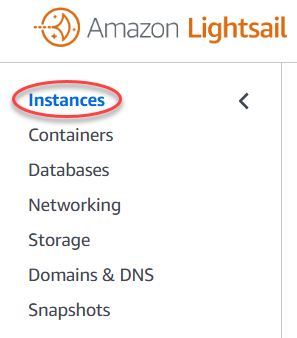
在左側導覽窗格中,選擇執行個體。
-
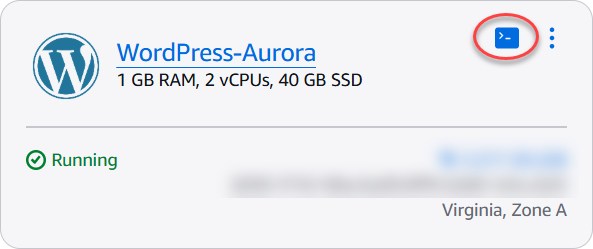
選擇瀏覽器型 SSH 用戶端圖示,讓 WordPress 執行個體使用 SSH 連接至用戶端。
-
在連接至執行個體後,輸入以下令命令以連接至 Aurora 資料庫。在命令中,將
DatabaseEndpoint換成 Aurora 資料庫的端點地址,並將Port換成資料庫的連接埠。將MyUserName換成您建立資料庫時輸入的使用者名稱。mysql -hDatabaseEndpoint-PPort-uMyUserName-p您應該會看到類似以下範例的回應,其會確認您的執行個體可以存取並連接至 Aurora 資料庫。
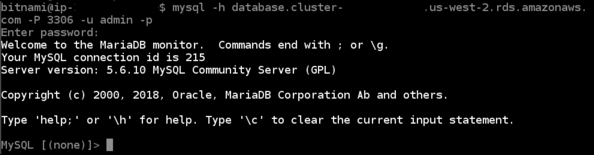
如果您沒有看到此回應,或收到錯誤訊息,則可能需要設定 Aurora 資料庫的安全群組,以允許Lightsail執行個體的私有 IP 地址與其連線。如需詳細資訊,請參閱本指南的設定 Aurora 資料庫的安全群組章節。
步驟 4:將資料庫從 WordPress 執行個體轉移到 Aurora 資料庫
現在您已確認可以從執行個體連線至資料庫,您應該將 WordPress 網站資料傳輸至 Aurora 資料庫。
-
登入 Lightsail 主控台
。 -
在 Instances (執行個體) 索引標籤中,為 WordPress 執行個體選擇瀏覽器型 SSH 用戶端。
-
在瀏覽器型 SSH 用戶端連接至 WordPress 執行個體後,輸入以下命令。該命令會轉移來自執行個體上
bitnami_wordpress資料庫的資料,並將其移動到 Aurora 資料庫。在命令中,將DatabaseUserName換成建立 Aurora 資料庫時輸入的主要使用者名稱。將DatabaseEndpoint換成 Aurora 資料庫的端點地址。sudo mysqldump -u root --databases bitnami_wordpress --single-transaction --compress --order-by-primary -p$(cat /home/bitnami/bitnami_application_password) | sudo mysql -uDatabaseUserName--hostDatabaseEndpoint--password範例
sudo mysqldump -u root --databases bitnami_wordpress --single-transaction --compress --order-by-primary -p$(cat /home/bitnami/bitnami_application_password) | sudo mysql -uDBuser--hostabc123exampleE67890---czowadgeezqi---us-west-2---rds.amazonaws.com.rproxy.govskope.ca--password -
出現
Enter password提示時,輸入 Aurora 資料庫的密碼,然後按下 Enter 鍵。鍵入密碼時,您無法看到密碼。

如果資料轉移成功,即會顯示類似以下範例的回應。

如果您收到錯誤,請確認您使用的是正確的資料庫使用者名稱、密碼和端點,然後再試一次。
步驟 5:設定 WordPress 以連接至 Aurora 資料庫
在將應用程式資料轉移至 Aurora 資料庫之後,應該設定 WordPress 以連接至該資料庫。完成以下程序以編輯 WordPress 組態檔案 (wp-config.php),將網站連接至 Aurora 資料庫。
-
在連接至 WordPress 執行個體的瀏覽器型 SSH 用戶端中,輸入以下命令來建立
wp-config.php檔案的備份。cp /opt/bitnami/wordpress/wp-config.php /opt/bitnami/wordpress/wp-config.php-backup -
輸入以下命令讓
wp-config.php檔案為可寫入:sudo chmod 664 /opt/bitnami/wordpress/wp-config.php -
編輯
config檔案中的資料庫使用者名稱,換成建立 Aurora 資料庫時輸入的主要使用者名稱。sudo wp config set DB_USERDatabaseUserName -
編輯
config檔案中的資料庫主機,換成 Aurora 資料庫的端點地址和連接埠編號。例如abc123exampleE67890.czowadgeezqi.us-west-2.rds.amazonaws.com:3306。sudo wp config set DB_HOSTDatabaseEndpoint:Port -
編輯
config檔案中的資料庫密碼,換成 Aurora 資料庫的密碼。sudo wp config set DB_PASSWORDDatabasePassword -
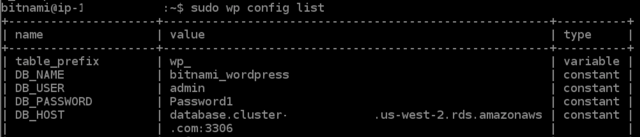
輸入
wp config list命令驗證您在wp-config.php檔案中輸入的資訊為正確。sudo wp config list會出現類似以下範例的結果,顯示出您組態的詳細資訊:
-
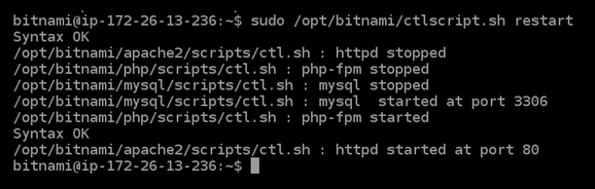
輸入以下命令,重新啟動執行個體上的 Web 服務。
sudo /opt/bitnami/ctlscript.sh restart服務重新啟動時,會顯示類似以下範例的結果:
恭喜您!您的 WordPress 網站現已設定為使用您的 Aurora 資料庫。
注意
如果您需要還原原始
wp-config.php檔案,則可輸入以下命令,使用先前在本教學課程中建立的備份來進行還原。cp /opt/bitnami/wordpress/wp-config.php-backup /opt/bitnami/wordpress/wp-config.php
