本文為英文版的機器翻譯版本,如內容有任何歧義或不一致之處,概以英文版為準。
調整Lightsail執行個體和磁碟的自動快照排程
當您為執行個體或區塊儲存磁碟啟用自動快照功能時,Lightsail 會在預設自動快照時間或您指定的時間,建立資源的每日快照。遵循本指南中的步驟,變更資源的自動快照時間。
內容
自動快照時間限制
下列限制適用於自動快照時間:
-
無法使用 Lightsail 主控台變更區塊儲存磁碟的自動快照時間。若要變更區塊儲存磁碟的自動快照時間,您必須使用 Lightsail API、 AWS Command Line Interface (AWS CLI) 或 SDKs。如需詳細資訊,請參閱使用 AWS CLI變更自動快照時間。
-
指定自動快照時間時,只能以小時為單位遞增。且距目前時間必須超過 30 分鐘。Lightsail 將在您指定的時間與之後最多 45 分鐘之內建立自動快照。
重要
建立自動快照時,您無法建立手動快照。
-
當您變更資源的自動快照時間時,通常會立即生效,除非有下列情況:
-
若當天已建立自動快照,且您將快照時間變更為一天中較晚的時間,則新的快照時間將在隔天生效。這可確保當天不會建立兩個快照。
-
如果當天尚未建立自動快照,且您將快照時間變更為一天中較早的時間,則新的快照時間將在隔天生效。此外,快照會在當天於之前設定的時間自動建立。這可確保當天會建立快照。
-
如果當天尚未建立自動快照,且您將快照時間變更為距目前時間 30 分鐘內的時間,則新的快照時間將在隔天生效。此外,快照會在當天於之前設定的時間自動建立。這可確保當天會建立快照,因為目前時間和您指定的新快照時間之間需要間隔 30 分鐘。
-
如果自動快照排定距目前時間 30 分鐘內建立,且您變更快照時間,則新的快照時間將在隔天生效。此外,快照會在當天於之前設定的時間自動建立。這可確保當天會建立快照,因為目前時間和您指定的新快照時間之間需要間隔 30 分鐘。
當這些狀況存在時,Lightsail 主控台就會顯示訊息,通知您新的快照時間最多可能需要 24 小時才會生效。
-
的預設自動快照時間 AWS 區域
若您在啟用自動快照時未指定自動快照時間,則 Lightsail 會指派下列其中一個預設自動快照時間。時間取決於 AWS 區域 執行個體或區塊儲存磁碟所在的 :
-
美國東部 (維吉尼亞北部) (us-east-1):06:00 UTC
-
美國東部 (俄亥俄) (us-east-2):03:00 UTC
-
美國西部 (奧勒岡) (us-west-2):06:00 UTC
-
亞太區域 (香港) (ap-east-1):08:00 UTC
-
亞太區域 (孟買) (ap-south-1):17:00 UTC
-
亞太區域 (首爾) (ap-northeast-2):13:00 UTC
-
亞太區域 (新加坡) (ap-southeast-1):14:00 UTC
-
亞太區域 (雪梨) (ap-southeast-2):12:00 UTC
-
亞太區域 (雅加達) (ap-southeast-3):08:00 UTC
-
亞太區域 (馬來西亞) (ap-southeast-5):08:00 UTC
-
亞太區域 (東京) (ap-northeast-1):13:00 UTC
-
加拿大 (中部) (ca-central-1):06:00 UTC
-
歐洲 (法蘭克福) (eu-central-1):20:00 UTC
-
歐洲 (愛爾蘭) (eu-west-1):22:00 UTC
-
歐洲 (倫敦) (eu-west-2):06:00 UTC
-
歐洲 (巴黎) (eu-west-3):07:00 UTC
-
歐洲 (斯德哥爾摩) (eu-north-1):08:00 UTC
-
歐洲 (西班牙) (eu-south-2):08:00 UTC
-
南美洲 (聖保羅) (sa-east-1):08:00 UTC
使用 Lightsail 主控台變更自動快照時間
完成下列步驟,以使用 Lightsail 主控台變更執行個體的自動快照時間。
-
登入 Lightsail 主控台
。 -
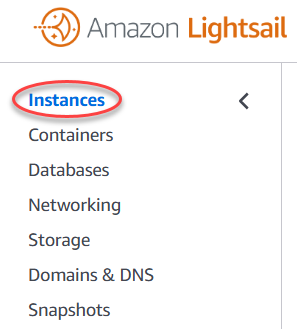
在左側導覽窗格中,選擇執行個體。
-
選擇您要變更自動快照時間的執行個體名稱。
-
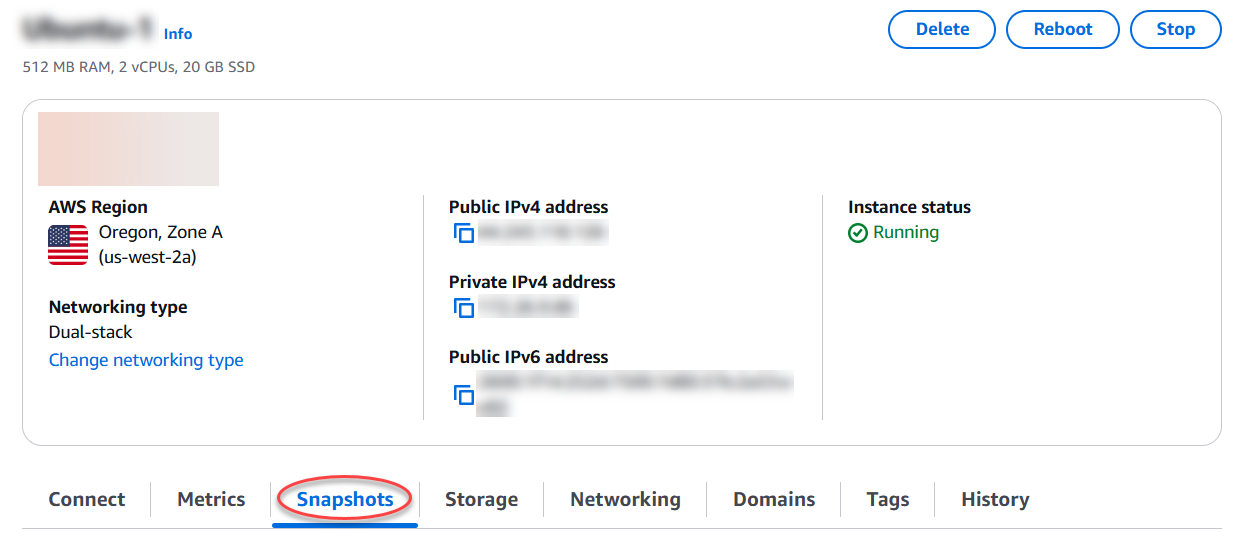
在執行個體管理頁面,選擇 Snapshots (快照) 索引標籤。
-
在 Automatic snapshots (自動快照) 區段中,選擇 Change snapshot time (變更快照時間)。
-
選擇您希望 Lightsail 在一天中建立自動快照的時間。您選擇的時間必須採用國際標準時間 (UTC)。
-
選擇 Change (變更) 以儲存新的快照時間。
自動快照時間會在幾分鐘後更新。新的自動快照時間生效日期可能有所限制。如需詳細資訊,請參閱自動快照時間限制。
使用 變更執行個體和區塊儲存磁碟的自動快照時間 AWS CLI
完成下列步驟,以使用 AWS CLI變更執行個體或區塊儲存磁碟的自動快照時間。
-
開啟終端機或命令提示視窗。
-
輸入下列命令,變更資源的自動快照時間:
aws lightsail enable-add-on --regionRegion--resource-nameResourceName--add-on-request addOnType=AutoSnapshot,autoSnapshotAddOnRequest={snapshotTimeOfDay=HH:00}在命令中:
-
具有資源所在 AWS 區域
的區域。 -
使用資源的名稱取代
ResourceName。 -
使用以小時增量為單位,且以國際標準時間 (UTC) 計算的每日自動快照取代
HH:00。
範例:
aws lightsail enable-add-on --regionus-west-1--resource-nameMyFirstWordPressWebsite01--add-on-request addOnType=AutoSnapshot,autoSnapshotAddOnRequest={snapshotTimeOfDay=12:00}您應該會看到類似以下範例的結果:
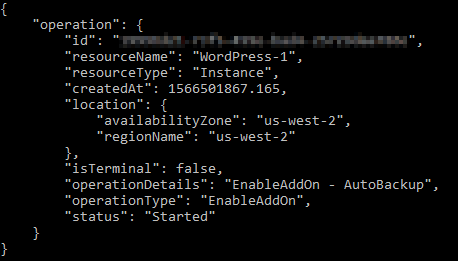
自動快照時間會在幾分鐘後更新。新的自動快照時間生效日期可能有所限制。如需詳細資訊,請參閱自動快照時間限制。
注意
如需有關此命令中 EnableAddOn API 操作的詳細資訊,請參閱 Lightsail API 文件中的 EnableAddOn。
-
