本文為英文版的機器翻譯版本,如內容有任何歧義或不一致之處,概以英文版為準。
在 上搜尋資產AWS IoT SiteWise 主控台
使用AWS IoT SiteWise 主控台搜尋功能根據中繼資料和即時屬性值篩選條件來尋找資產。
先決條件
AWS IoT SiteWise需要與 整合的許可AWS IoT TwinMaker,才能更好地組織和建立工業資料的模型。如果您已授予 的許可AWS IoT SiteWise,請使用 ExecuteQuery API。如果您尚未將許可授予 AWS IoT SiteWise,且需要協助入門,請參閱 整合 AWS IoT SiteWise 和 AWS IoT TwinMaker。
上的進階搜尋AWS IoT SiteWise 主控台
中繼資料搜尋
-
導覽至 AWS IoT SiteWise主控台
。 -
在導覽窗格中,選擇資產下的進階搜尋。
-
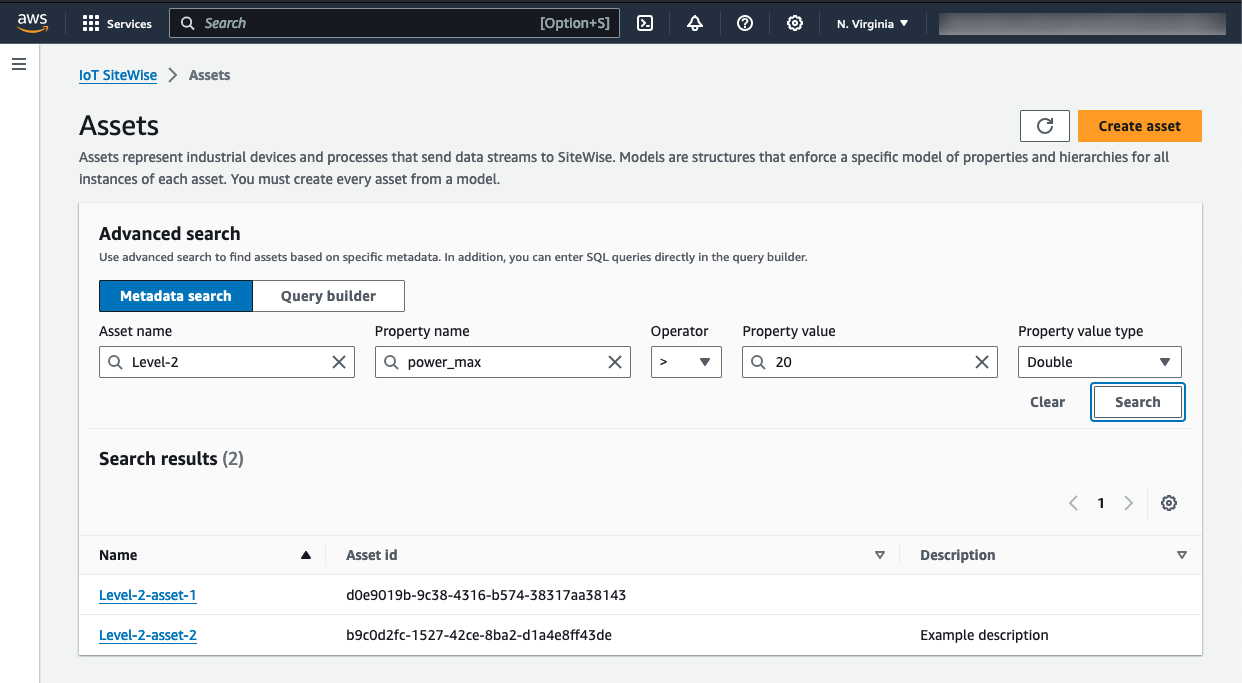
在進階搜尋下,選擇中繼資料搜尋選項。
-
填寫參數。填寫盡可能多的欄位以進行有效率的搜尋。
-
資產名稱 — 輸入完整資產名稱或部分名稱以進行廣泛搜尋。
-
屬性名稱 — 輸入完整屬性名稱,或用於廣泛搜尋的部分名稱。
-
運算子 — 從中選擇運算子:
=
<
>
<=
>=
-
屬性值 — 此值會與屬性的最新值進行比較。
-
屬性值類型 — 屬性的資料類型。請選擇下列項目:
雙重
整數
:字串
:布林值
-
-
選擇 Search (搜尋)。
-
從搜尋結果表格中,從名稱欄中選擇資產。這會帶您前往該資產的詳細資產頁面。
部分搜尋
資產搜尋不需要提供所有參數。以下是使用中繼資料搜尋選項的部分搜尋範例:
依資產名稱尋找資產:
單獨在資產名稱欄位中輸入值。
屬性名稱和屬性值欄位為空白。
尋找包含具有特定名稱屬性的資產:
單獨在屬性名稱欄位中輸入值。
資產名稱和屬性值欄位為空白。
根據其屬性的最新值尋找資產:
在屬性名稱和屬性值欄位中輸入值。
選取運算子和屬性值類型。
查詢建置器搜尋
-
導覽至 AWS IoT SiteWise 主控台。
-
在導覽窗格中,選擇資產下的進階搜尋。
-
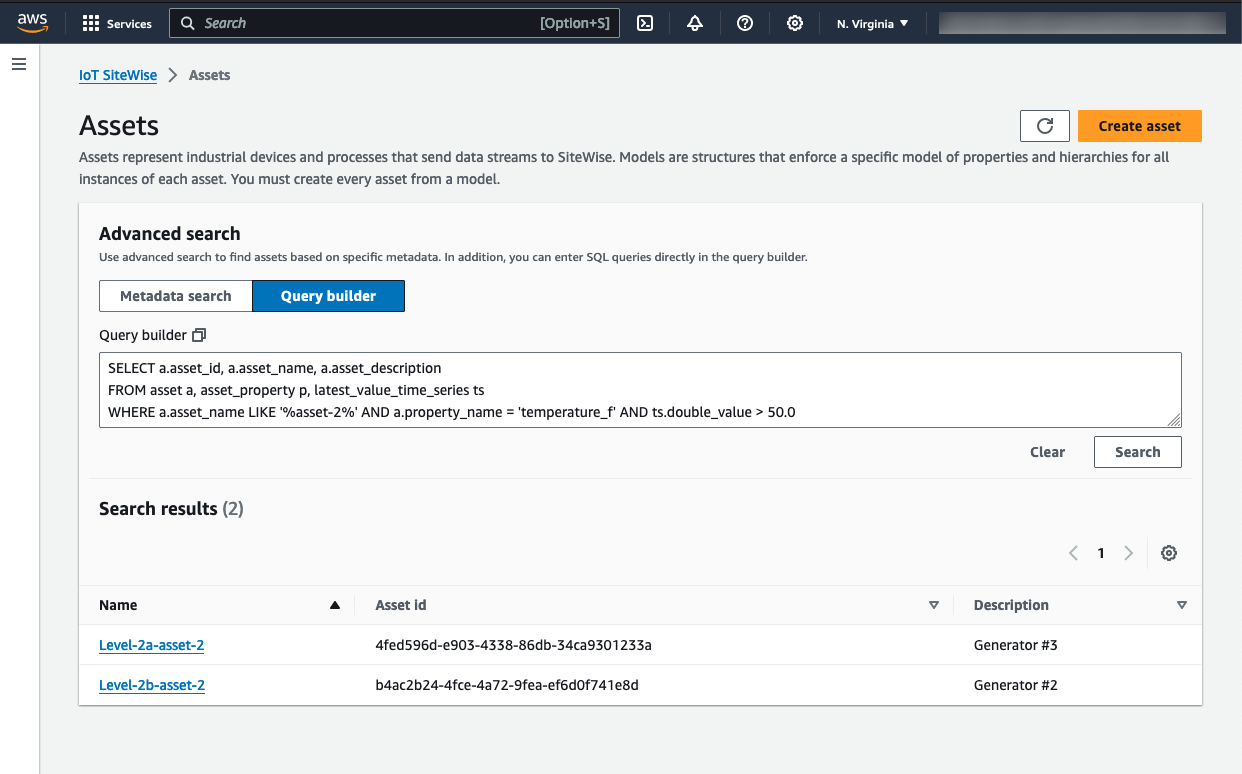
在進階搜尋下,選擇查詢建置器選項。
-
在查詢建置器窗格中,撰寫 SQL 查詢以擷取
asset_name、asset_id和asset_description。 -
選擇 Search (搜尋)。
-
從搜尋結果表格中,從名稱欄中選擇資產。這會帶您前往該資產的詳細資產頁面。
注意
-
SQL 查詢中的
SELECT子句必須包含asset_name和asset_id欄位,以確保搜尋結果資料表中的有效資產。 -
查詢建置器只會在結果資料表中顯示名稱、資產 ID 和描述。將更多欄位新增至
SELECT子句並不會將更多資料欄新增至結果資料表
