SiteWise Monitor 功能不適用於新客戶。現有客戶可以繼續正常使用該服務。如需詳細資訊,請參閱 SiteWise Monitor 可用性變更
本文為英文版的機器翻譯版本,如內容有任何歧義或不一致之處,概以英文版為準。
在 中回應警示 AWS IoT SiteWise
在資產頁面上,您可以回應警示,讓您的團隊知道您看到警示。當您回應警示時,您可以留下備註,其中包含警示或您採取之動作的詳細資訊。如果您在作用中警示變成非作用中之前未確認,則警示會遭到鎖定。鎖定狀態表示警示變為作用中且未確認。您可能需要檢查設備或程序,並確認鎖定的警示。
您可以執行下列動作來回應警示:
-
確認警示,表示您正在處理問題。
-
暫停警示以暫時停用它。
確認警示
當警示處於作用中或鎖定狀態時,您可以確認它,以向您的團隊指出您正在處理問題。您可以在確認警示時留下有關警示的備註。
您可以確認具有下列狀態的警示:
-
Active (作用中)
-
鎖定
注意
您的團隊可以設定不支援確認選項的警示。您無法確認這些警示,而且這些警示無法具有已確認或鎖定狀態。
確認警示
在導覽列中,選擇資產圖示。

-
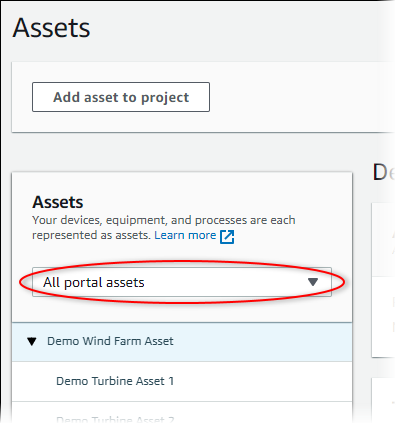
(選用) 在專案下拉式清單中選擇專案,以僅顯示特定專案的資產。
-
在資產階層中選擇資產。
提示
選擇資產旁的箭頭,以檢視該資產的所有子項。
-
選擇資產的警示索引標籤。
-
選取要確認的警示。
-
選擇確認。
模態隨即開啟,您可以在其中輸入註解。
-
(選用) 輸入有關警示或您將採取之動作的註解來確認警示。
-
選擇確認。
警示的狀態變更為已確認。
休眠警示
您可以暫停警示來暫時停用它。當警示休眠時,它不會偵測到任何變更。如果您發現設備或程序損壞或故障,您可能想要執行此操作,因此您不需要發出警示。您可以在休眠時保留有關警示的備註。
您可以暫停具有下列狀態的警示:
-
正常
-
Active (作用中)
-
已確認
-
鎖定
-
凍結
讓警示休眠
在導覽列中,選擇資產圖示。
-
(選用) 在專案下拉式清單中選擇專案,以僅顯示特定專案的資產。
-
在資產階層中選擇資產。
提示
選擇資產旁的箭頭,以檢視該資產的所有子項。
-
選擇資產的警示索引標籤。
-
選取要暫停的警示。
-
選擇暫停。
模態開啟,您可以在其中指定休眠持續時間並輸入註解。
-
輸入休眠持續時間以休眠警示。
-
(選用) 輸入有關警示的註解。
-
選擇暫停。
警示的狀態會變更為暫停。警示會在您指定的期間保持暫停狀態。
