SiteWise Monitor 功能不適用於新客戶。現有客戶可以繼續正常使用該服務。如需詳細資訊,請參閱 SiteWise Monitor 可用性變更
本文為英文版的機器翻譯版本,如內容有任何歧義或不一致之處,概以英文版為準。
開始使用 AWS IoT SiteWise Monitor
您可以使用 AWS IoT SiteWise 監控入口網站來檢視、分析和共用操作資料的存取權。每個 AWS IoT SiteWise Monitor 入口網站都是從 AWS IoT SiteWise 主控台建立的受管 Web 應用程式。當您獲得入口網站的存取權時,您會收到一封電子郵件,其中包含入口網站的連結。本節中的主題可協助您了解在入口網站中可執行的操作。
根據您的角色,您可能要執行不同的任務。
| Role | 任務 | 開始使用 |
|---|---|---|
| 入口網站管理員 |
|
|
| 專案擁有者 |
|
|
| 專案檢視者 |
|
如果您沒有 AWS IoT SiteWise Monitor 入口網站,請聯絡您的 AWS 管理員。如需有關如何建立入口網站的資訊,請參閱AWS IoT SiteWise 《 使用者指南》中的AWS IoT SiteWise 監視器入門。
登入 AWS IoT SiteWise Monitor 入口網站
無論您是入口網站管理員、專案擁有者或檢視器,您的第一步都是使用企業電子郵件和密碼或 AWS Identity and Access Management (IAM) 登入資料登入 AWS IoT SiteWise Monitor 應用程式。SiteWise Monitor 會使用 AWS IAM Identity Center 或 IAM 驗證您的登入資料,以確保只有獲得授權的使用者才能存取您的公司資產。
您可以選擇下列其中一項來登入 AWS IoT SiteWise 監控入口網站:
-
使用您的 IAM Identity Center 身分。
-
開啟包含入口網站連結的電子郵件,並開啟 Web 入口網站。
-
在對話方塊中,針對電子郵件,輸入您的企業電子郵件地址。
-
針對密碼,輸入您的企業密碼。
-
選擇登入。
IAM Identity Center 會驗證您的登入資料,如果有效, 會開啟入口網站,讓您可以執行角色允許的任務。
-
-
使用您的 IAM 身分。
-
如果您使用 IAM 使用者,請執行下列動作:
-
開啟入口網站的連結,並開啟 Web 入口網站。您可能已收到包含連結的電子郵件。
-
在對話方塊中,輸入您的 IAM 使用者名稱。
-
針對密碼,輸入您的 IAM 密碼。
-
選擇登入。
IAM 會驗證您的登入資料,如果有效, 會開啟入口網站,讓您可以執行角色允許的任務。
-
-
如果您想要擔任 IAM 角色,請執行下列動作:
-
使用聯合身分登入 IAM。
-
擔任 IAM 角色。
-
開啟入口網站的連結,並開啟 Web 入口網站。您可能已收到包含連結的電子郵件。
如果 IAM 角色已新增至入口網站,您會自動登入入口網站。您現在可以執行角色允許的任務。
-
-
在 AWS IoT SiteWise 監控入口網站中導覽
您可以使用左側導覽列在 AWS IoT SiteWise 監控入口網站內導覽。
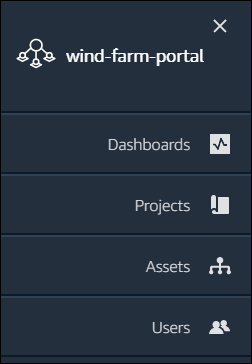
當列摺疊時,只會顯示圖示。
注意
只有入口網站管理員會看到所有四個圖示。
