SiteWise Monitor 功能不適用於新客戶。現有客戶可以繼續正常使用該服務。如需詳細資訊,請參閱 SiteWise Monitor 可用性變更
本文為英文版的機器翻譯版本,如內容有任何歧義或不一致之處,概以英文版為準。
設定閾值
身為專案擁有者,您可以設定視覺化的閾值,以指出資產屬性何時超出其正常操作範圍。當您新增閾值時,您可以定義規則和顏色。如果至少一個屬性的資料點超過所選時間範圍的閾值,視覺效果會以您選擇的顏色顯示該屬性的圖例。您可以選擇視覺效果是否也以您選擇的顏色顯示屬性的資料。您可以為每個視覺化新增多個閾值,然後選擇顏色來表示嚴重性。
注意
如果您將具有警示的屬性新增至視覺效果,視覺效果會自動將警示顯示為閾值。
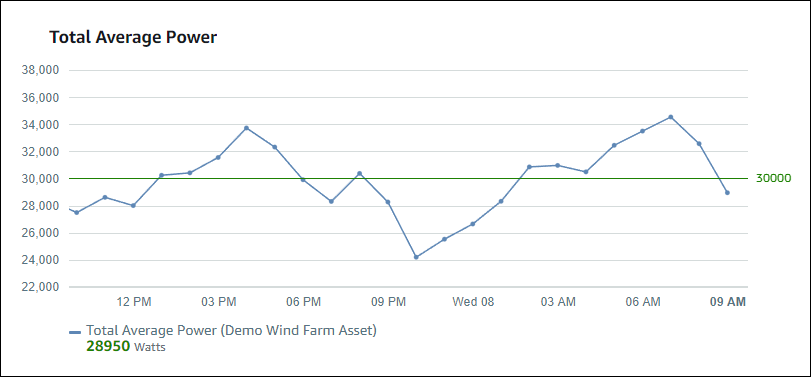
以下範例中的閾值表示風力發電廠的總功率輸出低於 30,000 瓦。視覺效果會以綠色顯示圖例,因為屬性值符合閾值。
當多個閾值套用至資料點時,SiteWise Monitor 會使用下列規則來選擇要顯示的閾值顏色:
-
如果資料點為正或零,視覺效果會顯示具有最大值的閾值顏色。
-
如果資料點為負值,視覺效果會顯示具有最大負值的閾值顏色。
-
如果資料點符合具有相同值的多個閾值,視覺效果會顯示您新增的最後一個閾值的顏色。
注意
SiteWise Monitor 會四捨五入視覺效果中的資料點,但會使用實際值與閾值進行比較。試想一個範例,其中您的資料點值為 5.549。此資料點會顯示為 5.55,但資料點不符合閾值,該閾值會檢查大於或等於 5.55 的資料點。
將閾值新增至視覺化
身為專案擁有者,您可以為每個視覺化定義閾值。
注意
每個視覺化最多可以新增六個閾值。
將閾值新增至視覺化
-
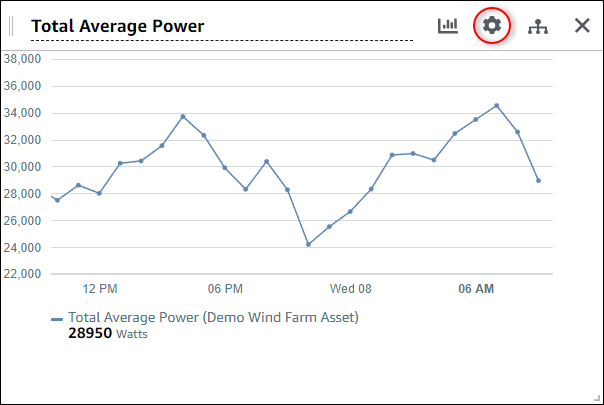
選擇要變更視覺效果的組態圖示。
-
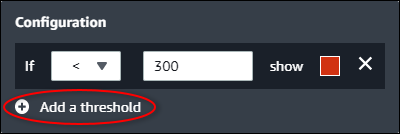
如果視覺化已有閾值,請選擇新增閾值以新增閾值。
-
選擇下列其中一個比較運算子:
-
< – 反白顯示至少有一個資料點小於指定值的屬性。
-
> – 反白顯示至少有一個資料點大於指定值的屬性。
-
≤ – 反白顯示至少有一個資料點小於或等於指定值的屬性。
-
≥ – 反白顯示至少有一個資料點大於或等於指定值的屬性。
-
= – 反白顯示至少有一個資料點等於指定值的屬性。
-
-
輸入閾值以比較資料點與指定的運算子。
-
選擇閾值顏色。對於至少有一個資料點符合閾值規則的屬性,視覺效果會顯示此顏色的屬性圖例。當您啟用色彩違反值時,視覺化也會將符合閾值規則的資料著色。您可以使用顏色挑選器、輸入十六進位顏色代碼,或輸入顏色元件值。
-
(選用) 切換違反顏色的值。當您啟用此選項時,視覺效果會在符合閾值時以顏色顯示資料。
-
完成編輯儀表板後,請選擇儲存儀表板以儲存變更。儀表板編輯器會關閉。如果您嘗試關閉具有未儲存變更的儀表板,系統會提示您儲存它們。
從視覺化中移除閾值
身為專案擁有者,如果您不再需要閾值,可以從視覺化中移除閾值。
從視覺化中移除閾值
-
選擇要變更視覺效果的組態圖示。
-
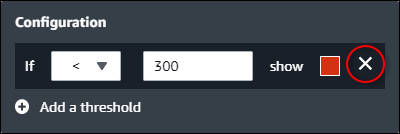
選擇要移除閾值的 X 圖示。
-
完成編輯儀表板後,請選擇儲存儀表板以儲存變更。儀表板編輯器會關閉。如果您嘗試關閉具有未儲存變更的儀表板,系統會提示您儲存它們。
