SiteWise Monitor 功能不適用於新客戶。現有客戶可以繼續正常使用該服務。如需詳細資訊,請參閱 [SiteWise Monitor 可用性變更](https://docs.aws.amazon.com/iot-sitewise/latest/appguide/iotsitewise-monitor-availability-change.html)
本文為英文版的機器翻譯版本,如內容有任何歧義或不一致之處,概以英文版為準。
# 將屬性和警示新增至儀表板
身為專案擁有者,您可以定義儀表板,為瀏覽者提供查看資產屬性和警示的標準方式。透過提供一致的檢視,您可以確保每個人都以相同的方式看到您希望他們看到的資料。您可以將 上的資產屬性和警示分組到儀表板,其方式對您的業務和檢視器來說很有意義。
**注意**
專案檢視器無法修改儀表板。
您可以將資產屬性新增至新的儀表板或現有的儀表板。
**新增資產屬性**
1. 在導覽列中,選擇**專案**圖示。

1. 請選擇下列其中一個選項:
+ 若要將資產屬性和警示新增至現有儀表板,請選擇要更新的儀表板,然後選擇**編輯**。
+ 若要將資產屬性和警示新增至新的儀表板,請選擇**建立儀表板**。
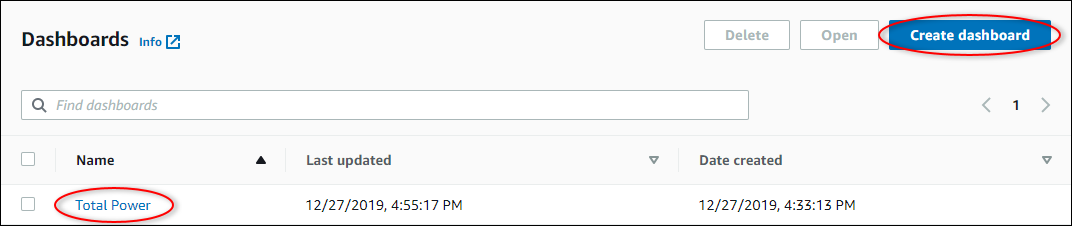
1. 選擇您要新增至儀表板的屬性或警示的資產。
1. 選擇**屬性**以檢視資產的屬性或**警示**以檢視資產的警示。如果警示監控屬性,當您新增其屬性時,會自動將該警示新增至儀表板。
1. 將屬性或警示從資產階層拖曳至儀表板。您可以將多個屬性和警示新增至一個視覺效果。
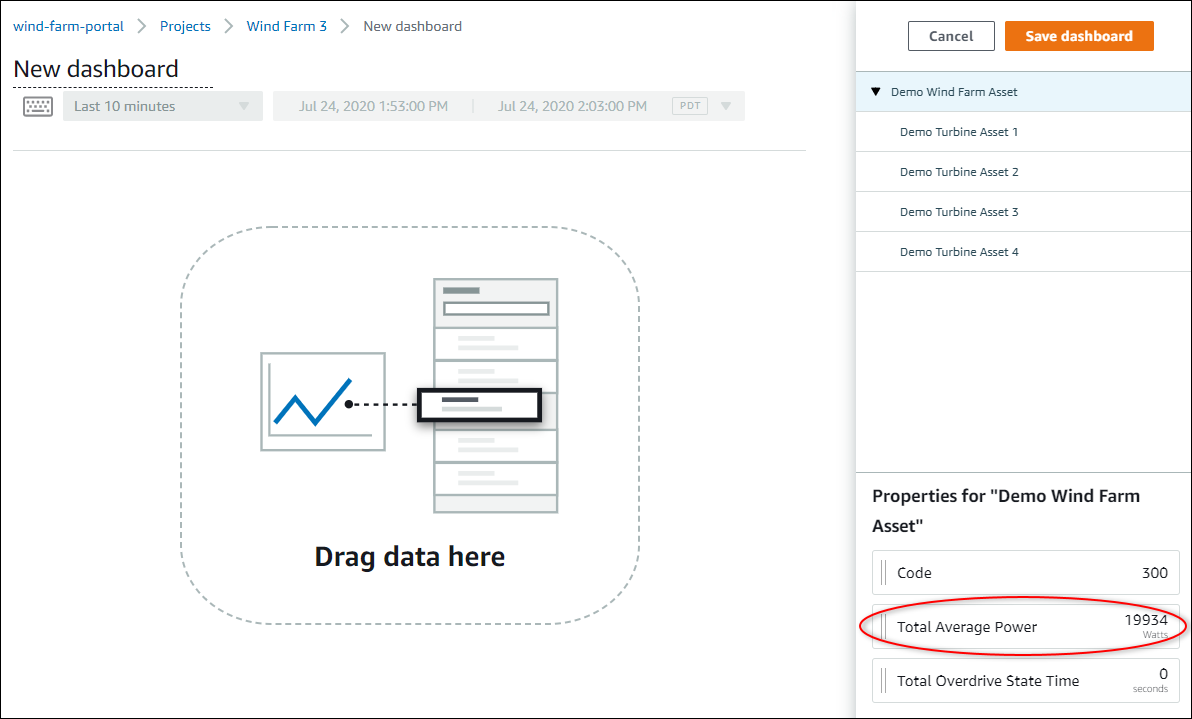
資產屬性會顯示在具有預設視覺化類型的儀表板上:
+ 非字串屬性的預設視覺化類型是[折線圖](choose-visualization-types.md#line-charts)。
+ 字串屬性的預設視覺化類型是 [KPI 小工具](choose-visualization-types.md#kpi-charts)。
+ 警示的預設視覺化類型是[狀態網格小工具](choose-visualization-types.md#status-grid-chart)。
您可以變更視覺化類型並自訂視覺化設定。如需詳細資訊,請參閱[自訂視覺化效果](customize-visualizations.md)。