支援終止通知:2026 年 10 月 7 日 AWS 將停止 的支援 AWS IoT Greengrass Version 1。2026 年 10 月 7 日之後,您將無法再存取 AWS IoT Greengrass V1 資源。如需詳細資訊,請造訪[從 遷移 AWS IoT Greengrass Version 1](https://docs.aws.amazon.com/greengrass/v2/developerguide/migrate-from-v1.html)。
本文為英文版的機器翻譯版本,如內容有任何歧義或不一致之處,概以英文版為準。
# 入門 AWS IoT Greengrass
本入門教學課程包含數個模組,旨在向您展示 AWS IoT Greengrass 基本概念並協助您開始使用 AWS IoT Greengrass。本教學涵蓋了基本概念,例如:
+ 設定 AWS IoT Greengrass 核心和群組。
+ 在邊緣執行 AWS Lambda 函數的部署程序。
+ 將稱為用戶端 AWS IoT 裝置的裝置連接到 AWS IoT Greengrass 核心。
+ 建立訂閱以允許本機 Lambda 函數、用戶端裝置和 之間的 MQTT 通訊 AWS IoT。
## 選擇如何開始使用 AWS IoT Greengrass
您可以選擇如何開始使用本教學來設定您的核心裝置:
+ 在核心裝置上執行 [Greengrass 裝置設定](quick-start.md),這可讓您在幾分鐘內安裝 AWS IoT Greengrass 相依性以測試 Hello World Lambda 函數。這個指令碼會重現單元 1 到單元 3-1 的步驟。
- 或 -
+ 逐步進行單元 1 到單元 3-1 的步驟,更仔細地檢查 Greengrass 的需求及程序。這些步驟會設定您的核心裝置、建立和設定包含 Hello World Lambda 函數的 Greengrass 群組,以及部署您的 Greengrass 群組。通常,這需要一或兩個小時來完成。
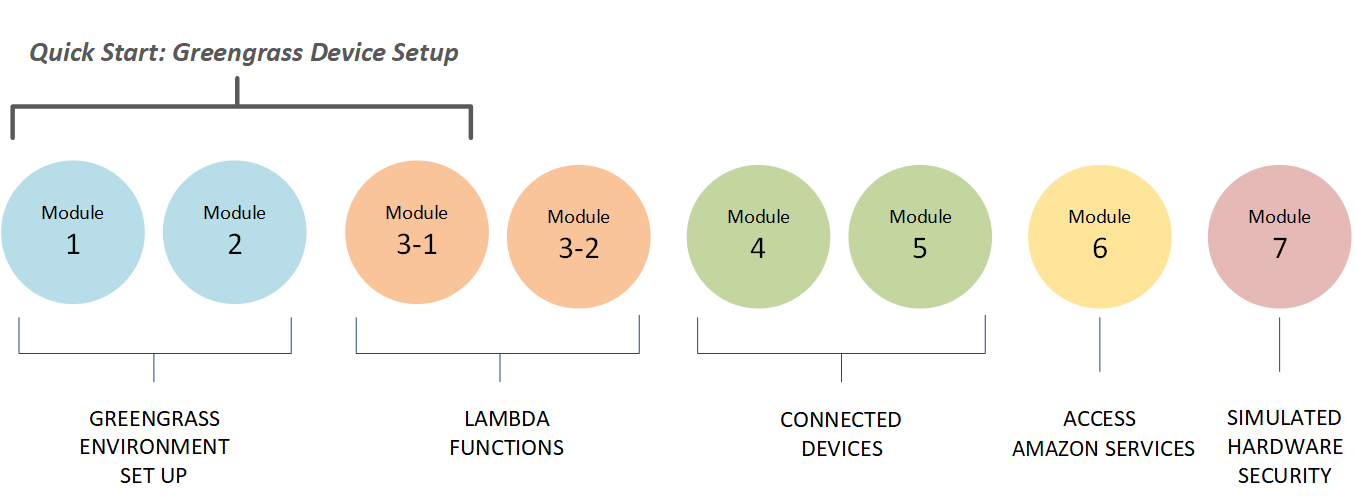
**Quick Start**
[Greengrass 裝置安裝](quick-start.md)會設定您的核心裝置和 Greengrass 資源。指令碼:
+ 安裝 AWS IoT Greengrass 相依性。
+ 下載根 CA 憑證及核心裝置憑證和金鑰。
+ 在您的裝置上下載、安裝和設定 AWS IoT Greengrass 核心軟體。
+ 在核心裝置上啟動 Greengrass 精靈程序。
+ 視需要建立或更新 [Greengrass 服務角色](service-role.md)。
+ 建立 Greengrass 群組和 Greengrass 核心。
+ (選用) 建立 Hello World Lambda 函數、訂閱和本機記錄組態。
+ (選用) 部署 Greengrass 群組。
**單元 1 和 2**
[單元 1](module1.md) 和[單元 2](module2.md) 會說明如何設定您的環境。(或者,使用 [Greengrass 裝置安裝](quick-start.md)來為您執行這些單元。)
+ 為 Greengrass 設定您的核心裝置。
+ 執行依存項目檢查程式指令碼。
+ 建立 Greengrass 群組和 Greengrass 核心。
+ 從 tar.gz 檔案下載並安裝最新的 AWS IoT Greengrass Core 軟體。
+ 在核心上啟動 Greengrass 精靈程序。
AWS IoT Greengrass 也提供安裝 AWS IoT Greengrass Core 軟體的其他選項,包括在支援的 Debian 平台上`apt`安裝。如需詳細資訊,請參閱[安裝 AWS IoT Greengrass 核心軟體](install-ggc.md)。
**單元 3-1 和 3-2**
[模組 3-1](module3-I.md) 和[模組 3-2](module3-II.md) 說明如何使用本機 Lambda 函數。(或者,使用 [Greengrass 裝置安裝](quick-start.md)來為您執行單元 3-1。)
+ 在 中建立 Hello World Lambda 函數 AWS Lambda。
+ 將 Lambda 函數新增至 Greengrass 群組。
+ 建立允許 Lambda 函數與 之間進行 MQTT 通訊的訂閱 AWS IoT。
+ 設定 Greengrass 系統元件和 Lambda 函數的本機記錄。
+ 部署包含 Lambda 函數和訂閱的 Greengrass 群組。
+ 從本機 Lambda 函數傳送訊息至 AWS IoT。
+ 從 叫用本機 Lambda 函數 AWS IoT。
+ 測試隨需及長時間的函數。
**單元 4 和 5**
[模組 4](module4.md) 顯示用戶端裝置如何連線至核心並互相通訊。
[模組 5](module5.md) 顯示用戶端裝置如何使用陰影來控制狀態。
+ 註冊和佈建 AWS IoT 裝置 (由命令列終端機表示)。
+ 安裝 AWS IoT Device SDK 適用於 Python 的 。這可供用戶端裝置用來探索 Greengrass 核心。
+ 將用戶端裝置新增至 Greengrass 群組。
+ 建立允許 MQTT 通訊的訂閱。
+ 部署包含用戶端裝置的 Greengrass 群組。
+ 測試device-to-device通訊。
+ 測試影子狀態更新。
**單元 6**
[模組 6](module6.md) 顯示 Lambda 函數如何存取 AWS 雲端。
+ 建立允許存取 Amazon DynamoDB 資源的 Greengrass 群組角色。
+ 將 Lambda 函數新增至 Greengrass 群組。此函數使用適用於 Python 的 AWS SDK 與 DynamoDB 互動。
+ 建立允許 MQTT 通訊的訂閱。
+ 測試與 DynamoDB 的互動。
**單元 7**
[單元 7](console-mod7.md) 會示範如何設定模擬的硬體安全模組 (HSM) 以搭配 Greengrass 核心使用。
提供這個進階單元的目的僅是為了實驗和初始測試。其不適合用於任何生產用途。
+ 安裝及設定軟體類型的 HSM 和私有金鑰。
+ 設定 Greengrass 核心使用硬體安全。
+ 測試硬體安全組態。
## 要求
為了完成本教學,您需要以下項目:
+ Mac 或 Windows PC 或 UNIX-like 系統。
+ AWS 帳戶。如果您沒有帳戶,請參閱 [建立 AWS 帳戶](#create-aws-account)。
+ 使用 支援的 an AWS [Region](https://en.wikipedia.org/wiki/Amazon_Web_Services#Availability_and_topology) AWS IoT Greengrass。如需 支援的區域清單 AWS IoT Greengrass,請參閱《》中的[AWS 端點和配額](https://docs.aws.amazon.com/general/latest/gr/greengrass.html)*AWS 一般參考*。
**注意**
請記下您的 , AWS 區域 並確保在本教學課程中一致地使用它。如果您在教學 AWS 區域 課程中切換 ,則完成步驟時可能會遇到問題。
+ Raspberry Pi 4 Model B 或 Raspberry Pi 3 Model B/B\+,搭配 8 GB microSD 卡或 Amazon EC2 執行個體。由於 AWS IoT Greengrass 最好與實體硬體搭配使用,所以建議您使用 Raspberry Pi。
**注意**
執行以下命令來取得您的 Raspberry Pi 型號:
```
cat /proc/cpuinfo
```
靠近清單的底部,記下 `Revision` 屬性的值,並查閱 [Which Pi have I got?](https://elinux.org/RPi_HardwareHistory#Which_Pi_have_I_got.3F) 表格。例如,若 `Revision` 的值為 `a02082`,表格會顯示 Pi 為 3 Model B。
執行以下命令來判斷您 Raspberry Pi 的架構:
```
uname -m
```
在本教學課程中,結果應大於或等於 `armv71`。
+ 對 Python 的基本認識。
雖然本教學課程旨在於 Raspberry Pi AWS IoT Greengrass 上執行,但 AWS IoT Greengrass 也支援其他平台。如需詳細資訊,請參閱[支援平台和需求](what-is-gg.md#gg-platforms)。
## 註冊 AWS 帳戶
若要開始使用 AWS,您需要 AWS 帳戶。如需建立 的相關資訊 AWS 帳戶,請參閱《 *AWS 帳戶管理 參考指南*》中的 [入門 AWS 帳戶](https://docs.aws.amazon.com//accounts/latest/reference/getting-started.html)。
## 建立 AWS 帳戶
**重要**
在本教學課程中,我們假設您的 IAM 使用者帳戶具有管理員存取許可。