本文為英文版的機器翻譯版本,如內容有任何歧義或不一致之處,概以英文版為準。
# 在 AWS Glue Studio 中使用 Apache Iceberg 架構
## 在資料目標中使用 Apache Iceberg 架構
### 在資料目錄資料目標中使用 Apache Iceberg 架構
1. 從**目標**選單中,選擇 AWS Glue Studio Data Catalog。
1. 在**資料來源屬性**索引標籤中,選擇資料庫和資料表。
1. AWS Glue Studio 將格式類型顯示為 Apache Iceberg 和 Amazon S3 URL。
### 在 Amazon S3 資料目標中使用 Apache Iceberg 架構
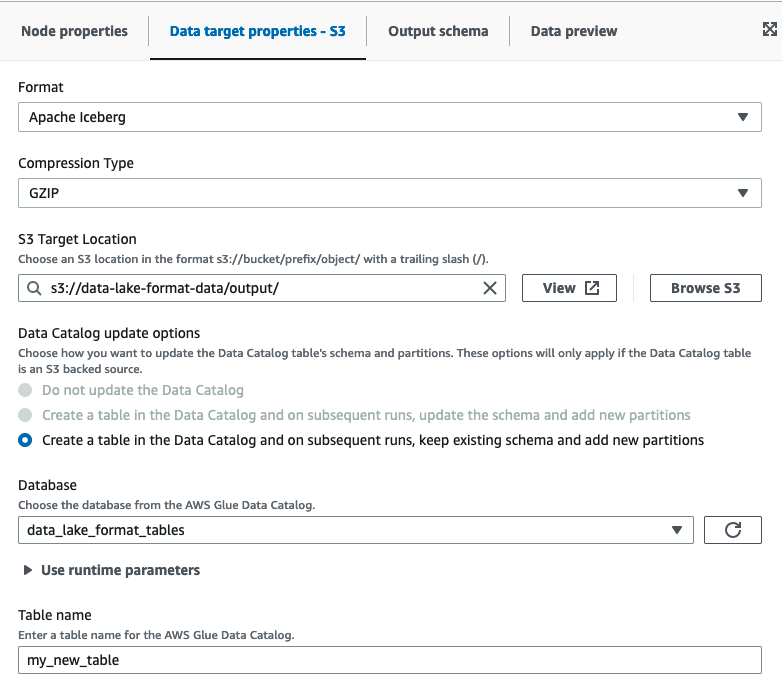
輸入值或從可用選項中選取,以設定 Apache Iceberg 格式。
+ **格式**:從下拉式選單中選擇 **Apache Iceberg**。
+ **Amazon S3 目標位置**:按一下**瀏覽 S3** 來選擇 Amazon S3 目標位置。
+ **資料目錄更新選項**:必須選取**在資料目錄中建立資料表,並在後續執行時保留現有結構描述和新增分割區**,才能繼續執行。使用 AWS Glue 撰寫新的 Iceberg 資料表時,需要將 Data Catalog 設定為 Iceberg 資料表的目錄。若要更新已在 Data Catalog 中註冊的現有 Iceberg 資料表,請選擇 Data Catalog 作為目標。
+ **資料庫**:從 Data Catalog 中選擇資料庫。
+ **資料表名稱**:輸入資料表名稱的值。Apache Iceberg 資料表名稱必須完全使用小寫。因為不允許使用空格,如有需要請使用底線。例如 "data\_lake\_format\_tables"。
## 在 Amazon S3 資料來源中使用 Apache Iceberg 架構
### 在資料目錄資料來源中使用 Apache Iceberg 架構
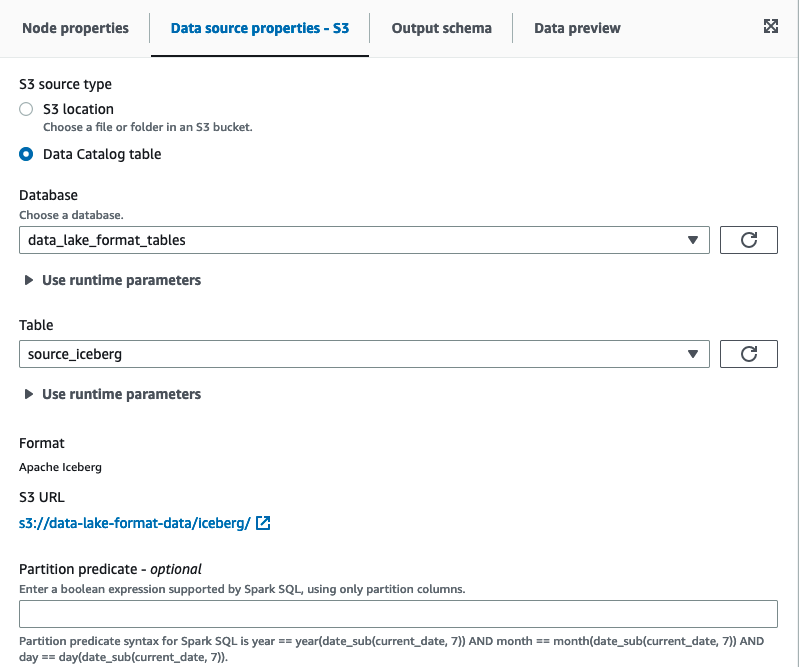
1. 從**來源**選單中,選擇 AWS Glue Studio Data Catalog。
1. 在**資料來源屬性**索引標籤中,選擇資料庫和資料表。
1. AWS Glue Studio 將格式類型顯示為 Apache Iceberg 和 Amazon S3 URL。
### 在 Amazon S3 資料來源中使用 Apache Iceberg 架構
Apache Iceberg 無法作為 AWS Glue Studio 中 Amazon S3 來源節點的資料選項使用。