本文為英文版的機器翻譯版本,如內容有任何歧義或不一致之處,概以英文版為準。
從任務圖表中刪除節點
使用視覺化的 ETL 任務時,您可以從畫布中移除節點,而不必重新新增或重組連接到已移除節點的任何節點。
在下面的範例中,您可以選擇 ETL 任務 > 視覺化的 ETL,然後在範例任務中選擇視覺化的 ETL 任務以加入多個來源。選擇建立範例任務以建立任務,並遵循下面的步驟。

從畫布中移除節點
-
從 AWS Glue 主控台,從導覽功能表中選擇視覺化 ETL,然後選擇現有任務。任務畫布會顯示範例任務,如下所示。

-
選擇您要移除的節點。畫布將放大至節點。在畫布右側的工具列中,選擇垃圾桶圖示。這會移除節點,且連接到該節點的任何節點都會移動,以取代其在工作流程中的位置。在此範例中,已從畫布中刪除第一個聯結節點。
如果您刪除工作流程中的節點, AWS Glue 會重新排列節點,使其以不會導致無效工作流程的方式組織。您可能仍然需要更正節點的組態。
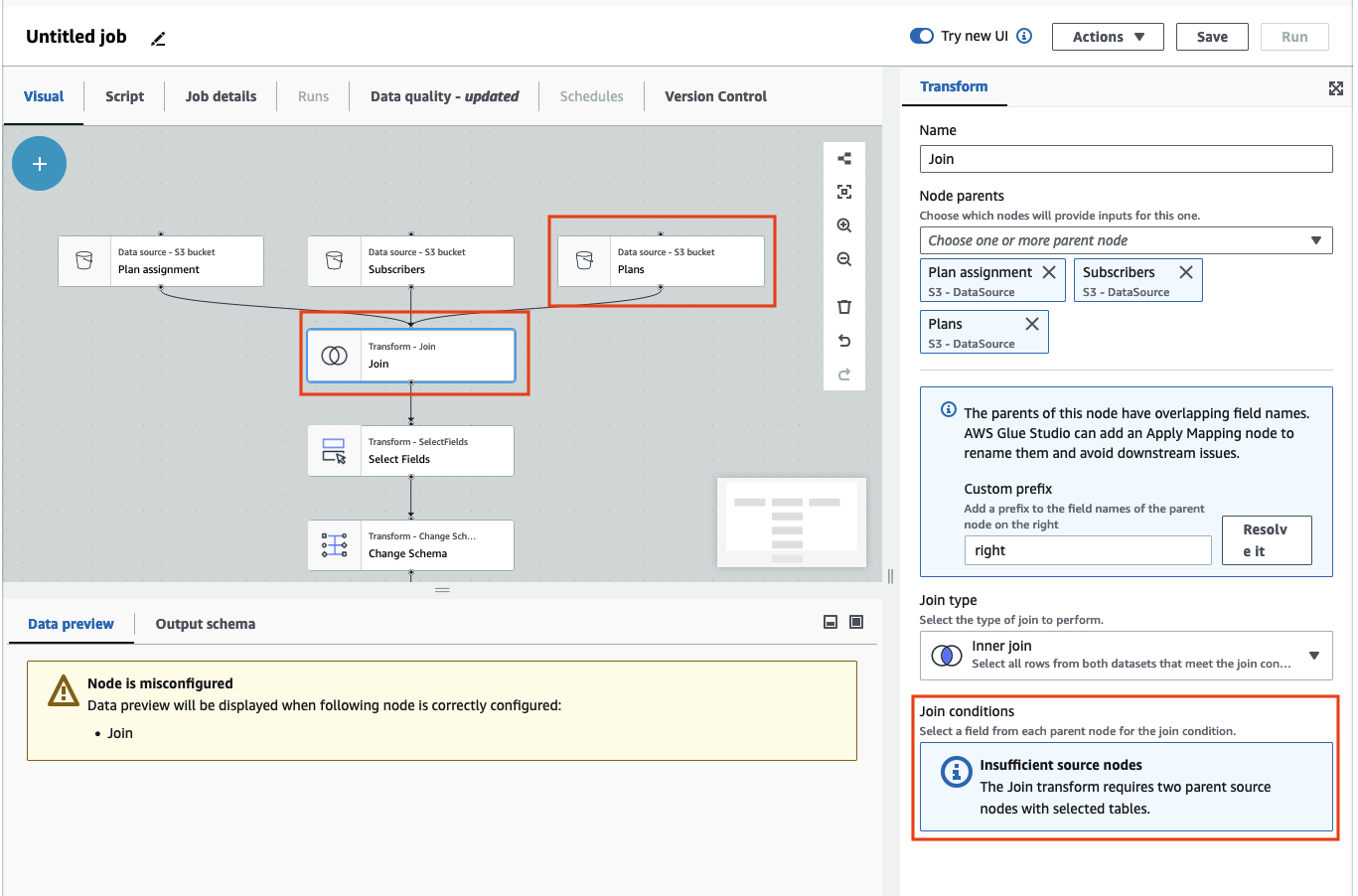
在此範例中,已移除訂閱用戶節點下的聯結節點。因此,計畫來源節點已移至頂層,但仍連接至子聯結節點。聯結節點現在需要額外的組態,因為聯結需要兩個具有所選資料表的父來源節點。畫布右側的轉換索引標籤會在聯結條件 下顯示遺失需求。
-
刪除第二個聯結節點和選取欄位節點。刪除節點後,工作流程將如下面的範例所示。

-
若要修改節點連線,請按一下節點的處理常式,並將連線拖曳至新的節點。這樣可以允許您刪除節點,並重新安排邏輯流程中的節點。在此範例中,進行新的連線,方式是按一下「計畫」節點上的處理常式,並將連線拖曳至「聯結」節點,如紅色箭頭所示。

-
如果您需要復原任何動作,請在畫布右側的工具列中選擇垃圾桶圖示正下方的復原圖示。
