協助改進此頁面
本文為英文版的機器翻譯版本,如內容有任何歧義或不一致之處,概以英文版為準。
若要為本使用者指南貢獻內容,請點選每個頁面右側面板中的在 GitHub 上編輯此頁面連結。
本文為英文版的機器翻譯版本,如內容有任何歧義或不一致之處,概以英文版為準。
在本機安裝 Vale 以便在輸入時檢視樣式意見回饋
您可在輸入時查看樣式意見回饋。這可協助辨識不良的寫入及錯別字。
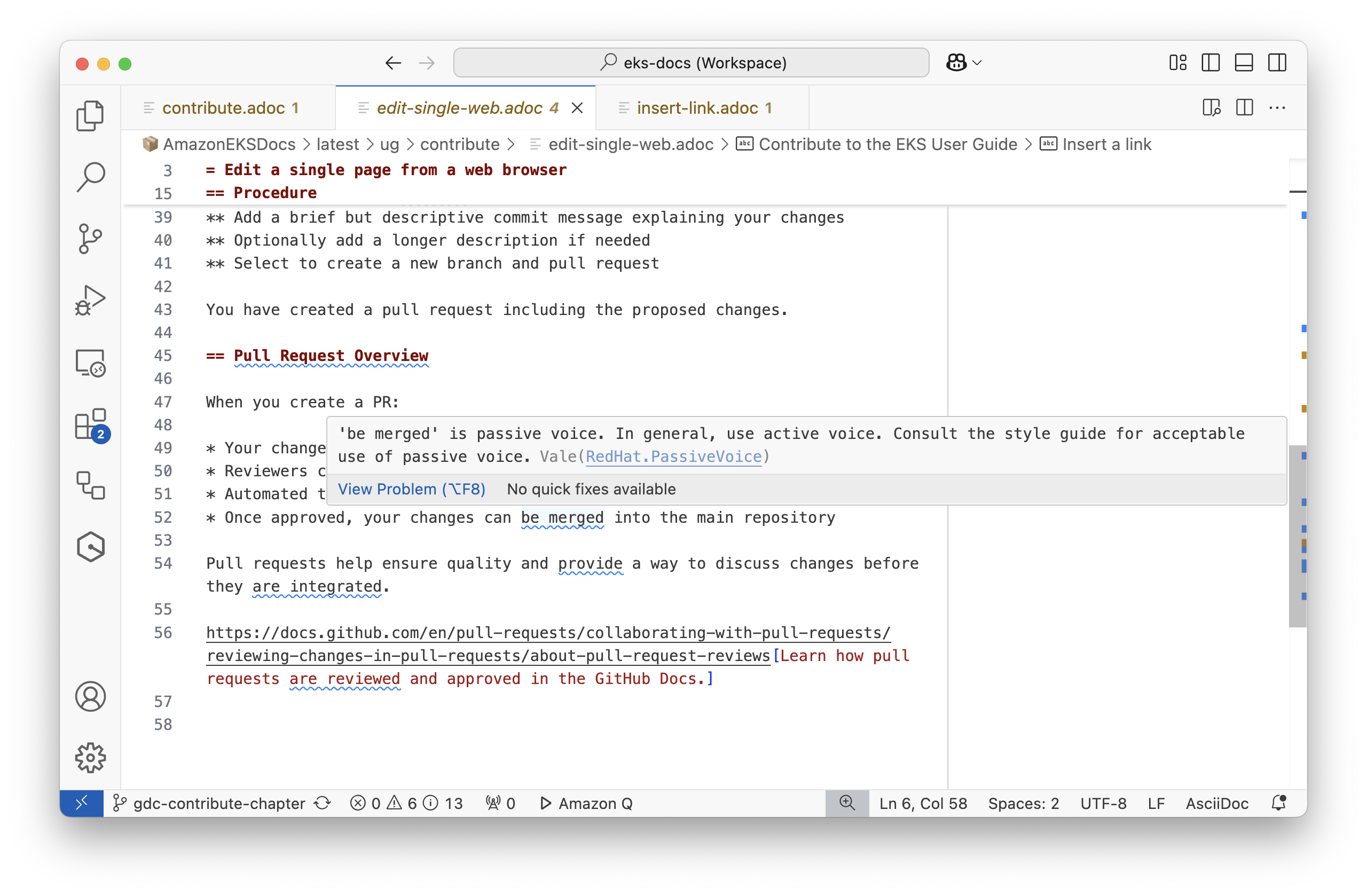
概觀:
-
Vale CLI 可載入樣式指南,並針對來源檔案執行這些樣式指南。
-
EKS 文件儲存庫包括載入樣式指南及本機規則的 Vale 組態檔案。
-
適用於 Visual Studio (VS) 的 Vale 延伸可在編輯器內顯示 Vale 意見回饋。
安裝 Vale
請遵循 Vale CLI 文件中的說明,以便透過 Package Manager 安裝 Vale
安裝 VS Code Vale 延伸
-
開啟 VS Code。
-
點選活動列中的延伸圖示 (或按下 Ctrl+Shift+X)。
-
搜尋 "Vale"。
-
在 Chris Chinchilla 的 "Vale VSCode" 延伸上點選按一下「安裝」。
-
在提示時重新載入 VS Code。
同步 Vale
Vale 使用專案根目錄中的 .vale.ini 組態檔案,來確定要套用的樣式規則。
-
開啟 VS Code。
-
點選檢視 > 終端 (或按 Ctrl+`)。
-
在需要時導覽至專案根目錄。
-
執行 命令:
vale sync -
等候 Vale 完成下載及同步樣式規則
在 VS Code 中檢視樣式意見回饋
-
在 VS Code 中開啟 Markdown 或 AsciiDoc 檔案。
-
Vale 延伸將依據樣式規則來自動檢查您的文字。
-
樣式問題將會在編輯器中加上底線。
-
將滑鼠游標懸停於加底線的文字上,可查看特定的樣式建議。
-
遵循建議或參閱樣式指南來修正問題。
