協助改進此頁面
本文為英文版的機器翻譯版本,如內容有任何歧義或不一致之處,概以英文版為準。
若要為本使用者指南貢獻內容,請點選每個頁面右側面板中的在 GitHub 上編輯此頁面連結。
本文為英文版的機器翻譯版本,如內容有任何歧義或不一致之處,概以英文版為準。
使用 Amazon Q 建立文件內容
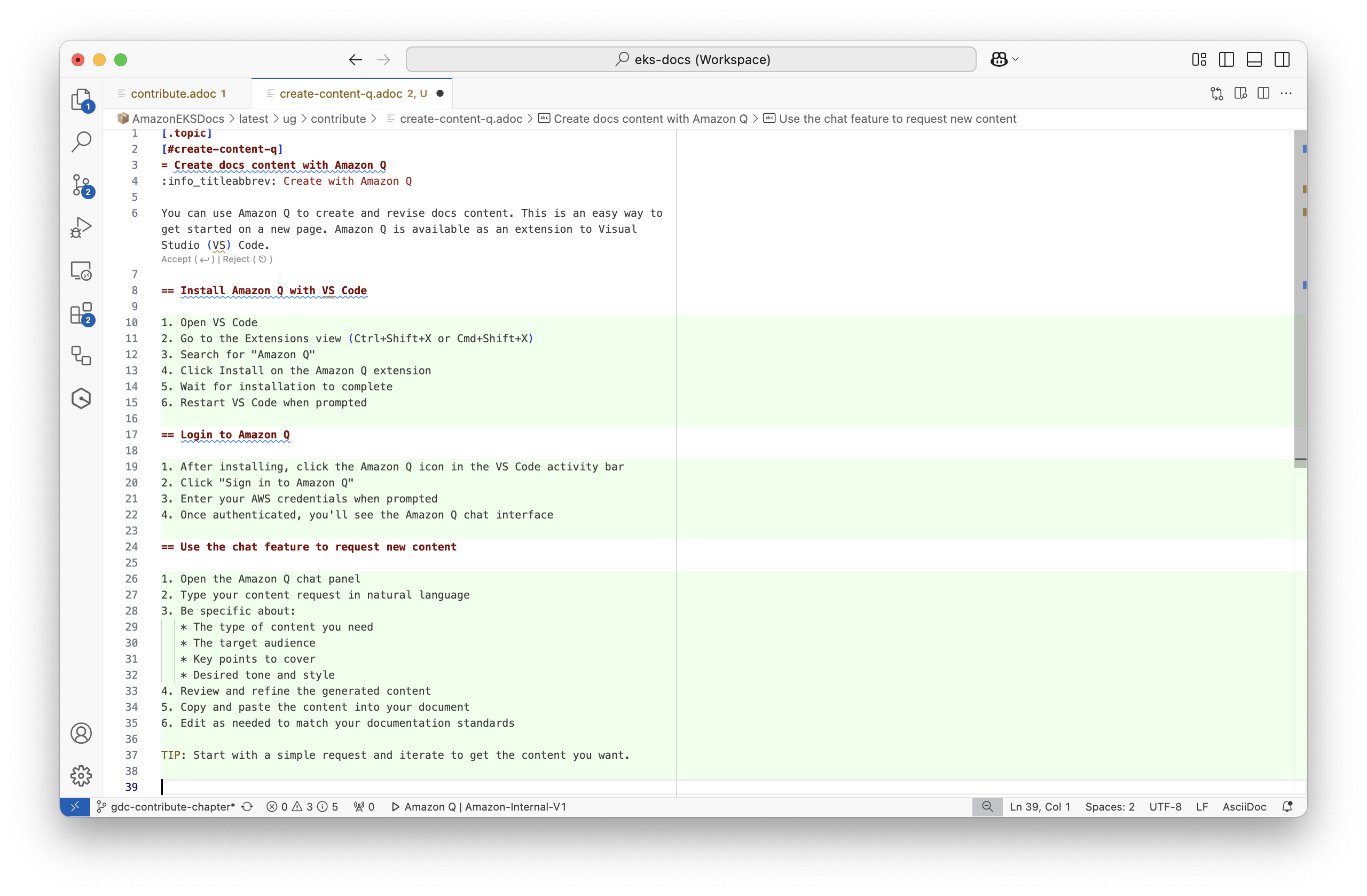
您可使用 Amazon Q 來建立與修訂文件內容。這是在新頁面上開始的簡便方法。Amazon Q 可作為 Visual Studio (VS) Code 的擴充功能使用。
在下圖中,Amazon Q 產生了以綠色標記的行。
透過 VS Code 安裝 Amazon Q
-
開啟 VS Code
-
前往「擴充」檢視 (Ctrl+Shift+X 或 Cmd+Shift+X)
-
搜尋「Amazon Q」
-
在 Amazon Q 擴充功能上按一下「安裝」
-
等候安裝完成
-
在出現提示時重新啟動 VS Code
登入 Amazon Q
-
安裝完成後,選擇 VS Code 活動列中的 Amazon Q 圖示。
-
選擇登入 Amazon Q。
-
在出現提示時輸入您的 AWS 憑證。
-
驗證完成後,您將看到 Amazon Q 聊天介面。
透過 Amazon Q 建立內容
-
在 VS Code 中開啟要編輯的檔案。
-
選取您要修訂的文字,或新內容的放置位置。
-
按下 Ctrl+I 或 Cmd+I。
-
在提示中,明確指定下列事項:
-
您需要的內容類型。
-
目標受眾。
-
需涵蓋的要點。
-
所需的語氣和風格。
-
-
在內嵌預覽中檢視產生的內容。
-
接下 Enter 接受變更,或按下 esc 拒絕變更。
-
根據需要進一步編輯。
提示
-
從簡單的要求開始,並反覆調整,以取得您想要的內容。
-
先建立頁面標題的初稿,再要求 Q 填入內容。
-
Amazon Q 可能會輸出 Markdown 格式。這是可接受的。AsciiDoc 工具可辨識大部分的 Markdown 語法。
若要進一步了解 Amazon Q Developer,請參閱在 IDE 中使用 Amazon Q Developer。
