本文為英文版的機器翻譯版本,如內容有任何歧義或不一致之處,概以英文版為準。
使用 DataGrip 連線至 Amazon DocumentDB
DataGrip
先決條件
安裝在機器上的 DataGrip IDE。您可以從 JetBrains
下載。 在與 Amazon DocumentDB 叢集相同的 VPC 中執行的 Amazon EC2 執行個體。 Amazon DocumentDB 您將使用此執行個體來建立從本機電腦到 Amazon DocumentDBcluster 的安全通道。遵循如何 的指示使用 Amazon EC2 連線。
Amazon EC2 執行個體、VPN 連線或您已使用安全 VPN 存取 AWS 基礎設施的替代方案。如果您偏好此選項,請依照指示使用 安全地存取 Amazon DocumentDB AWS Client VPN
。
使用 DataGrip 連線
-
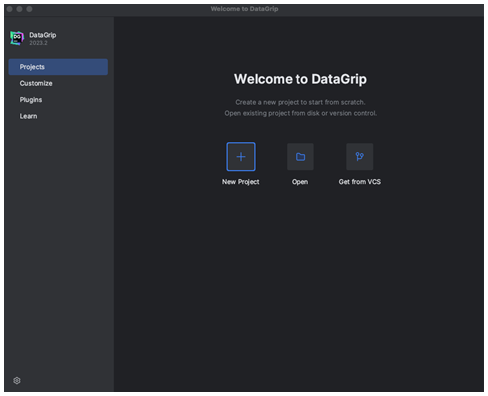
在電腦上啟動 DataGrip 並建立新的專案。
-
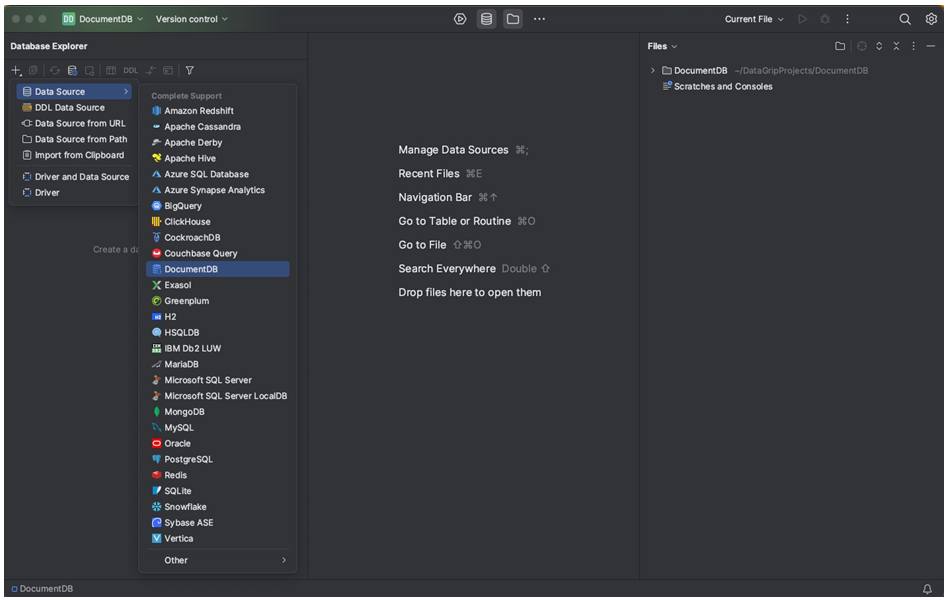
使用下列其中一種方式新增資料來源:
從主功能表中,導覽至檔案 – 新增 – 資料來源,然後選取 DocumentDB
在 Database Explorer 中,選擇工具列中的新圖示 (+)。導覽至資料來源,然後選取 DocumentDB。
-
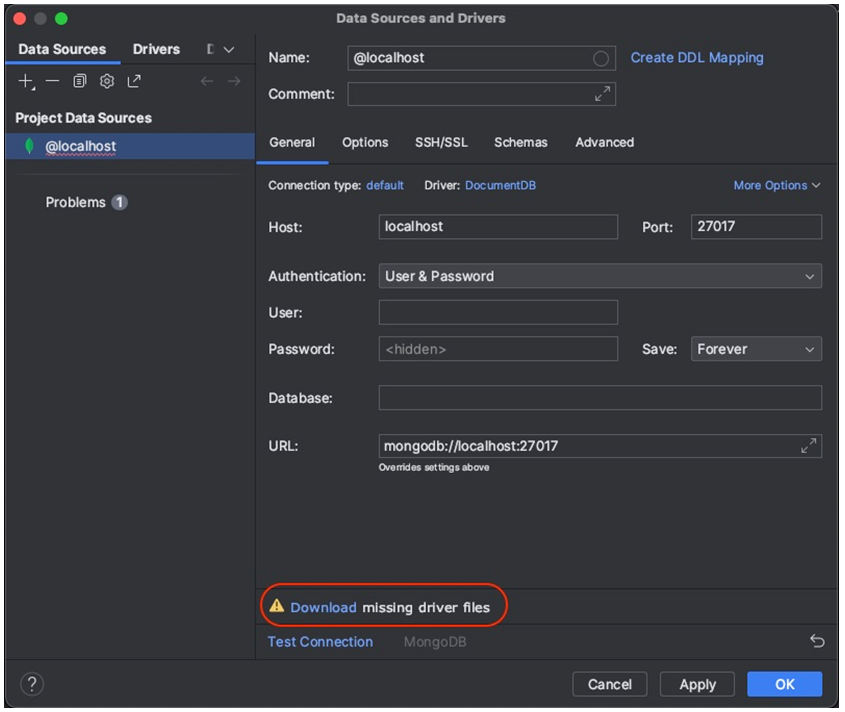
在「一般」索引標籤的資料來源頁面上,檢查連線設定區域底部是否有下載缺少驅動程式檔案連結。 選擇此連結可下載與資料庫互動所需的驅動程式。如需直接下載連結,請參閱 JetBrains JDBC 驅動程式
。 
-
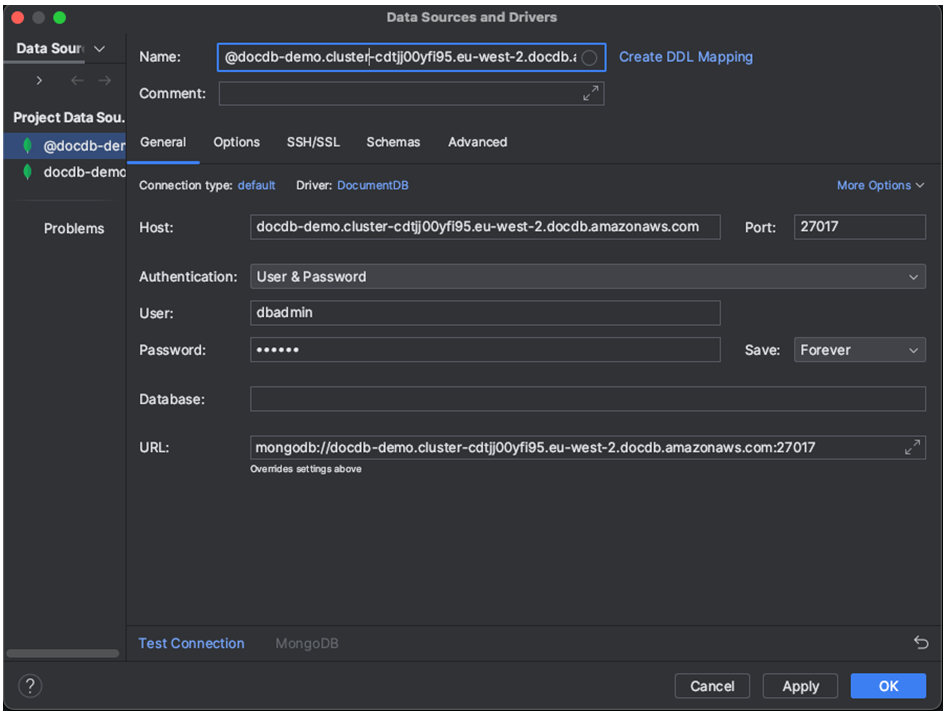
在一般索引標籤中,指定連線詳細資訊:
在主機欄位中,指定 Amazon DocumentDB 叢集端點。
連接埠已設定為 27017。如果您的叢集部署在不同連接埠上,請進行變更。
針對身分驗證,選擇使用者和密碼。
輸入您的使用者名稱和密碼資訊。
資料庫欄位為選用。您可以指定要連線的資料庫。
當您新增上述詳細資訊時,URL 欄位會自動完成。
-
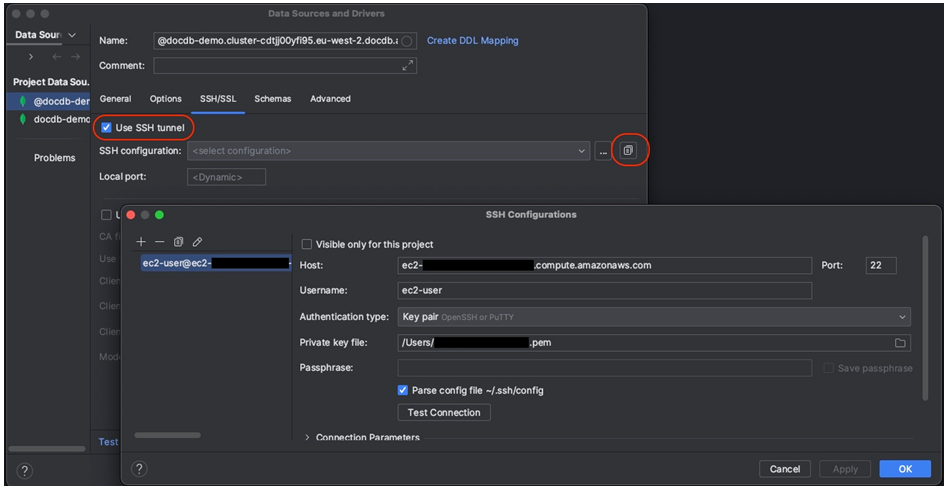
在 SSH/SSL 索引標籤中,啟用使用 SSH 通道,然後選擇 圖示以開啟 SSH 組態對話方塊。輸入下列資訊:
在主機欄位中,輸入 Amazon EC2 執行個體的主機名稱。
輸入 Amazon EC2 執行個體的使用者名稱和密碼。
針對身分驗證類型,選擇金鑰對。
輸入您的私有金鑰檔案。
注意
如果您使用 VPN 選項,則不需要設定 SSH 通道。
-
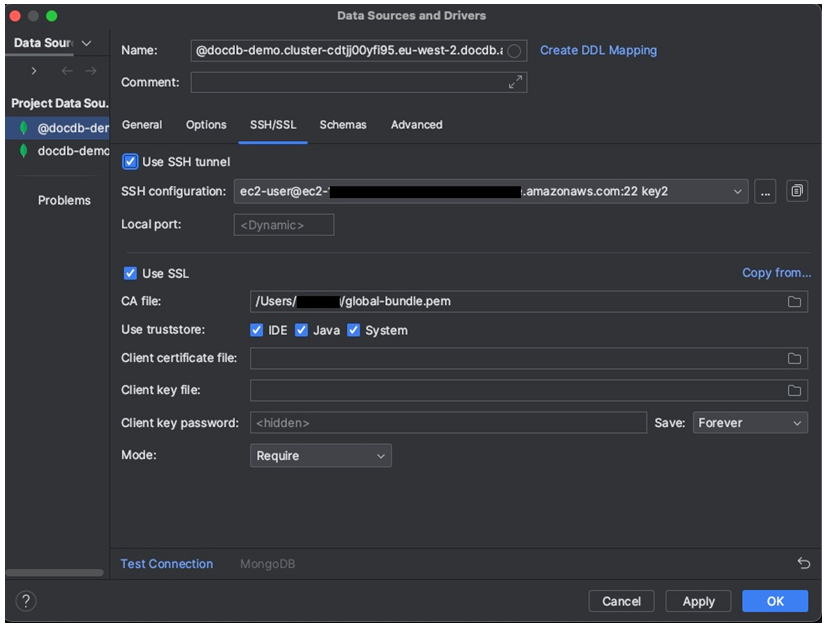
在 SSH/SSL 索引標籤中,啟用使用 SSL。在 CA 檔案欄位中,輸入電腦上
global-bundle.pem檔案的位置。若為 模式,請保留 需要的選項。注意
您可以從此位置或使用此命令下載憑證:wget https://truststore.pki.rds.amazonaws.com/global/global-bundle.pem
注意
如果您要連線至 Amazon DocumentDB 彈性叢集,則不需要指定 CA 檔案。保持勾選使用 SSL 選項,並將所有其他選項保留為預設值。
-
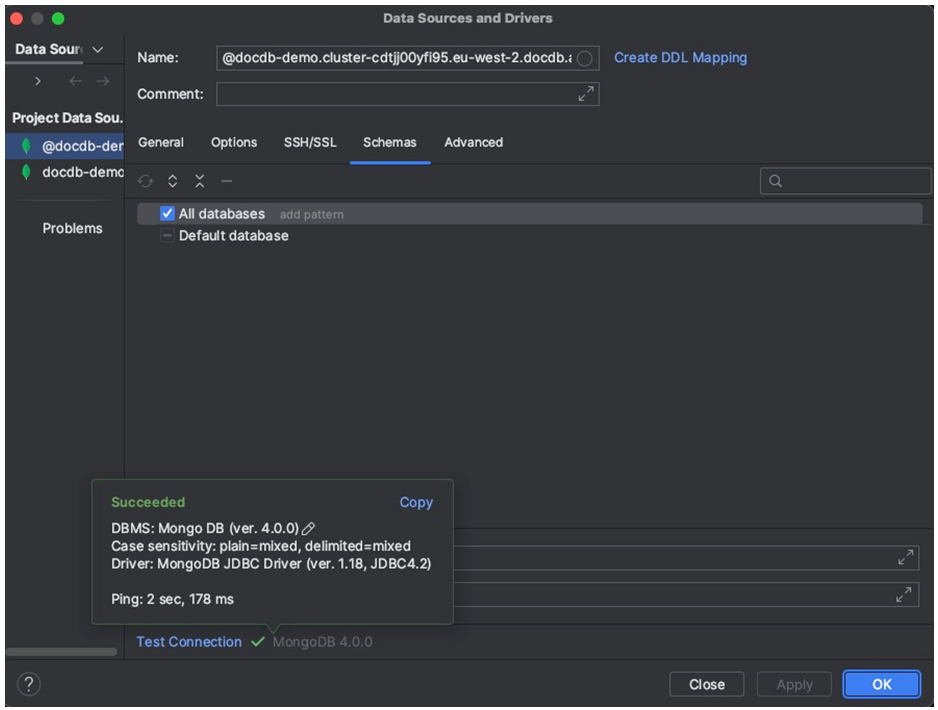
在結構描述索引標籤中,選擇所有資料庫,或在結構描述模式欄位中輸入篩選條件「*:*」。選擇測試連線以測試連線。
-
成功測試連線後,請選擇確定以儲存資料來源組態。
DataGrip 功能
DataGrip 提供各種功能,協助您有效率地使用 Amazon DocumentDB:
SQL 編輯器 — 使用 DataGrip 中的 SQL 編輯器,在 DocumentDB 集合上寫入和執行類似 SQL 的查詢。
Visual Query Builder — 使用視覺化查詢建置器以圖形方式建立查詢,而無需撰寫 SQL 程式碼。
結構描述管理 — 輕鬆管理您的資料庫結構描述,包括建立、更改和捨棄集合。
資料視覺化:使用 DataGrip 中提供的各種視覺化工具來檢視和分析您的資料。
匯出和匯入資料 — 使用 DataGrip 的匯出和匯入功能,在 Amazon DocumentDB 和其他資料庫之間傳輸資料。
如需使用 Amazon DocumentDB 和其他資料庫系統的更多進階功能和秘訣,請參閱官方 DataGrip 文件
