本文為英文版的機器翻譯版本,如內容有任何歧義或不一致之處,概以英文版為準。
建立雙堆疊 VPC 以與 DocumentDB 叢集搭配使用
常見案例包括以 Amazon VPC 服務為基礎的虛擬私有雲端 (VPC) 中的叢集。此 VPC 與在相同 VPC 中執行的公有 Amazon EC2 執行個體共用資料。在本主題中,您會為此案例建立 VPC。
主題
在此程序中,您會針對此案例建立 VPC,該 VPC 適用於在雙堆疊模式下執行的資料庫。雙堆疊模式可透過 IPv6 定址通訊協定啟用連線。若需 IP 定址的詳細資訊,請參閱 Amazon DocumentDB IP 定址。
大多數區域都支援雙堆疊網路叢集。如需更多資訊,請參閱雙堆疊模式區域和版本可用性。若要查看雙堆疊模式的限制,請參閱 雙堆疊網路叢集的限制。
本主題和IPv4-only主題會在相同的 VPC 中建立公有和私有子網路。如需有關在一個 VPC 中建立 Amazon DocumentDB 叢集和在不同 VPC 中建立 Amazon EC2 執行個體的資訊,請參閱 在 VPC 中存取 Amazon DocumentDB 叢集。
您的 DocumentDB 叢集必須僅適用於您的 Amazon EC2 執行個體,而非公有網際網路。因此,您建立同時包含公有和私有子網路的 VPC。EC2 執行個體託管在公有子網路中,因此可以連線到公有網際網路。叢集託管在私有子網路中。EC2 執行個體可以連接到叢集,因為它託管在相同的 VPC 中。不過, 叢集不適用於公有網際網路,可提供更高的安全性。
本主題中的程序會在個別可用區域中設定額外的公有和私有子網路。程序不會使用這些子網路。DocumentDB 子網路群組至少需要兩個可用區域中的子網路。額外的子網路可讓您輕鬆設定多個 DocumentDB 執行個體。
若要建立使用雙堆疊模式的叢集,請為網路類型設定指定雙堆疊模式 e。您也可以使用相同的設定來修改叢集。如需建立叢集的詳細資訊,請參閱 建立 Amazon DocumentDB 叢集。如需修改資料庫叢集的詳細資訊,請參閱修改 Amazon DocumentDB 叢集。
本主題說明為 Amazon DocumentDB 叢集設定 VPC。如需 Amazon VPC 的詳細資訊,請參閱《Amazon VPC 使用者指南》。
步驟 1:建立具有私有和公有子網路的 VPC
使用下列程序來建立一個同時含公有和私有子網路的 VPC。
建立 VPC 和子網路
開啟位於 https://https://console.aws.amazon.com/vpc
的 Amazon VPC 主控台。 在 的右上角 AWS 管理主控台,選擇要在其中建立 VPC 的區域。此範例使用 美國西部 (奧勒岡) 區域。
在左上角,選擇 VPC Dashboard (VPC 儀表板)。若要開始建立 VPC,請選擇 Create VPC (建立 VPC)。
在 VPC Settings (VPC 設定) 的 Resources to create (建立資源) 下,選擇 VPC and more (VPC 和更多)。
對於 VPC settings (VPC 設定),設定這些值:
名稱標籤自動產生 —
example-dual-stackIPv4 CIDR 區塊 —
10.0.0.0/16IPv6 CIDR 區塊 — Amazon 提供的 IPv6 CIDR 區塊
租用 — 預設
可用區域 (AZs) 的數量 — 2
自訂 AZs — 保留預設值
公有子網路數量 — 2
私有子網路數量 — 2
自訂子網路 CIDR 區塊 — 保留預設值
NAT 閘道 ($) — 無
僅輸出網際網路閘道 — 否
VPC 端點 — 無
DNS 選項 — 保留預設值
選擇建立 VPC。
步驟 2:為公有 Amazon EC2 執行個體建立 VPC 安全群組
接著建立公開存取的 VPC 安全群組。若要連接至 VPC 中的公有 EC2 執行個體,請將傳入規則新增至 VPC 安全群組,以允許流量從網際網路連接。
建立 VPC 安全群組
開啟位於 https://https://console.aws.amazon.com/vpc
的 Amazon VPC 主控台。 選擇 VPC Dashboard (VPC 儀表板),再選擇 Security Groups (安全群組),然後選擇 Create security group (建立安全群組)。
在 Create security group (建立安全群組) 頁面上,設定下列值:
安全群組名稱 —
example-dual-stack-securitygroup描述 —
Dual-stack security groupVPC — 選擇您先前建立的 VPC,例如:vpc-example-dual-stack。
將傳入規則新增至安全群組
決定用於使用安全殼層 (SSH) 連接至 VPC 中 EC2 執行個體的 IP 地址。若要判斷公有 IP 地址,您可以在不同的瀏覽器視窗或索引標籤中使用 https://checkip.amazonaws.com
中的服務。 網路通訊協定第 4 版 (IPv4) 地址範圍的範例為
203.0.113.25/32。網際網路通訊協定第 6 版 (IPv6) 地址範圍的範例為2001:db8:1234:1a00::/64。在許多情況下,您可能透過網際網路服務供應商 (ISP) 或是從沒有靜態 IP 地址的防火牆進行連線。若是如此,請找出用戶端電腦所使用的 IP 地址範圍。
警告
若您將
0.0.0.0/0用於 IPv4 或::0用於 IPv6,則可讓所有 IP 地址使用 SSH 存取您的公有執行個體。通常在測試環境中短暫使用此方法是沒有問題的,但在生產環境則不安全。在生產環境中,建議您只授權特定 IP 地址或特定範圍的地址存取您的執行個體。在 Inbound rules (傳入規則) 區段中,選擇 Add rule (新增規則)。
針對您的新傳入規則設定下列值,以允許透過 SSH 存取您的 Amazon EC2 執行個體。執行此操作後,您可以連線至 EC2 執行個體來安裝應用程式或其他公用程式。指定 IP 地址,讓您可以存取 EC2 執行個體:
類型 —
SSH來源 — 您從步驟 a 建立的 IP 地址或範圍。IPv4 地址範圍的範例為
203.0.113.25/32。IPv6 地址範圍的範例為2001:DB8::/32。
選擇新增規則。
請選擇 Create security group (建立安全群組) 以建立安全群組。
請注意安全群組 ID,因為您稍後在另一個程序中需要它。
步驟 3:建立私有叢集的 VPC 安全群組
若要保持叢集的私密性,請建立第二個安全群組以進行私有存取。若要連線至 VPC 中的私有叢集,請將傳入規則新增至 VPC 安全群組。這些規則僅允許來自 Amazon EC2 執行個體的流量。
建立 VPC 安全群組
開啟位於 https://https://console.aws.amazon.com/vpc
的 Amazon VPC 主控台。 選擇 VPC Dashboard (VPC 儀表板),再選擇 Security Groups (安全群組),然後選擇 Create security group (建立安全群組)。
在 Create security group (建立安全群組) 頁面上,設定下列值:
安全群組名稱 —
example-dual-stack-cluster-securitygroup描述 —
Dual-stack cluster security groupVPC — 選擇您先前建立的 VPC,例如:vpc-example-dual-stack
將傳入規則新增至安全群組
在 Inbound rules (傳入規則) 區段中,選擇 Add rule (新增規則)。
為您的新傳入規則設定下列值,以允許來自 Amazon EC2 執行個體的連接埠 27017 上的 DocumentDB 流量。執行此操作後,您可以從 EC2 執行個體連線到叢集。如此一來,您就可以將資料從 EC2 執行個體傳送至資料庫。
類型 —
Custom TCP來源 — 您先前在本主題中建立的 EC2 安全群組的識別符,例如:sg-9edd5cfb。
請選擇 Create security group (建立安全群組) 以建立安全群組。
步驟 4:建立子網路群組
子網路群組是您在 VPC 中建立,然後為叢集指定的子網路集合。透過使用子網路群組,您可以在建立叢集時指定特定 VPC。若要建立DUAL相容的子網路群組,所有子網路都必須DUAL相容。如要成為 DUAL 相容,子網路必須具有與其關聯的 IPv6 CIDR。
建立子網路群組
識別 VPC 中資料庫的私有子網路。
在 https://https://console.aws.amazon.com/vpc
開啟 Amazon VPC 主控台。 選擇 VPC Dashboard (VPC 儀表板),然後選擇 Subnets (子網路)。
請注意您在名為 的步驟 1 中建立之子網路IDs,例如:example-dual-stack-subnet-private1-us-west-2a 和 example-dual-stack-subnet-private2-us-west-2b。建立子網路群組時,您需要子網路 IDs。
登入 AWS 管理主控台,並在 https://https://console.aws.amazon.com/docdb
開啟 Amazon DocumentDB 主控台。 請確定您連線到 Amazon DocumentDB 主控台,而不是 Amazon VPC 主控台。
在導覽窗格中選擇 Subnet groups (子網路群組)。
選擇建立。
在建立子網路群組頁面上,在子網路群組詳細資訊區段中設定這些值:
名稱 —
example-dual-stack-cluster-subnet-group描述 —
Dual-stack cluster subnet group
在新增子網路區段中,設定這些值:
VPC — 選擇您先前建立的 VPC,例如:vpc-example-dual-stack
可用區域 — 選取在步驟 1 中建立的兩個可用區域。範例:us-west-2a 和 us-west-2b
子網路 — 選擇您在步驟 1 中建立的私有子網路。
選擇建立。
您的新子網路群組會出現在 DocumentDB 主控台的子網路群組清單中。您可以選擇子網路群組,以在詳細資訊窗格中查看詳細資訊。這些詳細資料包括與群組關聯的所有子網路。
步驟 5:在雙堆疊模式中建立 Amazon EC2 執行個體
若要建立 Amazon EC2 執行個體,請遵循《Amazon Elastic Compute Cloud 使用者指南》中的使用主控台中的啟動執行個體精靈啟動 EC2 執行個體中的指示。
在 Configure Instance Details (設定執行個體詳細資訊) 頁面上設定這些值,而其他值都維持預設值:
網路 — 選擇同時具有公有和私有子網路的現有 VPC,例如在 中建立的 vpc-example-dual-stack-vpc (vpc-identifier)步驟 1:建立具有私有和公有子網路的 VPC。
子網路 — 選擇現有的公有子網路,例如在 中建立的子網路識別符 | example-dual-stack-subnet-public1-us-east-2a | us-east-2a步驟 2:為公有 Amazon EC2 執行個體建立 VPC 安全群組。
自動指派公有 IP — 選擇啟用。
自動指派 IPv6 IP — 選擇啟用。
防火牆 (安全群組) 選擇選取現有的安全群組。—
常見安全群組 — 選擇現有的安全群組,例如在 中建立的 example-dual-stack-securitygroup步驟 2:為公有 Amazon EC2 執行個體建立 VPC 安全群組。請確定您選擇的安全性群組包含安全殼層 (SSH) 和 HTTP 存取的輸入規則。
步驟 6:以雙堆疊模式建立叢集
在此步驟中,您會建立在雙堆疊模式下執行的資料庫叢集。!!! 注意:在對主控台進行 IPv6 更新後,本節需要編輯 !!!
在雙堆疊模式中建立叢集
登入 AWS 管理主控台,並在 https://https://console.aws.amazon.com/docdb
開啟 Amazon DocumentDB 主控台。 在主控台的右上角,選擇您要建立 DocumentDB 叢集的 AWS 區域 。此範例使用 美國東部 (俄亥俄) 區域。
在導覽窗格中,選擇叢集。
在叢集清單頁面上,選擇建立。
在建立 Amazon DocumentDB 叢集頁面上,確定已選擇執行個體型叢集選項。
在連線區段的網路類型下,選擇雙堆疊模式。
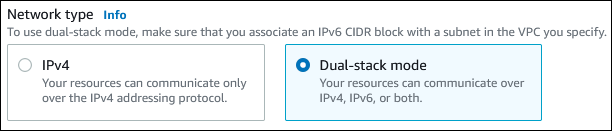
在頁面底部,開啟顯示進階設定。
在網路設定區段中,設定這些值:
虛擬私有雲端 (VPC) — 選擇同時具有公有和私有子網路的現有 VPC,例如在 中建立的 vpc-example-dual-stack (vpc-identifier)步驟 1:建立具有私有和公有子網路的 VPC。
VPC 必須具有位於不同可用區域的子網路。
子網路群組 — 選擇 VPC 的子網路群組,例如在 中建立的 example-dual-stack-cluster-subnet-group步驟 4:建立子網路群組。
公開存取 — 選擇否。
VPC 安全群組 (防火牆) — 選取選擇現有。
現有 VPC 安全群組 — 選擇為私有存取設定的現有 VPC 安全群組,例如在 中建立的 example-dual-stack-cluster-securitygroup步驟 3:建立私有叢集的 VPC 安全群組。
選擇與各項相關聯的 X,以移除其他安全群組,例如預設安全群組。
可用區域 — 選擇您在步驟 1 中建立的可用區域。範例:us-west-2a。
若要避免跨可用區域流量,請確定叢集和 EC2 執行個體位於相同的可用區域。
針對其餘區段,指定您的叢集設定。如需每項設定的相關資訊,請參閱 建立 Amazon DocumentDB 叢集。
步驟 7:連線至您的 Amazon EC2 執行個體和資料庫叢集
在雙堆疊模式下建立 Amazon EC2 執行個體和 DocumentDB 叢集之後,您可以使用 IPv6 通訊協定連線到每個叢集。若要使用 IPv6 通訊協定連線至 EC2 執行個體,請遵循《Amazon Elastic Compute Cloud 使用者指南》中的連接 EC2 執行個體中的指示。
若要從 EC2 執行個體連線至 DocumentDB 叢集,請遵循 中的說明步驟 5:安裝 MongoDB Shell,在 Connect Amazon EC2 手動主題中 (並在相同的程序中繼續後續步驟 6 和步驟 7)。
刪除 VPC
您可以刪除不再需要的 VPC 和其中使用的其他資源。
注意
如果您在本主題中建立的 VPC 中新增資源,您可能需要先刪除這些資源,才能刪除 VPC。例如,這些資源可能包含 Amazon EC2 執行個體或 DocumentDB 叢集。如需詳細資訊,請參閱《Amazon VPC 使用者指南》中的刪除 VPC。
刪除 VPC 和相關資源
刪除子網路群組:
登入 AWS 管理主控台,並在 https://https://console.aws.amazon.com/docdb
開啟 Amazon DocumentDB 主控台。 在導覽窗格中選擇 Subnet groups (子網路群組)。
選取您要刪除的子網路群組,例如 example-dual-stack-cluster-subnet-group。
選擇 Delete (刪除),然後在確認視窗中選擇 Delete (刪除)。
請記下 VPC ID:
開啟位於 https://https://console.aws.amazon.com/vpc
的 Amazon VPC 主控台。 選擇 VPC 儀表板,然後選擇您的 VPCs。
在清單中,識別您建立的 VPC,例如 vpc-example-dual-stack。
請記下您所建立的 VPC 的 VPC ID。在稍後的步驟中,您需要 VPC ID。
刪除安全群組:
開啟位於 https://https://console.aws.amazon.com/vpc
的 Amazon VPC 主控台。 選擇 VPC Dashboard (VPC 儀表板),然後選擇 Security Groups (安全群組)。
選取 Amazon DocumentDB 叢集的安全群組,例如 example-dual-stack-securitygroup。
針對動作,選擇刪除安全群組,然後在確認對話方塊中選擇刪除。
返回安全群組頁面,選取 Amazon EC2 執行個體的安全群組,例如 example-securitygroup。
針對動作,選擇刪除安全群組,然後在確認對話方塊中選擇刪除。
刪除 NAT 閘道:
開啟位於 https://https://console.aws.amazon.com/vpc
的 Amazon VPC 主控台。 選擇 VPC Dashboard (VPC 儀表板),然後選擇 Security Groups (安全群組)。
選取您建立之 VPC 的 NAT 閘道。使用 VPC ID 識別正確的 NAT 閘道。
若為 Actions (動作),選擇 Delete NAT gateway (刪除 NAT 閘道)。
在確認對話方塊中,輸入
delete,然後選擇刪除。
刪除 VPC
開啟位於 https://https://console.aws.amazon.com/vpc
的 Amazon VPC 主控台。 選擇 VPC 儀表板,然後選擇您的 VPCs。
選取您要刪除的 VPC,例如 vpc-example-dual-stack。
針對動作,選擇刪除 VPC。
確認頁面會顯示與 VPC 相關聯的其他資源,這些資源也將遭到刪除,包括與其相關聯的子網路。
在確認對話方塊中,輸入
delete,然後選擇刪除。
釋出彈性 IP 地址:
在 https://https://console.aws.amazon.com/ec2
開啟 EC2 主控台。 選擇 EC2 Dashboard (EC2 儀表板),然後選擇 Elastic IPs (彈性 IP)。
選取您要釋放的彈性 IP 地址。
若為 Actions (動作),選擇 Release Elastic IP addresses (釋放彈性 IP 地址)。
在確認對話方塊中,選擇釋出。
