本文為英文版的機器翻譯版本,如內容有任何歧義或不一致之處,概以英文版為準。
在 AWS Device Farm 中使用遠端存取工作階段
如需透過遠端存取工作階段執行 Android 和 iOS 應用程式互動式測試的詳細資訊,請參閱工作階段。
先決條件
-
建立工作階段。請遵循建立工作階段中的指示,然後返回此頁面。
在 Device Farm 主控台中使用工作階段
一旦您針對遠端存取工作階段請求的裝置可供使用,主控台就會顯示裝置畫面。工作階段的長度上限為 150 分鐘。工作階段中剩餘的時間會出現在裝置右上角的左時間欄位中。
動作
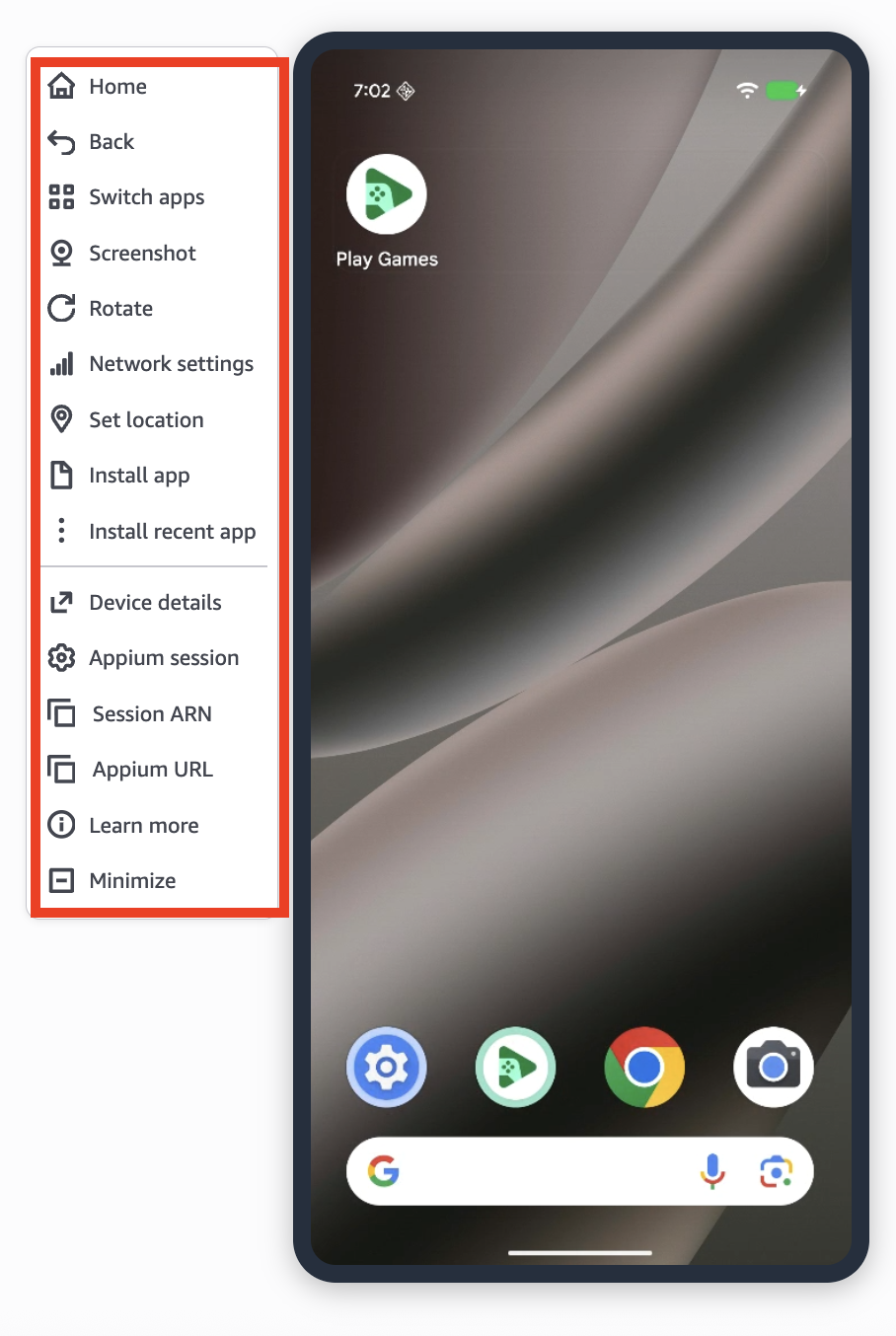
您可以使用裝置採取的所有動作,而您的工作階段位於裝置左側的選單中。可用的動作會在下面詳細說明。
導覽裝置
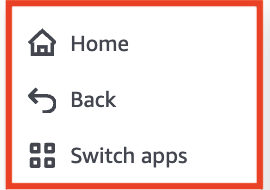
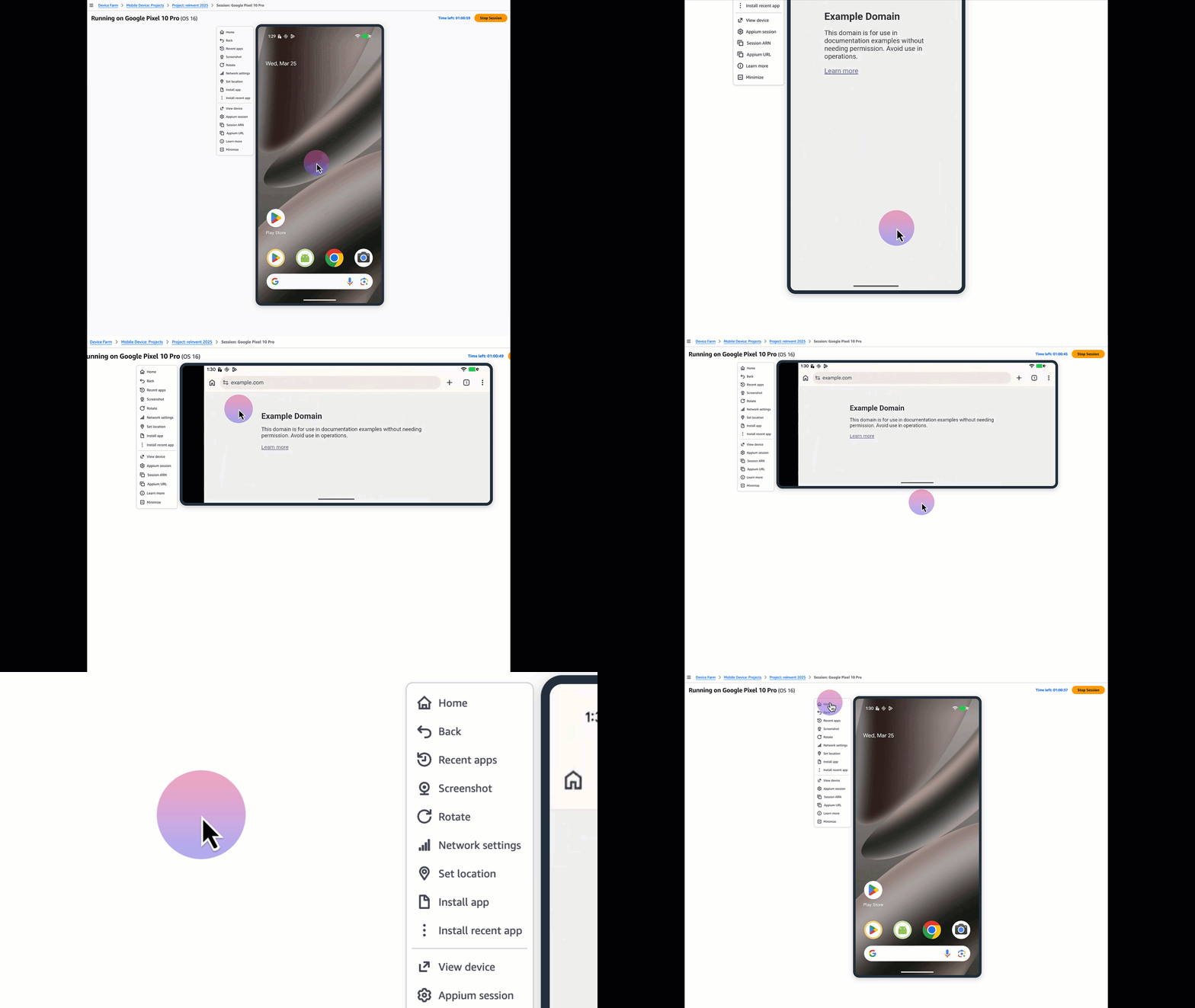
您可以使用滑鼠或指標裝置,例如觸控板和本機鍵盤,與主控台中顯示的裝置互動。滑動動作會根據按一下的開始和結束座標運作。這表示三個或三個以上的點滑動無法運作。在 Android 裝置上,您有 Home、Back 和 Switch 應用程式按鈕。在 iOS 裝置上,您有首頁按鈕。這兩個函數上的這些按鈕就像真正的裝置控制一樣。
擷取螢幕擷取畫面
手動測試時的常見模式是擷取裝置螢幕擷取畫面。您可以使用左側選單列中的螢幕擷取畫面按鈕來執行此操作。按一下此按鈕後,瀏覽器的下載資料夾中會下載目前裝置畫面的螢幕擷取畫面,做為 .jpeg 延伸模組。處理和下載螢幕擷取畫面時,按鈕會呈現灰色。
在縱向和橫向模式之間切換
您可以使用旋轉選項,在裝置上的縱向 (垂直) 和橫向 (水平) 檢視之間切換。只有在裝置上的作用中檢視支援時,裝置的方向才會變更。例如,較小 iPhone 上的首頁不支援方向變更。因此,使用旋轉時,不會看到方向變更。
變更網路
您可以變更待測裝置的上傳/下載速度、頻寬、封包遺失等參數,以變更網路行為。按一下左側選單中的網路按鈕。這會開啟右側浮水印,您可以在其中從策劃的網路設定清單中選擇,或建立自己的網路設定檔。
模擬位置
您可以透過提供所需位置的經緯度來模擬裝置上的位置。這實際上不會在該區域中取得裝置,但當應用程式查詢作業系統的位置時,裝置會傳回您輸入的位置。如果您的應用程式使用多個資料點,例如 Wi-Fi、行動訊號和其他方法,而不只是查詢作業系統的位置,則此功能很可能不適用於您的應用程式。按一下左側選單中的設定位置按鈕。這會開啟右側浮水印,您可以在其中輸入所需位置的經緯度。
安裝應用程式
您可以透過兩種方式在遠端存取工作階段中安裝應用程式:1) 在工作階段啟動期間,您可以上傳應用程式或指定最近使用的應用程式。2) 遠端存取工作階段開始後,您可以使用左側選單中的安裝應用程式選項手動上傳/安裝應用程式,然後選擇您要安裝的 .apk 檔案 (Android) 或 .ipa 檔案 (iOS)。您在遠端存取工作階段中執行的應用程式不需進行任何測試檢測或佈建作業。
注意
當您上傳應用程式時,服務會先將應用程式上傳到安全的 Amazon S3 儲存貯體,然後安裝它,這需要幾秒鐘的時間,取決於應用程式的大小。系統會顯示確認訊息,讓您知道應用程式是否已成功安裝。
安裝最近上傳的應用程式
若要安裝最近上傳的應用程式,請選取左側選單中的最近應用程式,然後從下拉式清單選擇您要安裝的 .apk 檔案 (Android) 或 .ipa 檔案 (iOS)。
注意
當您選取最近的應用程式時,服務會先將先前上傳的應用程式從安全的服務受管 S3 儲存貯體下載到執行工作階段的主機機器,然後安裝它,這需要幾秒鐘的時間,取決於應用程式的大小。系統會顯示確認訊息,讓您知道應用程式是否已成功安裝。
檢視裝置詳細資訊
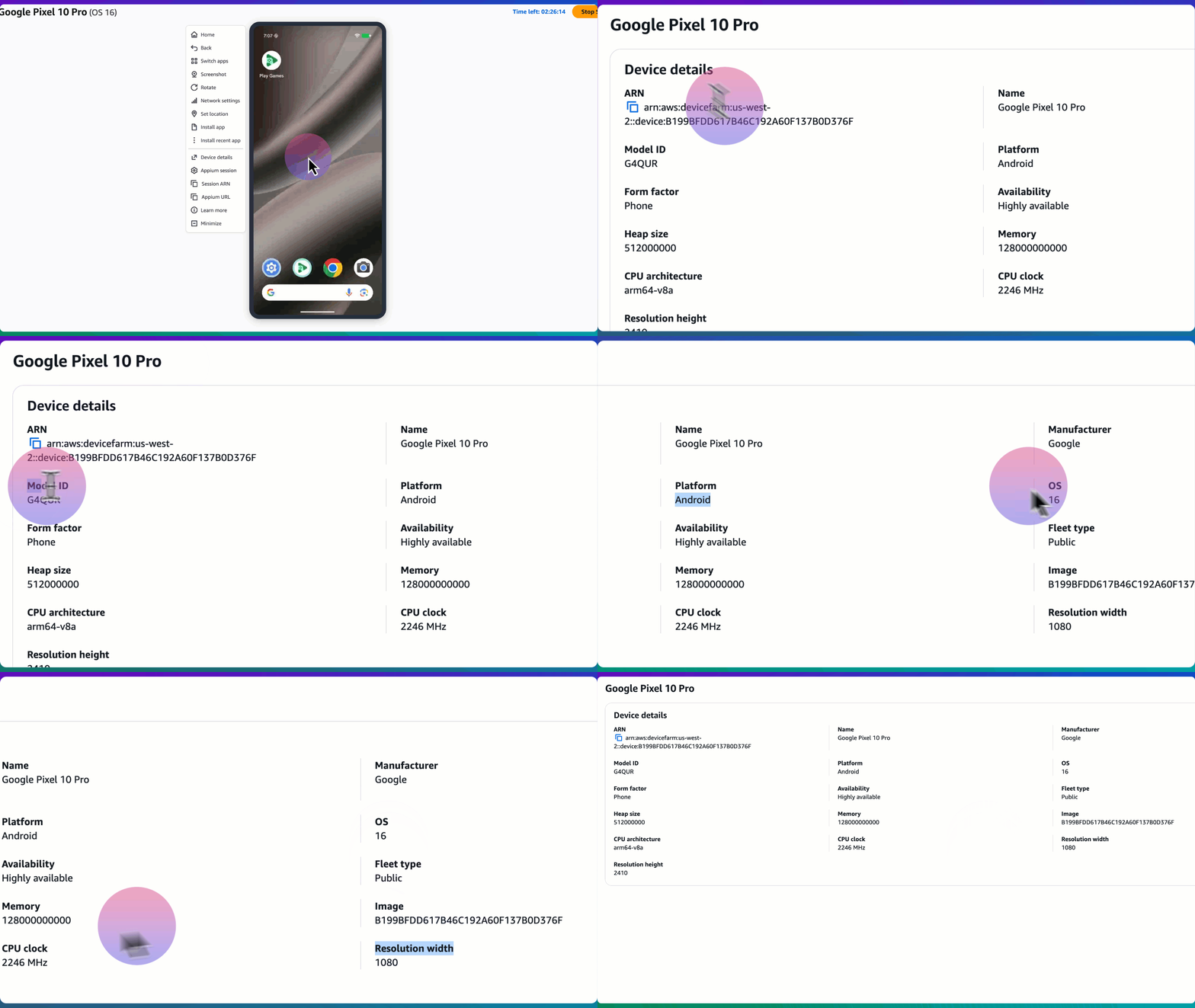
您可以按一下裝置詳細資訊按鈕,檢視工作階段中所用裝置的 ARN、模型 ID、CPU、解析度、記憶體和堆積大小等裝置詳細資訊。此動作會在新索引標籤中顯示裝置詳細資訊。對於公有裝置,詳細資訊不包含 UDID,因為這可能會在每個工作階段中變更。對於私有裝置,裝置詳細資訊頁面會顯示執行個體和裝置 ARN,以及指派給私有裝置執行個體的 UDID 和標籤。
Appium 工作階段
您可以按一下 Appium 工作階段按鈕,取得連接到遠端存取工作階段的 Appium 工作階段詳細資訊。
工作階段 ARN
您可以使用工作階段 ARN 按鈕複製遠端存取工作階段的工作階段 ARN。
Appium URL
您可以使用 Appium URL 按鈕複製遠端存取工作階段的 Appium URL。
最小化左側選單
您可以使用最小化按鈕,取得遠端存取工作階段左側選單中所有動作的最小化圖示版本。
後續步驟
Device Farm 會繼續工作階段,直到您手動停止或達到 150 分鐘的時間限制為止。若要結束工作階段,請選擇停止工作階段。當工作階段停止後,您即可存取擷取的影片或產生的日誌。如需詳細資訊,請參閱擷取工作階段結果。
秘訣和技巧
如果您位於與 us-west-2 地理位置相距的區域,則遠端存取工作階段可能會遇到效能問題。部分原因是某些區域中發生延遲所致。如果您遇到效能問題,請等待遠端存取工作階段追上進度,再重新與應用程式互動。
