本文為英文版的機器翻譯版本,如內容有任何歧義或不一致之處,概以英文版為準。
在 Device Farm 中購買裝置插槽
Device Farm 有兩種在公有行動裝置上進行測試的計費方法:計量和未計量。使用計量計費,您可以根據裝置分鐘pay-as-you-go。若要進一步了解計量、pay-as-you-go定價,請造訪此處:https://https://aws.amazon.com/device-farm/pricing/
裝置插槽對應於您在 Device Farm 中的並行,決定您可以使用未計量帳單同時執行的測試任務 (裝置) 或遠端存取工作階段數量。裝置插槽專屬於測試類型 (自動測試或遠端存取) 和裝置平台 (android 或 ios)。插槽不繫結至任何特定的裝置品牌或模型。您可以使用 Device Farm 主控台、 AWS Command Line Interface (AWS CLI) 或 Device Farm API 來購買裝置插槽。
購買裝置插槽
- Console
-
登入 Device Farm 主控台,網址為 https://https://console.aws.amazon.com/devicefarm
。 -
在導覽窗格中,選擇行動裝置測試,然後選擇裝置插槽。
-
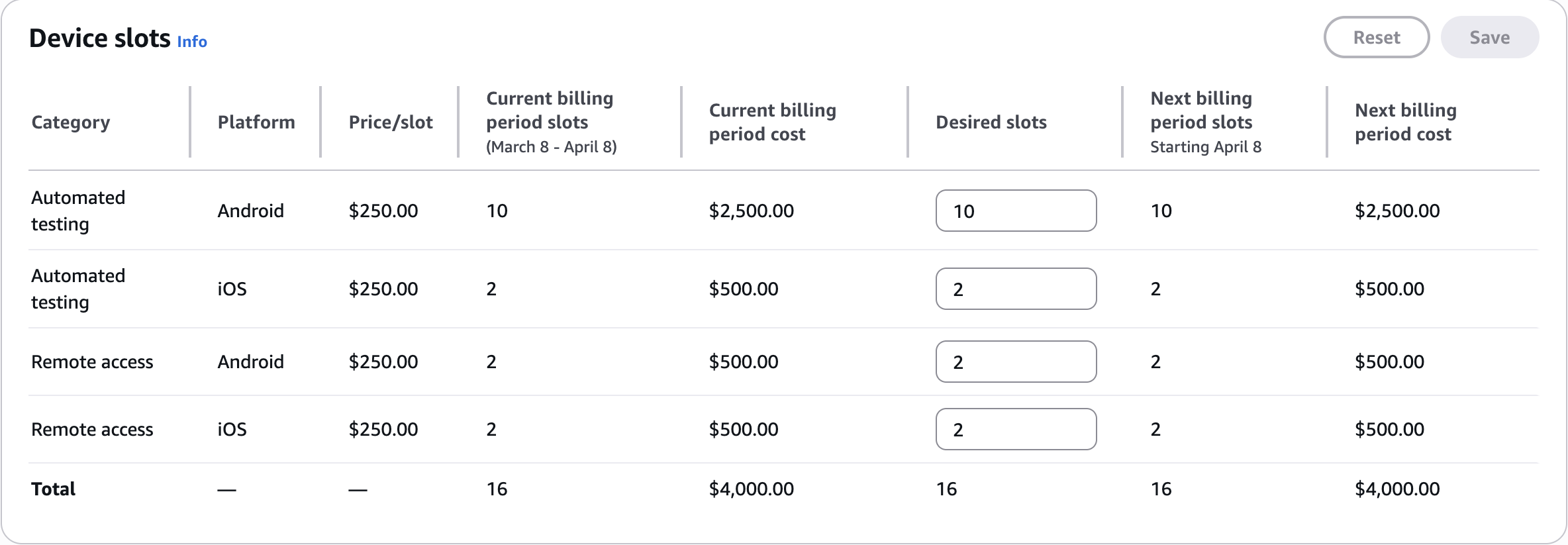
在裝置插槽頁面上,您可以選擇每個要購買的平台的自動測試和遠端存取裝置插槽數量。在所需的槽欄中指定槽數量。
當您變更槽數量時,文字會動態更新帳單金額。如需詳細資訊,請參閱 AWS Device Farm 定價
。 重要
如果您變更裝置插槽數量,但看到聯絡我們或聯絡我們來購買訊息, AWS 您的帳戶尚未獲准購買您請求的裝置插槽數量。
這些選項會提示您傳送電子郵件給 Device Farm 支援團隊。在電子郵件中,指定您要購買的每個裝置類型數量,以及哪個計費週期。
注意
裝置插槽的變更會套用至您的整個帳戶,並影響所有專案。
-
選擇 Purchase (購買)。確認購買時段隨即出現。檢閱資訊。當您準備好時,請輸入
confirm,然後選擇確認以完成交易。

在裝置插槽頁面上,您可以看到目前擁有的裝置插槽數量,以及下一個計費期間將擁有的裝置插槽數量。
- AWS CLI
-
您可以執行 purchase-offering 命令來購買產品。
若要列出您的 Device Farm 帳戶設定,包括您可以購買的裝置插槽數目上限,以及剩餘的免費試用分鐘數,請執行 get-account-settings命令。輸出結果會類似如下:
{
    "accountSettings": {
        "maxSlots": {
            "GUID": 1,
            "GUID": 1,
            "GUID": 1,
            "GUID": 1
        },
        "unmeteredRemoteAccessDevices": {
            "ANDROID": 0,
            "IOS": 0
        },
        "maxJobTimeoutMinutes": 150,
        "trialMinutes": {
            "total": 1000.0,
            "remaining": 954.1
        },
        "defaultJobTimeoutMinutes": 150,
        "awsAccountNumber": "AWS-ACCOUNT-NUMBER",
        "unmeteredDevices": {
            "ANDROID": 0,
            "IOS": 0
        }
    }
}
若要列出可供您使用的裝置插槽產品,請執行 list-offerings 命令。您應該會看到類似下列的輸出:
{
    "offerings": [
        {
            "recurringCharges": [
                {
                    "cost": {
                        "amount": 250.0,
                        "currencyCode": "USD"
                    },
                    "frequency": "MONTHLY"
                }
            ],
            "platform": "IOS",
            "type": "RECURRING",
            "id": "GUID",
            "description": "iOS Unmetered Device Slot"
        },
        {
            "recurringCharges": [
                {
                    "cost": {
                        "amount": 250.0,
                        "currencyCode": "USD"
                    },
                    "frequency": "MONTHLY"
                }
            ],
            "platform": "ANDROID",
            "type": "RECURRING",
            "id": "GUID",
            "description": "Android Unmetered Device Slot"
        },
        {
            "recurringCharges": [
                {
                    "cost": {
                        "amount": 250.0,
                        "currencyCode": "USD"
                    },
                    "frequency": "MONTHLY"
                }
            ],
            "platform": "ANDROID",
            "type": "RECURRING",
            "id": "GUID",
            "description": "Android Remote Access Unmetered Device Slot"
        },
        {
            "recurringCharges": [
                {
                    "cost": {
                        "amount": 250.0,
                        "currencyCode": "USD"
                    },
                    "frequency": "MONTHLY"
                }
            ],
            "platform": "IOS",
            "type": "RECURRING",
            "id": "GUID",
            "description": "iOS Remote Access Unmetered Device Slot"
        }
    ]
}
若要列出可用的優惠促銷,請執行 list-offering-promotions命令。
注意
此命令只會傳回您尚未購買的促銷。只要您使用促銷在任何產品中購買一或多個插槽,該促銷就不會再出現在結果中。
您應該會看到類似下列的輸出:
{
    "offeringPromotions": [
        {
            "id": "2FREEMONTHS",
            "description": "New device slot customers get 3 months for the price of 1."
        }
    ]
}
若要取得產品狀態,請執行 get-offering-status 命令。您應該會看到類似下列的輸出:
{
    "current": {
        "GUID": {
            "offering": {
                "platform": "IOS",
                "type": "RECURRING",
                "id": "GUID",
                "description": "iOS Unmetered Device Slot"
            },
            "quantity": 1
        },
        "GUID": {
            "offering": {
                "platform": "ANDROID",
                "type": "RECURRING",
                "id": "GUID",
                "description": "Android Unmetered Device Slot"
            },
            "quantity": 1
        }
    },
    "nextPeriod": {
        "GUID": {
            "effectiveOn": 1459468800.0,
            "offering": {
                "platform": "IOS",
                "type": "RECURRING",
                "id": "GUID",
                "description": "iOS Unmetered Device Slot"
            },
            "quantity": 1
        },
        "GUID": {
            "effectiveOn": 1459468800.0,
            "offering": {
                "platform": "ANDROID",
                "type": "RECURRING",
                "id": "GUID",
                "description": "Android Unmetered Device Slot"
            },
            "quantity": 1
        }
    }
}
renew-offering 和 list-offering-transactions命令也可用於此功能。如需更多資訊,請參閱AWS CLI 參考。
- API
-
-
呼叫 GetAccountSettings 操作來列出您的帳戶設定。
-
呼叫 ListOfferings 操作,來列出可供您使用的裝置插槽產品。
-
呼叫 ListOfferingPromotions 操作,即可列出可用的產品促銷。
注意
此操作只會傳回您尚未購買的促銷。只要您使用產品促銷來購買一或多個插槽,該促銷就不會再出現在結果中。
-
呼叫 PurchaseOffering 操作來購買產品。
-
呼叫 GetOfferingStatus 操作來取得產品狀態。
RenewOffering 和 ListOfferingTransactions 操作也適用於此功能。
如需使用 Device Farm API 的詳細資訊,請參閱 自動化Device Farm。
-
