本文為英文版的機器翻譯版本,如內容有任何歧義或不一致之處,概以英文版為準。
Maxon 電影 4D
Cinema 4D 是 Maxon 的專業 3D 動畫、建模、模擬和渲染軟體解決方案。電影 4D 受 AWS 截止日期雲端 (截止日期雲端) 支援,包括提交者、Conda 套件、以用量為基礎的授權,以及提升效能的轉接器。本指南將逐步引導您使用截止日期雲端搭配電影 4D - 從安裝到第一個成功的轉譯。
以下是將截止日期雲端用於電影 4D 的原因:
擴展您的渲染 - 透過將影格分散到多個執行個體,將渲染時間從數小時縮短為幾分鐘,以更快的速度渲染複雜的場景。
釋放工作站 - 將轉譯提交至截止日期雲端,並在場景在背景渲染時繼續處理下一個專案。
只需為您使用的項目付費 - 無需預付成本或長期承諾。只需按實際使用的運算時間付費。
Redshift-全面支援 Maxon Cinema 4D 和 Maxon Redshift。
支援概觀
下列元件支援電影 4D:
-
提交者:從 Cinema 4D 直接提交任務的整合式提交者,具有自動場景和資產偵測。
-
Conda 套件:使用提交者時,在服務受管機群上自動安裝。
-
轉接器:工作者主機上的程式,可保持應用程式在任務之間載入,以加快轉譯速度並報告轉譯進度。
-
跨平台相容性:提交 Windows 和 macOS 的支援,以及工作者對 Windows 和 Linux 的支援,以及自動路徑映射。
-
以用量為基礎的授權:電影 4D、Redshift 和 Red Giant 授權的Pay-as-you-go授權。
電影 4D 版本相容性
下表顯示 Cinema 4D 版本的目前支援層級:
| 主要版本 | 提交者支援 | Conda 支援 | 以用量為基礎的授權 |
|---|---|---|---|
| 2024 | Windows、macOS | Windows | 可用以用量為基礎的授權 |
| 2025 | Windows、macOS | Windows,Linux | 可用以用量為基礎的授權 |
| 2026 | Windows、macOS | Windows,Linux | 可用以用量為基礎的授權 |
截止日期雲端 Conda 頻道
下表列出適用於 Cinema 4D 的所有 conda 套件,可供截止日期雲端 conda 頻道中的服務受管機群使用:
| 作業系統 | 套件 | 版本 | 備註 |
|---|---|---|---|
| Windows | 電影4d | 2024 | 包括標準、實體和 Redshift 轉譯器 |
| Windows,Linux | 電影4d | 2025 | 包括標準、實體和 Redshift 轉譯器 |
| Windows,Linux | 電影4d | 2026 | 包括標準、實體和 Redshift 轉譯器 |
| Windows,Linux | cinema4d-c4dtoa | 2025 | Cinema4D 到 Arnold |
| Windows | cinema4d-c4dtoa | 2026 | Cinema4D 到 Arnold |
| Windows,Linux | cinema4d-openjd | 包括電影 4D 轉接器 |
注意
對於 Cinema 4D,Linuxconda 套件不支援物質 3D 材料。具有此材料的任務失敗,並發生下列其中一個錯誤:
Commandline: ./modules/io_substance/source/substance_framework/src/details/detailsengine.cpp:794: SubstanceAir::Details::Engine::Context::Context(SubstanceAir::Details::Engine&, SubstanceAir::RenderCallbacks*): Assertion `res==0' failed.
/home/job-user/.conda/envs/<hash>/Lib/deadline/cinema4d_adaptor/Cinema4DAdaptor/adaptor.sh: line 44: 10832 Segmentation fault (core dumped) $C4DEXE ${ARGS[*]}
我們建議您Windows改為將含有物質材料的任務提交至 。
在 上的電影 4D 2025.3.3 中Linux,全域化資產路徑可能會導致分段故障。因此,Linuxconda 套件包含 Cinema 4D 2025.3.1 和 Redshift 2025.6.0。如果您需要 Cinema 4D 2025.3.3 的功能或錯誤修正,我們建議您使用兩個選項:升級至 Cinema 4D 2026 或Windows改為將這些任務提交至 。
對於 Cinema 4D OpenJD,為了防止任何逾時問題,我們建議您將任務執行逾時設定為預期轉譯時間的兩倍,而不是使用預設的 2 天逾時。
開始使用
若要在截止日期雲端上使用 Cinema 4D 全受管:
快速入門
只需幾個步驟即可設定電影 4D 和截止日期雲端。
您需要什麼
-
安裝在工作站上的電影 4D 2024 - 2026。
原生支援 Redshift、Arnold 和 Cargo。
用於提交任務的 Windows 或 macOS 工作站。
已安裝截止日期的雲端監視器。
-
使用下列其中一種方式存取截止日期雲端陣列:
Windows 服務受管機群,或
具有 Cinema 4D、Cinema 4D 轉接器和授權設定的客戶受管機群。
步驟 1:安裝提交者
提交者將截止日期雲端功能新增至電影 4D 的延伸項目選單,可讓您將場景直接提交至截止日期雲端以管理轉譯。
下載官方安裝程式 (建議)。
執行安裝程式並遵循畫面上的指示。
安裝後啟動 Cinema 4D。
確認提交者出現在延伸 > 截止日期雲端提交者中。
更新提交者
若要將提交者更新至最新版本,請下載並執行最新的提交者安裝程式。
適用於多個使用者的全系統安裝 (Windows)
對於多個使用者需要存取 Cinema 4D 提交器的共用工作站或企業環境,您可以執行全系統安裝。
請確定您有下列先決條件:
管理員帳戶存取。
系統上安裝的電影 4D。
安裝步驟:
-
將提交者安裝為管理員:
以管理員身分執行截止日期雲端提交者安裝程式。
在安裝期間選取「系統安裝」選項。
-
初始相依性設定:
以管理員身分開啟電影 4D (按一下滑鼠右鍵 →「以管理員身分執行」)。
選擇延伸模組、截止日期和雲端提交者。
當系統提示您安裝 GUI 相依性時,請選擇「是」。
此步驟會設定許可,讓所有使用者都能存取已安裝的套件。
-
一般用量:
初始設定後,任何使用者可以正常開啟電影 4D (沒有管理員權限)。
截止日期雲端提交者可供所有使用者使用。
如需疑難排解許可問題,請參閱 疑難排解。
步驟 2:提交您的第一個轉譯
開啟電影 4D 並載入場景。
請確定您的場景已儲存。
視需要設定相機角度、材質和照明。
選擇延伸模組、截止日期和雲端提交者。
檢閱您的轉譯設定。
選擇提交。
步驟 3:監控您的轉譯
如果您尚未安裝,請從上述要求安裝截止日期雲端監視器。
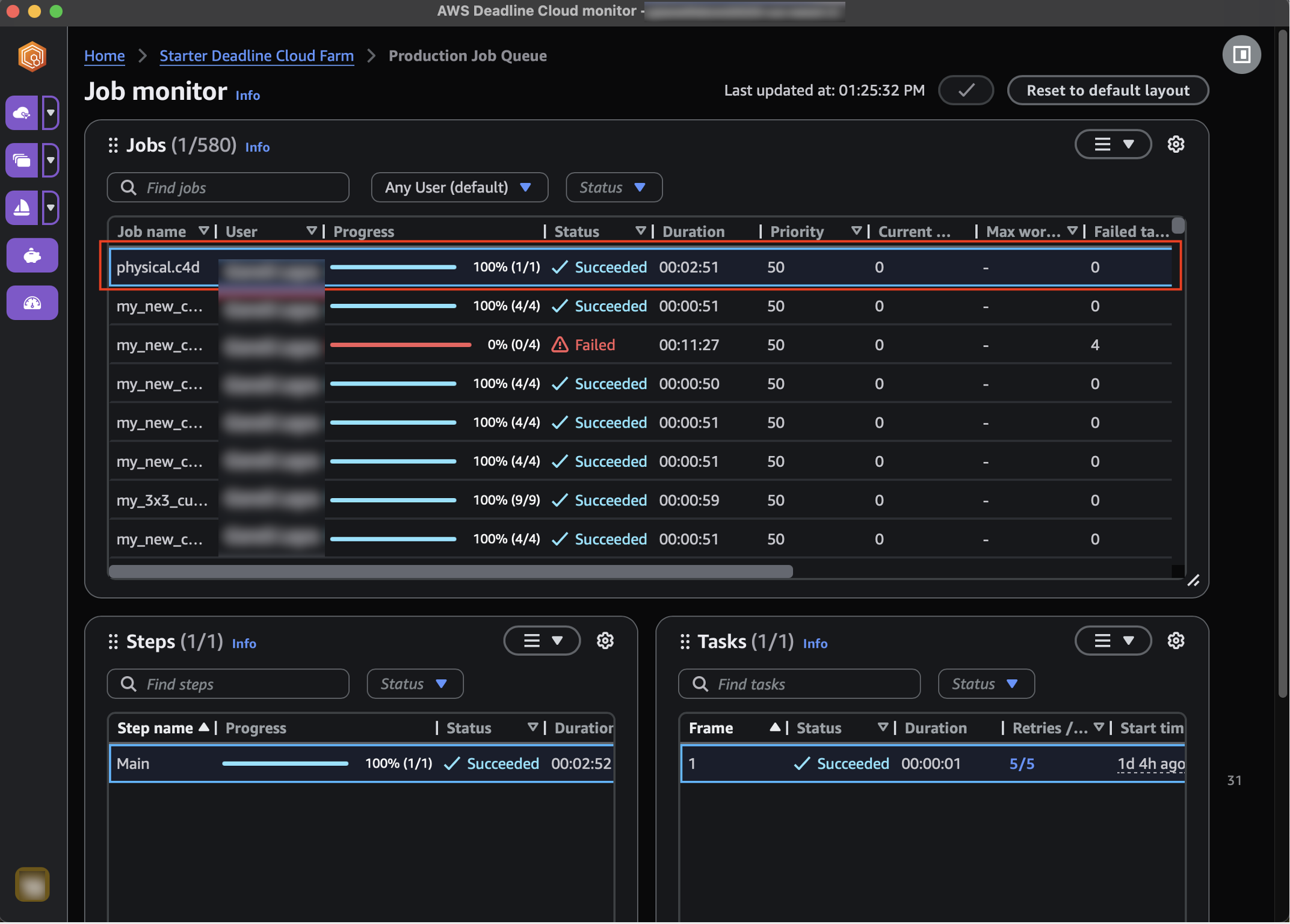
提交任務後,開啟截止日期雲端監視器以檢視任務的進度。提交者使用單一步驟和每個影格一個任務來建立任務。
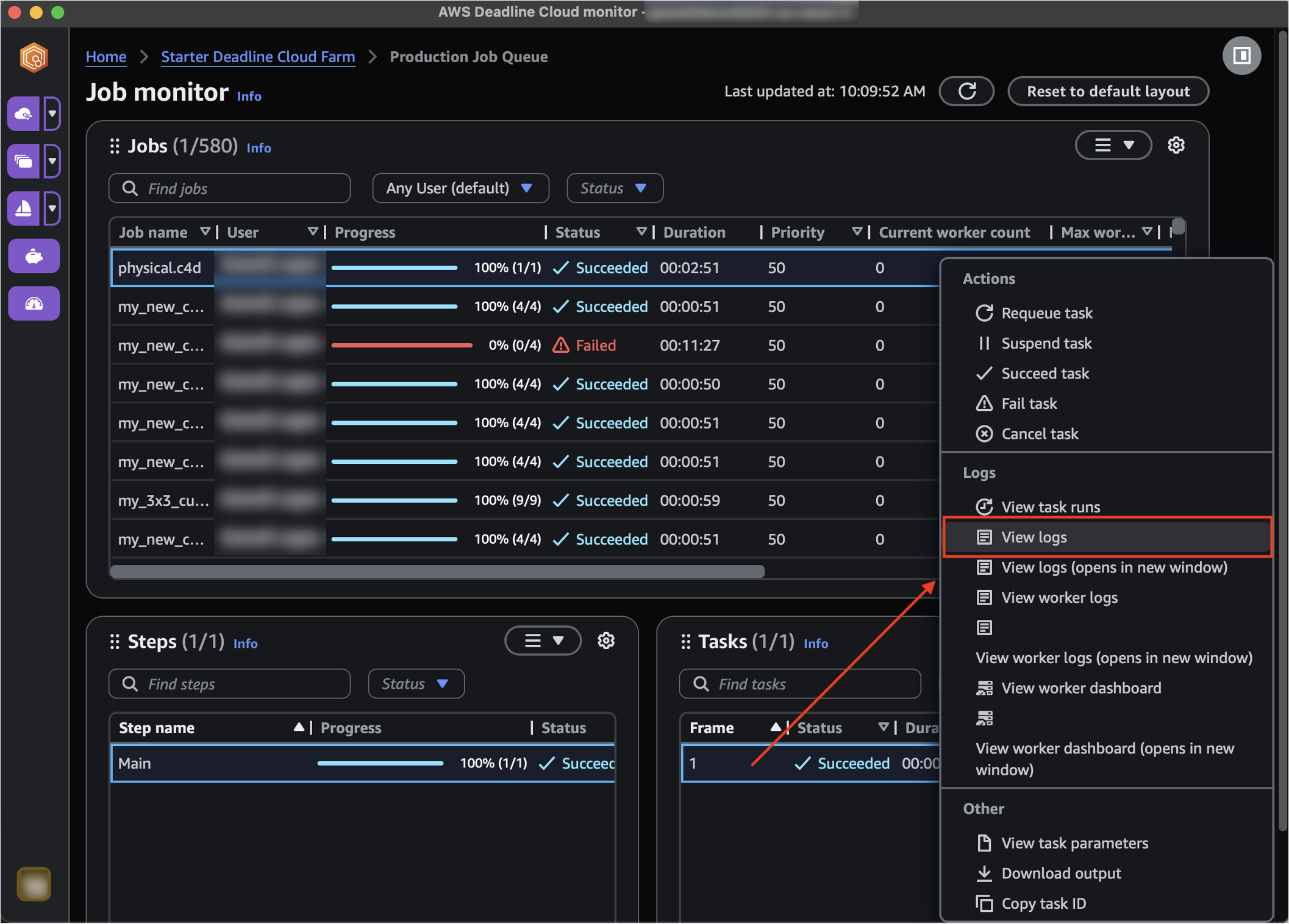
若要檢視轉譯日誌,請開啟任務的內容 (按一下滑鼠右鍵) 選單,然後選擇檢視日誌。檢視日誌對於故障任務的疑難排解特別有用。
步驟 4:下載您的結果
一旦渲染任務成功完成,您就可以下載渲染的影格。
在截止日期雲端監視器中,找到您已完成的任務。
開啟任務的內容 (按一下滑鼠右鍵) 選單。
選擇下載輸出。
選擇儲存轉譯檔案的位置。
下載會自動開始。

您的轉譯影格會以與輸出設定中指定的相同結構進行組織。
提交者功能
Cinema 4D 提交器為您的轉譯工作流程提供自動化和組態選項。
主要優點
智慧資產偵測 - 自動尋找並包含場景所需的所有紋理、模型和其他檔案。不再需要資產錯誤或手動檔案搜尋。
進階設定 - 提供基本設定以外的其他組態選項,可讓您自訂輸出路徑、影格範圍、接受值和錯誤檢查,以符合您的工作流程。
共用任務設定
套用至整個任務的設定:
陣列選擇 - 選擇任務要轉譯的陣列。
佇列選取 - 選取所選陣列中的特定佇列。
任務名稱 - 為您的轉譯任務提供描述性名稱。
任務描述 - 新增轉譯任務的選用詳細資訊。
Priority - 設定佇列管理的任務優先順序。
初始狀態 - 控制任務是否立即啟動或保持暫停。
失敗任務計數上限 - 在任務標示為失敗之前,可失敗的任務數量上限。
每個任務的重試次數上限 - 失敗的任務將重試的次數。
工作者計數上限 - 可同時處理此任務的工作者數量上限。
Conda 套件 - 指定轉譯所需的其他 Conda 套件。
Conda 頻道 - 定義套件安裝的自訂 conda 頻道。

任務特定設定
Cinema 4D 轉譯的特定設定:
覆寫輸出路徑 - 從場景設定覆寫主要轉譯輸出路徑。
覆寫多通道路徑 - 覆寫多通道輸出路徑以取得其他轉譯通過。
Takes - 選取要轉譯的電影 4D。
覆寫影格範圍 - 從場景設定覆寫影格範圍。
自動錯誤檢查 - 在轉譯期間啟用或停用錯誤檢查的選用核取方塊。
啟用詳細記錄 - 啟用詳細記錄以擷取詳細日誌,以偵錯轉譯問題。啟用時,系統會自動擷取偵錯日誌並列印至任務輸出,以便於檢閱。
任務執行逾時 - 每個任務允許的完成時間上限。
Cinema 4D 啟動逾時 - Cinema 4D 允許啟動的時間上限。
Cinema 4D 關機逾時 - Cinema 4D 可正常關機的時間上限。
使用資產儲存 Cinema 4D 專案 - 使用所有資產建立專案的暫時複本,並在提交之前修正檔案路徑,以防止轉譯期間遺失檔案錯誤。使用更多磁碟空間和提交時間。
在轉譯期間使用快取文字 - 使用每個影格的快取字型重新動畫工作者上的文字,以防止不正確或遺漏的文字。會增加轉譯時間。
並排轉譯 - 將每個影格分割成多個工作者平行轉譯的並排網格,然後自動組合成最終影像。設定資料欄和資料列的數量 (每個 1-99,預設 2x2)。如需詳細資訊,請參閱並排轉譯下文。
每個區塊的影格數 – 要分組到每個區塊的影格數 (1-150)。每個任務一個影格使用 1 (預設)。較高的值可減少每個任務的額外負荷。當您設定目標區塊持續時間時,此值僅做為初始區塊大小。如需詳細資訊,請參閱任務範本的任務區塊。
目標區塊持續時間 – 每個區塊的目標轉譯時間,以秒為單位。Deadline Cloud 會自動調整要分組的影格數量,以達到此目標。若要一律使用固定frames-per-chunk值,請將此值設為 0。

選用標籤
任務附件 (選用) - 選取要上傳並連接到任務的檔案。根據預設,檔案會自動偵測並連接。
主機需求 (選用) - 可讓您指定哪些類型的主機符合為此任務挑選任務的資格。
提交者會處理技術詳細資訊,讓您可以專注於您的創意工作。
並排轉譯
並排渲染會將每個影格分割成小型並排網格,以獨立呈現給多個工作者,然後自動將它們組合成最終的完整解析度影像。並排渲染適用於大型或複雜的單一影格場景,其中單一影格需要很長時間才能轉譯。
如何啟用
在任務特定設定索引標籤中,尋找並排轉譯群組。
選取啟用並排轉譯。
設定圖磚網格的資料欄和資料列數目 (預設值:2x2)。
運作方式
啟用時,提交者會為每個採取動作建立兩個步驟的任務:
轉譯步驟 - 每個圖磚都是單獨的任務。3x3 網格每個影格會產生 9 個並排任務,每個只轉譯其指派的並排。
組裝步驟 - 完成影格的所有圖磚後,組裝任務會自動將其拼接到最終的完全解析度影像中。美路和多路輸出都已組合。
不需要手動拼接或外部工具。
下載輸出
轉譯步驟會產生中介並排影像檔案 (例如,image_0_tile_0_0.png、image_0_tile_1_0.png),做為組件的輸入。如果您只需要最終的複合影像,請從組合圖磚步驟下載輸出,而非轉譯步驟。組裝圖磚步驟僅包含最終完整解析度影像,所有圖磚都拼接在一起。
偵錯的詳細記錄
啟用詳細記錄功能可協助您透過擷取詳細日誌來疑難排解轉譯問題。
何時使用詳細記錄
當您需要下列項目時,請啟用詳細記錄:
偵錯 Redshift 轉譯問題或非預期的行為。
調查轉譯成品或錯誤。
分析渲染器效能和行為。
擷取技術支援的詳細資訊。
運作方式
當您在任務特定設定中啟用「啟用詳細記錄」核取方塊時:
日誌擷取 - 系統會透過設定
REDSHIFT_DEBUGCAPTURE環境變數來自動啟用 Redshift 除錯記錄。日誌輸出 - 轉譯完成後,所有 Redshift 日誌都會自動列印到任務輸出,以便於檢閱。
檢視日誌
若要檢視詳細日誌:
開啟截止日期雲端監視器。
導覽至您已完成的任務。
開啟任務的內容 (按一下滑鼠右鍵) 選單,然後選擇檢視日誌。
啟用所有任務的檢視日誌按鈕。
捲動任務執行日誌以尋找詳細日誌的「關閉 DetailedLogging」區段。
Redshift 日誌會以 HTML 格式輸出,並在每行開頭包含時間戳記。如果您想要在沒有時間戳記的情況下在 Web 瀏覽器中儲存和檢視日誌,您可以使用提供的清除公用程式:
從截止日期雲端監視器下載詳細日誌檔案。開啟任務的內容 (按一下滑鼠右鍵) 選單,然後選擇下載日誌。
-
使用日誌檔案路徑執行清除指令碼:
cd deadline-cloud-for-cinema-4d/scripts
python clean_redshift_detailed_logs.py /path/to/detailed_logs.log
或者,在沒有引數的情況下執行它,並在出現提示時輸入路徑:
python clean_redshift_detailed_logs.py 在 Web 瀏覽器中開啟產生的
redshift_log_cleaned.html檔案。
清除指令碼會自動從詳細的日誌檔案中擷取 Redshift HTML 日誌,並從每一行移除時間戳記字首 (例如 2024/11/17 14:23:45-08:00),讓日誌更容易讀取和比較。
重要說明
預設會停用詳細記錄,以將額外負荷降至最低。
只有在您需要偵錯特定問題時才啟用此功能。
日誌是以每個任務為基礎擷取 - 每個任務都有自己的日誌輸出。
此功能適用於 Windows 和 Linux 工作者節點。
疑難排解
下列各節說明將 Cinema 4D 與截止日期雲端搭配使用時可能遇到的常見問題,以及如何解決這些問題。
轉譯問題
問:我應該使用多少個圖磚?
答:這取決於您的場景。3x3 或 4x4 網格是很好的起點。更多圖磚表示更多平行處理,但還有更多任務和額外負荷。每個影格的任務總數為 (欄 x 列) + 1 表示組件。截止日期 雲端每個步驟最多有 10,000 個任務。超過此限制會導致任務失敗並顯示 CREATE_FAILED 狀態。例如,單一影格上的 99x99 網格會產生 9,801 個轉譯任務,這接近限制。
問:使用 macOS 提交時,為什麼字型無法運作?
答:由於技術限制,目前僅在 Windows 上支援字型功能。此限制是混合 macOS/Windows 環境中的已知行為,如 Maxon 官方文件所確認。如需詳細資訊,請參閱 Maxon 解決 Team Render 中缺少字型的官方常見問答集
常見問題
問:我的提交者按鈕不會顯示在電影 4D 中。
答:請確定您已正確安裝擴充功能,並重新啟動 Cinema 4D。檢查 主控台 (延伸 > 主控台) 是否有任何錯誤訊息。如果問題仍然存在,請考慮重新安裝提交者。
問:我的任務已成功完成,但我在嘗試下載輸出時收到「找不到輸出」。為什麼?
答:原因很可能是電影 4D 提交者和截止日期雲端監視器之間的版本不符。使用 deadline-cloud-for-cinema-4d 0.11.1 (或更新版本) 提交的任務與截止日期雲端監視器 1.1.7 及更早版本不相容,這會導致即使轉譯本身成功,輸出下載也會失敗。
如何驗證您是否受到影響:
檢查您的提交者版本。版本會顯示在提交者視窗標題中。如果版本是
0.11.1或更新版本,您會有新的提交者。檢查您的截止日期雲端監視器版本。開啟截止日期雲端監視器並檢視關於對話方塊 (在 macOS 上,截止日期雲端監視器功能表 > 關於截止日期雲端監視器;在 Windows 上,說明功能表 > 關於截止日期雲端監視器)。如果版本為
1.1.7或更早版本,則您會有舊的截止日期雲端監視器。
如果兩個條件都是 true,表示您遇到此問題。
修正:將截止日期雲端監視器更新至 1.1.8 或更新版本。您可以從截止日期雲端監視器下載頁面下載最新版本。更新後,在截止日期雲端監視器中重新開啟任務,輸出將如預期下載。不需要重新提交。
問:為什麼我的一些紋理或資產在轉譯輸出中遺失?
答:原因通常是路徑映射問題。電影 4D 有時會將深度連結 (絕對路徑) 存放至場景檔案中無法編輯的資產。在陣列上提交和轉譯場景時,即使資產已上傳,它仍可能參考原始工作站路徑。
解決方法:在提交者的任務特定設定索引標籤中啟用「使用資產儲存電影 4D 專案」。此設定會將所有資產合併到專案資料夾,並在提交之前修正路徑,以確保它們在陣列上正確轉譯。
問:提交電影 4D 任務至截止日期雲端時,是否偵測到巢狀 Redshift 代理檔案?
答:否,在將電影 4D 任務提交至截止日期雲端時,未偵測到 Redshift 代理檔案。此行為是 Redshift *.rs檔案格式的限制。當您將包含 RS Proxy 物件的電影 4D 場景匯出至 時*.rs,所有參考的代理資料都會扁平化或內嵌為單一檔案 - 不會保留任何外部參考。Cinema 4D SDK 無法讀取*.rs檔案以探索巢狀相依性,而且 Redshift Core 也不會公開此功能。如需詳細資訊,請參閱 Maxon 開發人員論壇文章
問:我在 Windows 上安裝全系統時收到許可錯誤。如何修正此問題?
答:如果使用者在全系統安裝後存取提交者時遇到許可錯誤:
-
確認初始設定已完成:
確保以管理員身分開啟 Cinema 4D 至少一次。
確保已接受相依性安裝提示。
檢查安裝是否已完成且無錯誤。
-
檢查檔案許可:
導覽至安裝目錄 (例如
C:\Program Files\DeadlineCloudSubmitter\)。按一下滑鼠右鍵 → 屬性 → 安全索引標籤。
確認「使用者」群組具有「讀取和執行」許可。
所有子目錄和檔案都應繼承許可。
-
手動許可修正 (如有需要):
以管理員身分開啟命令提示字元。
執行:
icacls "C:\Program Files\DeadlineCloudSubmitter" /grant *S-1-5-32-545:(OI)(CI)(RX) /T。這會將讀取和執行許可授予所有使用者。
-
驗證電影 4D Python 環境:
以受影響的使用者身分開啟電影 4D。
選擇延伸模組、主控台。
嘗試匯入:
import deadline。如果失敗,許可可能無法正確套用。
取得支援
本節會引導您完成疑難排解步驟,以及如何在需要時取得支援。
在您聯絡支援之前
在聯絡 尋求協助之前,請嘗試這些疑難排解步驟。它們通常會解決常見問題,如果您確實需要聯絡 支援,將協助您提供更好的資訊。
故障診斷檢查清單:
在本機轉譯一個影格 - 在提交至雲端之前,請在本機以 Cinema 4D 轉譯至少一個影格,以驗證場景是否正確轉譯。此步驟有助於識別場景特定的問題與雲端轉譯問題。
-
更新至最新的提交者 - 我們經常發行更新,其中包含錯誤修正和改善。您的問題可能已在較新版本中修正。若要檢查您是否正在執行最新版本:
尋找您目前的版本:版本會顯示在提交者視窗標題中。
與最新版本比較:請造訪版本頁面
以查看最新版本。 如果您的版本較舊,請更新提交者,並在報告問題之前再次測試。
檢查您的任務特定設定 - 檢閱提交者中的任務特定設定索引標籤。特別是,啟用使用資產儲存電影 4D 專案核取方塊。此設定會建立專案的暫時複本,其中包含所有資產並修正檔案路徑,協助識別遺失的檔案並組織轉譯陣列的資產。如需詳細資訊,請參閱任務特定設定。
嘗試不同的 Cinema 4D 版本 - 如果您遇到問題,請使用 Cinema 4D 2024、2025 或 2026 進行測試,以查看問題是否為版本特定。
檢查現有的 GitHub 問題 - 搜尋 GitHub 問題頁面
,查看其他人是否已報告您的問題並找到解決方案。 嘗試不同的機群作業系統 - 如果可用,請將您的任務提交至 Windows 和 Linux 機群。Windows 通常對 Cinema 4D 功能有更好的支援和相容性。
檢閱工作階段日誌 - 從截止日期雲端監視器下載並檢閱工作階段日誌。這些日誌通常包含通常指出問題的錯誤訊息。
建立場景專案檔案 - 使用電影 4D 的檔案 > 使用資產儲存專案來建立包含所有相依性的獨立專案。壓縮此檔案,以便與 支援輕鬆共用。
聯絡 支援的時間
不同類型的問題應導向不同的支援管道。
AWS 一般支援
請聯絡 AWS Support 以取得:
AWS 帳戶問題。
帳單問題。
一般 AWS 服務問題。
截止日期 雲端監視器或使用 CLI 時的截止日期雲端內部伺服器錯誤。
您也可以透過 AWS Support 報告 Cinema 4D 提交者或轉接器問題,但請注意,這些請求可能需要更長的時間,因為它們需要路由到整合儲存庫的維護者。為了更快回應 Cinema 4D-specific問題,建議使用 GitHub 問題。
電影 4D 提交者或轉接器支援
使用 GitHub 問題做為 Cinema 4D-specific問題的主要管道:
提交器錯誤或當機。
轉接器問題。
轉譯 Cinema 4D 特有的失敗。
功能請求。
整合問題。
如何在 GitHub 上報告問題
錯誤報告
建立新的錯誤報告之前:
搜尋現有的錯誤
,查看您的問題是否已在最新版本中回報或修正。 -
如果您發現符合您問題的現有問題:
新增指紋回應以協助我們排定優先順序。
您可以提供任何其他詳細資訊或複製步驟的註解。
此資訊有助於我們了解有多少使用者受到影響。
如果沒有現有問題相符,請使用錯誤報告範本建立新的
功能請求
建立新功能請求之前:
搜尋現有的功能請求
,以查看是否有人已建議您的想法。 -
如果您找到符合下列條件的現有請求:
新增拇指向上反應以顯示您的支援。
評論您的特定使用案例 - 這可強化請求,並協助我們了解不同的需求。
表達興趣的使用者越多,收到的優先順序就越高。
如果沒有符合的現有請求,請使用功能請求範本建立新的
注意
功能請求可協助我們排定開發的優先順序,但無法保證實作時間表。
支援請求中要包含的內容
必要資訊檢查清單:
聯絡支援或建立 GitHub 問題時,請務必包含:
Cinema 4D 版本 - 例如,Cinema 4D 2025.1.0。
作業系統 - 例如 Windows 11、macOS 14.2。
提交者版本 - 複製關於面板的整個內容 (延伸 > 截止日期雲端提交者 > 關於)。
轉譯器 - 標準、Redshift、Arnold 等。
機群組態 - 工作者作業系統 (Windows 或 Linux)、記憶體需求、磁碟空間、使用 Redshift 時的 GPU 類型。
錯誤訊息 - 完成錯誤文字,而非重述。
如何收集日誌檔案
日誌對於診斷問題至關重要。若要啟用詳細記錄:
在電影 4D 提交者中,選取在任務特定設定中啟用詳細記錄。
提交您的任務。
-
任務完成後 (或失敗),擷取日誌:
開啟截止日期雲端監視器。
導覽至您的任務。
選擇下載日誌,然後選取整個工作階段以下載完整的工作階段日誌,以便與 支援共用。
如何建立場景專案檔案
場景專案檔案使用其所有資產封裝您的電影 4D 場景:
首先,從場景中移除任何機密資產或資料,然後再儲存。
在電影 4D 中,前往檔案 > 使用資產儲存專案。
選擇目的地資料夾。
Cinema 4D 會將您的場景和所有參考的資產複製到此資料夾。
壓縮整個專案資料夾。
與 Support 共用 zip 檔案。
重要
在使用「使用資產儲存專案」之前移除機密資產 - 之後則移除。儲存後移除資產可能會導致遺失檔案錯誤,導致難以診斷原始問題。
秘訣:分享可重現測試案例的最佳方法是公開可用的場景,或在沒有機密資料的情況下示範問題的簡化場景。如果您可以使用非專屬資產重新建立問題,讓支援調查更容易。
進階組態。
使用不支援的版本
Deadline Cloud 僅支援和測試上表中的工作站和工作者軟體版本。使用提交者時,工作者會嘗試安裝與工作站相同的版本。如果上述版本資料表中未顯示 Cinema 4D 的工作站版本,則此安裝會失敗。
如果您需要不支援的 Cinema 4D 版本,您可以為要在工作者上安裝的所需版本建立自訂 conda 配方和頻道。針對下列開放原始碼資源區段中連結的支援版本,使用 conda 配方做為起點,並將您想要的版本封裝在自訂 conda 頻道中。如需建立自訂 conda 頻道的詳細資訊,請參閱建立自訂 conda 頻道。
如果您為不同版本的 Cinema 4D 建立 conda 套件,則應確保它將正確取得授權。如果版本與上表中支援版本的授權相容,則以用量為基礎的授權將自動運作。您也可以遵循 Connect 服務受管機群至自訂授權伺服器,將自己的授權帶到服務受管機群。
Cinema 4D 外掛程式
| 外掛程式 | 外掛程式版本 | 提供的 Conda 配方 | 提供的 SMF Conda 套件 | 以用量為基礎的授權支援 |
|---|---|---|---|---|
| Redshift | 2026.3.0 | Bundled* | 是 | 是 |
| Redshift | 2025.6.0 | Bundled* | 是 | 是 |
| 紅色巨型 | 2025.x | 否 | 否 | 是 |
| V-Ray | 7.x | 是 | 否 | 是 |
| Insydium X-Particles | 2024.x | 是 | 否 | N/A |
| C4DtoArnold | 4.8.4.1 | 是 | 是 | 是 |
*包含在基本電影 4D 套件配方中
Maxon Redshift
Redshift 轉譯器隨附於所有 Cinema 4D conda 套件,並在適當時使用 Cinema 4D 整合提交器時自動使用。使用 Redshift 進行轉譯時,需支付額外的授權費用。如需截止日期雲端定價的詳細資訊,請參閱截止日期雲端定價
Maxon Red Giant
Red Giant 是全方位的工具組,專為影片後製、動態圖形和視覺效果而設計。它提供豐富的顏色分級、平滑轉換、逼真的視覺效果、動作設計範本和工具,以建立和編輯視覺效果。如需詳細資訊,請參閱 Red Giant
Red Giant 需要在服務受管機群上自訂設定。提供主機組態指令碼,您可以在截止日期雲端機群中使用。設定完成後,截止日期雲端用量型授權支援 Red Giant,且不需要進一步的組態即可操作。
V-Ray 外掛程式
V-Ray 是一種 3D 擬真射線追蹤渲染外掛程式。服務受管機群目前尚未完全支援適用於電影 4D 的 V-Ray。我們提供 Conda 配方,您可以用來建立自己的 Conda 頻道,以便在截止日期雲端陣列中使用。如需建立自訂 conda 頻道的詳細資訊,請參閱建立自訂 conda 頻道。安裝後,以最終雲端用量為基礎的授權支援 V-Ray,且不需要進一步的組態即可操作。
C4DToArnold
Autodesk Arnold 軟體是進階的 Monte Carlo 射線追蹤渲染器。如需詳細資訊,請參閱 Arnold
Insydium X-Particles
X-Particles 是 Maxon 電影 4D 的全功能進階粒子和 VFX 系統。如需詳細資訊,請參閱 X-Particles
開放原始碼資源
提交者和轉接器是開放原始碼,可在 GitHub 上取得:
-
適用於 C4D 2024、C4D 2025、INSYDIUM X-PARTICLES 外掛程式、C4DtoA 外掛程式和 V-Ray 外掛程式的電影 4D Conda 配方
可在 GitHub 上取得。 C4D C4DtoA -
包含主機組態指令碼
以支援 Red Giant 外掛程式。
