本文為英文版的機器翻譯版本,如內容有任何歧義或不一致之處,概以英文版為準。
載入並提交共用任務套件
透過 AWS 截止日期雲端,您可以在佇列上共用ready-to-use任務套件。如果您可以將任務提交到佇列,您可以瀏覽和預覽其中共用的套件。您也可以將它們提交為任務。您可以針對每個任務使用任務套件瀏覽器。任務套件瀏覽器是您從截止日期雲端命令列開啟的圖形工具。您不需要知道套件檔案存放或手動複製的位置。
任務套件瀏覽器顯示來自三個來源的套件:
-
佇列 – 綁定在所選佇列上共用的團隊。
-
Local – 工作站上資料夾中的套件。
-
歷史記錄 – 來自您之前提交之任務的套件,因此您可以使用不同的設定再次提交先前的任務。
如需有關如何在佇列上共用任務套件的資訊,請參閱《截止日期雲端開發人員指南》中的在佇列上共用任務套件。
先決條件
開始之前,請確定已安裝並設定截止日期雲端命令列界面 (CLI),包括其圖形元件。您可以從 CLI 開啟任務套件瀏覽器。如需安裝和組態步驟,請參閱《截止日期雲端開發人員指南》中的入門。
提交共用任務套件
-
從終端機執行下列命令,以開啟任務套件瀏覽器:
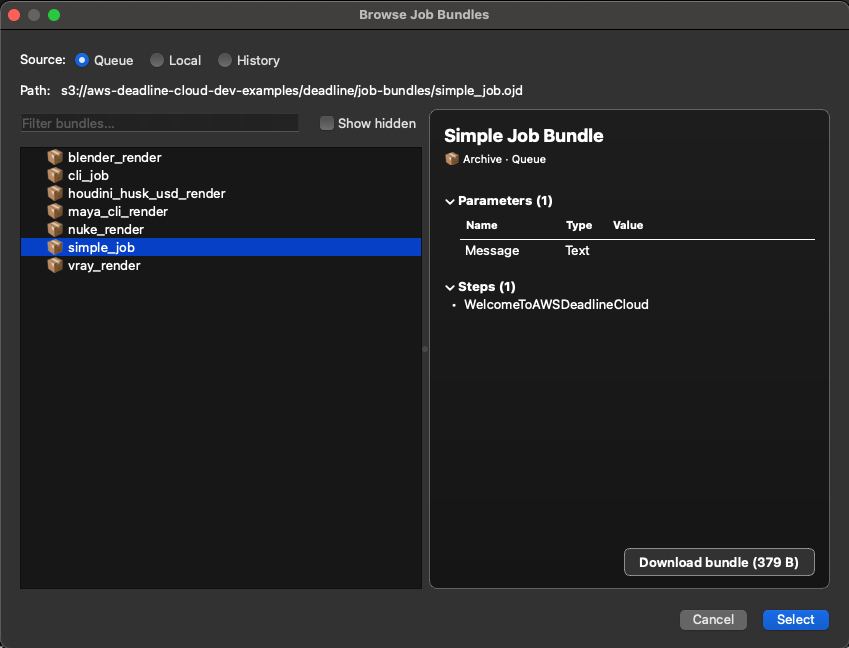
deadline bundle gui-submit --browse任務套件瀏覽器隨即開啟,如下圖所示:
-
針對來源,選擇佇列。
-
從清單中選擇套件。預覽會顯示套件的描述、其參數及其執行的步驟,因此您可以確認其是否正確。若要縮小長清單,請在篩選方塊中輸入部分名稱。
-
選擇選取。套件會在任務提交對話方塊中下載並開啟。

-
設定任務的參數值,然後選擇提交。若要返回並改為挑選不同的套件,請選擇載入套件。
若要查看套件而不提交,請在預覽中選擇下載套件。套件會在您的檔案總管中下載並開啟,以便您可以檢查其檔案。
隱藏您未使用的共用套件
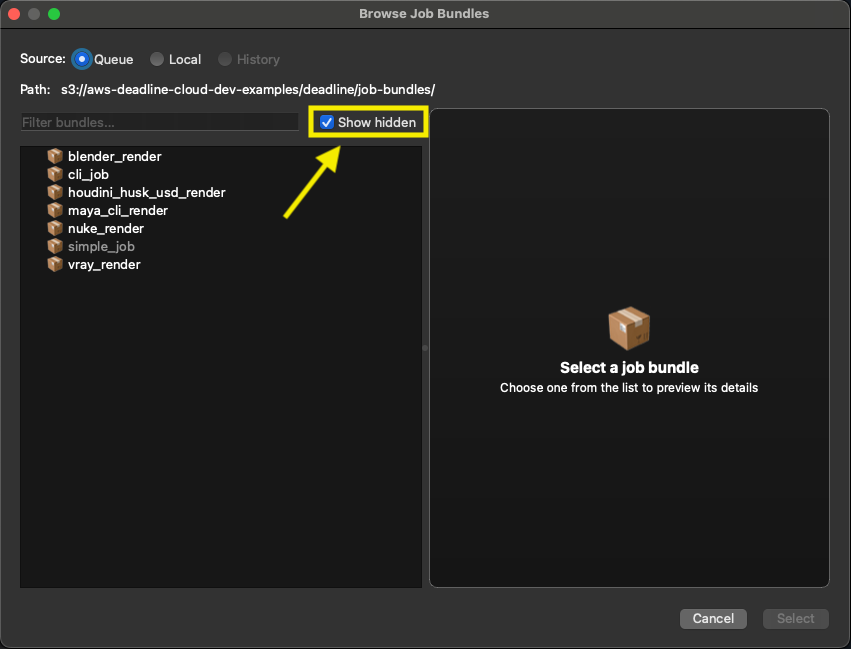
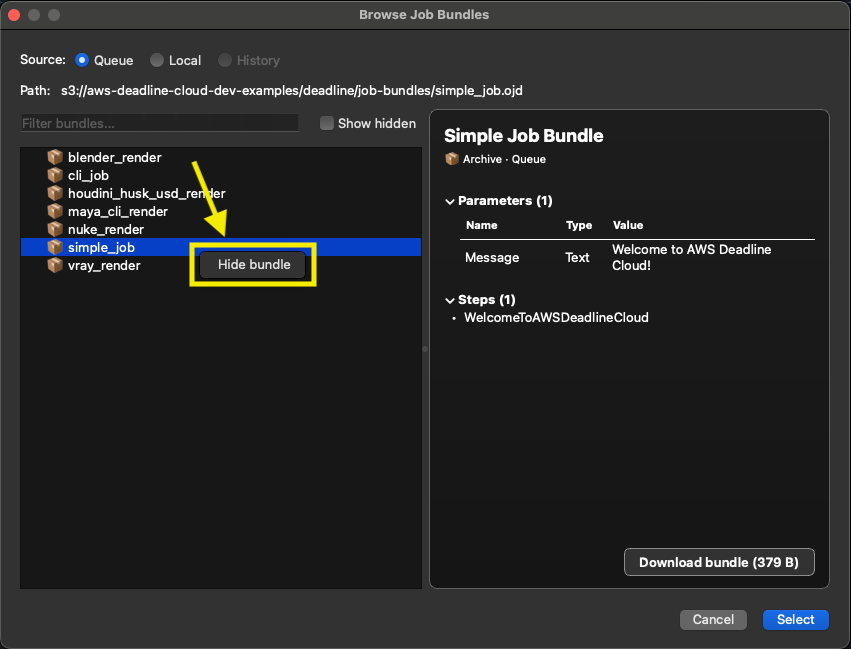
當佇列累積共用套件時,您可以隱藏未使用的套件。開啟套件的內容選單,然後選擇隱藏套件。隱藏套件只會變更您工作站上的檢視。套件會保留在佇列上,您的團隊成員仍會看到它。
若要取回套件,請選取顯示隱藏核取方塊。然後開啟套件的內容選單,然後選擇取消隱藏套件。