本文為英文版的機器翻譯版本,如內容有任何歧義或不一致之處,概以英文版為準。
設定時區
Amazon DCV 可以將工作階段的時區設定為本機時區或遠端桌面所在的時區。這稱為時區重新導向。
當您啟用或停用此功能時,Amazon DCV 用戶端會記住您的選擇,並在每次登入時套用。
在協作工作階段中,時區是由連線至工作階段的第一個用戶端 (主要連線) 設定,即使該用戶端稍後離開工作階段。如需詳細資訊,請參閱在 Amazon DCV 工作階段上協作。
時區重新導向預設為啟用。如果您無法在用戶端中變更此選項,您的管理員已將其鎖定。若要變更,請聯絡您的管理員。如需詳細資訊,請參閱《Amazon DCV 管理員指南》中的修改組態參數。
若要設定時區,請根據您的用戶端執行下列其中一項操作:
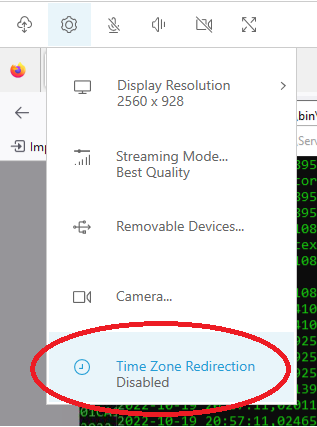
適用於 Windows
前往設定圖示。
從下拉式選單中選取時區重新導向。
注意
選單項目會顯示該功能是啟用或停用。
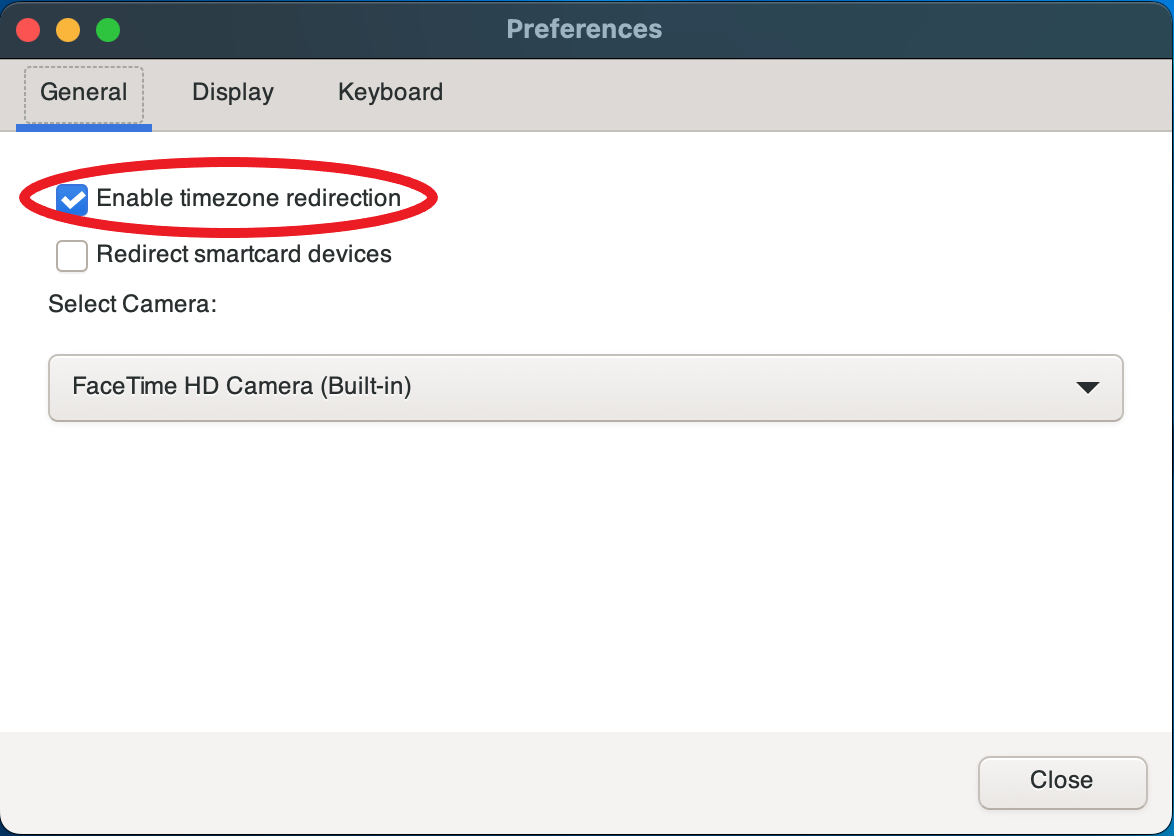
適用於 macOS
從上方的工具列前往 DCV 檢視器圖示。
從下拉式選單中選取偏好設定。
選取一般索引標籤。
勾選啟用時區重新導向的方塊。
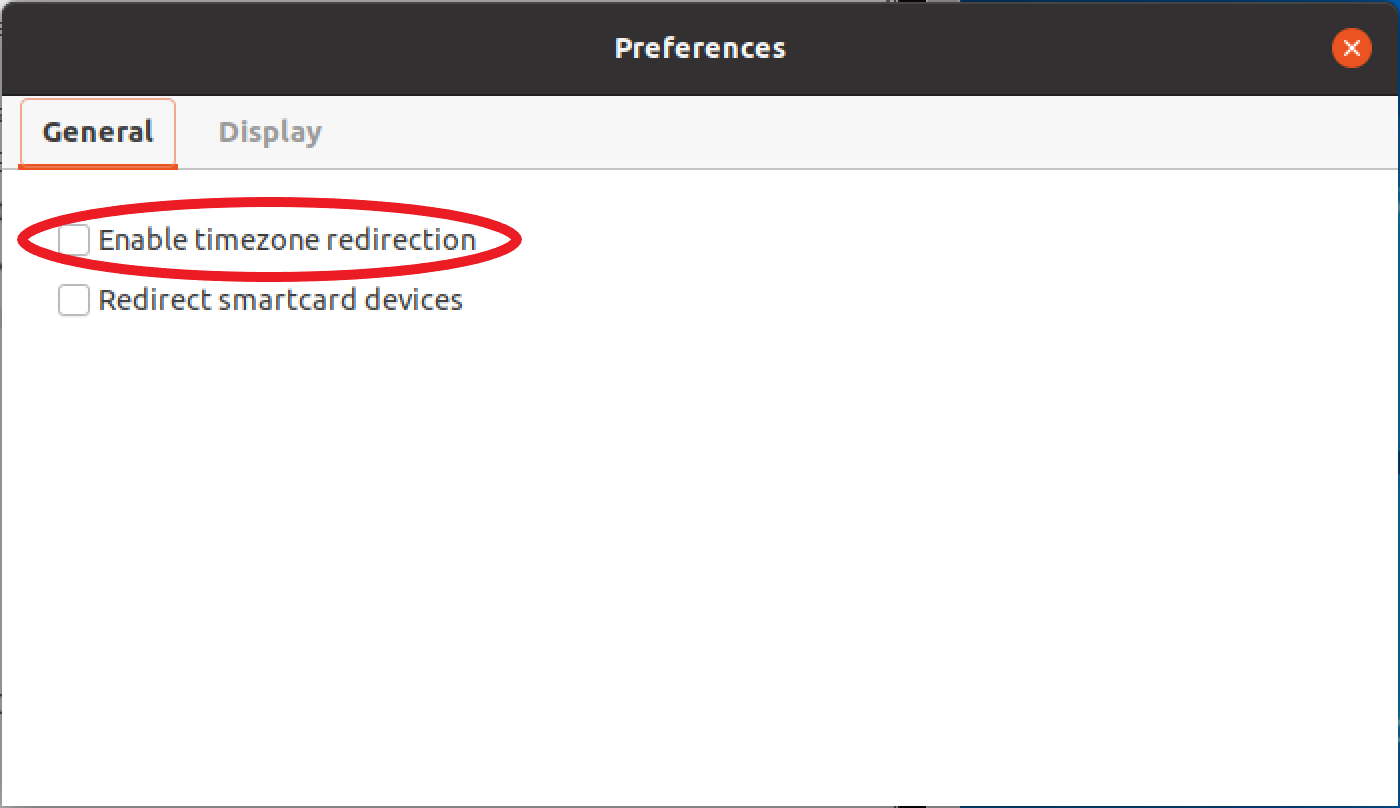
對於 Linux
前往設定圖示。
從下拉式選單中選取偏好設定。
選取偏好設定視窗中的一般索引標籤。
勾選時區重新導向的方塊。
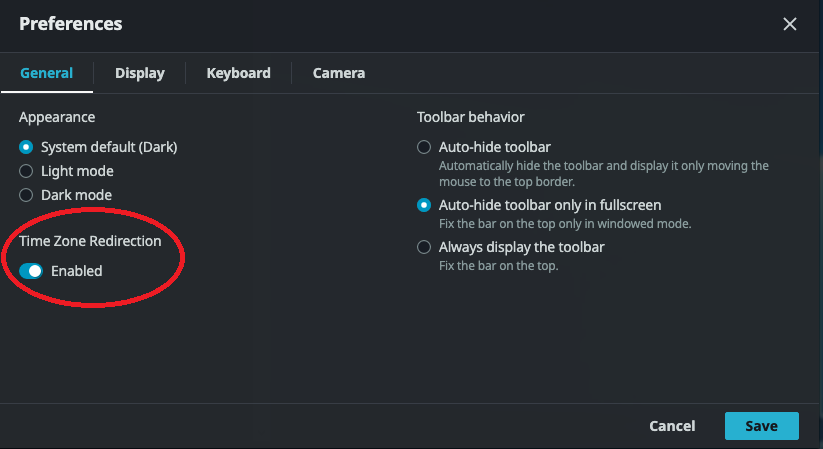
對於 Web 型用戶端
選擇偏好設定。
選擇時區重新導向開關。