本文為英文版的機器翻譯版本,如內容有任何歧義或不一致之處,概以英文版為準。
# 設定 WhatsApp Business 傳訊
本節中的主題說明如何為 Amazon Connect 設定和測試 WhatsApp Business 傳訊。您可以使用 [AWS 終端使用者訊息社交服務](https://docs.aws.amazon.com/social-messaging/latest/userguide/what-is-service.html),將 WhatsApp Business 帳戶和電話號碼連結至 Amazon Connect 執行個體,然後將連結的電話號碼匯入至 Amazon Connect。然後,客戶可以使用 WhatsApp 將訊息傳送到您的通話中心。
您也可以使用 Amazon Lex 自動回應客戶問題,從而節省客服時間和精力。如需詳細資訊,請參閱《Amazon Lex 開發人員指南》**中的 [Amazon Lex 入門](https://docs.aws.amazon.com/lexv2/latest/dg/getting-started.html)。
**Topics**
+ [先決條件](#whatsapp-prerequisites)
+ [步驟 1:啟用 Amazon Connect 做為事件目的地](#enable-connect-destination)
+ [步驟 2:在您的電話號碼上設定來電聯絡流程](#inbound-contact-flow)
+ [步驟 3:傳送和接收測試訊息](#send-receive-test-messages)
+ [後續步驟:準備上線](#whatsapp-next-steps)
+ [對常見問題進行疑難排解](#whatsapp-troubleshooting)
+ [WhatsApp Business 傳訊與 Amazon Connect 的功能和限制](whatsapp-messaging-capabilities.md)
## 先決條件
您必須先有下列項目,才能將 WhatsApp 與 Amazon Connect 整合:
+ 一個 WhatsApp Business 帳戶。
+ 一個 WhatsApp 電話號碼。該號碼必須能夠接收語音通話或 SMS 簡訊,才能完成 WhatsApp Business 傳訊的中繼電話號碼驗證程序。您可以使用 Amazon Connect 語音號碼或 AWS End User Messaging SMS WhatsApp 電話號碼。您也可以使用您在 外部擁有的電話號碼 AWS。
使用 Amazon Connect 語音號碼或 AWS End User Messaging SMS 號碼時,建議您申請未與即時語音或 SMS 流量搭配使用的新號碼,以避免潛在的服務中斷。
您可以使用位於 [https://console.aws.amazon.com/social-messaging/](https://console.aws.amazon.com/social-messaging/) 的 AWS 終端使用者訊息社交服務主控台,來建立 WhatsApp Business 帳戶和電話號碼。如需詳細資訊,請參閱《AWS 終端使用者訊息社交服務使用者指南》**中的[註冊 WhatsApp](https://docs.aws.amazon.com/social-messaging/latest/userguide/getting-started.html#getting-started-embedded)。
**重要**
WhatsApp 具有自動化的業務驗證程序,最多可能需要 2 週才能完成。我們建議您提早開始此程序。如果違反 WhatsApp Business 政策或無法驗證商業身分,則 WhatsApp 可以停用 WhatsApp Business 帳戶。
此外,我們強烈建議在建立和連結 WhatsApp 資源之前,先檢閱 [AWS 終端使用者訊息社交服務](https://docs.aws.amazon.com/social-messaging/latest/userguide/best-practices.html)和 [WhatsApp 最佳實務](https://business.whatsapp.com/policy#best_practices)。
在您建立帳戶和電話號碼之後,請依列出的順序完成下列各節中的步驟。
## 步驟 1:啟用 Amazon Connect 做為事件目的地
下列步驟說明如何使用 AWS 終端使用者訊息社交服務,讓 Amazon Connect 成為所連結 WhatsApp Business 帳戶的事件目的地。這可讓系統匯入您的 WhatsApp 電話號碼。
您可以使用[AWS 最終使用者傳訊社交主控台](https://console.aws.amazon.com/social-messaging/)或 AWS CLI 來完成此任務。若要使用 AWS CLI,請參閱《*Amazon Connect API 參考*[https://docs.aws.amazon.com/connect/latest/APIReference/API_ImportPhoneNumber.html](https://docs.aws.amazon.com/connect/latest/APIReference/API_ImportPhoneNumber.html)》中的 和》*AWS 最終使用者傳訊社交 API 參考*[https://docs.aws.amazon.com/social-messaging/latest/APIReference/API_PutWhatsAppBusinessAccountEventDestinations.html](https://docs.aws.amazon.com/social-messaging/latest/APIReference/API_PutWhatsAppBusinessAccountEventDestinations.html)中的 。
下列步驟說明如何使用主控台。
**使用主控台**
1. 登入 AWS 終端使用者訊息社交服務主控台,網址為 [https://console.aws.amazon.com/social-messaging/](https://console.aws.amazon.com/social-messaging/)。
1. 在導覽窗格中,選擇 **WhatsApp Business 帳戶**,然後選擇所需的帳戶。
1. 在**事件目的地**索引標籤上,選擇**編輯目的地**。
1. 對於**目的地類型**,選擇 **Amazon Connect**。
1. 對於 **Connect 執行個體**,從下拉式清單中選擇您的 Amazon Connect 執行個體。
1. 對於**角色 ARN**,選擇 IAM 角色,其會授予傳遞訊息和事件以及匯入電話號碼的許可。如需 IAM 政策範例,請參閱《AWS 終端使用者訊息社交服務使用者指南》**中的[將訊息和事件目的地新增至 AWS 終端使用者訊息社交服務](https://docs.aws.amazon.com/social-messaging/latest/userguide/managing-event-destinations-add.html#managing-event-destinations-amazon-connect-policies)。
1. 選擇**儲存變更**。
這會開始將您的電話號碼匯入至 Amazon Connect 的程序。
操作完成後,該號碼會出現在 Amazon Connect 管理員網站中。
**檢視號碼**
+ 在導覽功能表中,選擇**頻道**,然後選擇**電話號碼**。
**作用中頻道**欄會顯示 **WhatsApp**,用於所有 WhatsApp 號碼。

## 步驟 2:在您的電話號碼上設定來電聯絡流程
您可以建立與 WhatsApp 電話號碼搭配使用的來電聯絡流程,也可以重複使用現有的流程。如果重複使用流程,您可以新增 `CheckContactAttribute` 區塊並啟用流程的分支。此區塊可讓您將 WhatsApp 聯絡人傳送至特定佇列,或採取另一個動作。
如需建置聯絡流程的詳細資訊,包括互動式訊息和豐富連結預覽,請參閱本節稍後的 [WhatsApp Business 傳訊與 Amazon Connect 的功能和限制](whatsapp-messaging-capabilities.md)。
下列步驟集說明如何設定來電聯絡流程,並將 `CheckContactAttribute` 區塊新增至該流程。
**設定流程**
1. 啟動 Amazon Connect 主控台,網址為 [https://console.aws.amazon.com/connect/](https://console.aws.amazon.com/connect/)。
1. 在導覽功能表中,選擇**頻道**,然後選擇**電話號碼**。
1. 選擇 WhatsApp 號碼,然後選擇**編輯**。
1. 在**流程/IVR** 下,選擇您已更新的流程。

1. 選擇**儲存**。
**新增 CheckContactAttribute 區塊**
1. 遵循[上一節中](#enable-connect-destination)的步驟 1-4。
1. 開啟流程的**屬性**頁面。
1. 在**要檢查的屬性**區段中,將**命名空間**設定為**區段屬性**,並將**金鑰**設定為**子類型**。如需區段屬性的詳細資訊,請參閱本指南稍後的[SegmentAttributes](ctr-data-model.md#segmentattributes)。
1. 在**要檢查的條件**區段中,將**條件**設定為**等於**,並將**值**設定為 **connect:WhatsApp**。
1. 選擇**儲存**。
## 步驟 3:傳送和接收測試訊息
在此步驟中,您會使用聯絡人控制台 (CCP) 和行動電話,以傳送和接收 WhatsApp 測試訊息。
**測試整合**
1. 在 CCP 中,將您的狀態設定為**可用**。
1. 在行動電話上使用 WhatsApp,輸入您先前新增的電話號碼開始對話。
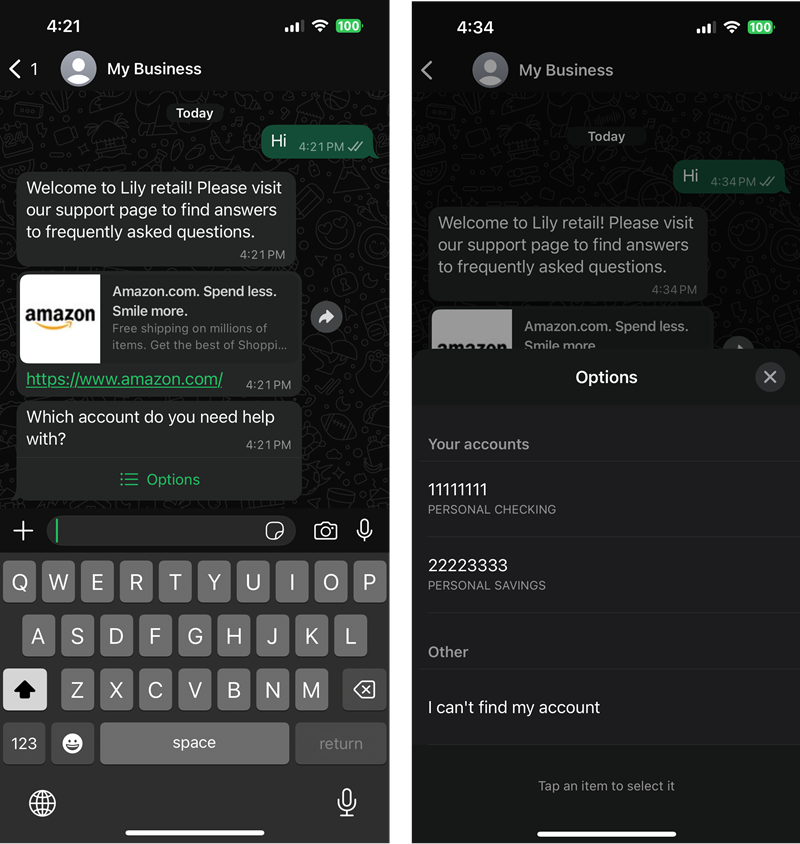
下圖顯示具有**選項**的訊息,以及產生的選項清單。
## 後續步驟:準備上線
在測試您的整合之後,建議將下列功能新增至您的 WhatsApp 傳訊頻道。
### 新增 Amazon Connect 功能
下列清單中的連結會帶給您可新增至客戶和客服體驗的 Amazon Connect 功能相關資訊。
+ 進一步了解 [WhatsApp Business 傳訊與 Amazon Connect 的功能和限制](whatsapp-messaging-capabilities.md).
+ [讓客戶能夠在 Amazon Connect 中繼續聊天對話](chat-persistence.md) – 客戶可以繼續先前的對話,內容、中繼資料和文字記錄都會保留下來。當他們返回聊天時不需要重複自己的話,且客服人員可以存取整個對話歷史記錄。
+ [在 Amazon Connect 中建立與聊天和電子郵件聯絡人搭配使用的快速回應](create-quick-responses.md):為客服提供預先撰寫的常見客戶查詢回應,讓他們可在與客戶聊天時使用這些回應。快速回應可讓客服人員更快回應客戶。
### 新增進入點
下列清單中的連結會帶給您新增不同類型客戶進入點的相關資訊。
+ 進入點:[5 ways to direct leads and customers to business messaging conversations](https://business.whatsapp.com/blog/messaging-app-entry-points) (WhatsApp 部落格文章)
+ QR 代碼:[Manage your WhatsApp Business Platform QR code](https://business.facebook.com/business/help/890732351439459) (Meta 說明文章)
+ Click-to-WhatsApp 廣告:[Create Ads that Click to WhatsApp in Ads Manager](https://business.facebook.com/business/help/447934475640650?id=371525583593535) (Meta 說明文章)
### 將顯示名稱新增至您的電話號碼
若要新增客戶看到的已驗證顯示名稱,請參閱 Meta 說明中的 [About WhatsApp Business display name](https://business.facebook.com/business/help/338047025165344)。
### 擴展流量
將即時流量加入至 WhatsApp 整合後,建議您監控下列配額。
**Amazon Connect 配額**
如需預設配額以及提高這些配額的詳細資訊,請參閱 [Connect Customer 服務配額](amazon-connect-service-limits.md)。
+ [每個執行個體的並行作用中聊天](amazon-connect-service-limits.md#concurrent-active-chats)配額。如需監控此配額的相關資訊,請參閱[使用 CloudWatch 監控 Amazon Connect 執行個體](monitoring-cloudwatch.md)。
+ [StartChatContact](https://docs.aws.amazon.com/connect/latest/APIReference/API_StartChatContact.html) 限流配額。
+ [SendChatIntegrationEvent](https://docs.aws.amazon.com/connect/latest/APIReference/API_SendChatIntegrationEvent.html) 限流配額。
+ `SendIntegrationEvent` 限流配額 AWS 終端使用者訊息社交服務用來發佈傳入 WhatsApp 事件的僅限許可 API。
**終端使用者訊息社交服務**
AWS 終端使用者訊息社交服務會對多個傳訊 API 強制執行速率限制。監控下列 API,以查看您是否需要變更一或多個配額。這些連結會帶您前往《AWS 終端使用者訊息社交服務 API 參考》**。
+ [SendWhatsAppMessage](https://docs.aws.amazon.com/social-messaging/latest/APIReference/API_SendWhatsAppMessage.html)
+ [PostWhatsAppMessageMedia](https://docs.aws.amazon.com/social-messaging/latest/APIReference/API_PostWhatsAppMessageMedia.html)
+ [GetWhatsAppMessageMedia](https://docs.aws.amazon.com/social-messaging/latest/APIReference/API_GetWhatsAppMessageMedia.html)
如需提高 AWS 終端使用者訊息社交服務配額的詳細資訊,請參閱《AWS 終端使用者訊息社交服務使用者指南》**中的下列主題:
+ [AWS 終端使用者訊息社交服務配額](https://docs.aws.amazon.com/social-messaging/latest/userguide/quotas.html)
+ [增加 WhatsApp 中的傳訊對話限制](https://docs.aws.amazon.com/social-messaging/latest/userguide/increase-message-limit.html)
+ [增加 WhatsApp 中的訊息輸送量](https://docs.aws.amazon.com/social-messaging/latest/userguide/increase-message-throughput.html)
## 對常見問題進行疑難排解
使用以下資訊對 WhatsApp 整合的常見問題進行疑難排解。
**Topics**
+ [在 Amazon Connect 執行個體中看不到匯入的電話號碼](#no-imported-number)
+ [不會傳遞來自客戶的撥入訊息](#whatsapp-messages-not-delivered)
### 在 Amazon Connect 執行個體中看不到匯入的電話號碼
如果您匯入的號碼無法出現在 Amazon Connect 管理員網站中,請遵循下列步驟:
+ 確定事件目的地 IAM 角色具有必要的許可。如需詳細資訊,請參閱[步驟 1:啟用 Amazon Connect 做為事件目的地](#enable-connect-destination)。
+ 查看您的*每個執行個體的電話號碼*配額是否需要提高。如需詳細資訊,請參閱[Connect Customer 服務配額](amazon-connect-service-limits.md)。
+ 若要將連結的 WhatsApp Business 帳戶重新指派給不同的 Amazon Connect 執行個體,您必須先從原始 Amazon Connect 執行個體釋出匯入的電話號碼。電話號碼釋出後,您可以將連結的 WhatsApp Business 帳戶上的事件目的地更新為另一個 Amazon Connect 執行個體。
**重要**
請勿釋出處理即時客戶流量的號碼。請改為[申請新的電話號碼](https://docs.aws.amazon.com/connect/latest/adminguide/claim-and-manage-phonenumbers.html)。
+ 為了協助判斷匯入問題的原因,請在 CloudTrail 日誌中搜尋 `ImportPhoneNumber` 事件,並檢查錯誤詳細資訊。如果 `ImportPhoneNumber` 通話成功,您可以撥打 `DescribePhoneNumber` 以取得其他錯誤詳細資訊。
如果您進行了修正,則必須再次匯入電話號碼。若要這樣做,請重複[步驟 1:啟用 Amazon Connect 做為事件目的地](#enable-connect-destination)。
### 不會傳遞來自客戶的撥入訊息
如果 WhatsApp 傳入訊息傳遞停止,請在 AWS CloudTrail 日誌中搜尋 `SendIntegrationEvent`和 `SendChatIntegrationEvent`以取得錯誤詳細資訊。
您也可以檢查這些常見案例:
+ 確定您在 AWS 終端使用者訊息社交服務中連結的 WhatsApp Business 帳戶已啟用 Amazon Connect 事件目的地。
+ 確保您的事件目的地 IAM 角色具有必要的許可。如需詳細資訊,請參閱本節先前所述的[步驟 1:啟用 Amazon Connect 做為事件目的地](#enable-connect-destination)。如果 CloudTrail 從 `SendIntegrationEvent` API 擲回 `AccessDeniedException` 錯誤,您有一個設定錯誤的角色。
+ 請確定您的 WhatsApp 電話號碼已成功匯入至 Amazon Connect 執行個體,且該號碼具有相關聯的撥入聯絡流程。如需詳細資訊,請參閱[步驟 2:在您的電話號碼上設定來電聯絡流程](#inbound-contact-flow)。
+ 撥入訊息因為尚未受支援而遭到捨棄。如需詳細資訊,請參閱[WhatsApp Business 傳訊與 Amazon Connect 的功能和限制](whatsapp-messaging-capabilities.md)。