本文為英文版的機器翻譯版本,如內容有任何歧義或不一致之處,概以英文版為準。
# 建立 Amazon Connect Customer Profiles 中的物件類型映射
物件類型對應可告知客戶設定檔如何從來源應用程式 (例如 Salesforce、Zendesk 或 S3) 內嵌特定類型的資料至統一的標準設定檔物件中。然後,您可以使用 [Amazon Connect 客服人員應用程式](customer-profile-access.md) 向客服人員顯示該物件中的資料 (例如,客戶地址和電子郵件)。
物件類型對應會提供客戶設定檔下列資訊:
+ 應如何從物件填入資料並擷取至標準設定檔物件。
+ 物件中的哪些欄位應該建立索引,以及應該如何使用這些欄位將此類型的物件指派給特定設定檔。
建立物件類型對應的方法有兩種:
+ 使用 Amazon Connect 主控台。使用者介面可讓您輕鬆存取資料對映功能。例如,您可以新增自訂屬性,並定義聯絡人模型的搜尋和唯一識別符。不必寫程式!
+ 使用客戶設定檔 API。如需詳細資訊,請參閱 [Amazon Connect Customer Profiles API Reference](https://docs.aws.amazon.com/customerprofiles/latest/APIReference/Welcome.html)。
本主題介紹如何使用 Amazon Connect 主控台建立對應。
## 使用 Amazon Connect 主控台建立資料對映
Amazon Connect 提供無程式碼的體驗,可將自家開發和第三方應用程式的客戶資料與 Amazon S3、Salesforce、ServiceNow、Zendesk 和 Marketo 對應。
若要建立資料對映,您可以定義描述自訂設定檔物件外觀的物件類型對應。此對應定義了如何使用資料中的欄位來填入標準設定檔中的欄位,或如何使用這些欄位將資料指派給特定設定檔。
### 步驟 1:設定資料對映
1. 在 [https://console.aws.amazon.com/connect/](https://console.aws.amazon.com/connect/) 開啟 Amazon Connect 主控台。
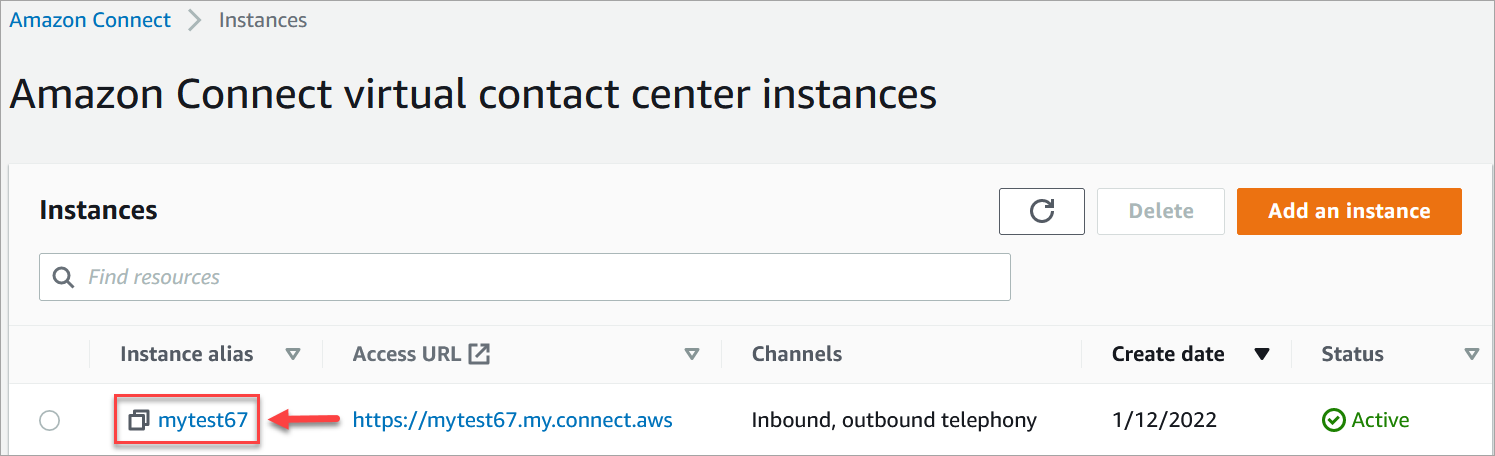
1. 在執行個體頁面上,選擇執行個體別名。執行個體別名也是您的**執行個體名稱**,它會出現在您的 Amazon Connect URL 中。下圖顯示 **Amazon Connect 虛擬聯絡中心執行個體**頁面,其中包含執行個體別名周圍的方塊。
1. 在導覽窗格中,選擇**客戶設定檔**、**資料對映**。
1. 選擇**建立資料對映**以便開始。
1. 在**設定資料對映**頁面的**描述**區段中,新增可協助您識別此對映的來源或用途的名稱。這是物件類型的中繼資料。
1. 在**資料來源**區段中:
1. 選擇資料來自何處,例如 Salesforce 或 Zendesk。Amazon Connect 會根據您的選擇,根據預先定義的範本自動選擇可用的目的地。
1. 選擇來源物件。這會用來建立統一的設定檔。
1. 在**對映目標**區段中,選擇您要用來建立統一客戶設定檔的資料。此資訊可以浮現在您的流程和客服人員中,使得與聯絡人的互動個人化。
如需受支援對映目的地的詳細資訊,請參閱 [關於 Amazon Connect 中的映射目的地](about-mapping-destinations.md)。
1. 在**其他選項**區段中,您可以選擇停止建立新設定檔的時間,以及保留這些設定檔的時間長度。這些選項可協助您管理成本。
**注意**
在預設情況下,網域保留期間為 366 天。若要變更網域上設定的保留期限,請使用 [UpdateDomain](https://docs.aws.amazon.com/customerprofiles/latest/APIReference/API_UpdateDomain.html) API。
1. 如果您選擇 S3 以外的來源,請在**建立連線**{{應用程式}}區段中,選擇現有的 Amazon AppFlow 或 Amazon EventBridge 連線來連接您的資料,或建立新的連線。您可以輸入有關此資料來源帳戶的詳細資訊,以建立新連線。
建立連線後,您將選擇要從資料來源擷取的物件。
1. 選擇**下一步**。
### 步驟 2:對應屬性
在**對映*類型*屬性**頁面上,您會看到根據對映目的地填入預先定義範本的欄位對映表格。例如,它填滿了客戶、產品、案例或訂單屬性。您可以選擇屬性 (例如 AccountNumber),然後選擇不同的目的地,或輸入您自己的自訂屬性,來變更預先定義的範本。
下圖顯示頁面範例,其中包含範本中的客戶屬性。

您可以移除不想在客戶設定檔中填入的內容、變更來源,以及新增自訂屬性。
此對應會使用您的資料來源來填入客戶聯絡資訊,例如客戶設定檔中的電話號碼。它使用標準設定檔範本中的屬性。
**提示**
如果您選擇新增自訂屬性,目的地一律會新增字首 `Attributes.`。這使 Amazon Connect 能夠識別出它是一個自訂屬性。

客服人員現在可以在**其他資訊**標籤下的「Connect 客服人員應用程式」中按字母順序排序檢視。您可以使用下列格式,為每個要向客服人員顯示的屬性建立您選擇的名稱:`/^Attributes\.[a-zA-Z0-9]+(?:[ _\-]+[a-zA-Z0-9]+)*$/`
所有擷取的自訂屬性都會顯示在 Connect 客服人員應用程式中。如果您不希望向客服人員顯示特定資訊,請不要在此時擷取自訂屬性。
### 步驟 3:指定識別符
在**指定識別碼**頁面上,完成下列各節。視您要對應的資料而定,這些資料可能並非全部都會出現在您的頁面上。
**注意**
名稱 `_profileId`、`_orderId`、`_caseId` 和 `_assetId` 係保留供內部使用。如果您決定使用這些名稱作為識別碼名稱之一,則必須將其聲明為 `LOOKUP_ONLY`,這意味著我們的系統不會保存它們以比對設定檔、標準資產、標準訂單、標準案例,或保存它們以搜索您的個人資料、資產、案例或訂單。如果您希望這些索引鍵可用於搜尋和比對,您必須重新命名您的索引鍵。如需 `LOOKUP_ONLY` 標準識別碼的詳細資訊,請參閱 [Customer Profiles 中,索引鍵上設定屬性的標準識別符](standard-identifiers.md)。
+ **唯一識別碼**:您的資料必須具有唯一識別碼,以避免在擷取資料時發生錯誤。此識別符也稱為唯一索引鍵。Customer Profiles 使用它來區分此資料與其他資料來源物件,並為搜尋和更新資料建立索引。
只能有一個唯一識別符。
+ **客戶識別碼**:您的資料必須至少有一個客戶識別碼,以避免在擷取時發生錯誤。該識別符也稱為設定檔索引鍵。
Customer Profiles 會使用它來判斷資料案例是否與現有設定檔相關聯,還是透過搜尋此識別符的其他設定檔來建立新的設定檔。
您可以擁有多個客戶識別符。
**提示**
客服人員可以使用 Agent Workspace 中的任何客戶識別符來尋找互動中屬於客戶的設定檔。
+ **產品識別碼**:您的資料必須至少有一個產品識別碼,以避免在擷取時發生錯誤。該識別符也稱為資產索引鍵。
Customer Profiles 使用它來區分此資料與其他客戶產品購買資料。它還用於透過搜索此識別符的其他設定檔,以確定資料是否可與現有設定檔關聯或用於建立新設定檔。
您可以擁有多個產品識別符。
+ **案例識別碼**:您的資料必須至少有一個案例識別碼,以避免在擷取時發生錯誤。該識別符也稱為案例索引鍵。
Customer Profiles 使用它來區分此資料與其他與其他客戶案例資料。它還用於透過搜索此識別符的其他設定檔,以確定資料是否可與現有設定檔關聯或用於建立新設定檔。
您可以有多個案例識別符。
+ **訂單識別碼**:您的資料必須至少有一個訂單識別碼,以避免擷取時發生錯誤。該識別符也稱為訂單索引鍵。
Customer Profiles 使用它來區分此資料與其他客戶訂單資料。它還用於透過搜索此識別符的其他設定檔,以確定資料是否可與現有設定檔關聯或用於建立新設定檔。
您可以有多個訂單識別符。
+ **其他搜尋屬性 – 選用**:您可以在資料來源物件中選擇要索引以供搜尋的屬性。預設情況下,您的所有識別符都會建置索引。
**提示**
如果資料來源物件中的搜尋屬性大部分包含相同的值,可能導致資料擷取速度變慢。建議您在資料來源物件中建立不重複的搜尋屬性。
+ **資料物件時間戳記**:當啟用身分解析以合併類似設定檔時,資料物件時間戳記會用於解決設定檔衝突。當兩個或兩個以上的類似設定檔具有衝突的記錄時,將會使用具有最近更新時間戳記的設定檔中的記錄。
您可以在物件中選擇一個屬性,以便參考物件上次更新的時間。
### 步驟 4:檢閱和建立
建立資料對映之後,您可以選擇**新增資料來源整合**,以使用此物件類型。
