本文為英文版的機器翻譯版本,如內容有任何歧義或不一致之處,概以英文版為準。
# 案例效能儀表板
使用 **Cases 效能儀表板**,在一個位置監控案例數量、解析度率和 SLA 合規。儀表板可協助您識別瓶頸、追蹤團隊隨時間的效能,以及排定跨案例範本的程序改進的優先順序。
儀表板提供單一位置來檢視案例操作指標。使用儀表板檢視指標,例如建立的案例、平均解決時間、SLA 達成率和第一次聯絡解決百分比。您可以依案例範本、狀態、指派的佇列或客服人員向下切入,以識別趨勢和需要改進的領域。
**Topics**
+ [啟用對儀表板的存取](#enable-cases-performance-dashboard)
+ [存取控制](#cases-dashboard-access-control)
+ [指定「時間範圍」和「比較對象」基準](#cases-dashboard-timerange)
+ [「時間範圍」和「比較對象」組態的範例](#cases-dashboard-timerange-examples)
+ [案例效能摘要](#cases-performance-summary-chart)
+ [依狀態圖表的 SLAs](#cases-dashboard-slas-by-status)
+ [依範本資料表區分的案例](#cases-dashboard-cases-by-template)
+ [名稱資料表的 SLAs](#cases-dashboard-slas-by-name)
+ [案例解決趨勢圖表](#cases-dashboard-resolution-trend)
+ [SLA 圖表的案例範本](#cases-dashboard-templates-by-sla)
+ [限制](#cases-dashboard-limitations)
## 啟用對儀表板的存取
請務必將適當的安全性設定檔許可指派給使用者。下一節說明管理員存取所需的許可。
### 管理員存取
管理員可以在**分析和最佳化 > 儀表板和報告中存取儀表板**。授予管理員適當的安全性設定檔許可:
+ **存取指標 - 存取許可**或**儀表板 - 存取許可**。如需行為差異的詳細資訊,請參閱 [指派在 Connect Customer 中檢視儀表板和報告的許可](dashboard-required-permissions.md)。
+ **案例 - 案例欄位 - 檢視**:使用此許可,您可以檢視儀表板分組和篩選條件中使用的案例欄位值。
+ **案例 - 案例範本 - 檢視**:使用此許可,您可以在儀表板小工具中檢視案例範本名稱。
+ (選用) **已儲存的報告 - 建立、檢視、發佈**:授予管理員建立自訂已儲存儀表板的許可,並將其發佈給客服人員和其他管理員。
**注意**
兩個**案例欄位 - 檢視**和**案例範本 - 在儀表板上存取案例指標需要檢視**許可。如果缺少任一許可,儀表板不會顯示 Cases 指標。
## Cases 效能儀表板的存取控制
**注意**
Cases 效能儀表板不支援標籤型存取控制 (TBAC)。如果您擁有必要的安全性設定檔許可,無論安全性設定檔上的存取控制標籤組態為何,都可以檢視所有案例的指標。
若要限制使用者可以檢視的案例資料,請使用**案例欄位**和**案例範本**的安全設定檔許可。如需 Connect Customer 中標籤型存取控制的詳細資訊,請參閱 [在 Connect Customer 中套用標籤型存取控制](tag-based-access-control.md)。
## 指定「時間範圍」和「比較對象」基準
使用**時間範圍**和**比較**設定來檢視特定期間的案例效能,並根據先前期間進行基準測試。下列範例顯示典型組態:
+ **時間範圍**:從當日 (尾隨 8 小時)、每日、每週、每月效能中選取。您最多可以檢視過去 3 個月的資料。
+ **比較**:比較效能與先前時段 (例如上週、上個月等)。
## 「時間範圍」和「比較對象」組態的範例
+ **使用案例 1:比較每週案例建立**
設定儀表板,如下所示:
+ **時間範圍**:週
+ **時間**:本週
+ **比較**:先前時段 (週、前週)
+ **使用案例 2:比較month-over-month案例效能**
設定儀表板,如下所示:
+ **時間範圍**:月
+ **時間**:上個月
+ **比較**:先前期間 (月、前月)
+ **使用案例 3:比較今天的解析度效能與昨天**
設定儀表板,如下所示:
+ **時間範圍**:追蹤
+ **時間**:今天 (自凌晨 12 點起)
+ **比較**:先前時段 (天、前一天)
## 案例效能摘要
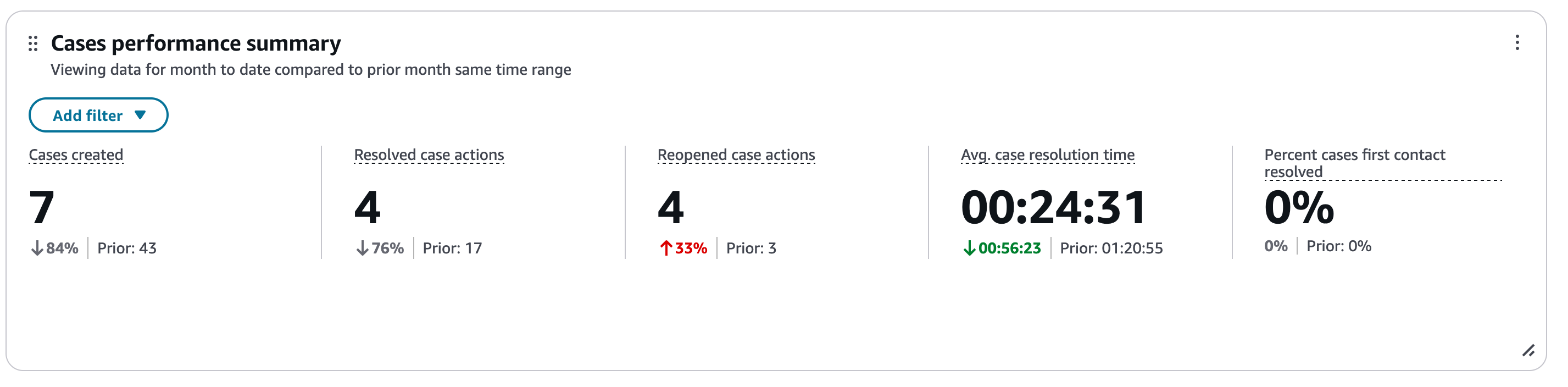
使用案例效能摘要小工具,檢視與基準期間相比,所選時間範圍的關鍵案例指標。
隨即顯示下列指標:
+ **建立的案例**:在時間範圍內建立的案例總數。
+ **已解決的案例動作**:在時間範圍內已解決的案例總數。
+ **重新開啟的案例動作**:在時間範圍內重新開啟的案例總數。
+ **平均案例解決時間**:從案例建立到解決的平均經過時間。
+ **第一個聯絡案例已解決的百分比**:僅使用單一關聯聯絡案例已解決的案例百分比。
每個指標會顯示目前值和先前的期間值以供比較。
下圖顯示**範例 Cases 效能摘要**小工具。
## 依狀態圖表的 SLAs
使用此圖表可檢視建立的 SLAs 數量,依 SLA 狀態分組 (作用中、過期、已滿足、未滿足)。您可以評估作用中的 SLA 數量與已解決的 SLAs 數量。您也可以識別需要注意的過期 SLAs。
您可以新增篩選條件,將檢視縮小至特定案例範本或 SLA 名稱。
下圖顯示**依狀態圖表的範例 SLAs**。

## 依範本資料表區分的案例
使用此資料表來檢視依案例範本細分的案例指標。您可以比較網域中每個案例範本的效能。
隨即顯示下列資料欄:
+ **案例範本**
+ **已建立的案例**
+ **已解決的案例動作**
+ **平均案例解析**
+ **平均案例相關** (每個案例的平均聯絡人數)
+ **第一個聯絡案例已解決的百分比**
您可以依任何資料欄排序,並新增篩選條件以縮小結果範圍。您也可以設定自訂閾值以反白顯示值。如需詳細資訊,請參閱[修改摘要小工具和資料表的閾值](dashboard-customize-widgets.md#dashboard-thresholds)。
下圖顯示**範本資料表的範例案例**。

## 名稱資料表的 SLAs
使用此資料表來檢視依 SLA 規則名稱分組的 SLA 指標,並評估哪些 SLA 規則符合其目標且需要注意。
隨即顯示下列資料欄:
+ **SLA 名稱**
+ **已建立案例 SLAs **
+ **實現的 SLAs 百分比**
下圖顯示**依名稱列出的 SLAs ** 範例。

## 案例解決趨勢圖表
在**案例解決趨勢**圖表上,您可以每隔 15 分鐘、每天、每週或每月檢視趨勢。可用的間隔取決於時間範圍選擇。例如,對於每月**時間範圍**,您可以每週和每月間隔檢視趨勢。
此圖表顯示**已解決案例動作 **(長條) 和**百分比案例與一段時間內已解決的第一個聯絡**案例 (行)。
使用**間隔**選擇器來變更精細程度。您也可以新增篩選條件以專注於特定案例範本或佇列。
下圖顯示**案例解析趨勢**圖範例。

## SLA 圖表的案例範本
使用此堆疊長條圖來檢視為每個**案例範本建立的案例 SLAs**,並依 SLA 狀態 (作用中、過期、Met、未滿足) 分類。您可以識別哪些案例範本的 SLA 活動最多,以及過期 SLAs 的最高速率。使用此資訊來排定特定案例類型的程序改進優先順序。
下圖顯示 **SLA 圖表的範例案例範本**。

## 限制
下列限制適用於 Cases 效能儀表板:
+ **資料保留**:您可以檢視過去最多 3 個月的儀表板資料。
+ **標籤型存取控制**:Cases 效能儀表板不支援標籤型存取控制 (TBAC)。如果您有必要的許可,您可以檢視所有案例的指標。
+ **階層型存取控制**:Cases 效能儀表板不支援階層型存取控制 (HBAC)。