本文為英文版的機器翻譯版本,如內容有任何歧義或不一致之處,概以英文版為準。
瀏覽 AWS CodeCommit 儲存庫中的檔案
連線至 CodeCommit 儲存庫後,您可以將其複製到本機儲存庫,或使用 CodeCommit 主控台瀏覽其內容。本主題說明如何使用 CodeCommit 主控台來瀏覽 CodeCommit 儲存庫的內容。
注意
對於作用中的 CodeCommit 使用者,從 CodeCommit 主控台瀏覽程式碼無需付費。如需何時可能收費的詳細資訊,請參閱定價
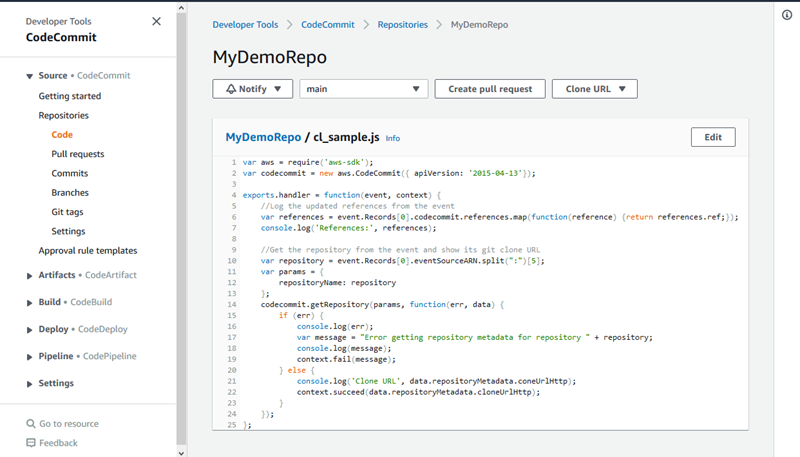
瀏覽 CodeCommit 儲存庫
您可以使用 CodeCommit 主控台來檢閱儲存庫中包含的檔案,或快速讀取檔案的內容。
瀏覽儲存庫的內容
在 https://https://console.aws.amazon.com/codesuite/codecommit/home
開啟 CodeCommit 主控台。 -
在 Repositories (儲存庫) 頁面上,從儲存庫清單選擇您想要瀏覽的儲存庫。
-
在 Code (程式碼) 檢視中,瀏覽儲存庫預設分支的內容。
若要將檢視變更為不同的分支或標籤,請選擇檢視選取器按鈕。從下拉式清單選擇分支或標籤名稱,或是在篩選方塊中輸入分支或標籤的名稱,然後從清單中選擇它。
-
執行以下任意一項:
-
若要檢視目錄的內容,從清單中選擇目錄。您可以在導覽清單中選擇任何目錄以回到該目錄檢視。您也可以使用目錄清單上方的向上箭頭。
若要檢視檔案的內容,從清單中選擇檔案。如果檔案大於遞交物件限制,就無法再顯示在主控台,必須改為在本機儲存庫中檢視。如需詳細資訊,請參閱配額。若要結束檔案檢視,請從程式碼導覽列中,選擇您要檢視的目錄。
注意
並非所有二進位檔案都可在 主控台中檢視。如果您選擇二進位檔案且它可能可供檢視,則會出現警告訊息,要求您確認是否要顯示內容。若要檢視檔案,請選擇 Show file contents (顯示檔案內容)。若不要檢視檔案,請從程式碼導覽列中,選擇您要檢視的目錄。
如果您選擇 markdown 檔案 (.md),請使用 Rendered Markdown (轉譯的 Markdown) 和 Markdown Source (Markdown 來源) 按鈕在轉譯和語法檢視之間切換。如需詳細資訊,請參閱 主控台中的使用 Markdown。
-
