本文為英文版的機器翻譯版本,如內容有任何歧義或不一致之處,概以英文版為準。
# 使用 AWS Serverless Application Repository 部署資料來源連接器
若要部署資料來源連接器,可以使用 [AWS Serverless Application Repository](https://aws.amazon.com/serverless/serverlessrepo/),而不是使用 AWS Glue 連線。
**注意**
我們建議您,僅在擁有自訂連接器或需要使用較舊的連接器時才使用 SAR。否則,建議使用 Athena 主控台。
您可以使用 AWS Serverless Application Repository 尋找要使用的連接器、提供連接器所需的參數,然後將連接器部署到您的帳戶。然後,部署連接器後,可以使用 Athena 主控台讓資料來源可供 Athena 使用。
## 將連接器部署到您的帳戶
**使用 AWS Serverless Application Repository 將資料來源連接器部署至您的帳戶**
1. 登入 AWS 管理主控台 並開啟**無伺服器應用程式儲存庫**。
1. 選擇在導覽窗格中的 **Available applications** (可用的應用程式)。
1. 選取選項 **Show apps that create custom IAM roles or resource policies** (顯示建立自訂 IAM 角色或資源政策的應用程式)。
1. 在搜尋方塊中,輸入連接器的名稱。如需預先建置的 Athena 資料連接器之清單,請參閱[可用資料來源連接器](connectors-available.md)。
1. 選擇連接器的名稱。在 AWS Lambda 主控台中選擇連接器會開啟 Lambda 函數的 **Application details** (應用程式詳細資訊) 頁面。
1. 在此詳細資訊頁面右側的 **Application settings (應用程式設定)** 中,輸入必要資訊。至少需設定下列內容。如需 Athena 所建立之資料連接器的其餘可設定選項的相關資訊,請參閱 GitHub 上相關的[可用的連接器](https://github.com/awslabs/aws-athena-query-federation/wiki/Available-Connectors)主題。
+ **AthenaCatalogName** – 小寫的 Lambda 函數名稱,表示其目標資料來源,例如 `cloudwatchlogs`。
+ **SpillBucket** – 指定您帳戶中用來接收所有大型回應承載資料 (超過 Lambda 函數回應大小限制的資料) 的 Simple Storage Service (Amazon S3) 儲存貯體。
1. 選擇 **I acknowledge that this app creates custom IAM roles and resource policies** (我認可此應用程式建立自訂的 IAM 角色和資源政策)。如需詳細資訊,請選擇 **Info (資訊)** 連結。
1. 在 **Application settings** (應用程式設定) 部分的右下方,選擇 **Deploy** (部署)。部署完成後,Lambda 函數會出現在 Lambda 主控台的 **Resources** (資源) 區段中。
## 使連接器可供 Athena 使用
現在,您可以所示使用 Athena 主控台使資料來源連接器可供 Athena 使用。
**使資料來源連接器可供 Athena 使用**
1. 前往 [https://console.aws.amazon.com/athena/](https://console.aws.amazon.com/athena/home) 開啟 Athena 主控台。
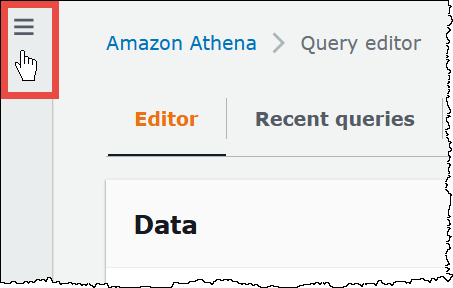
1. 如果未顯示主控台的導覽窗格,請選擇左側的展開選單。
1. 在導覽窗格中,選擇**資料來源和目錄**。
1. 在**資料來源和目錄**頁面上,選擇**建立資料來源**。
1. 針對 **Choose a data source** (選擇資料來源),選擇您在 AWS Serverless Application Repository中為其建立連接器的資料來源。本教學使用 **Amazon CloudWatch Logs** 作為聯合資料來源。
1. 選擇**下一步**。
1. 在 **Enter data source details** (輸入資料來源詳細資訊) 頁面中,當您從 Athena 查詢資料來源 (例如 `CloudWatchLogs`),請於 **Data Source Name** (資料來源名稱) 輸入要在 SQL 陳述式中使用的名稱。名稱最多可包含 127 個字元,且在您的帳戶中必須是唯一的。建立後便無法變更。有效字元包括 a-z、A-Z、0-9、\_ (底線)、@ (at 符號) 和 - (連字號)。Athena 已保留名稱 `awsdatacatalog`、`hive`、`jmx` 和 `system`,這些名稱不能用於資料來源名稱。
1. 在 **Connection details** (連線詳細資訊) 區段中,使用 **Select or enter a Lambda function** (選取或輸入 Lambda 函數) 方塊,以選擇您剛才建立的函數名稱。隨即顯示 Lambda 函數的 ARN。
1. (選用) 在 **Tags** (標籤) 中,新增要與此資料來源相關聯的鍵值對。如需標籤的詳細資訊,請參閱[標記 Athena 資源](tags.md)。
1. 選擇**下一步**。
1. 在 **Review and create** (檢閱並建立) 頁面上,檢閱資料來源詳細資訊,然後選擇 **Create data source** (建立資料來源)。
1. 該頁面的 **Data source details** (資料來源詳細資訊) 區段顯示了有關新連接器的資訊。您現在可以在 Athena 查詢中使用此連接器。
如需有關在查詢中使用資料連接器的資訊,請參閱 [執行聯合查詢](running-federated-queries.md)。