本文為英文版的機器翻譯版本,如內容有任何歧義或不一致之處,概以英文版為準。
重新映射 Mac Option 和 Command 鍵
當您使用執行 macOS 或 Mac OS X 的裝置連線到 WorkSpaces 應用程式時,您可以在鍵盤上重新映射 Mac 選項和命令金鑰。
當您同時使用這兩個按鍵時,修飾鍵會修改另一個按鍵的動作。您可以使用修飾鍵搭配另一個按鍵來執行列印等任務。Meta 鍵是一種特殊的修飾鍵。當您同時使用 Meta 鍵與另一個按鍵時,可以使用 Meta 鍵暫時變更另一個按鍵的功能。
| 您可以重新映射此 Mac 按鍵 | 至此按鍵 (在串流工作階段期間) |
|---|---|
Option 鍵 
|
|
Command 鍵 
|
|
請依照下列步驟,在 WorkSpaces 應用程式串流工作階段期間重新對應 Mac 選項和命令金鑰。
重新映射 Mac Option 和 Command 鍵
使用 Web 瀏覽器連線至 WorkSpaces 應用程式。
在 WorkSpaces 應用程式工具列的左上角,選擇設定圖示,然後選擇鍵盤設定。
選擇與您要重新映射的按鍵相對應的選項。
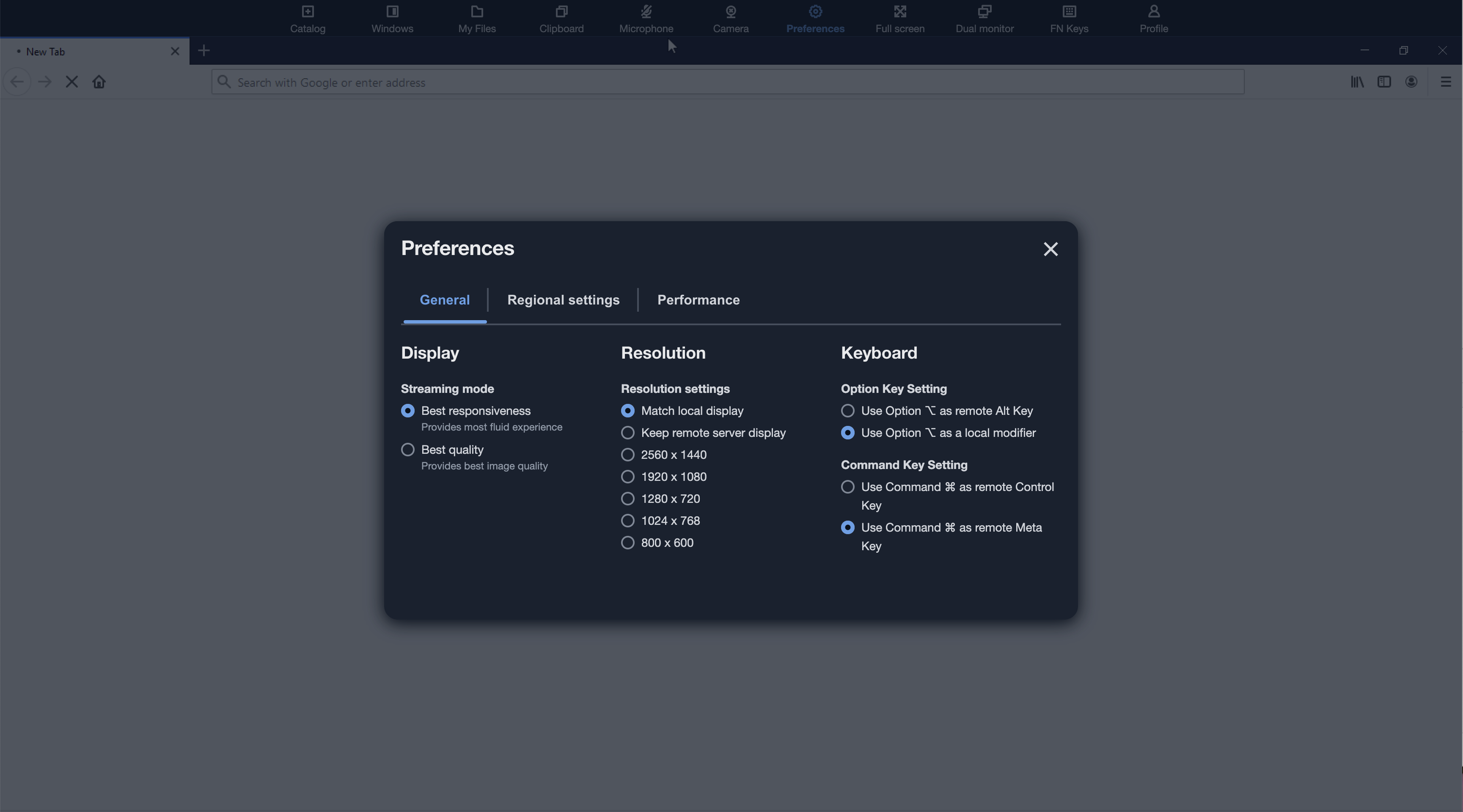
請依照下列步驟,在 WorkSpaces 應用程式 Web 瀏覽器存取 v2 上重新對應 Mac 選項和命令金鑰。
若要在 WorkSpaces 應用程式 Web 瀏覽器存取 v2 上重新映射 Mac 選項和命令金鑰
使用 Web 瀏覽器連線至 WorkSpaces 應用程式。
-
從 WorkSpaces 應用程式工具列的頂端選單中,選擇偏好設定選單。
選擇一般、鍵盤,以及與您要重新映射的按鍵相對應的選項。
