本文為英文版的機器翻譯版本,如內容有任何歧義或不一致之處,概以英文版為準。
使用 WorkSpaces 應用程式範本使用者帳戶變更預設 Internet Explorer 首頁
依照以下步驟使用範本使用者帳戶來變更預設 Internet Explorer 首頁。
使用範本使用者帳戶來變更預設 Internet Explorer 首頁
-
連線至要變更預設 Internet Explorer 首頁的映像建置器,並以範本使用者帳戶登入。若要這麼做,請執行任一項操作:
-
使用 WorkSpaces 應用程式主控台 (僅適用於 Web 連線)
-
建立串流 URL (適用於 Web 或 WorkSpaces 應用程式用戶端連線)
注意
如果您要連線的映像建置器已加入 Active Directory 網域,且您的組織需要智慧卡登入,您必須建立串流 URL,並使用 WorkSpaces 應用程式用戶端進行連線。如需智慧卡登入的相關資訊,請參閱 智慧卡。
Template User (範本使用者) 可讓您為自己的使用者建立預設的應用程式和 Windows 設定。如需詳細資訊,請參閱 中的「為您的 WorkSpaces 應用程式使用者建立預設應用程式和 Windows 設定」Amazon WorkSpaces 應用程式的預設應用程式和 Windows 設定以及應用程式啟動效能。
-
-
開啟 Internet Explorer 並完成必要步驟,以變更預設首頁。
-
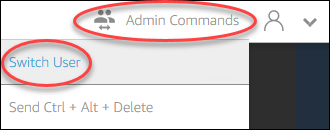
在映像建置器桌面的右上區域,選擇 Admin Commands (管理命令)、Switch User (切換使用者)。
-
這會中斷您目前工作階段的連線,開啟登入選單。執行下列兩項作業的其中一項,登入映像建置器:
-
如果您的映像建置器未加入 Active Directory 網域,請在 Local User (本機使用者) 標籤上,選擇 Administrator (管理員)。
-
如果您的映像建置器已加入 Active Directory 網域,請選擇 Directory User (目錄使用者) 標籤,然後以映像建置器中擁有本機管理員許可的網域使用者身分登入。
-
-
在映像建置器桌面上開啟映像助理。
-
按照映像助理的必要步驟建立映像。如需詳細資訊,請參閱教學課程:使用 WorkSpaces 應用程式主控台建立自訂 WorkSpaces 應用程式映像。
