本文為英文版的機器翻譯版本,如內容有任何歧義或不一致之處,概以英文版為準。
跨應用程式使用 Amplify 後端 (僅限第 1 代應用程式)
注意
本節中的資訊僅適用於 Gen 1 應用程式。如果您想要共用第 2 代應用程式的後端資源,請參閱 Amplify 文件中的跨分支共用資源
Amplify 可讓您在指定區域中的所有 Gen 1 應用程式之間重複使用現有的後端環境。您可以在建立新應用程式、將新分支連接至現有應用程式,或更新現有前端以指向不同的後端環境時執行此操作。
建立新應用程式時重複使用後端
在建立新的 Amplify 應用程式時重複使用後端
-
登入 AWS 管理主控台 並開啟 Amplify 主控台
。 -
若要建立新的後端以用於此範例,請執行下列動作:
-
在導覽窗格中,選擇所有應用程式。
-
選擇新增應用程式、建置應用程式。
-
輸入應用程式的名稱,例如
Example-Amplify-App。 -
選擇確認部署。
-
-
若要將前端連接到新的後端,請選擇託管環境索引標籤。
-
選擇您的 Git 提供者,然後選擇 Connect 分支。
-
在新增儲存庫分支頁面上,針對最近更新的儲存庫,選擇您的儲存庫名稱。針對分支,從您的儲存庫選取要連線的分支。
-
在建置設定中,執行下列動作:
-
針對應用程式名稱,選取要用來新增後端環境的應用程式。您可以選擇目前的應用程式或目前區域中的任何其他應用程式。
-
針對環境,選取要新增的後端環境名稱。您可以使用現有環境或建立新的環境。
-
根據預設,全堆疊 CI/CD 會關閉。關閉完整堆疊 CI/CD 會導致應用程式以僅提取模式執行。在建置時,Amplify 只會自動產生
aws-exports.js檔案,而不會修改您的後端環境。 -
選取現有的服務角色,為 Amplify 提供變更應用程式後端所需的許可。如果您需要建立服務角色,請選擇建立新角色。如需建立服務角色的詳細資訊,請參閱新增具有部署後端資源許可的服務角色。
-
選擇下一步。
-
-
選擇 Save and deploy (儲存並部署)。
將分支連線至現有應用程式時重複使用後端
在將分支連線至現有的 Amplify 應用程式時重複使用後端
-
登入 AWS 管理主控台 並開啟 Amplify 主控台
。 -
選擇要連接新分支的應用程式。
-
在導覽窗格中,選擇應用程式設定,一般。
-
在分支區段中,選擇連接分支。
-
在新增儲存庫分支頁面上,針對分支,從要連線的儲存庫中選取分支。
-
針對應用程式名稱,選取要用於新增後端環境的應用程式。您可以選擇目前的應用程式或目前區域中的任何其他應用程式。
-
針對環境,選取要新增的後端環境名稱。您可以使用現有環境或建立新的環境。
-
如果您需要設定服務角色來授予 Amplify 對應用程式後端進行變更所需的許可,主控台會提示您執行此任務。如需建立服務角色的詳細資訊,請參閱新增具有部署後端資源許可的服務角色。
-
根據預設,全堆疊 CI/CD 會關閉。關閉全堆疊 CI/CD 會導致應用程式以僅提取模式執行。在建置時,Amplify 只會自動產生
aws-exports.js檔案,而不會修改您的後端環境。 -
選擇下一步。
-
選擇 Save and deploy (儲存並部署)。
編輯現有的前端以指向不同的後端
編輯前端 Amplify 應用程式以指向不同的後端
-
登入 AWS 管理主控台 並開啟 Amplify 主控台
。 -
選擇要編輯後端的應用程式。
-
選擇託管環境索引標籤。
-
找到要編輯的分支,然後選擇編輯。
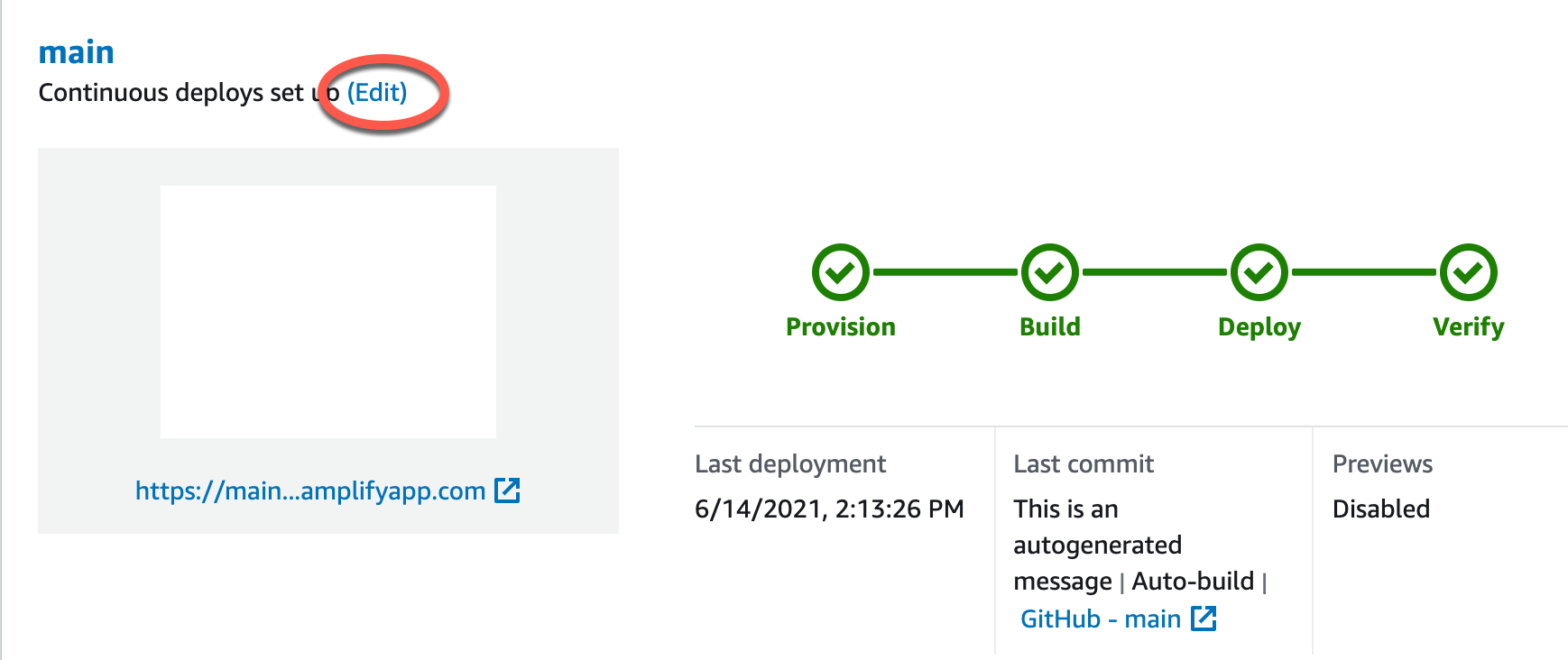
-
在選取要與此分支搭配使用的後端環境頁面上,針對應用程式名稱,選取您要編輯後端環境的前端應用程式。您可以選擇目前的應用程式或目前區域中的任何其他應用程式。
-
針對後端環境,選取要新增的後端環境名稱。
-
預設會啟用全堆疊 CI/CD。取消勾選此選項可關閉此後端的完整堆疊 CI/CD。關閉完整堆疊 CI/CD 會導致應用程式以僅提取模式執行。在建置時,Amplify 只會自動產生
aws-exports.js檔案,而不會修改後端環境。 -
選擇儲存。Amplify 會在您下次建置應用程式時套用這些變更。
