本文為英文版的機器翻譯版本,如內容有任何歧義或不一致之處,概以英文版為準。
備份 DynamoDB 資料表
本節說明如何使用 Amazon DynamoDB 主控台或 AWS Command Line Interface 備份資料表。
主題
請遵循下列步驟,使用 AWS 管理主控台為現有的 Music 資料表建立名為 MusicBackup 的備份。
建立資料表備份
登入 AWS 管理主控台 ,並在 https://https://console.aws.amazon.com/dynamodb/
開啟 DynamoDB 主控台。 -
您可以執行下列其中一項操作來建立備份:
-
在
Music資料表的 Backups (備份) 索引標籤上,選擇 Create backup (建立備份)。 -
在主控台左側的導覽窗格中,選擇 Backups (備份)。然後選擇 Create backup (建立備份)。
-
-
請確定
Music是資料表名稱,然後輸入MusicBackup做為備份名稱。然後,選擇建立備份以建立備份。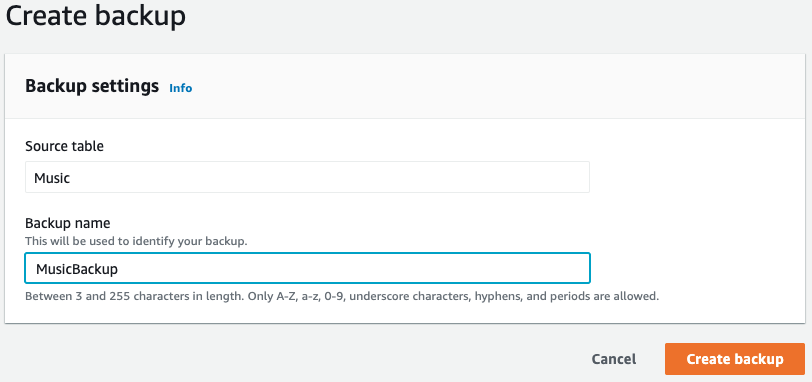
注意
如果您使用導覽窗格中的 Backups (備份) 區段建立備份,則不會為您預先選取資料表。您必須手動選擇備份的來源資料表名稱。
建立備份期間,備份狀態會設定為 Creating (建立中)。備份完成之後,備份狀態會變更為 Available (可用)。
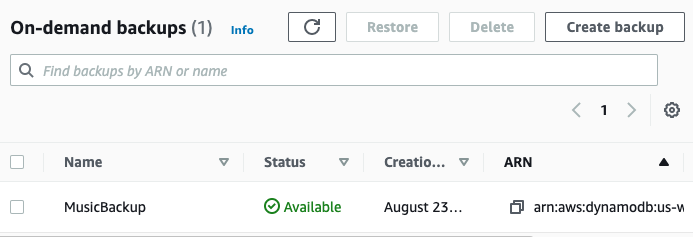
請遵循下列步驟,使用 AWS CLI為現有的資料表 Music 建立備份。
建立資料表備份
-
為
MusicBackup資料表建立名為Music的備份。aws dynamodb create-backup --table-name Music \ --backup-name MusicBackup建立備份期間,備份狀態會設定為
CREATING。{ "BackupDetails": { "BackupName": "MusicBackup", "BackupArn": "arn:aws:dynamodb:us-east-1:123456789012:table/Music/backup/01489602797149-73d8d5bc", "BackupStatus": "CREATING", "BackupCreationDateTime": 1489602797.149 } }
備份完成後,其 BackupStatus 應該變更為 AVAILABLE。若要確認,請使用 describe-backup 命令。您可以從先前步驟的輸出或使用 backup-arn 命令取得 list-backups 的輸入值。
aws dynamodb describe-backup \
--backup-arn arn:aws:dynamodb:us-east-1:123456789012:table/Music/backup/01489173575360-b308cd7d
若要追蹤您的備份,您可以使用 list-backups 命令。它會列出處於 CREATING 或 AVAILABLE 狀態的所有備份。
aws dynamodb list-backups
list-backups 命令與 describe-backup 命令適用於查看備份之來源資料表的相關資訊。
