Amazon Monitron 不再向新客戶開放。現有客戶可以繼續正常使用該服務。如需類似 Amazon Monitron 的功能,請參閱我們的部落格文章
本文為英文版的機器翻譯版本,如內容有任何歧義或不一致之處,概以英文版為準。
使用主控台匯出您的資料
步驟 1:設定 Amazon S3 儲存貯體
-
開啟 Amazon S3 主控台
。 -
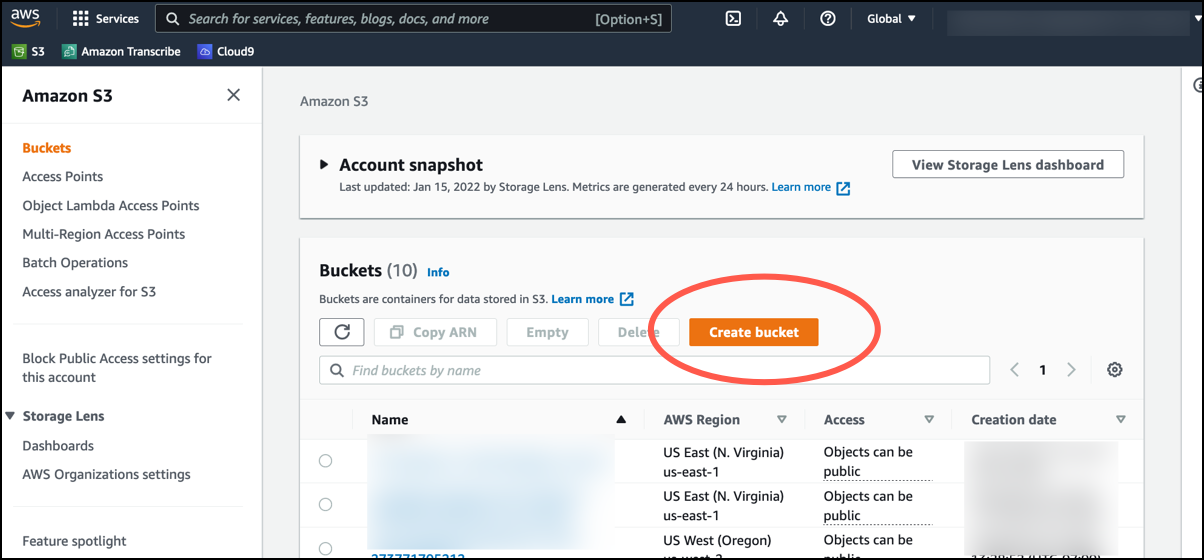
選擇 建立儲存貯體 。
-
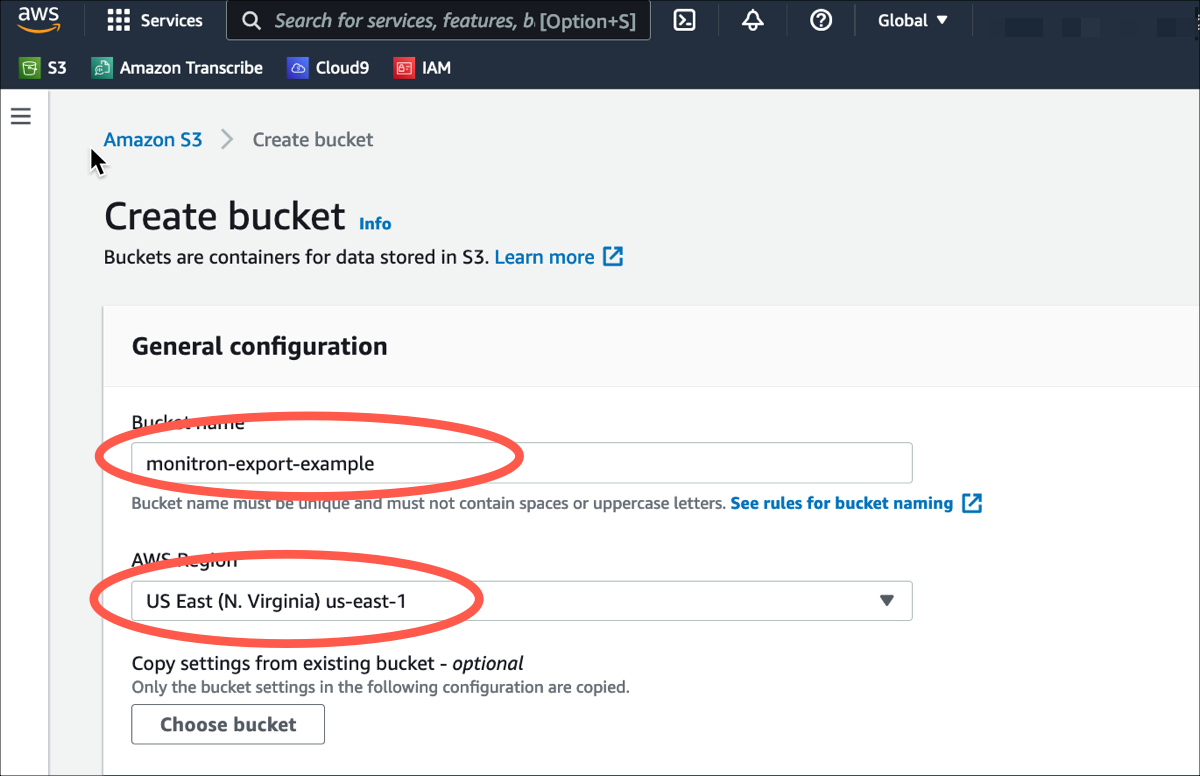
為您的儲存貯體命名,然後選取適當的區域。然後,在頁面底部,選擇建立儲存貯體。
重要
目前,Amazon Monitron 僅支援三個區域:
-
美國東部 (維吉尼亞北部) us-east-1
-
歐洲 (愛爾蘭) eu-west-1
-
亞太區域 (雪梨) ap-south-east-2
因此,您的 Amazon S3 儲存貯體必須位於其中一個區域。
它還必須是您使用 Amazon Monitron 服務的相同區域。
-
-
檢閱頁面上的其餘選項,並根據您的安全需求和政策做出適當的選擇。
重要
您有責任採取適當的步驟來保護您的資料。我們強烈建議您使用伺服器端加密並封鎖對儲存貯體的公開存取。
-
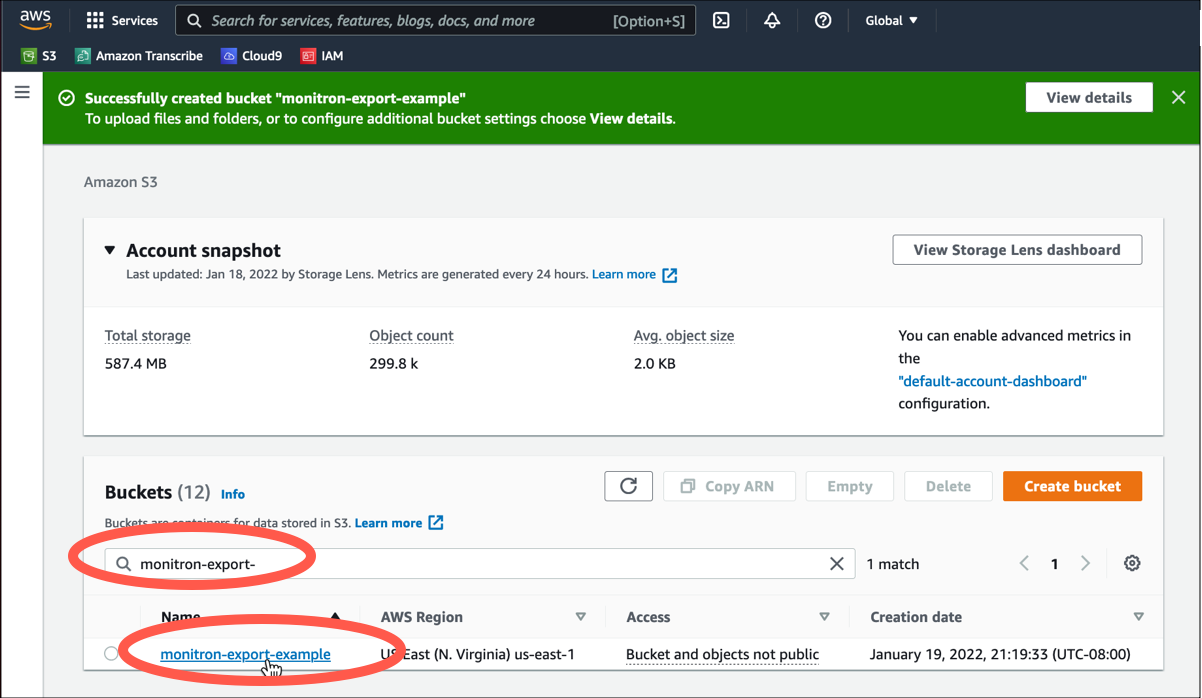
使用搜尋方塊,尋找您剛建立的儲存貯體,然後選擇它。
-
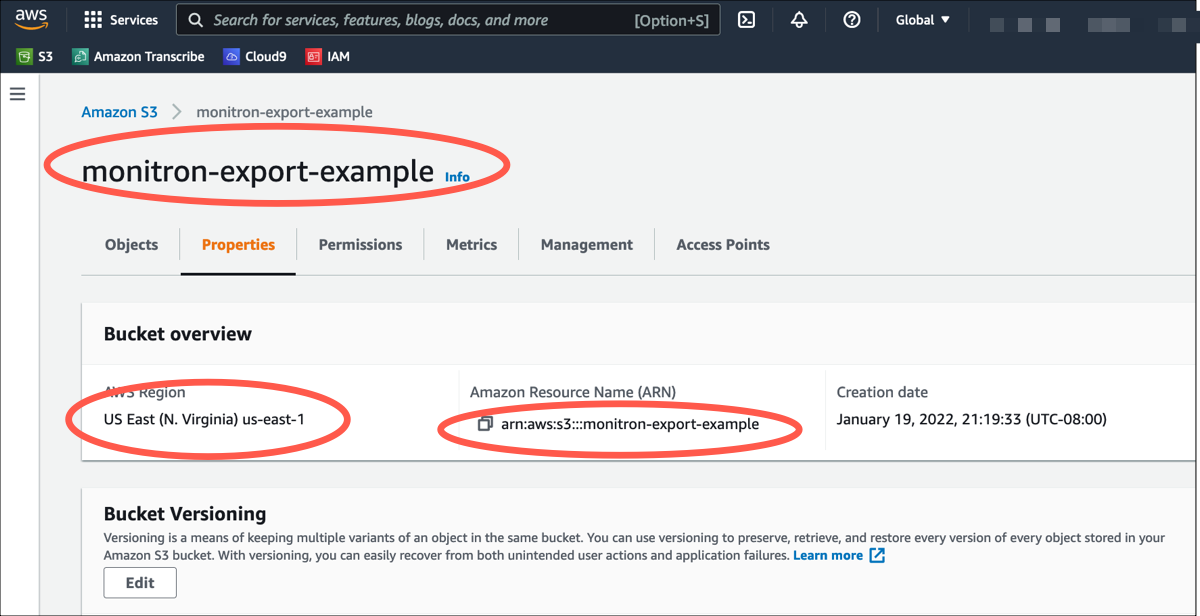
在屬性索引標籤中,記下儲存貯體的名稱、ARN 和區域。
步驟 2:授予 Amazon Monitron 存取 Amazon S3 的許可
-
開啟 IAM 主控台
,然後選擇政策。 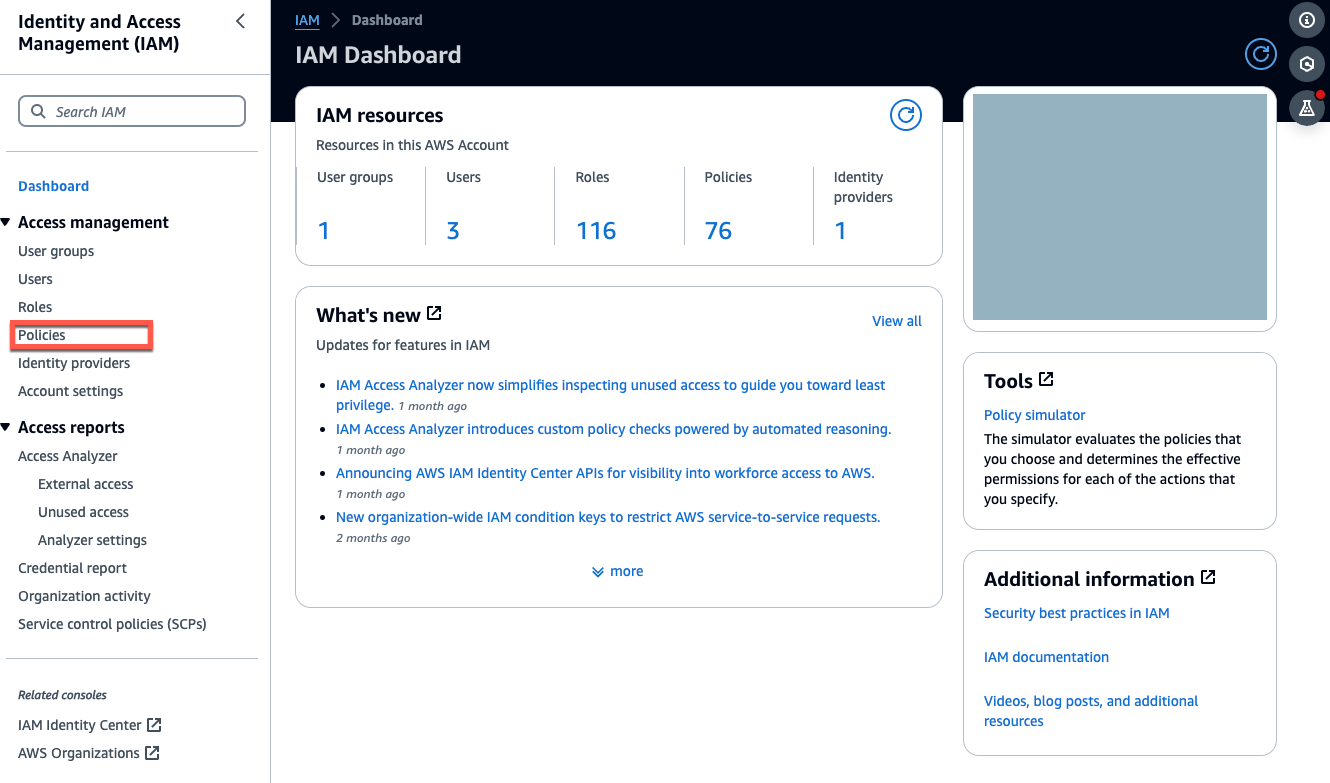
-
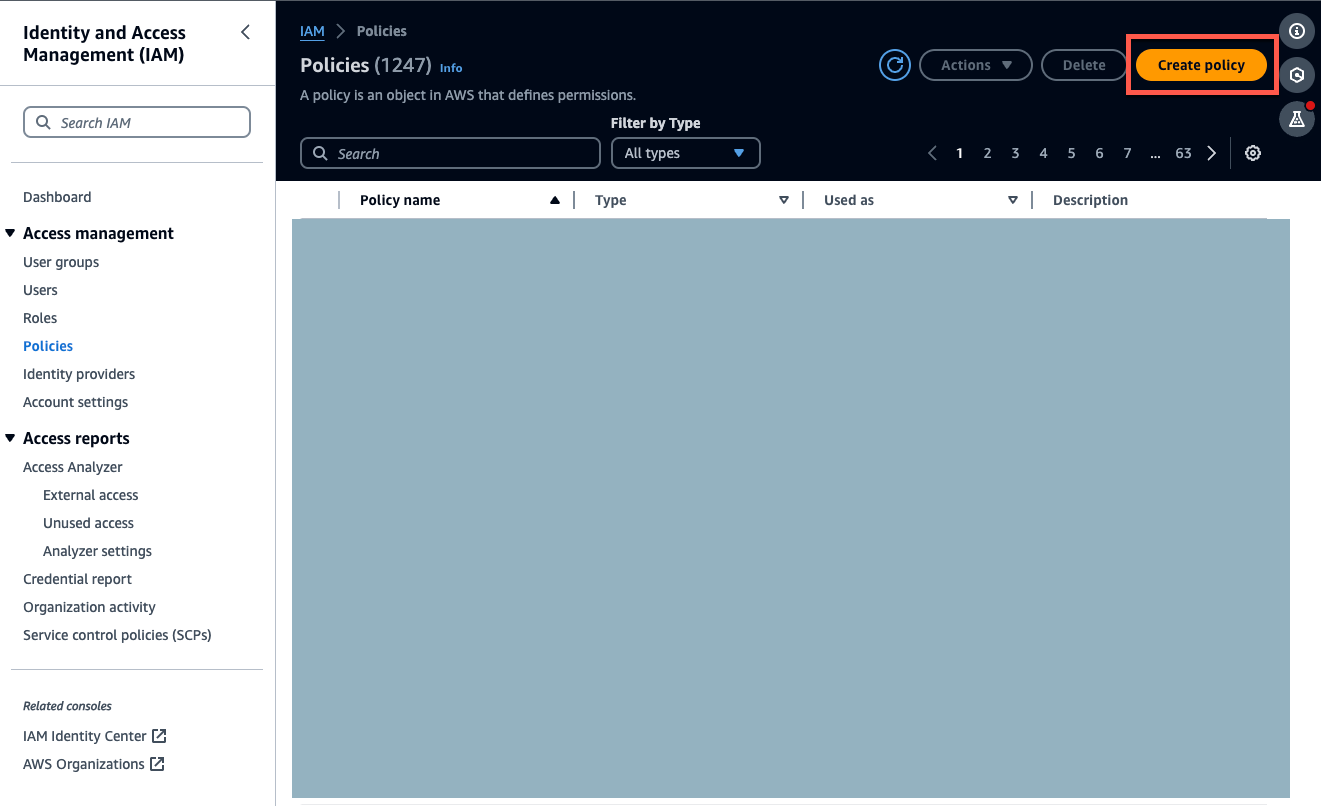
選擇建立政策。
-
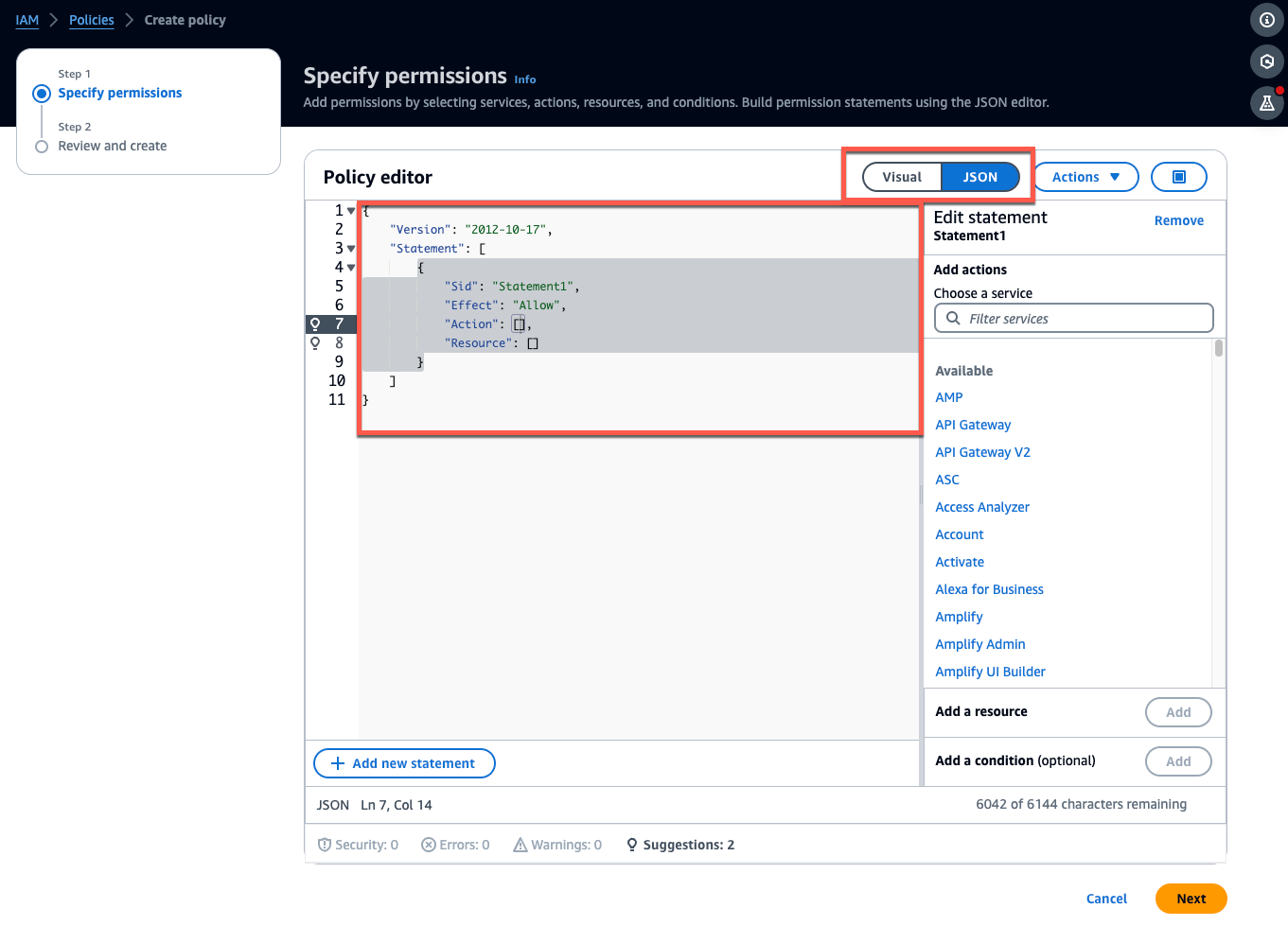
選取 JSON 標籤。
-
刪除預設 JSON 文字,讓表單為空白。
-
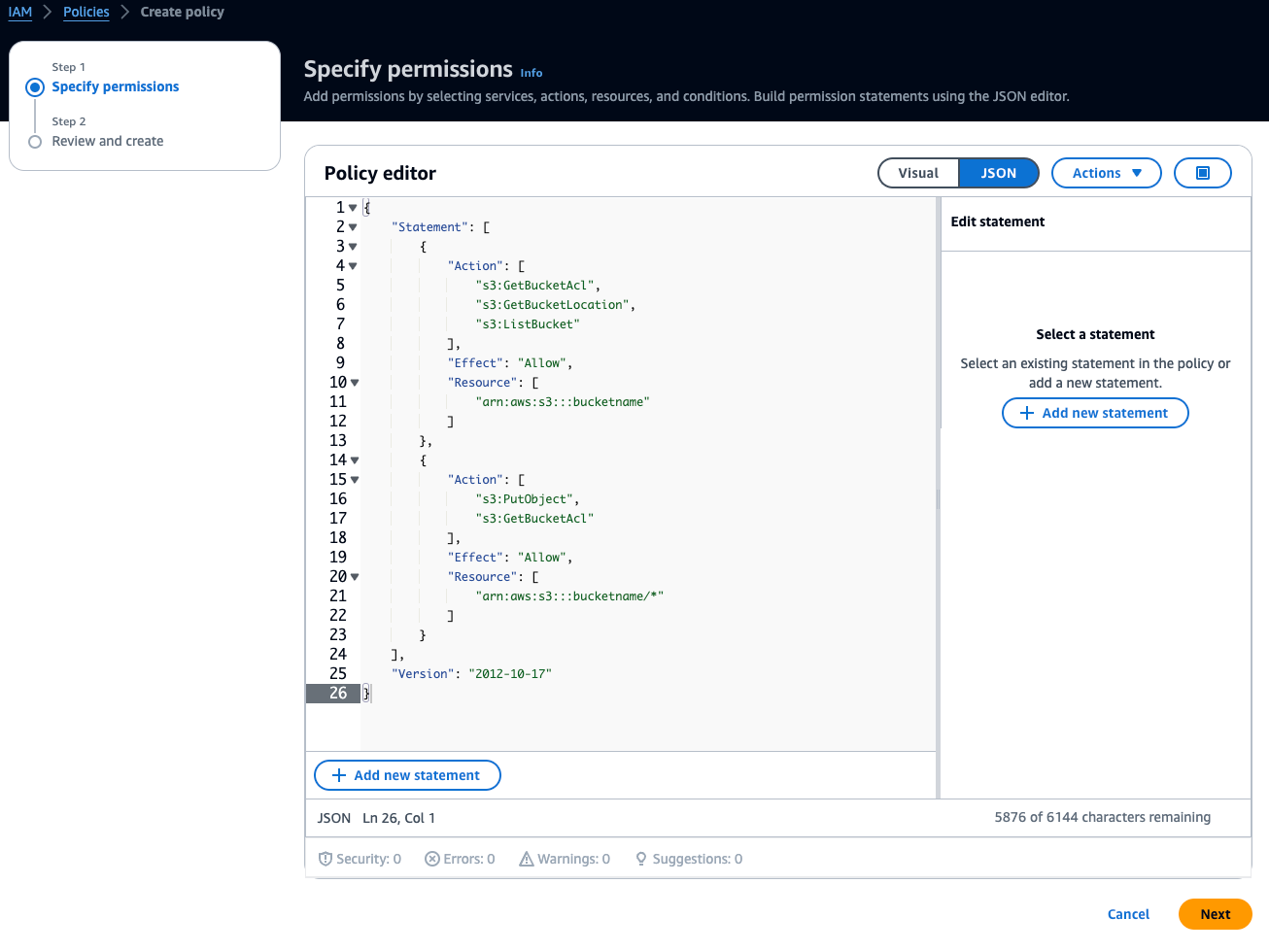
貼上 儲存貯體存取政策。
-
選取下一步。
-
在檢閱和建立頁面,執行以下作業:
-
在政策詳細資訊中,輸入政策名稱和選用的描述。
-
保持此政策區段中定義的許可不變。
-
在新增標籤 — 選用中,您可以選擇新增標籤以追蹤您的資源。
-
選擇建立政策。
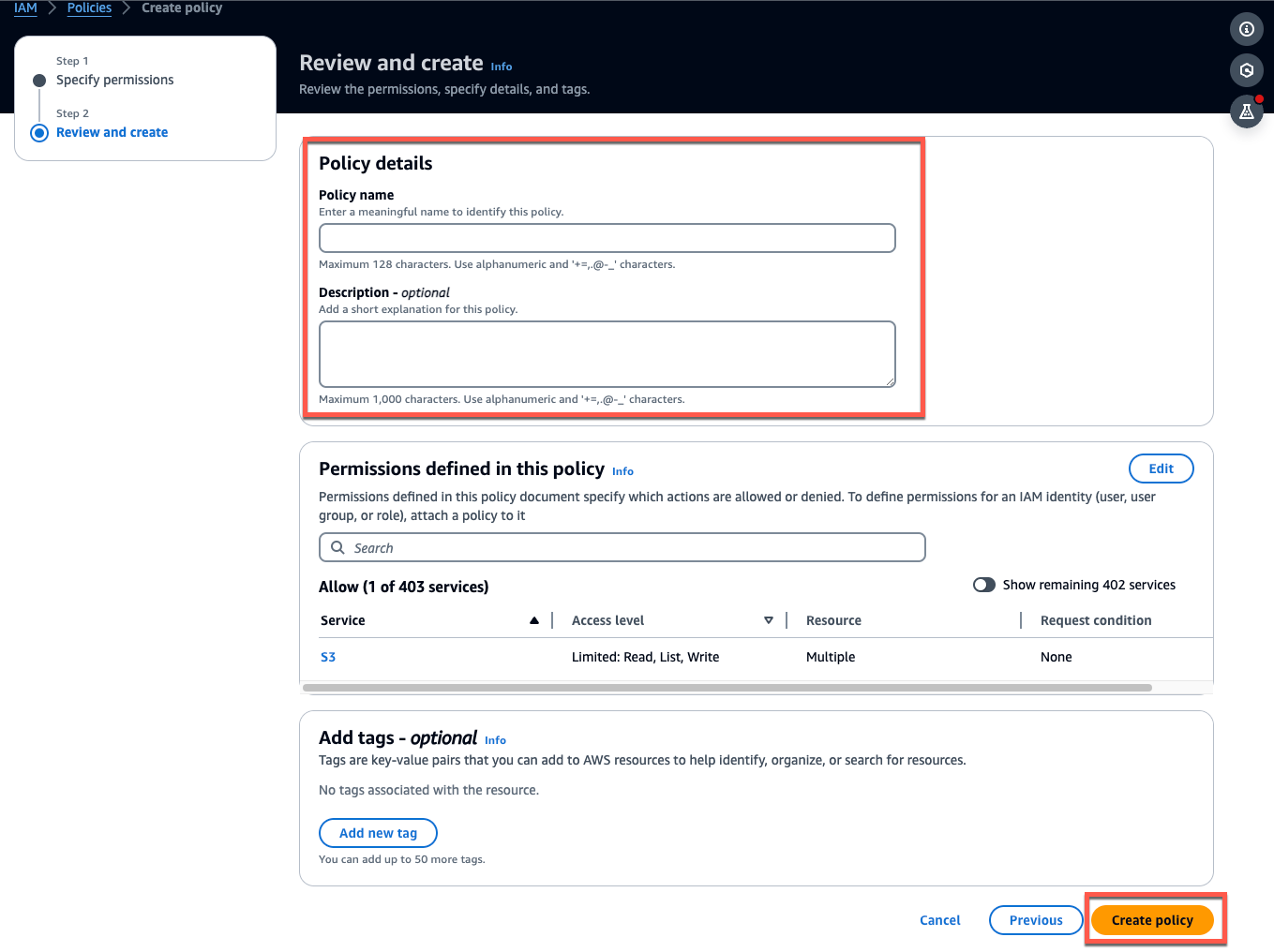
-
步驟 3:建立角色
-
開啟 IAM 主控台
,然後選擇角色。 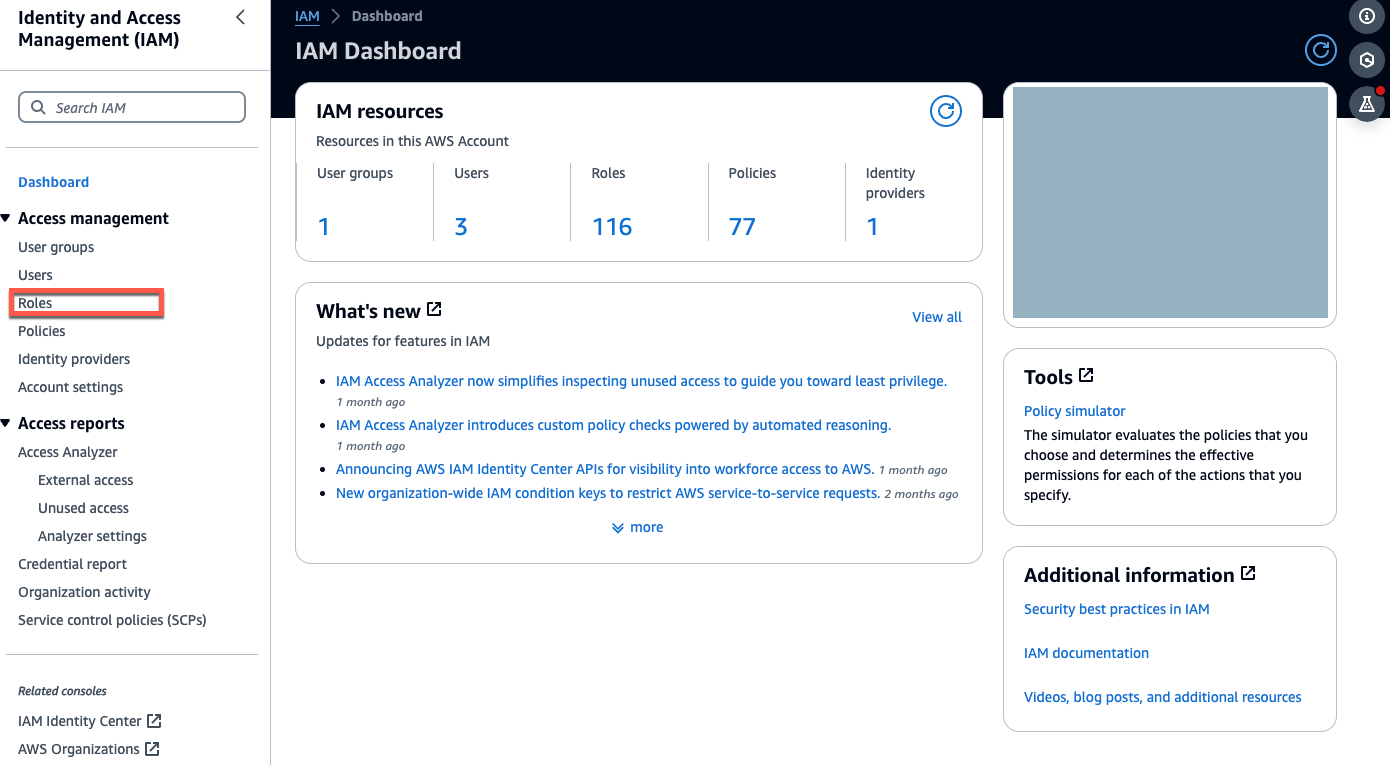
-
選擇建立角色。
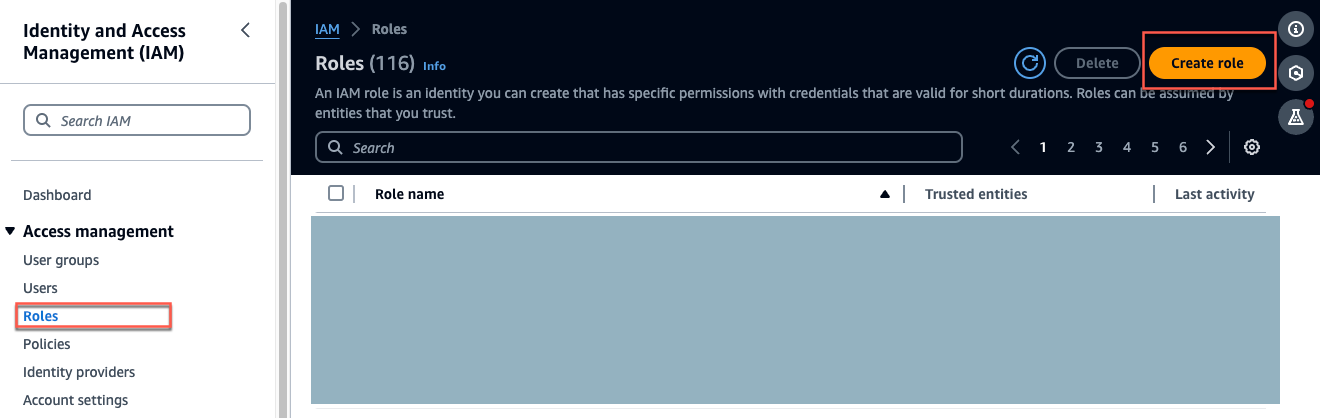
-
在選取信任的實體中,在信任的實體類型中,選擇AWS 帳戶。
-
在 AWS 帳戶中,選擇此帳戶。您可以使用 選項自訂其他設定。
-
選擇下一步。
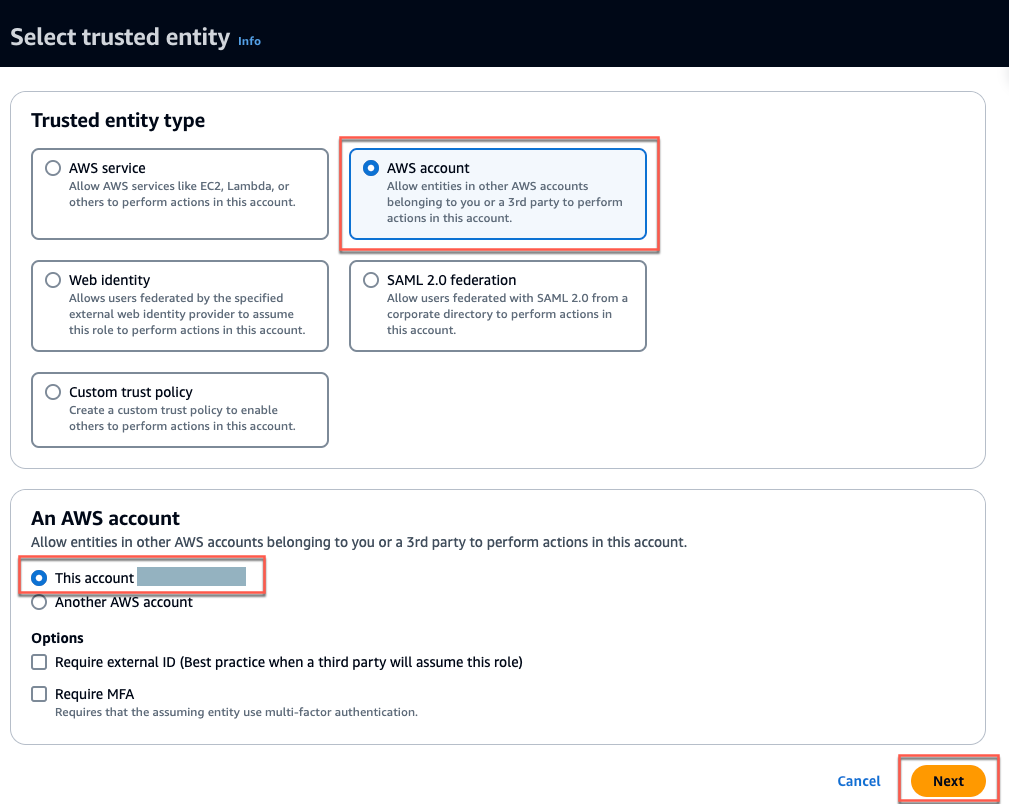
-
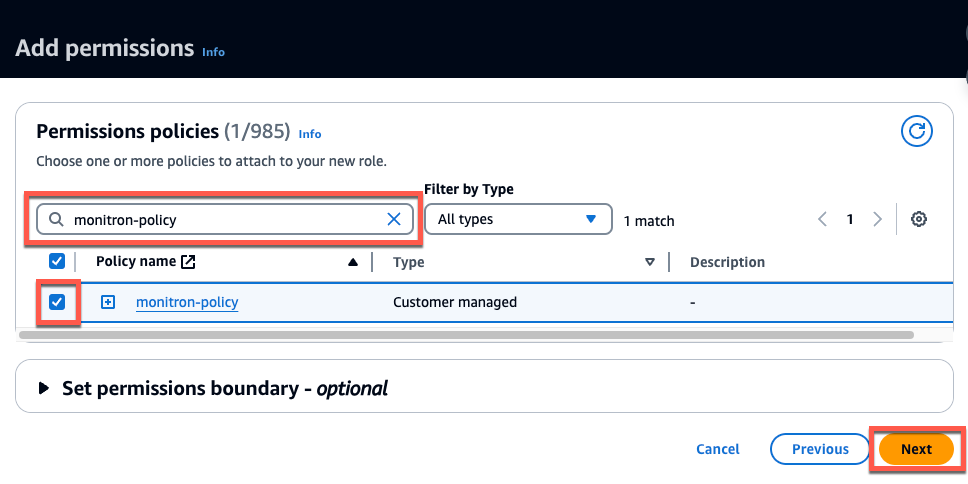
在新增許可中,針對許可政策,搜尋您剛在搜尋方塊中建立的政策,然後選取您的政策。
-
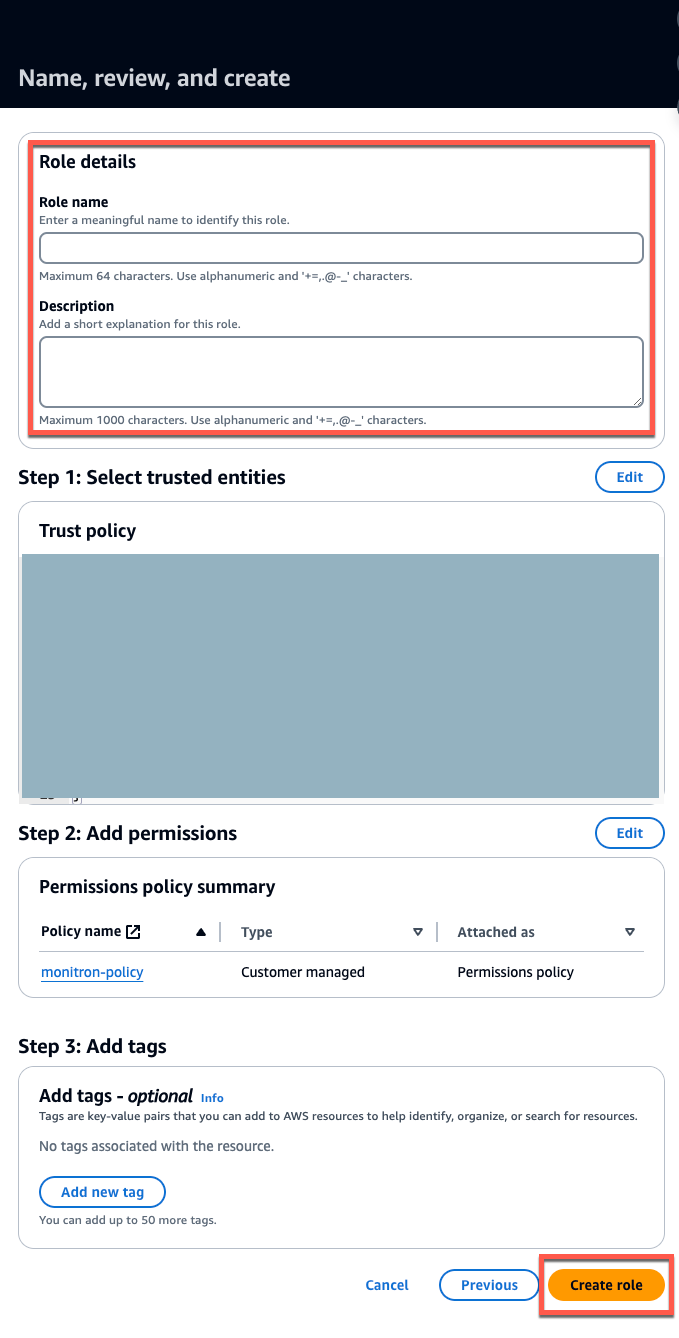
在名稱、檢閱和建立頁面上執行下列動作:
-
在角色詳細資訊中,輸入角色名稱和選用的描述。
-
您可以選擇忽略步驟 1:選取信任的實體和步驟 2:新增權限。
-
對於步驟 3:新增標籤,對於新增標籤 — 選用,新增選用標籤以追蹤您的資源。
-
-
選擇建立角色。
步驟 4:建立信任政策
-
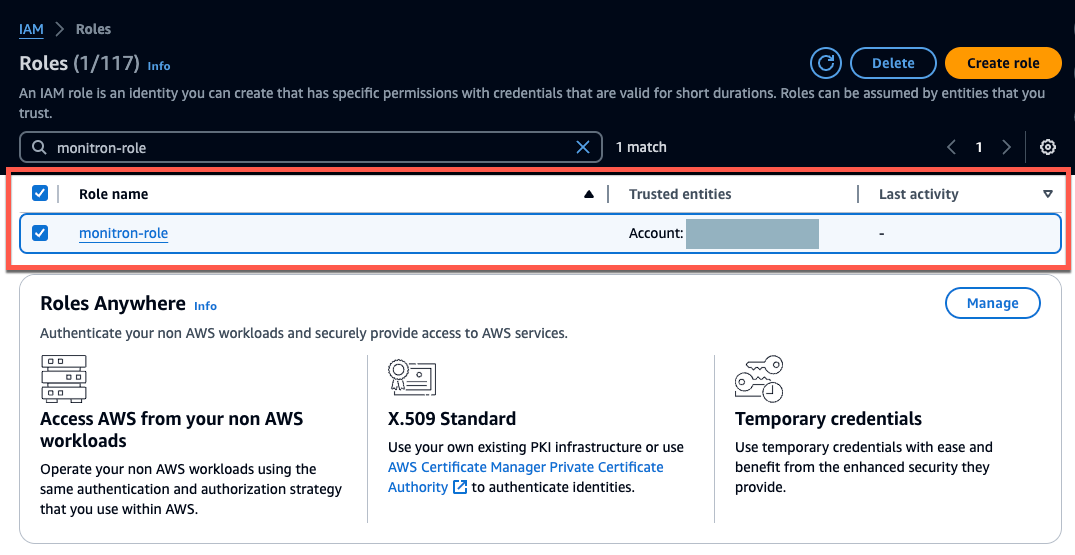
搜尋您剛建立的角色,然後選擇該角色。
-
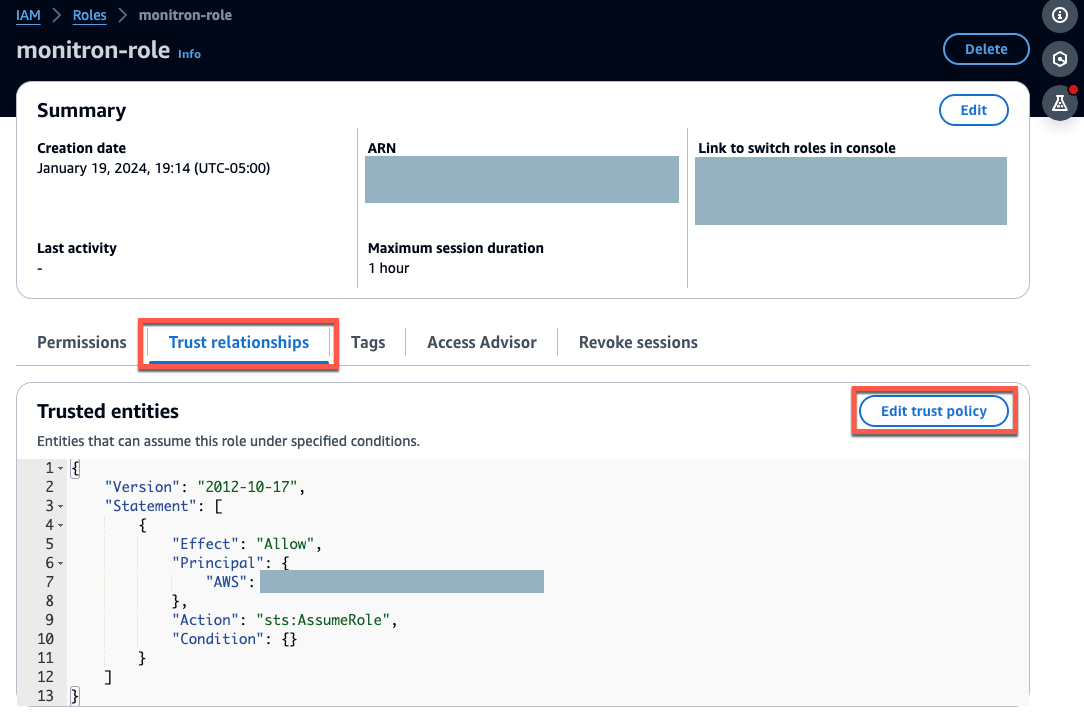
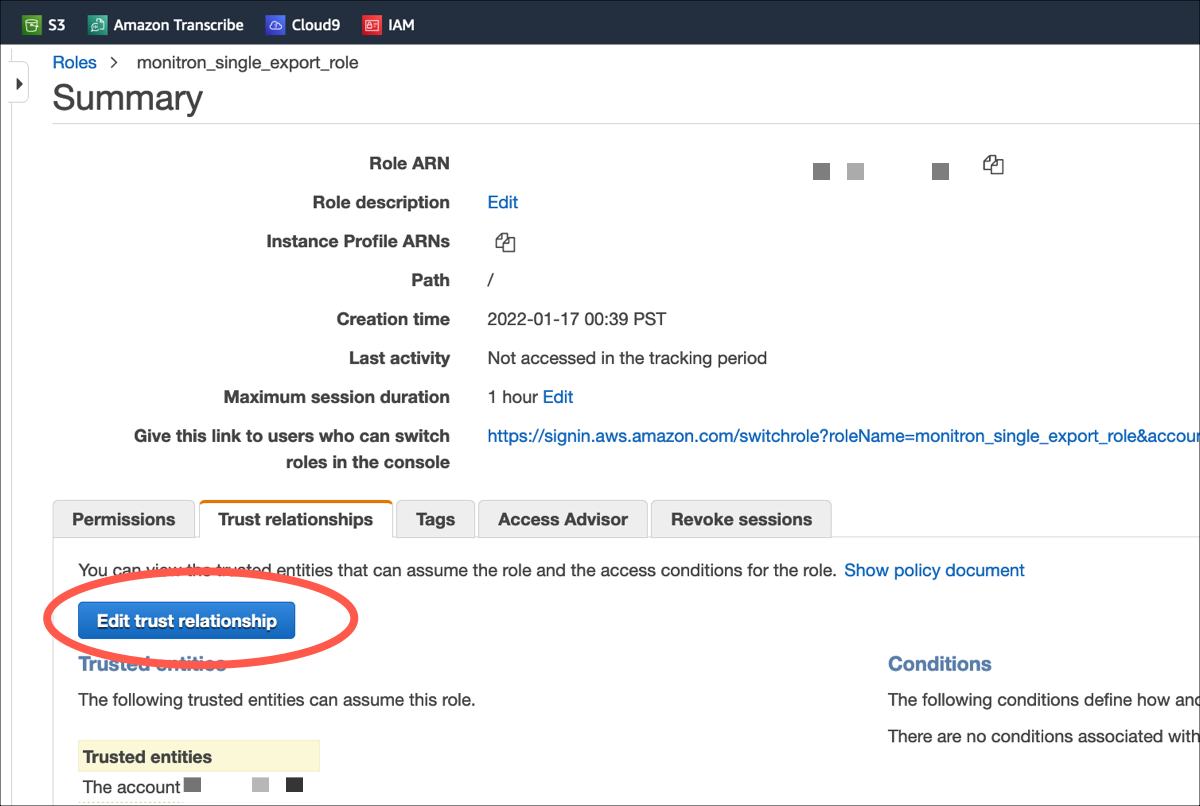
選取信任關係標籤。
-
選擇編輯信任關係。
-
清除預設 JSON 文字,讓表單為空白。
-
貼上允許 Amazon Monitron 擔任角色的政策。
-
選擇 Update Trust Policy (更新信任政策)。
步驟 5:建立支援案例
-
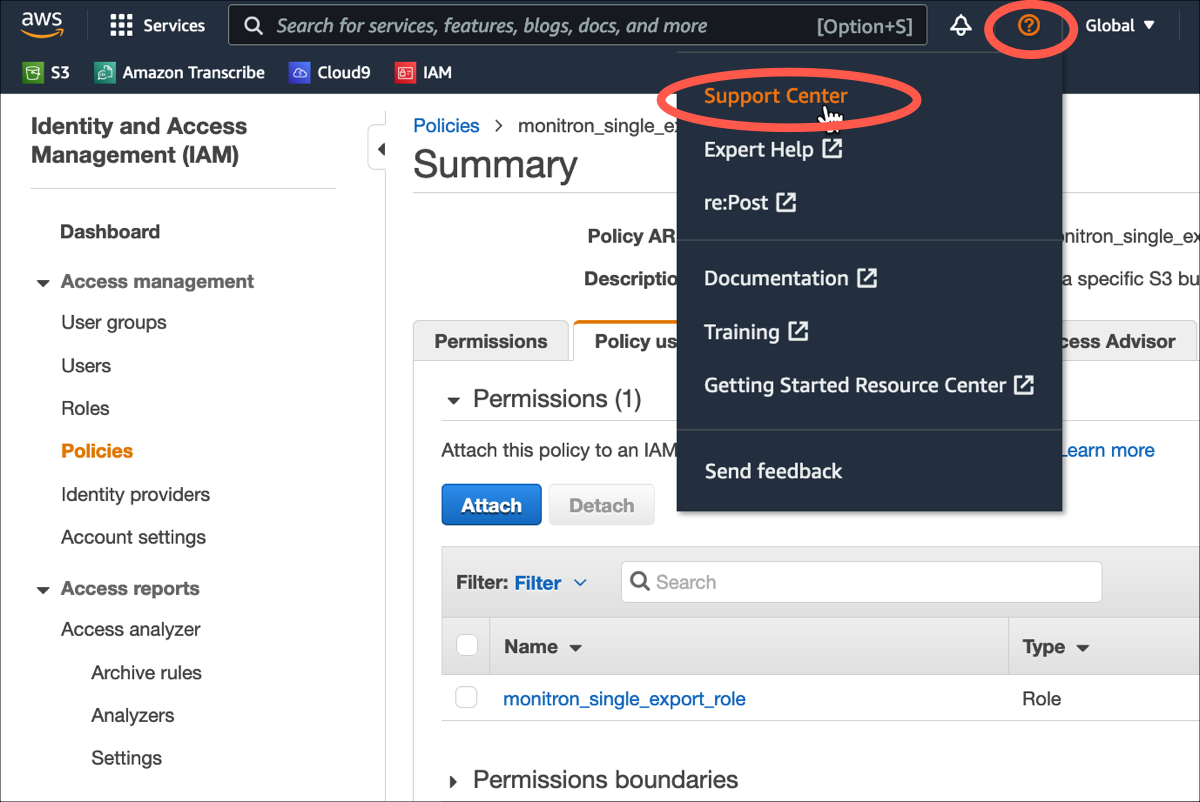
在 AWS 主控台中,選擇任何頁面右上角附近的問號圖示,然後選擇支援中心。
-
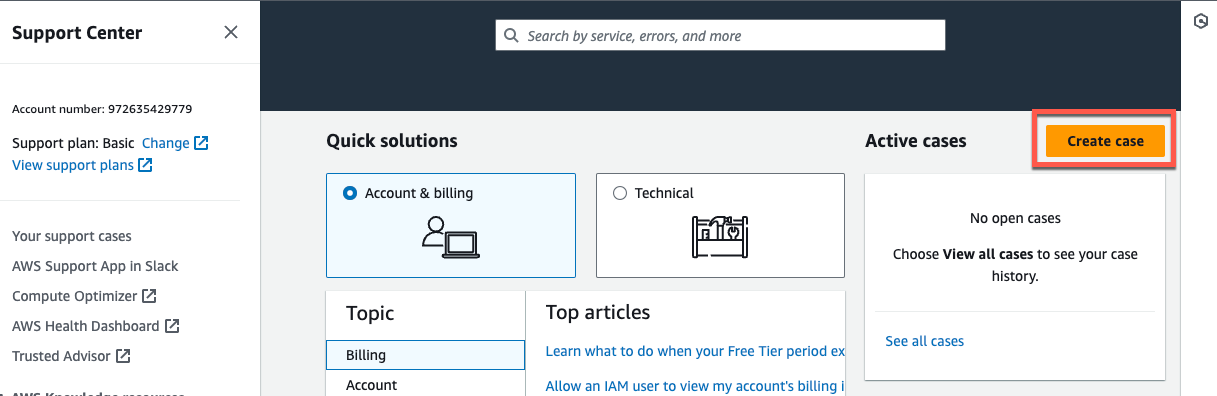
在下一頁中,選擇建立案例。
-
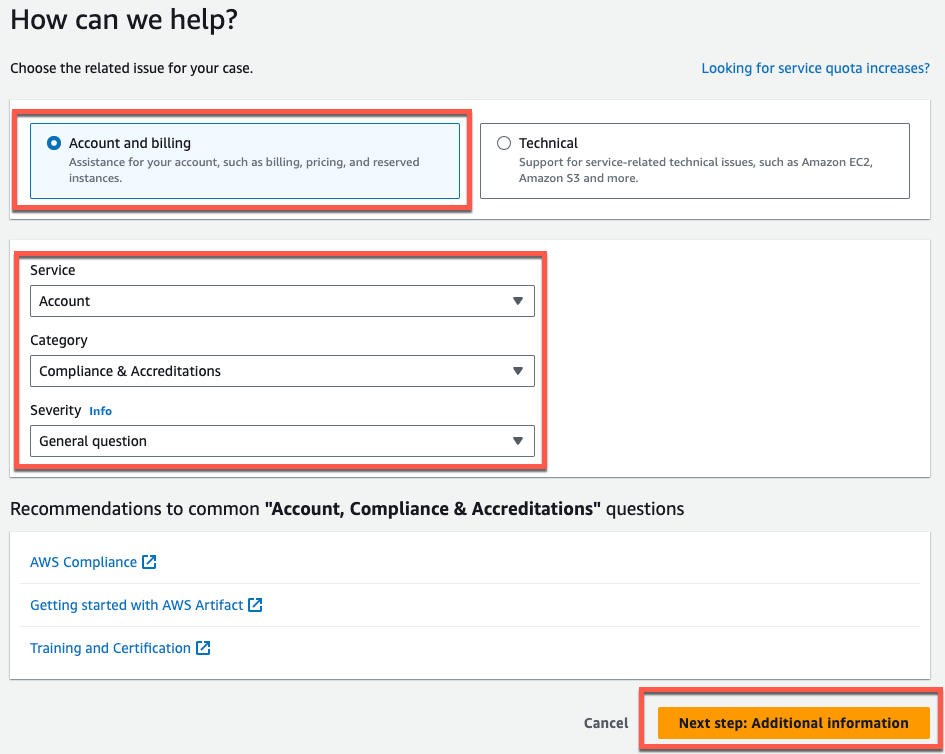
在 上,我們可以如何提供協助? 頁面,請執行下列動作:
-
選擇帳戶和帳單支援。
-
在服務下,選擇帳戶。
-
在類別下,選擇合規與認證。
-
如果該選項可供您使用,請根據您的支援訂閱選擇嚴重性。
-
選擇 Next step: Additional information (下一步:其他資訊)。
-
-
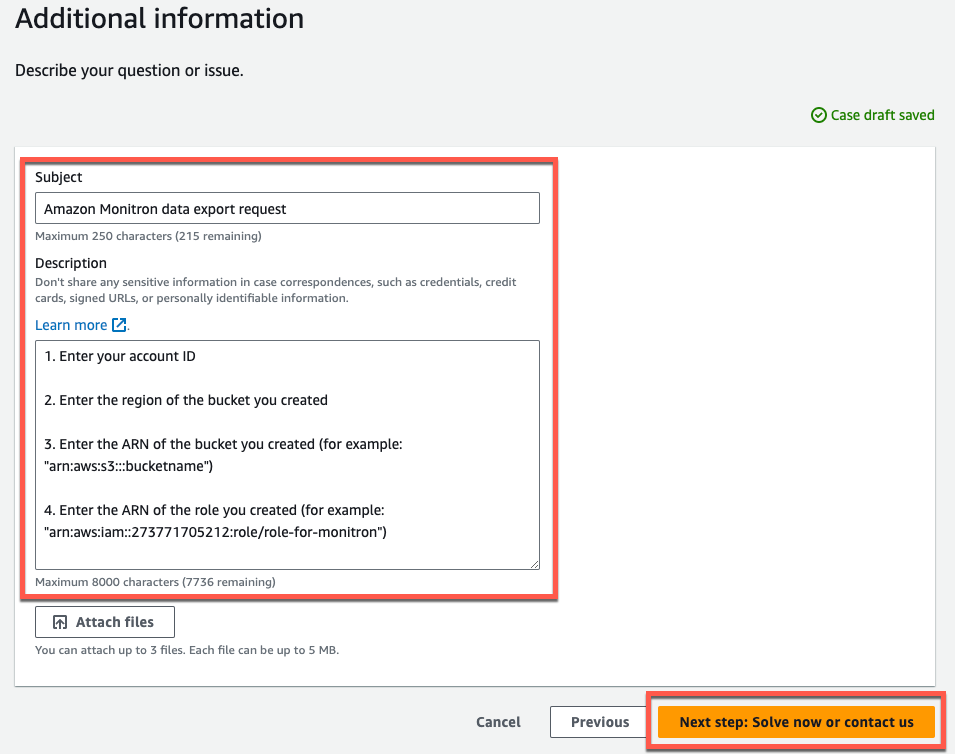
在其他資訊中,執行下列動作:
-
在主旨下,輸入 Amazon Monitron data export request。
-
在描述欄位中,輸入:
-
您的帳戶 ID
-
您建立的儲存貯體區域
-
您建立之儲存貯體的 ARN (例如:"arn:aws:s3::bucketname")
-
您建立之角色的 ARN (例如:"arn:aws:iam::273771705212:role/role-for-monitron")
-
-
選擇下一步驟:立即解決或聯絡我們。
-
-
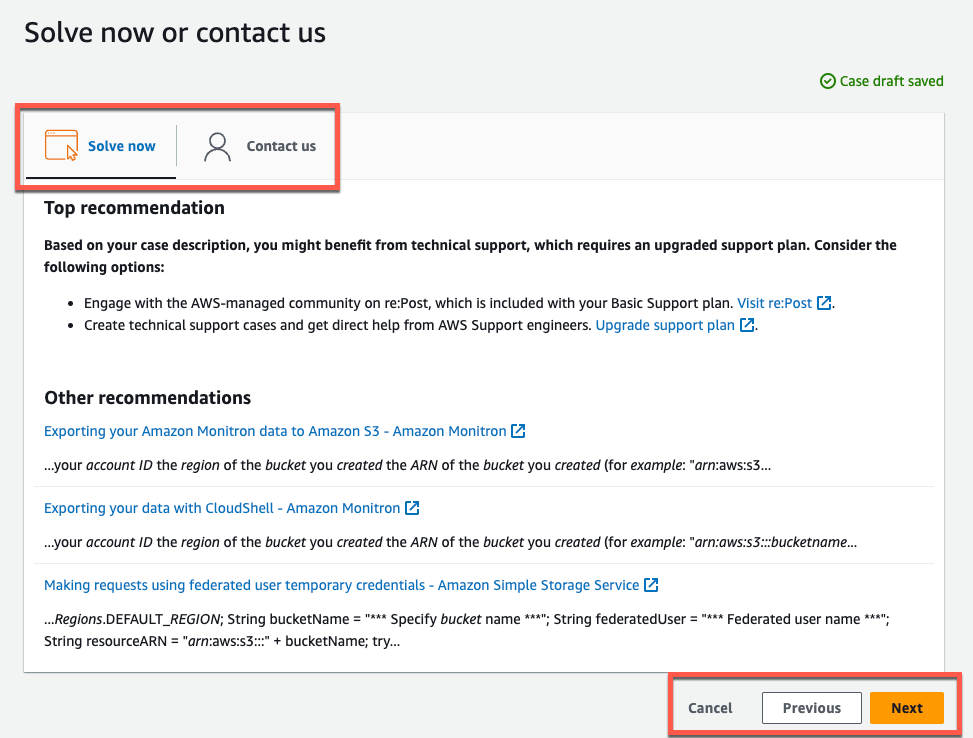
在立即解決中或聯絡我們執行下列動作:
-
在立即解決中,選取下一步。
-
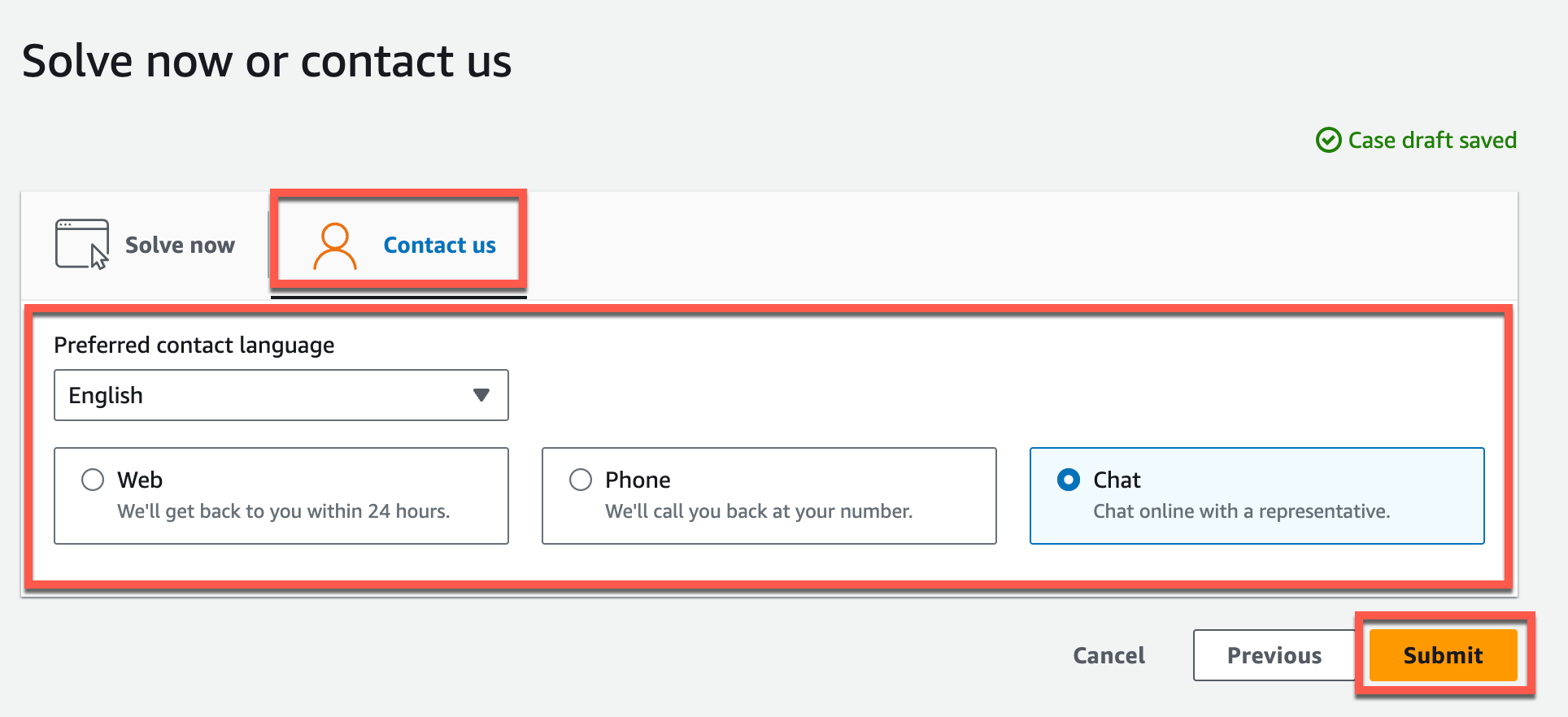
在聯絡我們中,選擇您的偏好聯絡語言和偏好的聯絡方式。
-
選擇提交。將會顯示包含您的案例 ID 和詳細資訊的確認畫面。
-
AWS 客戶支援專家會盡快與您聯絡。如果列出的步驟有任何問題,專家可能會要求您提供更多資訊。如果已提供所有必要資訊,專家會在您的資料複製到您上述建立的 Amazon S3 儲存貯體後,立即通知您。
