Amazon Monitron 不再向新客戶開放。現有客戶可以繼續正常使用該服務。如需類似 Amazon Monitron 的功能,請參閱我們的部落格文章
本文為英文版的機器翻譯版本,如內容有任何歧義或不一致之處,概以英文版為準。
在專案之間切換
您可以從行動和 Web 應用程式切換 Amazon Monitron 專案,以管理您的 資源。
注意
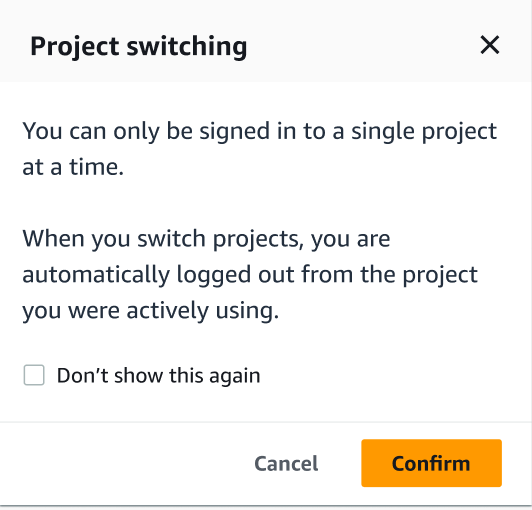
您一次只能登入單一專案。當您切換專案時,系統會自動將您從正在使用的專案登出。
當您使用帳戶登入資料登入專案時, Amazon Monitron 會自動將您的專案新增至 Amazon Monitron 專案頁面,讓追蹤更容易。您也可以選擇使用 Amazon Monitron 邀請電子郵件中的專案 URL,手動將專案新增至專案頁面。
當您新增專案時,它只會儲存在您要新增專案的平台上。在 Amazon Monitron Web 應用程式上新增或儲存的專案不會自動儲存在 Amazon Monitron 行動應用程式上,除非您也將其新增至 Web 應用程式。
在 Web 應用程式中切換專案
在 Web 應用程式中切換專案
-
在 https://https://console.aws.amazon.com/monitron
開啟 Amazon Monitron 主控台。 -
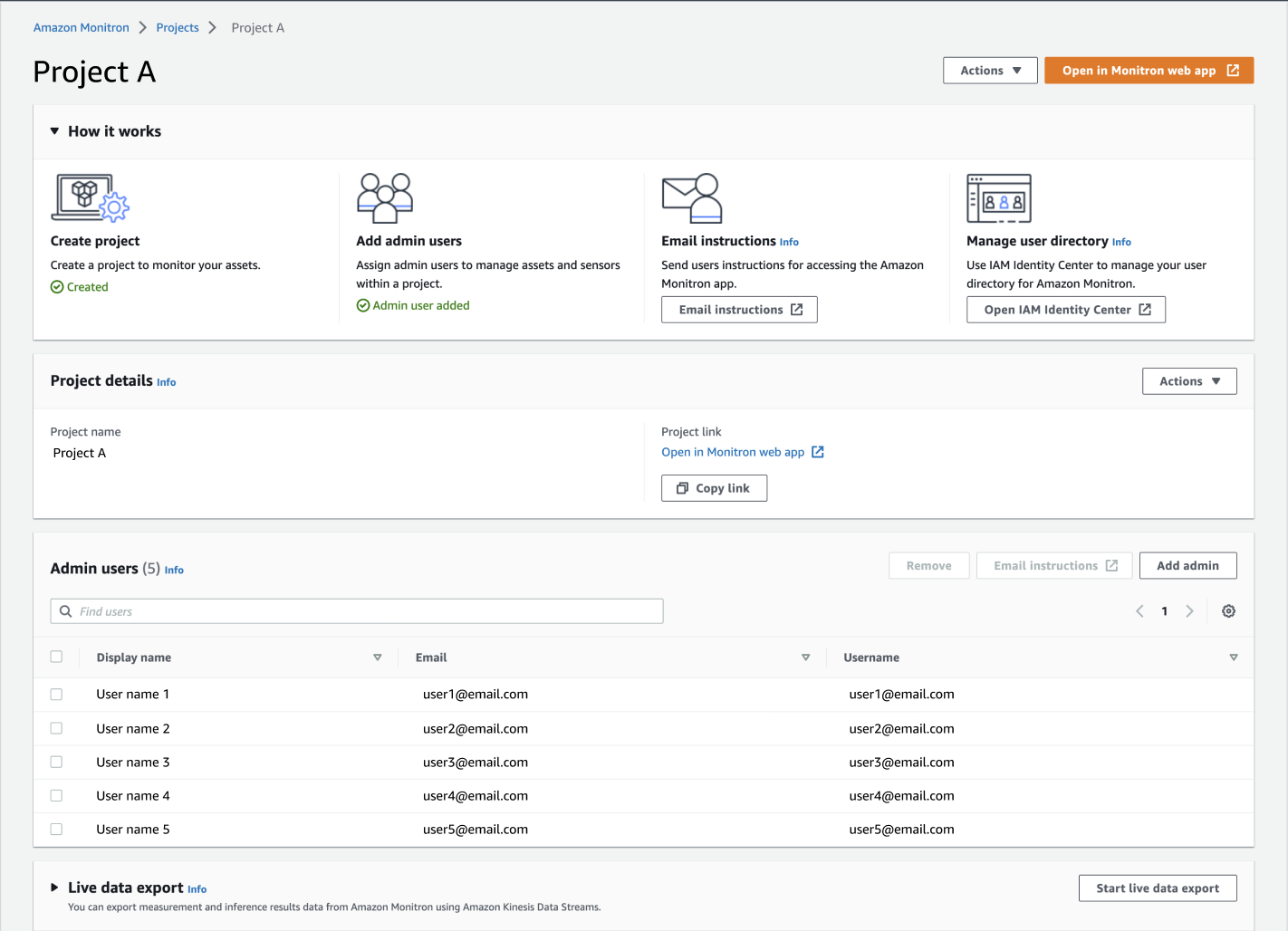
選擇在 Amazon Monitron Web 應用程式中開啟。
-
在登入畫面上輸入您的使用者名稱和密碼。
-
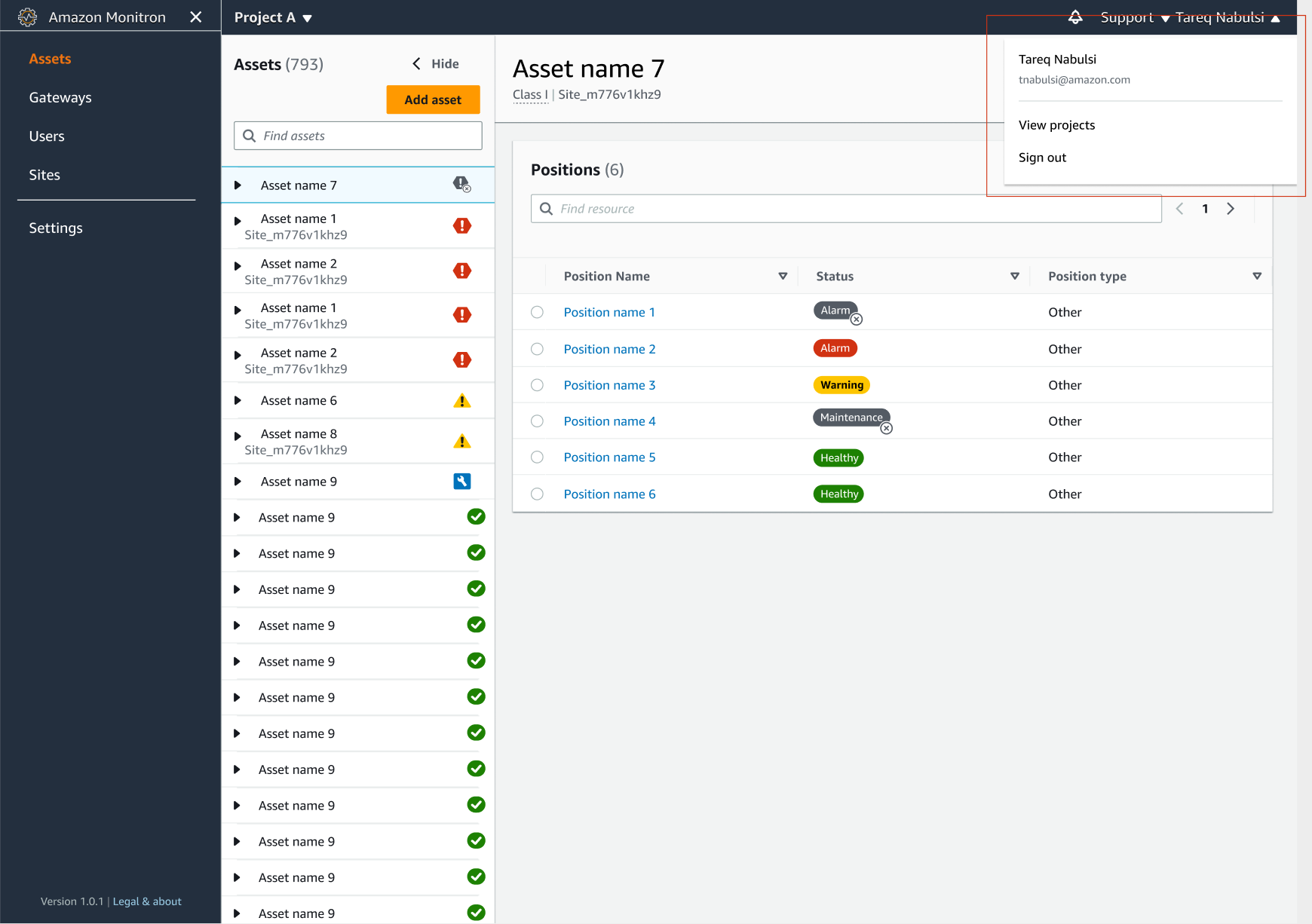
從資產清單頁面,選取您的帳戶詳細資訊下拉式選單,然後選擇檢視專案。
-
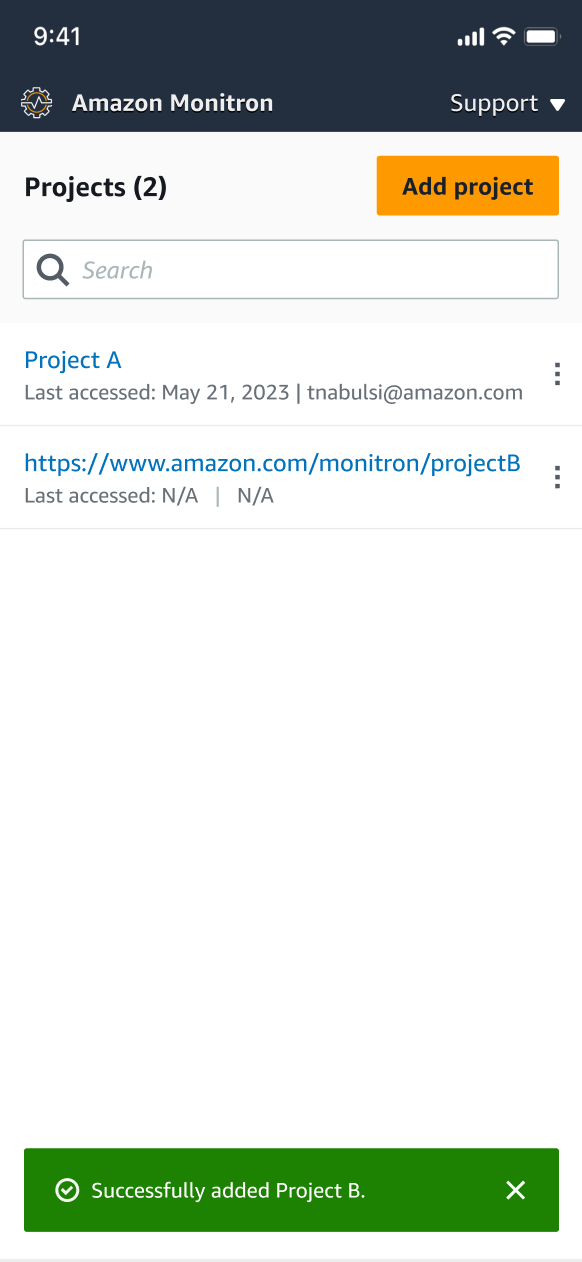
如果您想要新增專案,請選擇新增專案,然後輸入您的專案連結 URL。
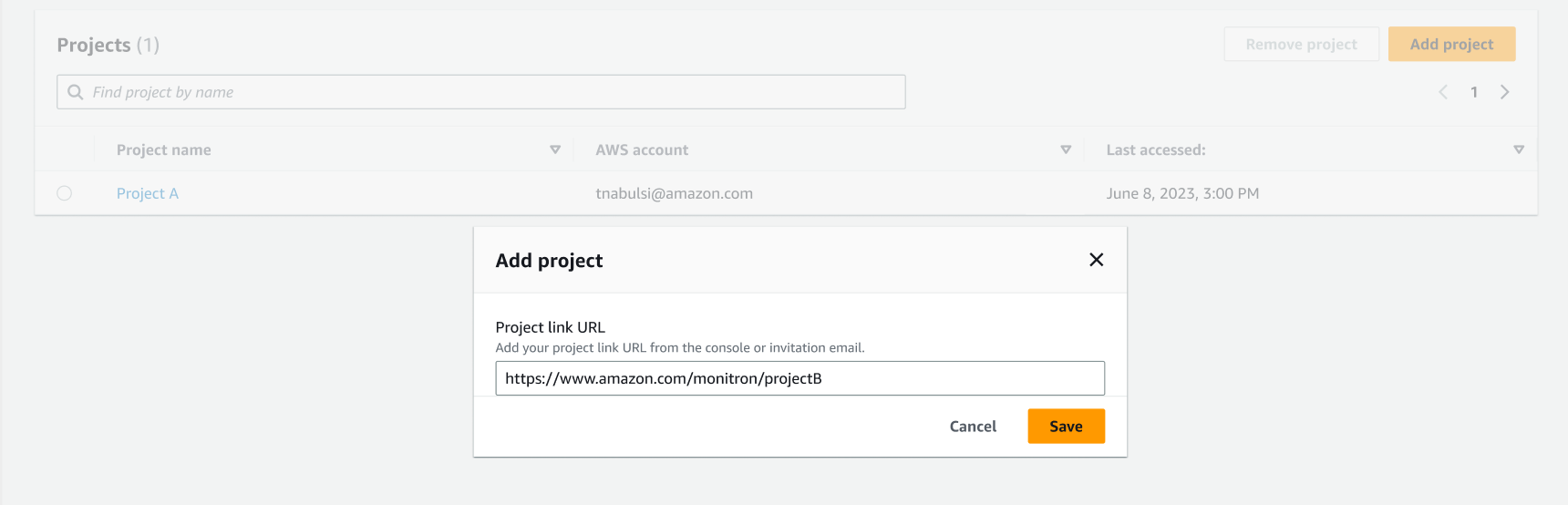
-
如果您想要在專案之間切換,請從專案清單中選擇您要檢視的專案。您將在切換之前看到此訊息。
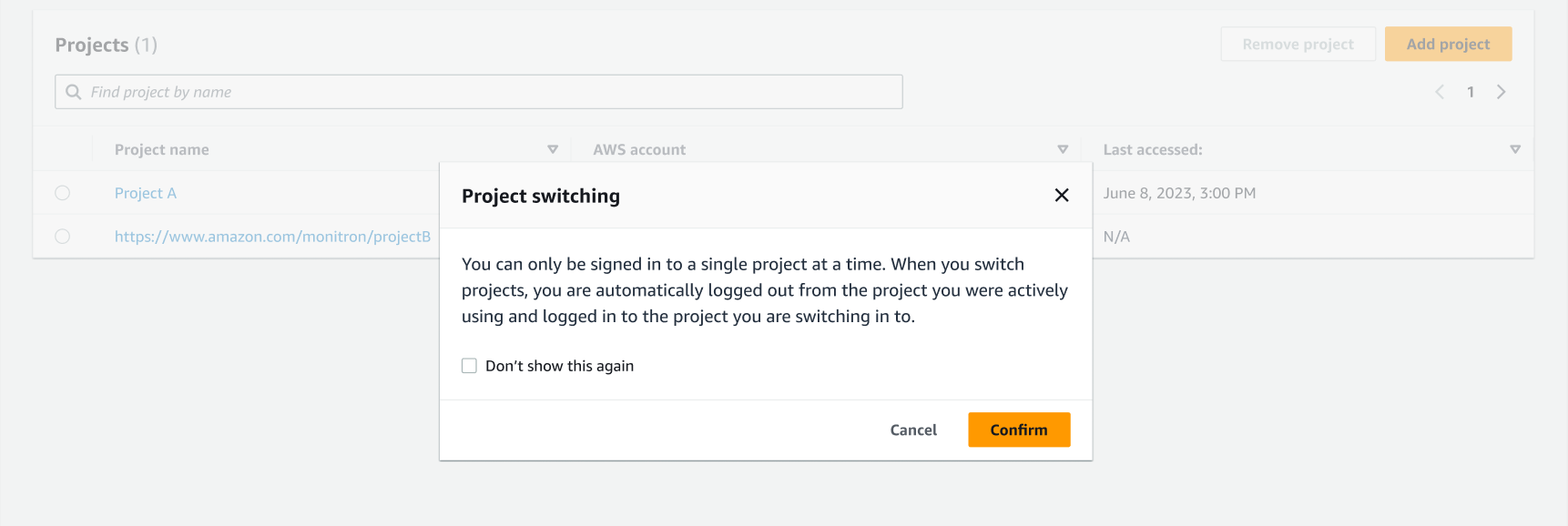
在行動應用程式中的專案之間切換
在行動應用程式中的專案之間切換
-
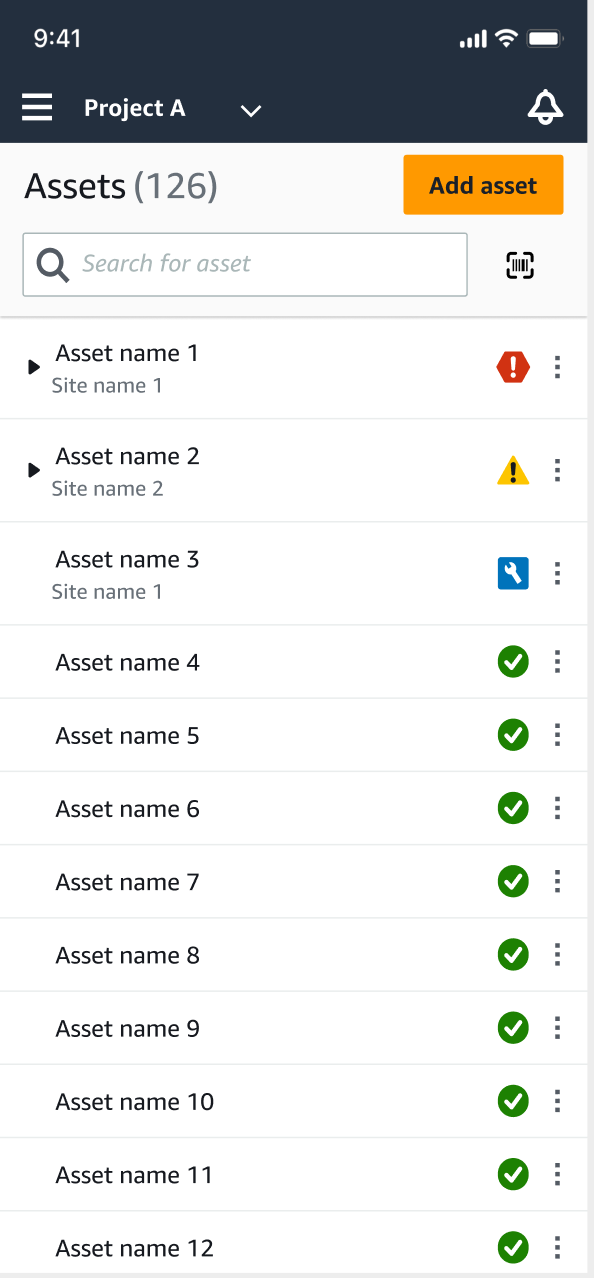
開啟 Amazon Monitron 行動應用程式,並使用您的使用者名稱和密碼登入。
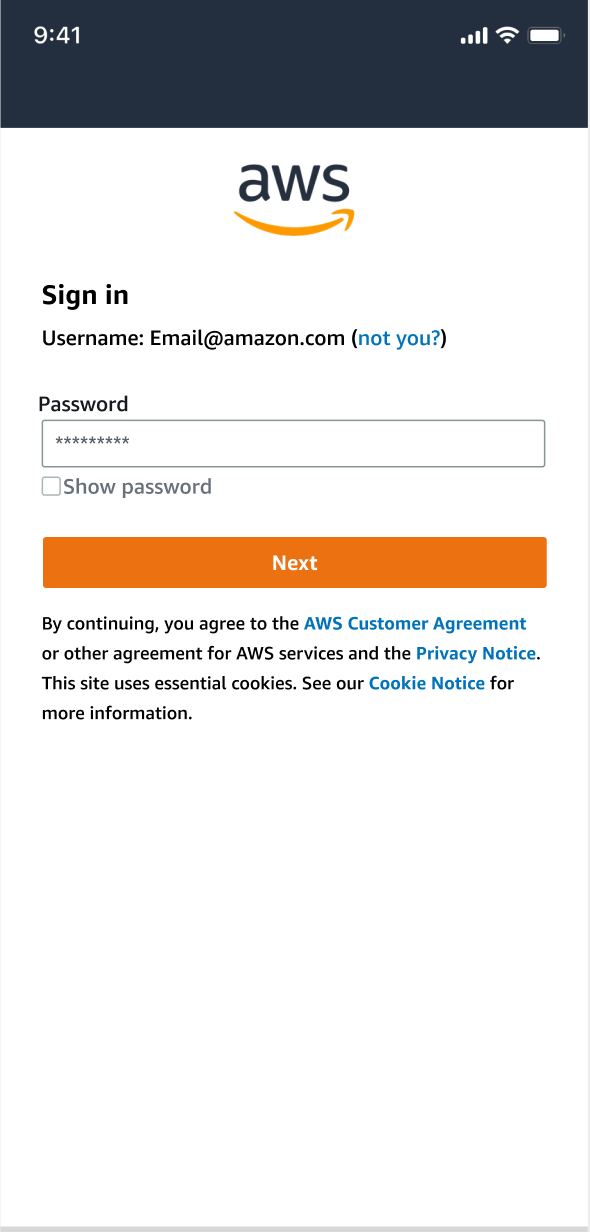
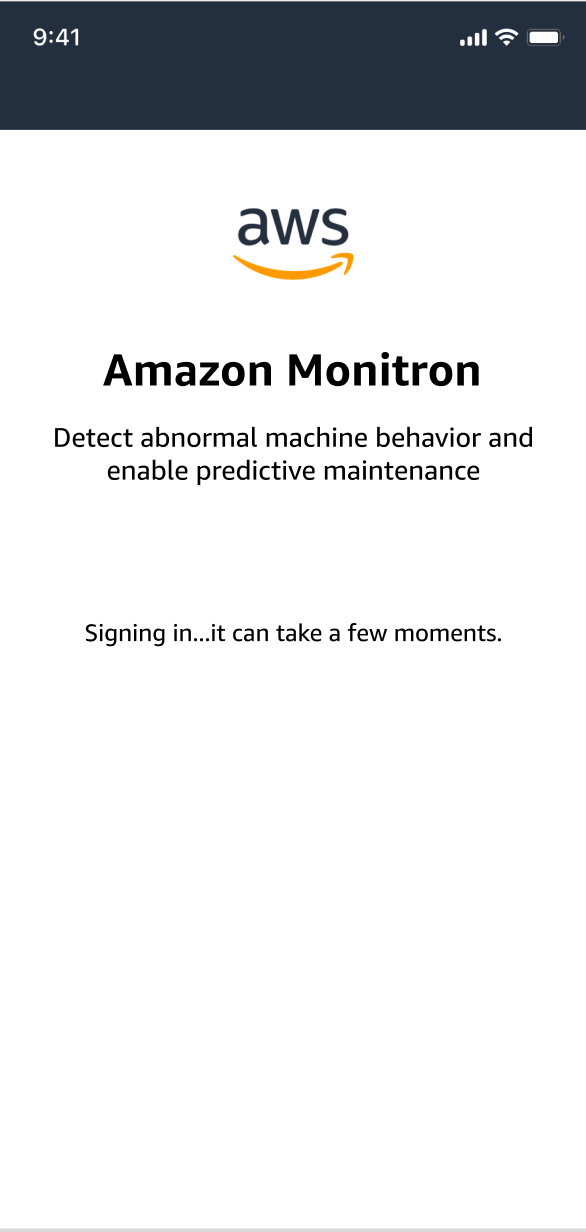
-
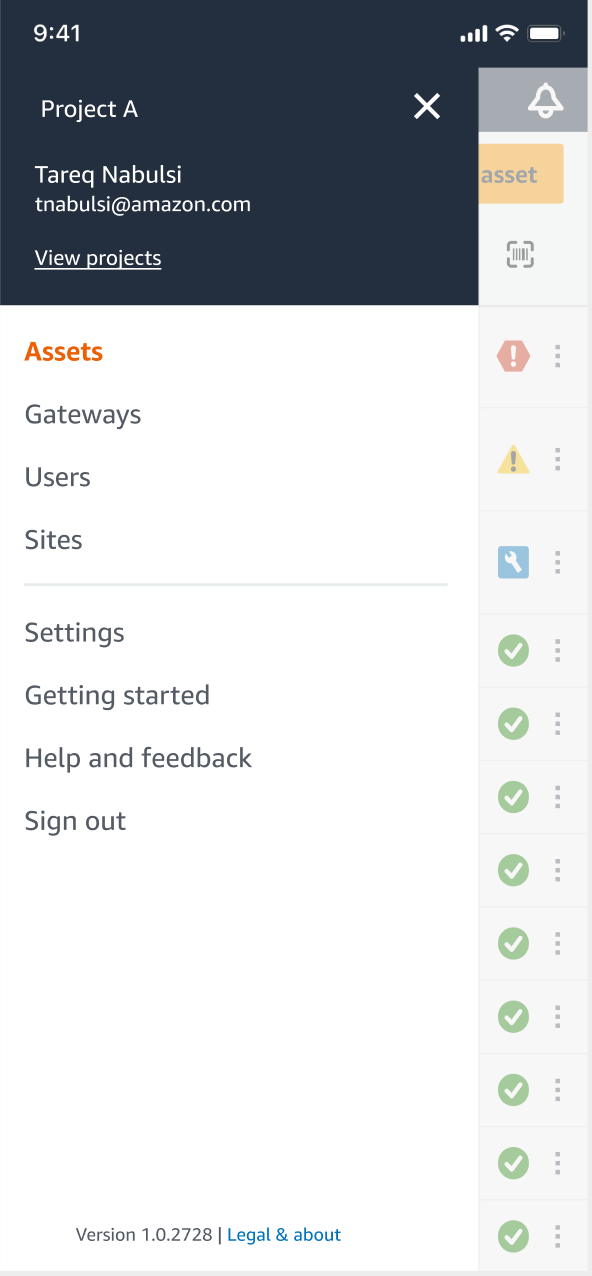
從資產清單頁面,選取您的帳戶詳細資訊下拉式選單,然後選擇檢視專案。
-
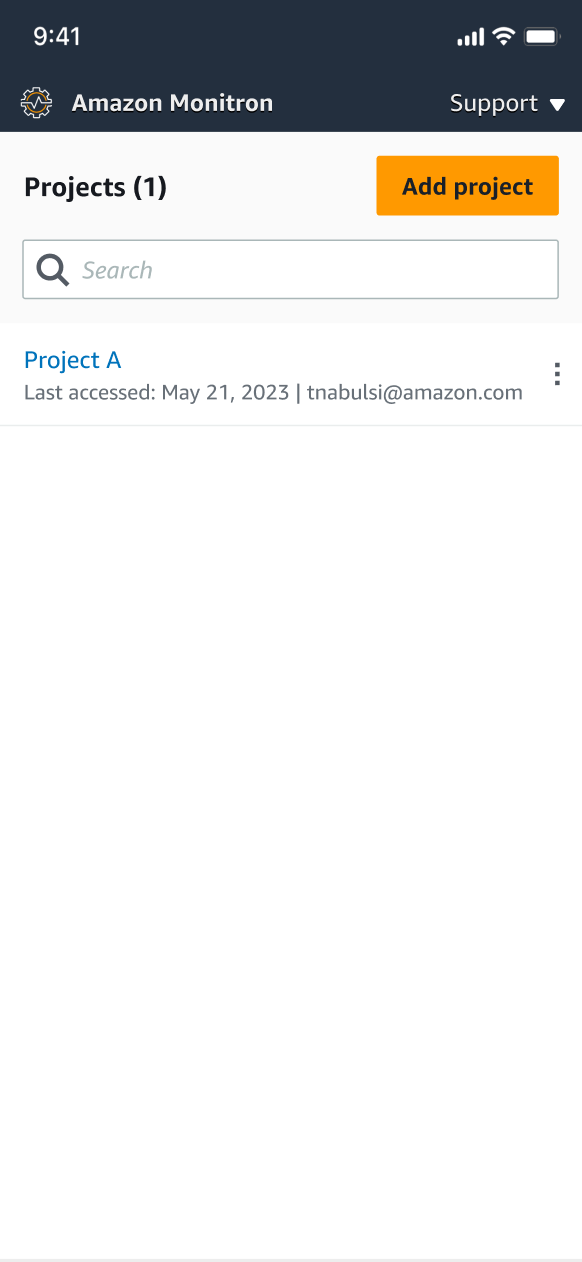
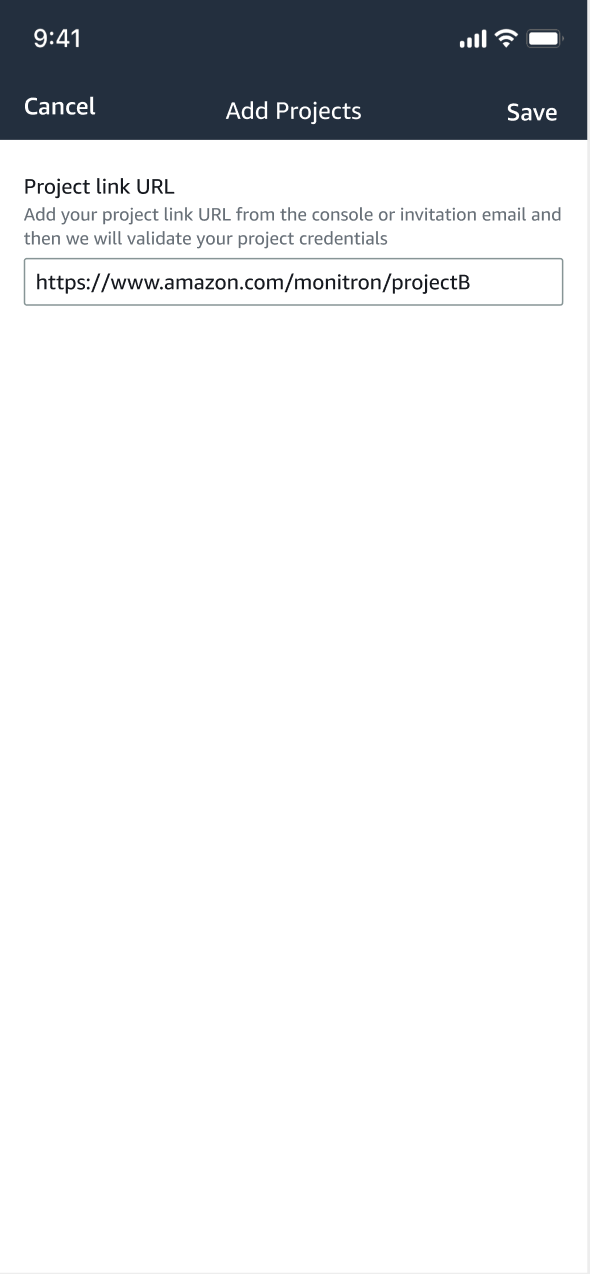
如果您想要新增專案,請選擇新增專案,然後輸入您的專案連結 URL。
-
如果您想要在專案之間切換,請從專案清單中選擇您要檢視的專案。您將在切換之前看到此訊息。