Amazon Monitron 不再向新客戶開放。現有客戶可以繼續正常使用該服務。如需類似 Amazon Monitron 的功能,請參閱我們的部落格文章
本文為英文版的機器翻譯版本,如內容有任何歧義或不一致之處,概以英文版為準。
步驟 4:(選用) 將 Amazon Monitron 使用者新增至您的專案
除了管理員使用者之外,您也可以新增缺少管理員許可的使用者。例如,這些使用者可能是僅使用 Amazon Monitron 行動應用程式來監控資產、確認通知並輸入關閉代碼的技術人員。
對於非管理員使用者的使用者:
-
您可以使用 IAM Identity Center,而不是 Amazon Monitron 來建立其使用者帳戶。
-
您可以使用 Amazon Monitron 行動應用程式將使用者新增至專案,而不是 Amazon Monitron 主控台。
將使用者新增至 IAM Identity Center
如果您的使用者在帳戶中已有 IAM Identity Center AWS 帳戶,您可以略過這些步驟。您已準備好在行動應用程式中將使用者新增至您的專案。否則,請完成下列步驟,將您的使用者新增至 IAM Identity Center。
注意
如果您所有使用者都是管理員使用者,則不需要執行下列步驟。
在 https://https://console.aws.amazon.com/singlesignon/
開啟 AWS IAM Identity Center 主控台。 -
在 IAM Identity Center 主控台中,選擇使用者。
-
針對將在 Amazon Monitron 行動應用程式中存取專案的每個使用者,重複下列步驟。
-
在使用者頁面上,選擇新增使用者。
-
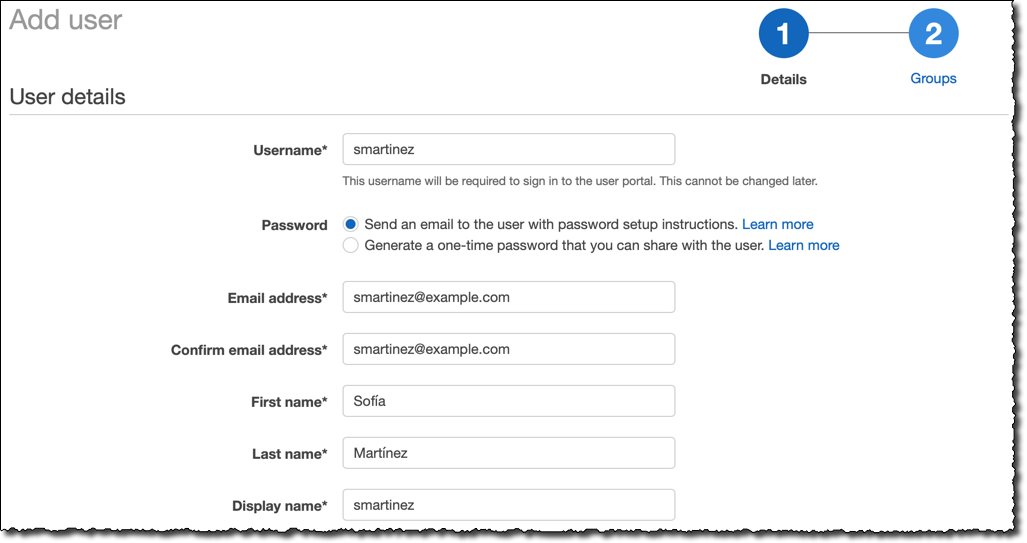
在使用者詳細資訊區段中,提供使用者名稱和聯絡資訊。將密碼設定為使用密碼設定指示傳送電子郵件給使用者。
-
選擇 Next: Groups (下一步:群組)。
-
選擇新增使用者。IAM Identity Center 會傳送電子郵件給使用者,其中包含啟用 IAM Identity Center 使用者的連結。連結的有效期最長為七天。每個使用者都必須開啟電子郵件並接受邀請,才能在 Amazon Monitron 行動應用程式中存取您的專案。
-
使用行動應用程式新增使用者
-
在您的智慧型手機上登入 Amazon Monitron 行動應用程式。
-
導覽至您要新增使用者的專案或網站,然後導覽至使用者清單。
-
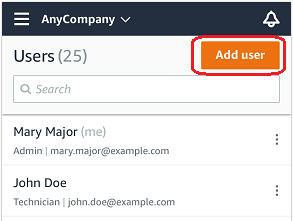
選擇新增使用者。
-
輸入使用者名稱。
Amazon Monitron 會搜尋使用者的使用者目錄。
-
從清單中選擇使用者。
-
選擇您要指派使用者的角色:管理員、技術人員或檢視器。
-
選擇新增。
新使用者會出現在使用者清單中。
-
向新使用者傳送一封電子郵件邀請,其中包含存取專案和下載 Amazon Monitron 行動應用程式的連結。如需詳細資訊,請參閱傳送電子郵件邀請。
如何使用 Web 應用程式新增使用者
-
從導覽窗格中選取使用者。
-
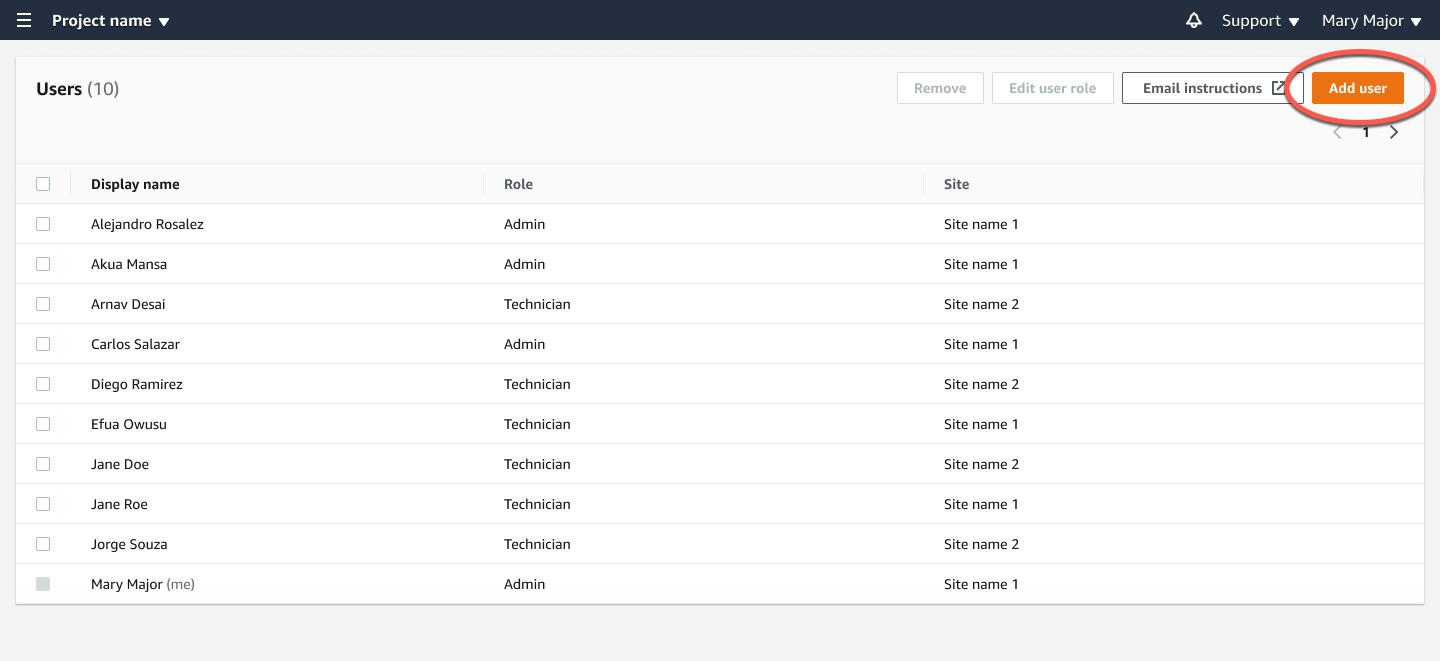
選擇新增使用者。
-
輸入使用者名稱。
Amazon Monitron 會搜尋使用者目錄。
-
從清單中選擇使用者。
-
選擇您要指派使用者的角色:管理員、技術人員或唯讀。
-
選擇新增。
新使用者會出現在使用者清單中。
-
向新使用者傳送一封電子郵件邀請,其中包含存取專案和下載 Amazon Monitron 行動應用程式的連結。如需詳細資訊,請參閱傳送電子郵件邀請。