Amazon Monitron 不再向新客戶開放。現有客戶可以繼續正常使用該服務。如需類似 Amazon Monitron 的功能,請參閱我們的部落格文章
本文為英文版的機器翻譯版本,如內容有任何歧義或不一致之處,概以英文版為準。
步驟 1:新增閘道
在 Amazon Monitron 中,感應器會從機器收集資料,並將其傳遞至閘道,將資料傳輸至 AWS 雲端,進而傳輸資料至 Amazon Monitron 進行分析。這些閘道通常掛載在距離感應器 20 到 30 公尺內的工廠牆上,並使用本機 Wi-Fi 網路連接到 AWS 雲端。
新增閘道之前,請確定您的智慧型手機已開啟藍牙。您只能使用行動應用程式新增閘道。
新增 Wi-Fi 閘道
-
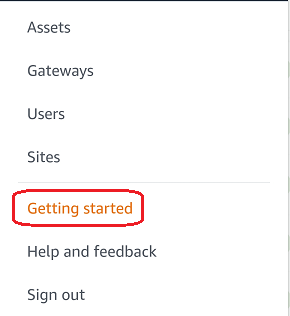
選擇選單圖示 (☰),然後選擇入門。
-
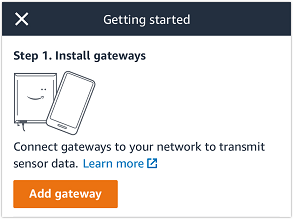
選擇 Add Contact (新增閘道)。
-
在工廠中,將閘道放置在最適合與感應器通訊的位置。
掛載閘道的最佳位置高於感應器,且距離不超過 20 到 30 公尺。如需尋找閘道的詳細資訊,請參閱《Amazon Monitron 使用者指南》中的安裝閘道的位置。
-
將閘道插入 ,並確認頂端的 LED 燈交替閃爍黃色和藍色。

-
按下閘道側邊的 按鈕,使其進入試運轉模式。指示燈會快速開始閃爍。
-
在行動應用程式中,選擇下一步。
-
選擇 Add Contact (新增閘道)。
Amazon Monitron 會搜尋閘道,這可能需要一些時間。找到閘道時,閘道會出現在閘道清單中。
如果找不到閘道,請參閱《Amazon Monitron 使用者指南》中的設定閘道,了解可能的解決方案。
-
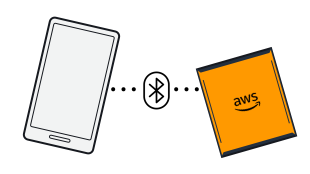
當您在清單中看到新的閘道時,請選擇它。
Amazon Monitron 可能需要一些時間才能連線到新的閘道。
-
連線至閘道後,Amazon Monitron 會掃描 Wi-Fi 網路。選擇您要使用的 Wi-Fi 網路。
注意
當閘道成功連線時,Amazon Monitron 會在行動應用程式中顯示閘道裝置 ID 和 MAC ID。
-
輸入您的 Wi-Fi 密碼,然後選擇連線。
可能需要幾分鐘的時間才能啟用閘道。
新增乙太網路閘道
-
如果您的智慧型手機尚未開啟藍牙,請將其開啟。
-
將閘道放置在最適合與感應器通訊的位置。
掛載閘道的最佳位置高於感應器,且距離不超過 20 到 30 公尺。如需尋找閘道的其他說明,請參閱 放置和安裝乙太網路閘道。
-
插入閘道,並確保閘道正面的網路燈 (黃色) 和藍牙燈 (藍色) 閃爍。
-
按下閘道上的 Config 按鈕,使其進入試運轉模式。藍牙和網路 LED 燈會開始快速閃爍。

-
在智慧型手機上開啟行動應用程式。
-
在入門頁面或閘道頁面上,選擇新增閘道。
Amazon Monitron 會掃描閘道。這可能需要一些時間。當 Amazon Monitron 找到閘道時,它會在閘道清單中顯示它。
-
選擇閘道。
Amazon Monitron 可能需要一些時間才能連線到新的閘道。
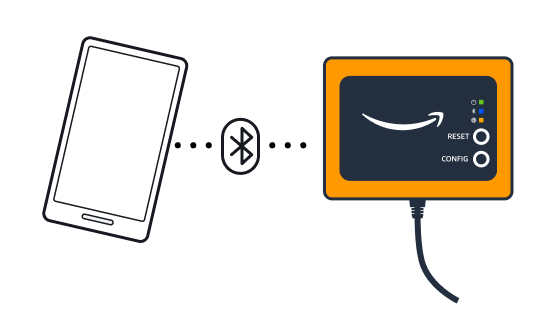
如果行動應用程式繼續嘗試在沒有成功的情況下連線至閘道,請參閱 對乙太網路閘道偵測進行故障診斷。
注意
當閘道成功連線時,Amazon Monitron 會在行動應用程式中顯示閘道裝置 ID 和 MAC ID。
-
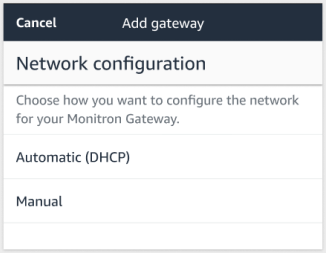
連線至閘道後,Amazon Monitron 會提供兩個選項,讓您設定閘道的網路連線。
-
選擇您的網路組態。
閘道可能需要幾分鐘的時間才能啟用並連線至網路。
如果您進一步難以讓閘道運作,重設它可能會有所幫助。如需詳細資訊,請參閱對乙太網路閘道偵測進行故障診斷。
-
如果您選擇自動 (DHCP),Amazon Monitron 會自動設定網路以連接閘道。
-
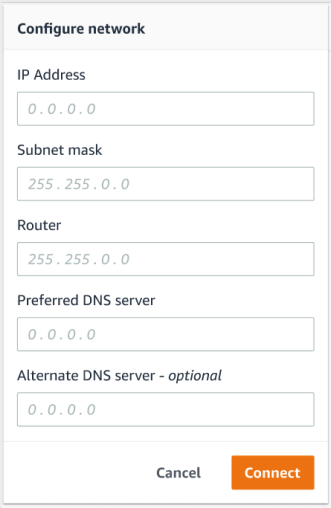
如果您選擇手動,請輸入您的 IP 地址、子網路遮罩、路由器、偏好的 DNS 伺服器,以及替代 DNS 伺服器 (選用) 資訊。然後選擇連線。
-