Amazon Monitron 不再向新客戶開放。現有客戶可以繼續正常使用該服務。如需類似 Amazon Monitron 的功能，請參閱我們的[部落格文章](https://aws.amazon.com/blogs/machine-learning/maintain-access-and-consider-alternatives-for-amazon-monitron)。

本文為英文版的機器翻譯版本，如內容有任何歧義或不一致之處，概以英文版為準。

# 檢視閘道清單
<a name="ethernet-gateway-list"></a>

此頁面說明如何在 Amazon Monitron 應用程式中列出您的閘道。

**Topics**
+ [使用行動應用程式列出閘道清單](#w2aac19c13c39b7)
+ [使用 Web 應用程式列出您的閘道](#w2aac19c13c39b9)

## 使用行動應用程式列出閘道清單
<a name="w2aac19c13c39b7"></a>

1. 使用您的智慧型手機登入 Amazon Monitron 行動應用程式。

1. 選擇畫面左上方的選單圖示。  

![具有漢堡選單圖示、向後箭頭和 AnyCompany 標籤的導覽列。](http://docs.aws.amazon.com/zh_tw/Monitron/latest/user-guide/images/navigation.png)

1. 選擇 **Gateways (閘道)**。

   隨即顯示與專案相關聯的所有閘道清單。  
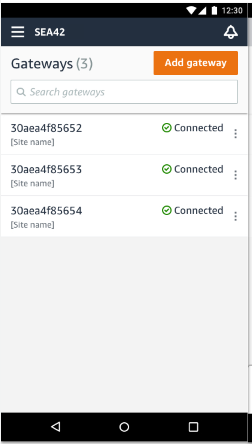
![閘道清單顯示三個已連線的閘道，其中包含識別符和網站名稱預留位置。](http://docs.aws.amazon.com/zh_tw/Monitron/latest/user-guide/images/gateway_list.png)

## 使用 Web 應用程式列出您的閘道
<a name="w2aac19c13c39b9"></a>

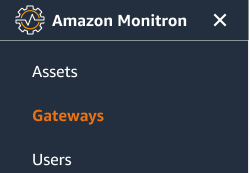
1. 從左側導覽中選擇**閘道**。  
![具有資產、閘道和使用者選項的導覽功能表，其中會反白顯示閘道。](http://docs.aws.amazon.com/zh_tw/Monitron/latest/user-guide/images/webapp_leftnav-gateways.png)

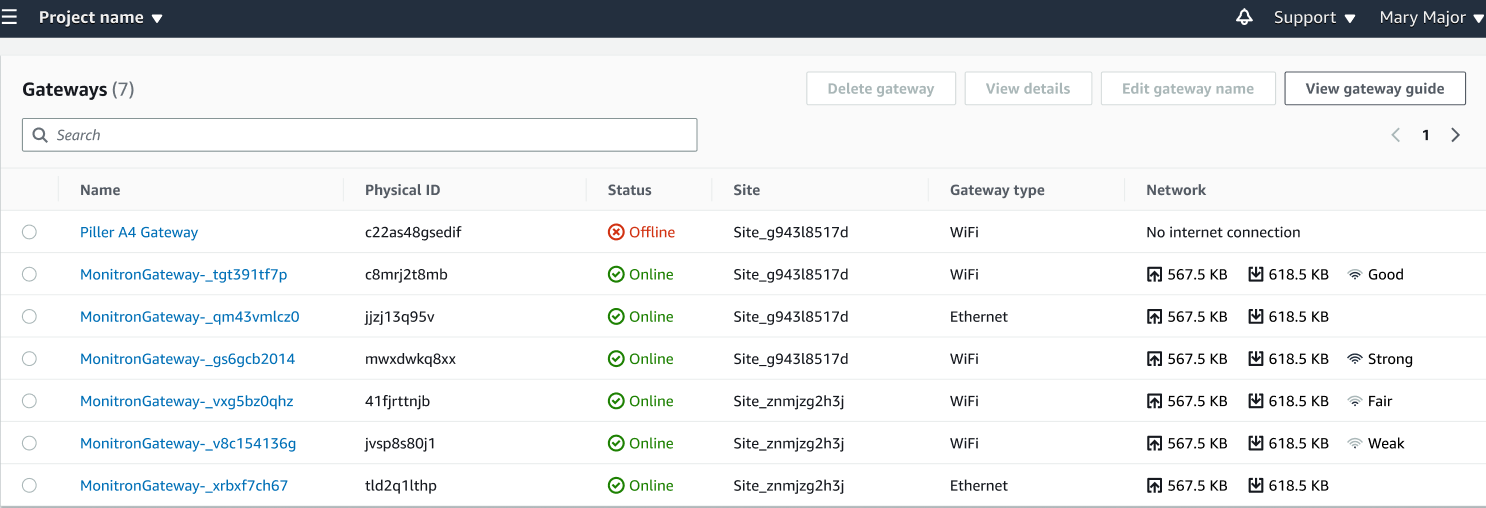
1. 閘道清單會出現在右側窗格中。  
![表格顯示七個閘道，其中包含名稱、實體 ID、狀態、網站、閘道類型和網路詳細資訊的資料欄。](http://docs.aws.amazon.com/zh_tw/Monitron/latest/user-guide/images/webapp_gateway-list.png)