Amazon Monitron 不再向新客戶開放。現有客戶可以繼續正常使用該服務。如需類似 Amazon Monitron 的功能,請參閱我們的[部落格文章](https://aws.amazon.com/blogs/machine-learning/maintain-access-and-consider-alternatives-for-amazon-monitron)。
本文為英文版的機器翻譯版本,如內容有任何歧義或不一致之處,概以英文版為準。
# 使用 Lambda 處理資料
**Topics**
+ [步驟 1:建立 [IAM 角色](https://docs.aws.amazon.com//lambda/latest/dg/lambda-intro-execution-role.html),授予函數存取 AWS 資源的許可](#data-export-lambda-v2-1)
+ [步驟 2:建立 Lambda 函數](#create-lambda-function-v2)
+ [步驟 3:設定 Lambda 函數](#configure-lambda-function-v2)
+ [步驟 4:在 AWS Lambda 主控台中啟用 Kinesis 觸發程序](#configure-kinesis-trigger-v2)
## 步驟 1:建立 [IAM 角色](https://docs.aws.amazon.com//lambda/latest/dg/lambda-intro-execution-role.html),授予函數存取 AWS 資源的許可
1. 在 IAM 主控台中開啟[角色頁面](https://console.aws.amazon.com/iam/home?#/roles)。
1. 選擇建**立角色**。
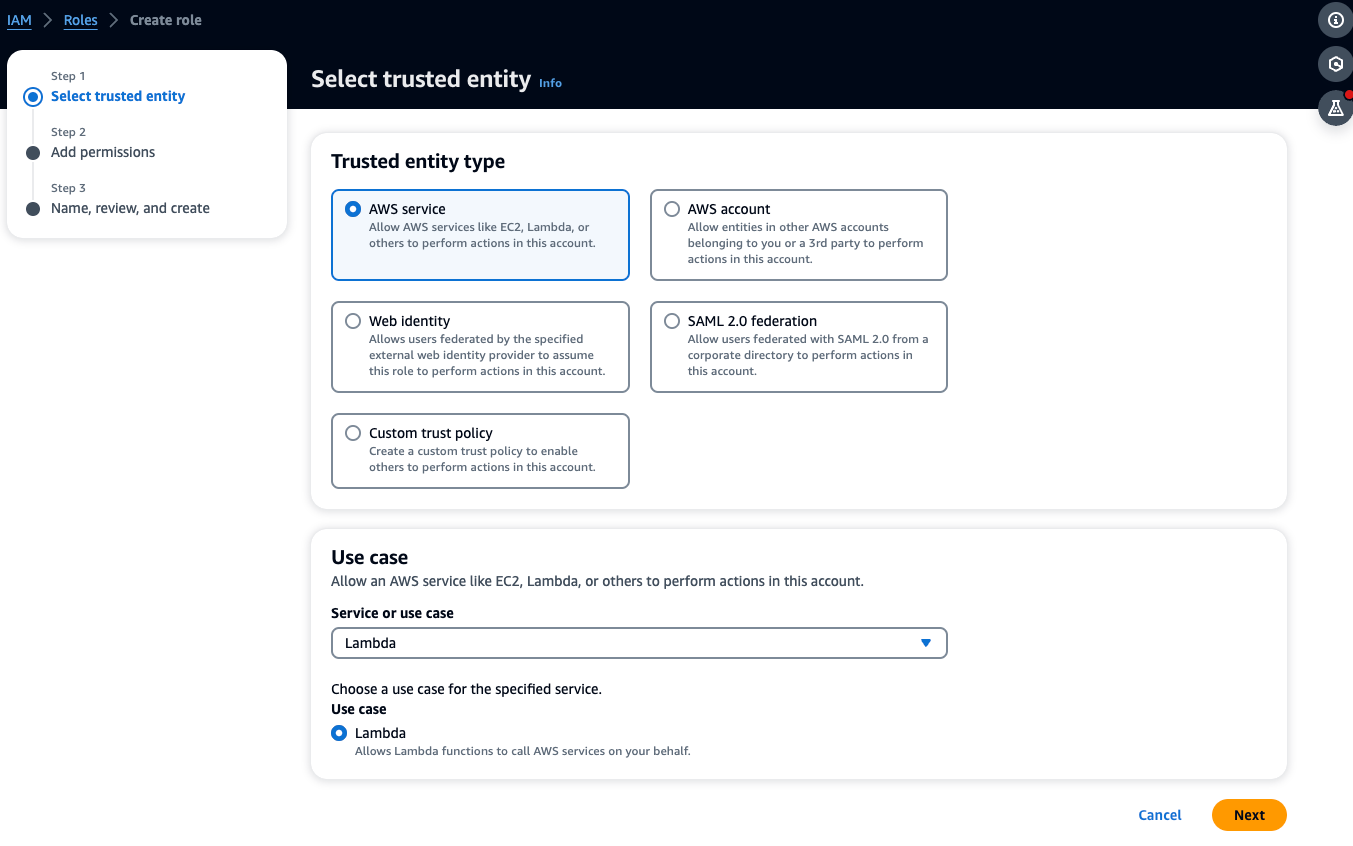
1. 在 **Select trusted entity** (選取信任的實體) 頁面上,執行以下作業:
+ 在**信任的實體類型**中,選擇 **AWS 服務**。
+ 在**使用案例中**,針對**服務或使用案例**選擇 **Lambda**。
+ 選擇**下一步**。
1. 在**新增許可**頁面中,執行下列動作:
+ 在**許可政策**中,選擇 AWSLambdaKinesisExecutionRole (如果 Kinesis 串流已加密,請選擇 AWSKeyManagementServicePowerUser)。
+ 將**設定許可界限**中的組態保留原樣。
+ 選擇**下一步**。

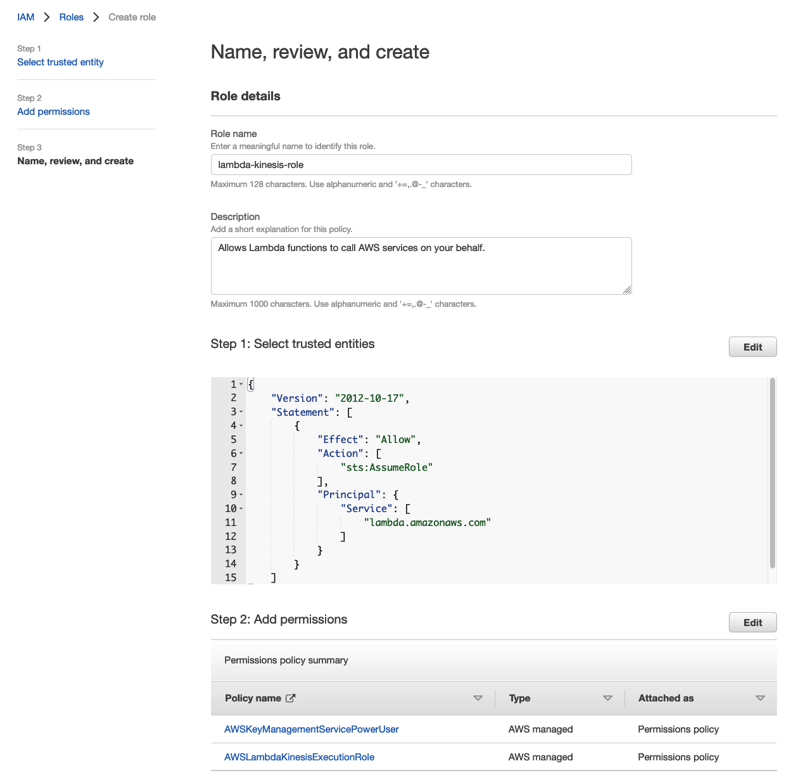
1. 在**名稱、檢閱和建立**頁面中,執行下列動作:
+ 在**角色詳細資訊**中,針對**角色名稱**輸入角色的名稱。例如 {{lambda-kinesis-role}}。您也可以選擇新增選用的**描述**。
+ 保留**步驟 1:選取信任的實體**和**步驟 2:依原樣新增許可**的設定。您可以在**步驟 3:新增標籤以追蹤您的資源中選擇新增標籤**。
1. 選取 **建立角色**。
## 步驟 2:建立 Lambda 函數
1. 開啟 Lambda 主控台中的**函數**頁面。
1. 選擇 **建立函數** 。
1. 選擇 **使用藍圖** 。
1. 在**藍圖**搜尋列中,搜尋並選擇 **kinesis-process-record (nodejs)** 或 **kinesis-process-record-python**。
1. 選擇**設定**。

## 步驟 3:設定 Lambda 函數
1. 選擇**函數名稱**
1. 選擇在第一個步驟中建立的角色做為**執行角色**。
1. 設定 Kinesis 觸發。
1. 選擇您的 Kinesis 串流。
1. 按一下**建立函數**。

## 步驟 4:在 AWS Lambda 主控台中啟用 Kinesis 觸發程序
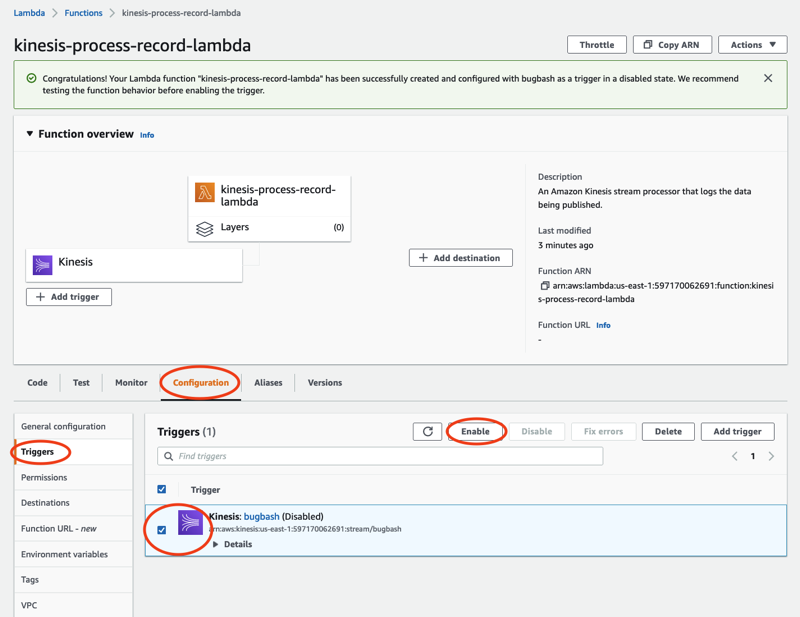
1. 在**組態**索引標籤上,選擇**觸發。**
1. 勾選 Kinesis 串流名稱旁的方塊,然後選擇**啟用**。
此範例中使用的藍圖只會使用所選串流的日誌資料。您可以稍後進一步編輯 Lambda 函數程式碼,以完成更複雜的任務。