本文為英文版的機器翻譯版本,如內容有任何歧義或不一致之處,概以英文版為準。
# 針對根使用者啟用硬體 TOTP 權杖 (主控台)
您只能從 AWS 管理主控台 為根使用者設定和啟用實體 MFA 裝置,而不是從 AWS CLI 或 AWS API。
**注意**
您可能會看到不同的文字,例如**使用 MFA 登入**和**對您的身分驗證裝置進行疑難排解**。不過,其功能是相同的。在任一情況下,若無法使用其他身分驗證要素來驗證您的帳戶電子郵件地址和電話號碼,請聯絡 [AWS 支援](https://aws.amazon.com/forms/aws-mfa-support)刪除您的 MFA 設定。
**若要針對您的根使用者啟用硬體 TOTP 權杖 (主控台)**
1. 開啟 [AWS 管理主控台](https://console.aws.amazon.com/),並使用您的根使用者憑證登入。
如需說明,請參閱*AWS 登入 《 使用者指南*》中的[以根使用者的 AWS 管理主控台 身分登入](https://docs.aws.amazon.com/signin/latest/userguide/introduction-to-root-user-sign-in-tutorial.html) 。
1. 在導覽列右側選擇您的帳戶名稱,然後選擇 **安全憑證** 。
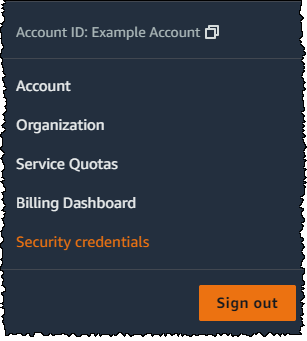
1. 展開 **Multi-factor authentication (MFA)** (多重要素驗證 (MFA)) 區段。
1. 選擇 **Assign MFA device** (指派 MFA 裝置)。
1. 在精靈中,輸入一個**裝置名稱**,然後選取 **Hardware TOTP token** (硬體 TOTP 權杖),再選擇 **Next** (下一步)。
1. 在 **Serial number (序號)** 方塊中,輸入在 MFA 裝置背面找到的序號。
1. 在 **MFA code 1 (MFA 代碼 1)** 方塊中,輸入 MFA 裝置顯示的六位數字。您可能需要按下裝置正面的按鈕以顯示數字。

1. 當裝置在重新整理代碼時,等候 30 秒時間後,在 **MFA code 2 (MFA 代碼 2)** 方塊中輸入六位數字。您可能需要再次按下裝置正面的按鈕以顯示第二個數字。
1. 選擇 **Add MFA** (新增 MFA)。現在,MFA 裝置已與 AWS 帳戶建立關聯。
**重要**
產生驗證代碼之後立即提交您的請求。如果在產生代碼後等待很長時間才提交請求,MFA 裝置會成功地與使用者建立關聯,但 MFA 裝置卻變成不同步。會發生這種情況是因為定時式的一次性密碼 (TOTP) 在過了一小段時間後就會過期。這種情況下,您可以[重新同步裝置](id_credentials_mfa_sync.md)。
下次使用根使用者憑證登入時,您必須輸入 MFA 裝置的代碼。