本文為英文版的機器翻譯版本,如內容有任何歧義或不一致之處,概以英文版為準。
# 設定資料庫執行個體類別的 CPU 核心和每 CPU 核心執行緒數量
當您執行下列操作時,可針對資料庫執行個體類別設定其 CPU 核心數量,以及每核心的執行緒數量:
+ [建立 Amazon RDS 資料庫執行個體](USER_CreateDBInstance.md)
+ [修改 Amazon RDS 資料庫執行個體](Overview.DBInstance.Modifying.md)
+ [還原至資料庫執行個體](USER_RestoreFromSnapshot.md)
+ [將 Amazon RDS 的資料庫執行個體還原至指定時間](USER_PIT.md)
**注意**
當您修改資料庫執行個體以設定每個核心的 CPU 核心或執行緒數量時,會有類似修改執行個體類別的短暫中斷。
使用 AWS 管理主控台、[AWS Tools for PowerShell](https://aws.amazon.com/powershell/)、 [AWS CLI](https://aws.amazon.com/cli/)或 [Amazon RDS API](https://docs.aws.amazon.com/AmazonRDS/latest/APIReference/Welcome.html) 設定 CPU 核心。 AWS CLI 和 AWS Tools for PowerShell 預先安裝在 中[AWS CloudShell](https://aws.amazon.com/cloudshell/)。
最佳化 CPU 設定是 [ProcessorFeature](https://docs.aws.amazon.com/AmazonRDS/latest/APIReference/API_ProcessorFeature.html) 值 `coreCount`和 `threadsPerCore`。`null` 如果未設定最佳化 CPU,則處理器功能值為 。
## 主控台
**在建立資料庫執行個體時設定處理器功能**
1. 登入 AWS 管理主控台 ,並在 [https://console.aws.amazon.com/rds/](https://console.aws.amazon.com/rds/):// 開啟 Amazon RDS 主控台。
1. 選擇**建立資料庫**。
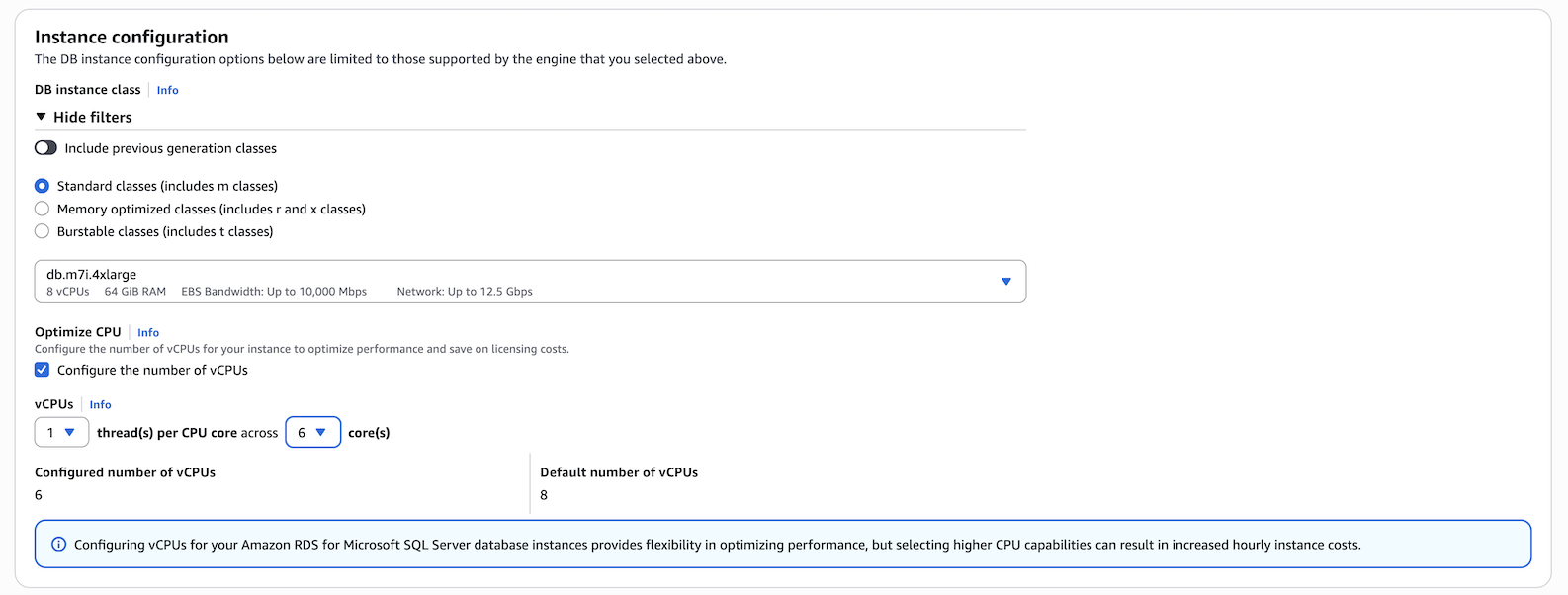
1. 設定**執行個體組態**選項時:
1. 在**最佳化 CPU** 下,選取**設定 vCPUs數量**。
1. 在 **vCPUs**下,選擇**每個 CPU 核心的執行緒數目 (s)** 和**核心數目 (s)**。清單會顯示所選執行個體類別的有效值。如需詳細資訊,請參閱[支援最佳化 CPU 的資料庫執行個體類別](SQLServer.Concepts.General.OptimizeCPU.Support.md)。
1. 完成其他選擇後,選擇**建立資料庫**。
**檢視資料庫執行個體的處理器功能**
1. 登入 AWS 管理主控台 ,並在 [https://console.aws.amazon.com/rds/](https://console.aws.amazon.com/rds/):// 開啟 Amazon RDS 主控台。
1. 在導覽窗格中,選擇**資料庫**,然後選擇資料庫執行個體。
1. 選擇 **Configuration** (組態) 索引標籤。
1. 在**處理器功能**下,檢視 **vCPU**、**核心計數**和**每個核心值的執行緒**。
**修改資料庫執行個體的處理器功能**
1. 登入 AWS 管理主控台 ,並在 [https://console.aws.amazon.com/rds/](https://console.aws.amazon.com/rds/):// 開啟 Amazon RDS 主控台。
1. 在導覽窗格中選擇 **Databases** (資料庫),然後選擇您要修改的資料庫執行個體。
1. 選擇 **Modify (修改)**。
1. 針對**最佳化 CPU**,選擇**設定 vCPUs數量**。
1. 在 **vCPUs**下,選擇**每個 CPU 核心的執行緒數目 (s)** 和**核心數目 (s)**。清單會顯示所選執行個體類別的有效值。如需詳細資訊,請參閱[支援最佳化 CPU 的資料庫執行個體類別](SQLServer.Concepts.General.OptimizeCPU.Support.md)。
1. 選擇 **Continue** (繼續)。
1. 針對**何時套用修改**,選擇**在下一個排定的維護時段套用**或**立即套用**。
1. 選擇 **Modify DB instance (修改資料庫執行個體)**。
**將資料庫執行個體傳回預設處理器功能**
1. 登入 AWS 管理主控台 ,並在 [https://console.aws.amazon.com/rds/](https://console.aws.amazon.com/rds/):// 開啟 Amazon RDS 主控台。
1. 在導覽窗格中選擇 **Databases** (資料庫),然後選擇您要修改的資料庫執行個體。
1. 選擇 **Modify (修改)**。
1. 針對**最佳化 CPU**,選擇**使用預設 vCPUs**。
1. 選擇**繼續**。
1. 針對**何時套用修改**,選擇**在下一個排定的維護時段套用**或**立即套用**。
1. 選擇 **Modify DB instance (修改資料庫執行個體)**。
## AWS CLI
**在建立資料庫執行個體時設定處理器功能**
1. 若要使用 設定最佳化 CPU AWS CLI,請在 [create-db-instance](https://docs.aws.amazon.com/cli/latest/reference/rds/create-db-instance.html) 命令中包含 `--processor-features`選項。將具有 `coreCount`和 的 CPU 核心數目指定`threadsPerCore`為 `1`。
1. 使用下列語法:
```
aws rds create-db-instance \
--db-instance-identifier {{my-rds-instance}} \
--engine sqlserver-ee \
--engine-version 17.00 \
--license-model license-included \
--db-instance-class db.r8i.8xlarge \
--allocated-storage 300 \
--master-username {{admin}} \
--manage-master-user-password \
--no-multi-az \
--vpc-security-group-ids {{sg-0123456789abcdef0}} \
--db-subnet-group-name {{mydbsubnetgroup}} \
--processor-features "Name=coreCount,Value={{12}}" "Name=threadsPerCore,Value=1"
```
**Example 檢視資料庫執行個體類別的有效處理器功能**
使用 [describe-orderable-db-instance-options](https://docs.aws.amazon.com/cli/latest/reference/rds/describe-orderable-db-instance-options.html) 命令來顯示預設和允許的值。
```
aws rds describe-orderable-db-instance-options \
--engine sqlserver-ee \
--db-instance-class db.r8i.8xlarge \
--query "OrderableDBInstanceOptions[0].AvailableProcessorFeatures"
```
此外,您可以執行下列命令,以取得資料庫執行個體類別的處理器資訊:
+ [describe-db-instances](https://docs.aws.amazon.com/cli/latest/reference/rds/describe-db-instances.html) – 顯示指定資料庫執行個體的處理器資訊
+ [describe-db-snapshots](https://docs.aws.amazon.com/cli/latest/reference/rds/describe-db-snapshots.html) – 顯示指定資料庫快照的處理器資訊
+ [describe-valid-db-instance-modifications](https://docs.aws.amazon.com/cli/latest/reference/rds/describe-valid-db-instance-modifications.html) – 顯示指定資料庫執行個體處理器的有效修改
**Example 設定資料庫執行個體的 CPU 核心數量**
下列範例使用 [modify-db-instance](https://docs.aws.amazon.com/cli/latest/reference/rds/modify-db-instance.html) 命令,將 CPU 核心數量設定為 12,並將 threadsPerCore 設定為 1 來修改 {{my-rds-instance}}。使用 立即套用變更`--apply-immediately`。如果要在下個排定的維護時段再套用變更,請省略 `--apply-immediately` 選項。
```
aws rds modify-db-instance \
--db-instance-identifier {{my-rds-instance}} \
--processor-features "Name=coreCount,Value={{12}}" "Name=threadsPerCore,Value=1" \
--apply-immediately
```
**Example 傳回資料庫執行個體的預設處理器功能**
下列範例使用 [modify-db-instance](https://docs.aws.amazon.com/cli/latest/reference/rds/modify-db-instance.html) 命令,透過將其傳回預設處理器功能來修改 {{my-rds-instance}}。
```
aws rds modify-db-instance \
--db-instance-identifier {{my-rds-instance}} \
--use-default-processor-features \
--apply-immediately
```
## PowerShell
**在建立資料庫執行個體時設定處理器功能**
1. 若要使用 設定最佳化 CPU AWS Tools for PowerShell,請在 [New-RDSDBInstance](https://docs.aws.amazon.com/powershell/latest/reference/items/New-RDSDBInstance.html) cmdlet 中包含 `-ProcessorFeature` 參數。將具有 `coreCount`和 的 CPU 核心數目指定`threadsPerCore`為 `1`。
1. 使用下列語法:
```
New-RDSDBInstance `
-DBInstanceIdentifier {{my-rds-instance}} `
-Engine sqlserver-ee `
-EngineVersion 17.00 `
-LicenseModel license-included `
-DBInstanceClass db.r8i.8xlarge `
-AllocatedStorage 300 `
-MasterUsername {{admin}} `
-ManageMasterUserPassword $true `
-MultiAZ $false `
-VpcSecurityGroupId {{sg-0123456789abcdef0}} `
-DBSubnetGroupName {{mydbsubnetgroup}} `
-ProcessorFeature @{Name='coreCount';Value='{{12}}'},@{Name='threadsPerCore';Value='1'}
```
**Example 檢視資料庫執行個體類別的有效處理器功能**
使用 [Get-RDSOrderableDBInstanceOption](https://docs.aws.amazon.com/powershell/latest/reference/items/Get-RDSOrderableDBInstanceOption.html) cmdlet 來顯示預設和允許的值。
```
Get-RDSOrderableDBInstanceOption `
-Engine sqlserver-ee `
-DBInstanceClass db.r8i.8xlarge |
Select-Object -First 1 -ExpandProperty AvailableProcessorFeatures
```
此外,您可以針對資料庫執行個體類別處理器資訊執行下列 cmdlet:
+ [Get-RDSDBInstance](https://docs.aws.amazon.com/powershell/latest/reference/items/Get-RDSDBInstance.html) – 顯示指定資料庫執行個體的處理器資訊
+ [Get-RDSDBSnapshot](https://docs.aws.amazon.com/powershell/latest/reference/items/Get-RDSDBSnapshot.html) – 顯示指定資料庫快照的處理器資訊
+ [Get-RDSValidDBInstanceModification](https://docs.aws.amazon.com/powershell/latest/reference/items/Get-RDSValidDBInstanceModification.html) – 顯示指定資料庫執行個體處理器的有效修改
**Example 設定資料庫執行個體的 CPU 核心數量**
下列範例使用 AWS Tools for PowerShell 和 [Edit-RDSDBInstance](https://docs.aws.amazon.com/powershell/latest/reference/items/Edit-RDSDBInstance.html) cmdlet,透過將 CPU 核心數量設定為 12,並將 threadsPerCore 設定為 1 來修改 {{my-rds-instance}}。如果您想要在下一個排定的維護時段套用變更,請省略 `-ApplyImmediately` 參數。
```
Edit-RDSDBInstance `
-DBInstanceIdentifier {{my-rds-instance}} `
-ProcessorFeature @{Name='coreCount';Value='{{12}}'},@{Name='threadsPerCore';Value='1'} `
-ApplyImmediately $true
```
**Example 傳回資料庫執行個體的預設處理器功能**
下列範例使用 AWS Tools for PowerShell 和 [Edit-RDSDBInstance](https://docs.aws.amazon.com/powershell/latest/reference/items/Edit-RDSDBInstance.html) cmdlet,透過將其傳回預設處理器功能來修改 {{my-rds-instance}}。
```
Edit-RDSDBInstance `
-DBInstanceIdentifier {{my-rds-instance}} `
-UseDefaultProcessorFeature $true `
-ApplyImmediately $true
```