本文為英文版的機器翻譯版本,如內容有任何歧義或不一致之處,概以英文版為準。
監控 Aurora MySQL 資料庫叢集的恢復
您可以檢視恢復資訊並監控資料庫叢集的恢復指標。
若要使用主控台檢視恢復資訊並監控恢復指標
登入 AWS 管理主控台 ,並在 https://console.aws.amazon.com/rds/
:// 開啟 Amazon RDS 主控台。 -
選擇 Databases (資料庫)。
-
選擇要開啟相關資訊之資料庫叢集的名稱。
恢復資訊位在 Backtrack (恢復) 區段。
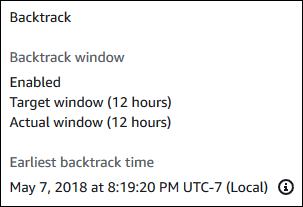
啟用恢復時,下列資訊可供使用:
-
Target window (目標時段) – 針對目標恢復時段指定的目前時間。目標為有足夠儲存體時您可以恢復的時間上限。
-
Actual window (實際時段) – 您可以恢復的實際時間量,其可以小於目標恢復時段。實際恢復時段是根據您的工作負載和可用於保留恢復變更記錄的儲存體。
-
Earliest backtrack time (最早恢復時間) – 資料庫叢集的最早可能恢復時間。您不可以將資料庫叢集恢復至較所顯示時間更早的時間。
-
-
執行下列動作來檢視資料庫叢集的恢復指標:
-
在導覽窗格中,選擇 Instances (執行個體)。
-
選擇要顯示其資料庫叢集詳細資訊之主要執行個體的名稱。
-
在 CloudWatch 區段中,於 CloudWatch 方塊中輸入
Backtrack來僅顯示恢復指標。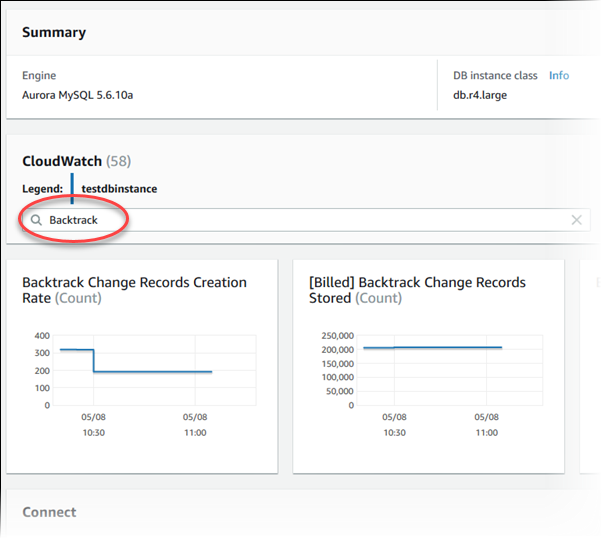
隨即顯示下列指標:
-
Backtrack Change Records Creation Rate (Count) (恢復變更記錄建立速率 (計數)) – 此指標會顯示在五分鐘當中為您的資料庫叢集建立的恢復變更記錄的數量。您可以使用這個指標來估計目標恢復時段的恢復成本。
-
[Billed] Backtrack Change Records Stored (Count) ([已計費] 恢復存放的變更記錄 (計數)) – 這個指標顯示您的資料庫叢集使用的恢復變更記錄的實際數量。
-
Backtrack Window Actual (Minutes) (恢復時段實際 (分鐘)) – 這個指標顯示目標恢復時段與實際恢復時段之間的差異。例如,如果您的目標恢復時段為 2 小時 (120 分鐘),並且這個指標顯示實際恢復時段為 100 分鐘,那麼實際恢復時段會小於目標。
-
Backtrack Window Alert (Count) (恢復時段警示 (計數)) – 這個指標顯示實際恢復時段小於指定期間的目標恢復時段。
注意
下列指標可能落後於目前的時間:
-
Backtrack Change Records Creation Rate (Count) (恢復變更記錄建立速率 (計數))
-
[Billed] Backtrack Change Records Stored (Count) ([已計費] 已存放的恢復變更記錄 (計數))
-
-
下列程序說明如何使用 AWS CLI檢視資料庫叢集的恢復資訊。
使用 檢視資料庫叢集的恢復資訊 AWS CLI
-
呼叫 describe-db-clusters AWS CLI 命令並提供下列值:
-
--db-cluster-identifier– 資料庫叢集的名稱。
下列範例列出
sample-cluster的恢復資訊。對於 Linux、macOS 或 Unix:
aws rds describe-db-clusters \
    --db-cluster-identifier sample-cluster
在 Windows 中:
aws rds describe-db-clusters ^ --db-cluster-identifier sample-cluster -
若要使用 Amazon RDS API 檢視資料庫叢集的恢復資訊,請使用 DescribeDBClusters 操作。此操作會傳回 DBClusterIdentifier 值中指定之資料庫叢集的恢復資訊。
